
Lỗi Steam disk write error xuất hiện khi client không thể lưu, ghi đè hoặc update file game trên ổ đĩa bạn đã chọn. Lỗi khó chịu này có thể làm gián đoạn tiến trình tải game, kẹt các bản patch, ngăn cản update hoặc thậm chí không cho game khởi chạy trên cả Windows, macOS lẫn Linux. Các nguyên nhân phổ biến thường do bị giới hạn quyền truy cập (permission), file game bị corrupt, phần mềm diệt virus chặn, ổ cứng bị đầy hoặc đĩa bị lỗi bad sector. Trong một số trường hợp, sự cố này chỉ dính vào một thư mục Steam library nhất định chứ không phải toàn bộ ổ cứng. Vì thông báo lỗi của Steam khá mù mờ, bạn nên bình tĩnh thực hiện từng bước fix lỗi dưới đây để tránh vội vã cài lại game không cần thiết.
Lỗi Steam Disk Write Là Gì?
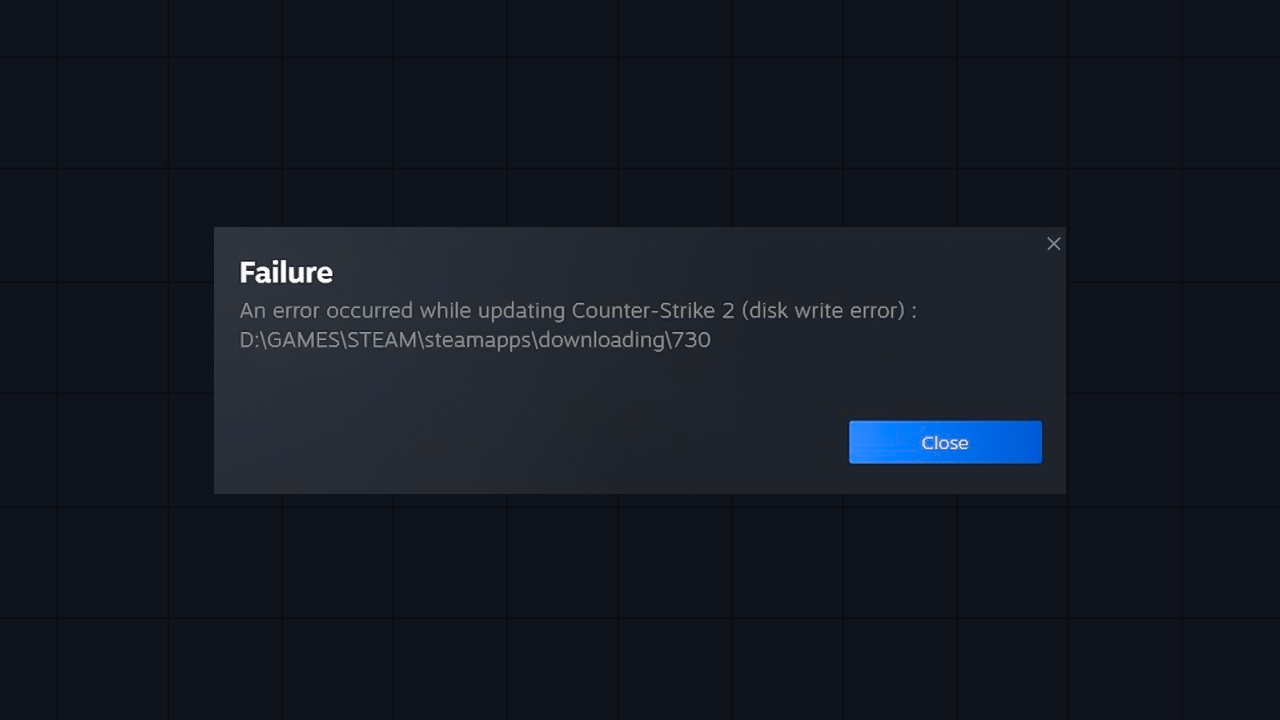
Steam có thể nháy dòng thông báo này ở nhiều giai đoạn khác nhau, nhưng đoạn chữ mặc định lại chẳng giải thích rõ ràng bạn đang bị lỗi ở khâu nào. Vậy rốt cuộc disk write error trên Steam nghĩa là gì? Hiểu đơn giản là Steam client không thể lưu dữ liệu mới, không thể ghi đè file cũ hoặc áp dụng các file update vào ổ cứng của bạn do quyền ghi bị chặn hoặc gián đoạn. Thậm chí lỗi này vẫn hiện ra ngay cả khi Steam vẫn nhận diện được thư mục cài game nhưng lại bó tay không thể ghi thêm bất kỳ byte dữ liệu nào vào đó.
Nguyên Nhân Gây Ra Lỗi Disk Write Trên Steam
Sự cố này thường bắt đầu từ một xung đột phần mềm nhỏ, nhưng dòng thông báo lỗi tương tự cũng có thể báo hiệu ổ cứng bị bad, bị chặn quyền truy cập hoặc dính các giới hạn đặc thù của hệ điều hành.
- Bị giới hạn quyền thư mục: Phân quyền mặc định của Windows, lỗi ownership hoặc file bị tích chọn Read-only làm Steam không có quyền sửa đổi thư mục library.
- Ổ cứng bị đầy dung lượng: Ổ đĩa hết sạch bộ nhớ trống để giải nén và nạp các file patch update nặng.
- Corrupt bộ nhớ tạm (Download Cache): Dữ liệu tải xuống tạm thời của Steam bị lỗi, gây kẹt tiến trình download, update hoặc không vào được game.
- Phần mềm diệt virus (Antivirus) can thiệp: Các công cụ bảo mật nhìn nhầm file update của Steam thành mã độc và chặn không cho ghi file.
- File download bị rách/lỗi: Mạng đứt giữa chừng khiến các file rác dở dang lưu lại trong thư mục downloading làm kẹt tiến trình.
- Ổ cứng bị Bad Sector / Hỏng hóc: Ổ lưu trữ (HDD/SSD) bị thoái hóa vật lý hoặc lỗi logic khiến dữ liệu không thể ghi vào đĩa ổn định.
- NVMe SSD bị quá nhiệt (Thermal Throttling): Tải game dung lượng lớn liên tục làm SSD M.2 NVMe nóng lên quá mức, tự động bóp hiệu năng ghi file cho đến khi nhiệt độ hạ xuống.
- Tính năng Windows Protected Folder: Cấu hình Controlled Folder Access của Windows chặn Steam chỉnh sửa file ở các vị trí được bảo vệ.
- Giới hạn Sandbox Flatpak trên Linux: Cài Steam qua Flatpak trên Linux bị thiếu quyền truy cập vào các ổ cứng hoặc thư mục library bên ngoài.
Các Bước Kiểm Tra Nhanh Trước Khi Fix
Hãy bắt đầu với những bước đơn giản nhất. Chúng có thể giúp bạn xử lý ngay các lỗi tạm thời của Steam, xung đột ứng dụng hoặc phát hiện ra ổ đĩa bị hết dung lượng.
- Restart lại Steam: Đóng hoàn toàn Steam client (tắt sạch các tiến trình Steam trong Task Manager), sau đó mở lại và bấm thử tải lại/update.
- Reboot (Khởi động lại) máy tính: Reset lại PC giúp giải phóng các file đang bị khóa ngầm, tắt các tác vụ treo và xóa các xung đột hệ thống tạm thời.
- Kiểm tra lại dung lượng trống trên ổ đĩa: Đảm bảo ổ cứng bạn chọn còn dư dung lượng cho bộ cài game, file update và khoảng trống để giải nén file.
Cách Sửa Lỗi Steam Disk Write Trên Windows
Trên Windows, sự cố này chủ yếu do xung đột giao tiếp giữa Steam client và trình quản lý lưu trữ của hệ điều hành. Hãy áp dụng các bước fix từ dễ đến nâng cao dưới đây:
Chạy Steam Bằng Quyền Admin (Run as Administrator)
Steam có thể không cập nhật hoặc cài đặt được trò chơi nếu Windows giới hạn quyền truy cập vào thư mục thư viện. Chạy client với quyền quản trị viên có thể giúp xác định liệu vấn đề có liên quan đến quyền truy cập hay không.
- Đóng Steam hoàn toàn (vào menu Steam > Exit).
- Kiểm tra góc dưới bên phải màn hình (gốc System Tray) để đảm bảo Steam đã tắt hẳn.
- Click chuột phải vào icon Steam (hoặc file Steam.exe).
- Chọn Run as administrator.
Kiểm tra quyền của thư mục Steam
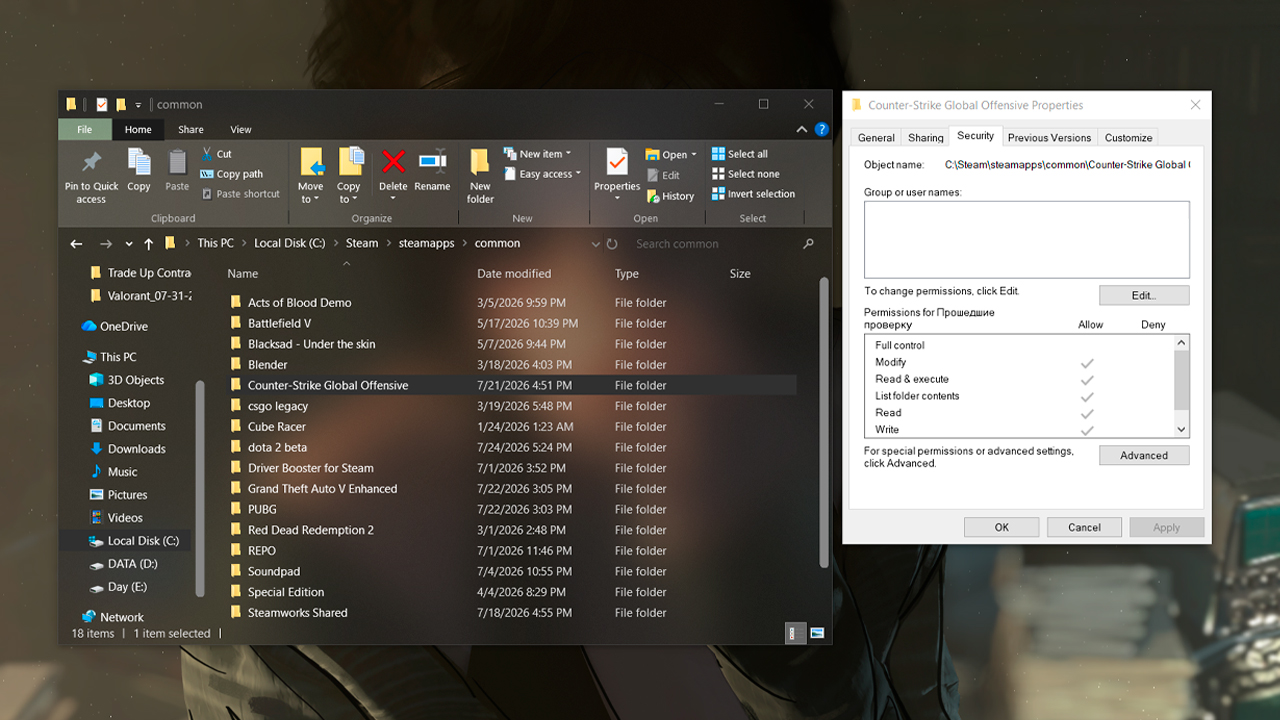
Nếu thư mục Steam bị giới hạn quyền, client sẽ không thể ghi đè file game. Nút checkbox Read-only của Windows luôn tự động tích lại theo mặc định, thế nên phân quyền trong tab Security mới là thứ quyết định.
- Đóng Steam hoàn toàn.
- Mở thư mục cài đặt Steam (mặc định là C:\Program Files (x86)\Steam).
- Nếu game bị lỗi nằm ở ổ đĩa khác, hãy truy cập vào đúng thư mục Steam Library trên ổ đó.
- Click chuột phải vào thư mục > chọn Properties.
- Chuyển sang tab Security.
- Đảm bảo user Windows bạn đang dùng được cấp đủ quyền Modify các file trong thư mục.
- Nếu chưa có, hãy tích chọn cấp quyền Full control / Modify cho cả các thư mục con và file bên trong.
Xóa Bộ Nhớ Tạm Download Của Steam (Clear Download Cache)
Steam lưu trữ dữ liệu tạm trong quá trình tải và update game. Nếu phần cache này bị hỏng, Steam sẽ liên tục báo lỗi disk write error dù ổ cứng và file game của bạn hoàn toàn bình thường.
- Mở Steam.
- Truy cập Steam > Settings.
- Chọn tab Downloads.
- Click vào nút Clear Download Cache.
- Xác nhận để Steam tiến hành xóa cache.
Thao tác xóa cache không làm mất hay xóa game của bạn. Nó chỉ reset lại bộ nhớ tạm tải xuống và yêu cầu bạn đăng nhập lại tài khoản Steam.
Xóa File Rác Trong Thư Mục steamapps/downloading
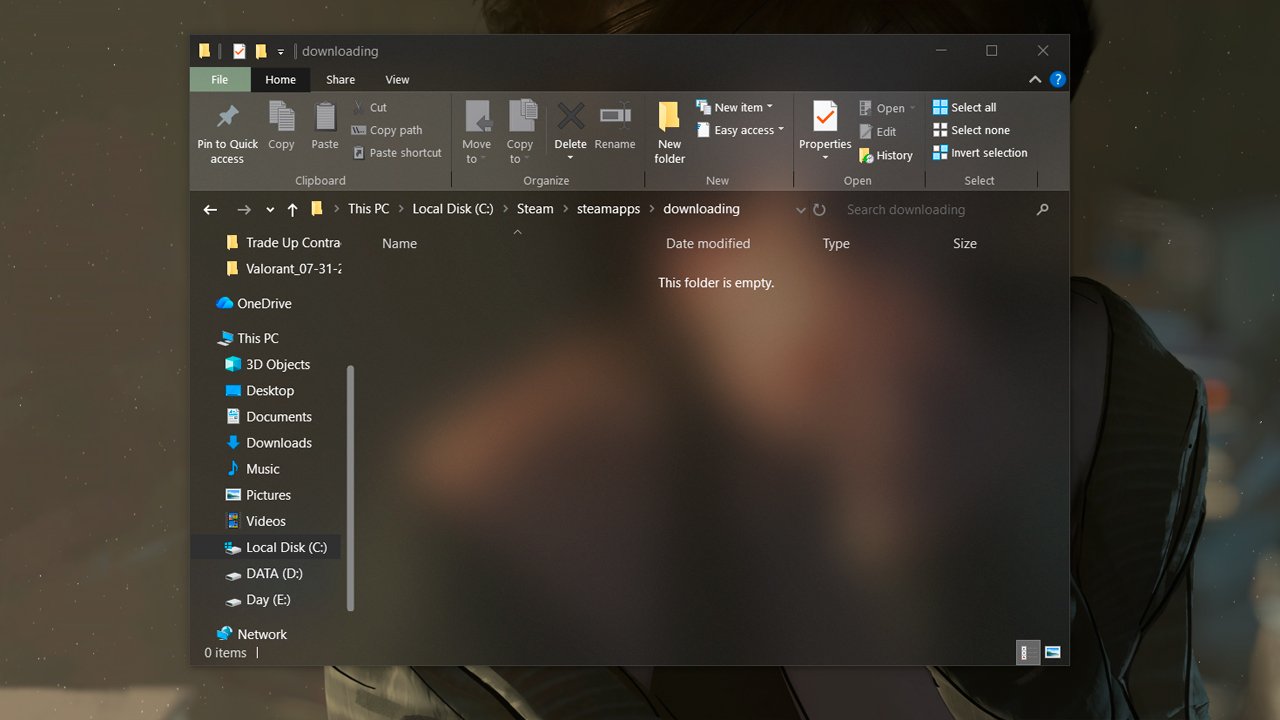
Thư mục steamapps\downloading chứa các file tạm của các game đang tải dở. Nếu tiến trình tải từng bị đứt quãng, Steam có thể bị kẹt khi cố đọc lại các file lỗi này.
- Tắt Steam hoàn toàn.
- Mở thư mục Steam library đang chứa game bị lỗi.
- Truy cập vào đường dẫn steamapps\downloading.
- Tìm thư mục mang tên AppID của game (đây là chuỗi chữ số nằm sau /app/ trên URL trang cửa hàng Steam của game đó).
- Cut thư mục đó ra chỗ khác để làm backup, hoặc xóa thẳng tay nếu xác định đó là file rác tải dở.
Xác Minh Tính Toàn Vẹn Của File Game
Nếu lỗi disk write chỉ xuất hiện ở đúng một game duy nhất, rất có thể file cục bộ của game đó đã bị thiếu, hỏng hoặc đứt gãy. Trình kiểm tra của Steam sẽ quét và tự động tải bù các file bị lỗi.
- Mở Steam Library.
- Click chuột phải vào game đang bị lỗi.
- Chọn Properties.
- Vào mục Installed Files.
- Click chọn Verify integrity of game files.
- Chờ Steam quét xong 100%.
- Hệ thống sẽ tự động tải lại các file bị hỏng nếu có.
Xóa Các File Lỗi 0 KB Trong steamapps/common
Tiến trình tải hoặc update bị đứt gãy giữa chừng đôi khi sẽ để lại các file rác bị lỗi trong thư mục steamapps\common. Một file có dung lượng 0 KB dính dáng tới game bị lỗi có thể khiến Steam không thể ghi đè hay nạp lại dữ liệu chuẩn.
- Đóng hoàn toàn Steam.
- Truy cập vào thư mục Steam Library của bạn.
- Đi tới đường dẫn steamapps\common.
- Tìm xem có file 0 KB nào nằm bên trong hoặc mang tên trùng với thư mục game bị lỗi hay không.
- Cut file đó ra ngoài Desktop, hoặc xóa thẳng tay nếu nó rõ ràng là file rác hư hỏng.
- Khởi động lại Steam.
Không xóa toàn bộ thư mục game trừ khi bạn đã lên kế hoạch cài lại từ đầu. Bước này chỉ áp dụng cho các file rác 0 KB bị lỗi, không được xóa các dữ liệu game bình thường.
Thêm Steam Vào Danh Sách Ngoại Lệ Của Diệt Virus & Tường Lửa (Antivirus & Firewall)
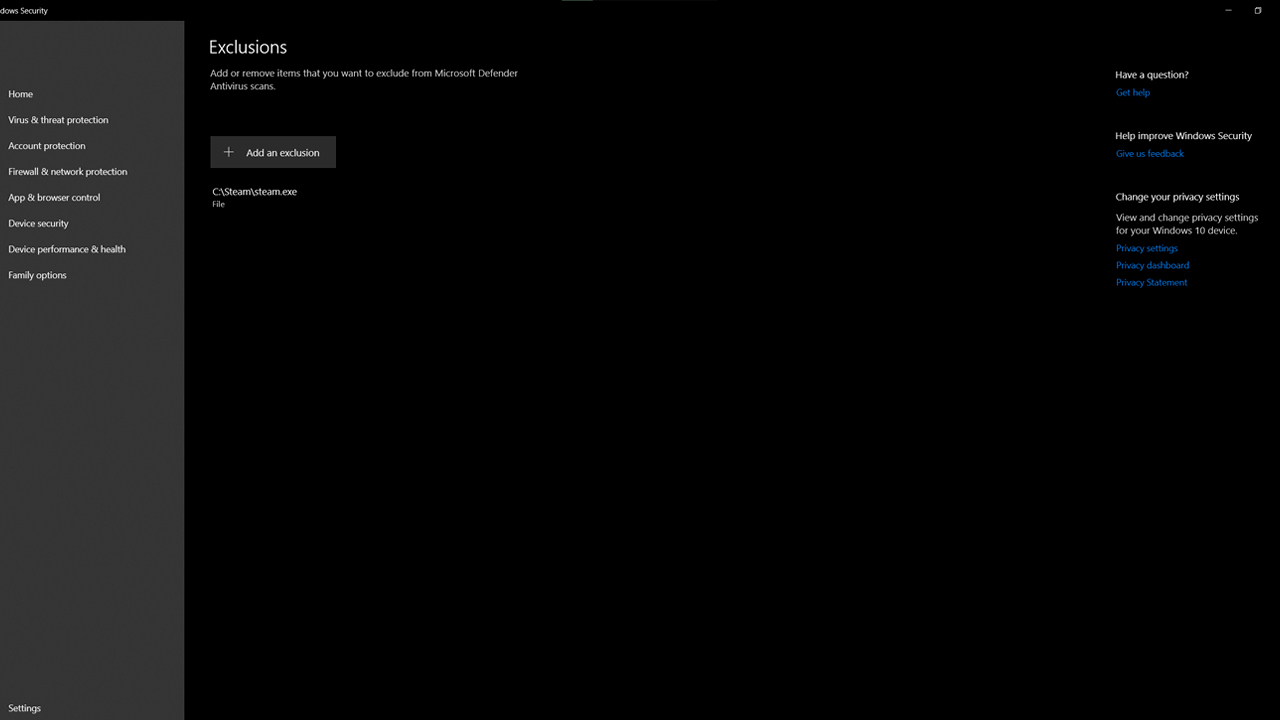
Các công cụ bảo mật đôi khi “làm quá” và can thiệp vào tiến trình download, update hoặc kết nối server của Steam. Antivirus có thể chặn Steam sửa đổi file do nhìn nhầm tiến trình, trong khi Firewall có thể chặn Steam kết nối mạng.
- Mở phần mềm diệt virus hoặc ứng dụng bảo mật bạn đang dùng trên Windows.
- Thêm toàn bộ thư mục cài đặt Steam vào danh sách ngoại lệ (Exclusion/Allowed Path).
- Thêm file Steam.exe thành ứng dụng tin cậy (Trusted App).
- Mở phần cài đặt Windows Defender Firewall.
- Đảm bảo Steam.exe được phép vượt qua tường lửa ở mạng Private.
- Tránh tắt hoàn toàn Antivirus hoặc Firewall vĩnh viễn để bảo vệ máy tính.
Cấp Quyền Cho Steam Qua Controlled Folder Access
Tính năng Controlled Folder Access của Windows có thể chặn ứng dụng chỉnh sửa file trong các thư mục được bảo vệ. Điều này cực kỳ dễ xảy ra nếu bạn cài Steam vào ổ hệ thống hoặc đặt thư mục Steam Library ở các vị trí Windows kiểm soát gắt gao.
- Mở Windows Security.
- Chọn mục Virus & threat protection.
- Kéo xuống mở mục Ransomware protection.
- Nhấp vào Manage ransomware protection.
- Chọn Allow an app through Controlled folder access.
- Thêm file Steam.exe từ thư mục cài đặt Steam của bạn.
- Khởi động lại Steam.
Smart App Control là một tính năng khác. Nó chặn các app hoặc file không rõ nguồn gốc khởi chạy, vì vậy bạn chỉ cần đụng vào nó nếu Windows báo rõ ràng rằng các file thực thi, file update hay thành phần của Steam/game đang bị chặn.
Chuyển Game Sang Thư Mục Library Hoặc Ổ Cứng Khác
Nếu lỗi disk write error chỉ bị duy nhất trên một ổ đĩa hoặc một thư mục Steam Library cụ thể, việc di chuyển game sang vị trí khác sẽ giúp bạn xác định xem lỗi xuất phát từ ổ cứng, phân quyền hay thư mục.
- Mở Steam.
- Vào Steam > Settings > Storage.
- Thêm một ổ cứng hoặc thư mục Steam Library mới nếu cần.
- Chọn game đang bị lỗi.
- Click chọn tùy chọn di chuyển game sang thư mục library mới.
- Chờ quá trình chuyển dữ liệu hoàn tất.
- Thử update hoặc bật lại game từ vị trí mới.
Nếu game chạy ngon lành ở ổ đĩa mới, bạn nên kiểm tra lại ổ cứng ban đầu xem có bị hết dung lượng, lỗi phân quyền, lỗi định dạng hệ thống file hay bị hư hỏng phần cứng hay không.
Quét Và Sửa Lỗi Ổ Đĩa Bằng Lệnh (chkdsk /f /r)
Các lỗi hệ thống file (file-system), lỗi ổ đĩa bad sector hoặc thiết bị lưu trữ chập chờn sẽ khiến Steam không thể ghi dữ liệu game an toàn.
- Hãy nhớ backup các dữ liệu quan trọng trước khi chạy các lệnh quét ổ cứng nhé.
- Mở Command Prompt (CMD) bằng quyền Admin (Run as administrator).
- Nhập câu lệnh với đúng ký tự ổ đĩa của bạn: chkdsk C: /f /r.
- Thay C: bằng ký tự ổ cứng đang chứa thư mục Steam Library
- Nếu Windows thông báo ổ đĩa đang được sử dụng, hãy đồng ý cho hệ thống quét vào lần khởi động máy tiếp theo.
- Khởi động lại máy tính và chờ quá trình quét chạy xong.
Lệnh /f giúp fix các lỗi hệ thống file, còn lệnh /r sẽ tìm các bad sector và cố gắng cứu lại dữ liệu đọc được. Tiến trình quét này có thể mất khá nhiều thời gian (đặc biệt là với ổ cứng dung lượng lớn), nên tuyệt đối không được ngắt điện hay tắt máy giữa chừng.
Cài Lại Steam (Vẫn Giữ Nguyên Dàn Game Của Bạn)
Phương án cài lại Steam nên là nước đi cuối cùng, sau khi bạn đã thử hết các cách về cache, phân quyền, diệt virus, verify file game và quét đĩa. Thao tác này giúp thay thế các file Steam client bị hỏng nhưng bạn cần backup dữ liệu game trước cho an toàn.
- Đóng Steam hoàn toàn.
- Mở thư mục cài đặt Steam.
- Copy folder steamapps ra một nơi an toàn (đây là nơi chứa toàn bộ game của bạn).
- Copy luôn folder userdata nếu bạn muốn giữ lại các cài đặt cá nhân, ảnh screenshot hay file save game offline.
- Tiến hành gỡ cài đặt (Uninstall) Steam qua cài đặt Windows.
- Tải và cài đặt lại Steam từ trang chủ chính thức.
- Đóng Steam ngay sau khi cài xong.
- Paste thư mục steamapps (và userdata) đã backup lại vào thư mục cài đặt Steam mới.
- Bật Steam lên để client tự nhận diện lại dàn game đã cài.
- Bấm Verify lại game nếu Steam yêu cầu tải bù một vài file còn thiếu.
Cách làm tắt siêu nhanh (Alternative Faster Method):
Có một mẹo thủ công nhanh hơn nhiều giúp bạn reset lại Steam client mà không cần gỡ cài đặt ứng dụng hay di chuyển dung lượng game đồ sộ:
- Tắt Steam hoàn toàn.
- Mở thư mục cài đặt Steam.
- Giữ lại duy nhất 3 item: file Steam.exe, folder steamapps và folder userdata. Xóa sạch toàn bộ các file và folder tàn dư khác!
- Click đúp chạy lại Steam.exe.
Steam sẽ tự động tải mới lại trọn bộ file client sạch sẽ mà dàn game của bạn vẫn giữ nguyên 100% (dù vậy, bạn vẫn nên backup 2 folder steamapps và userdata ra chỗ khác trước khi xóa cho chắc ăn nhé).
Cách Fix Lỗi Steam Disk Write Error Trên macOS (Mac)
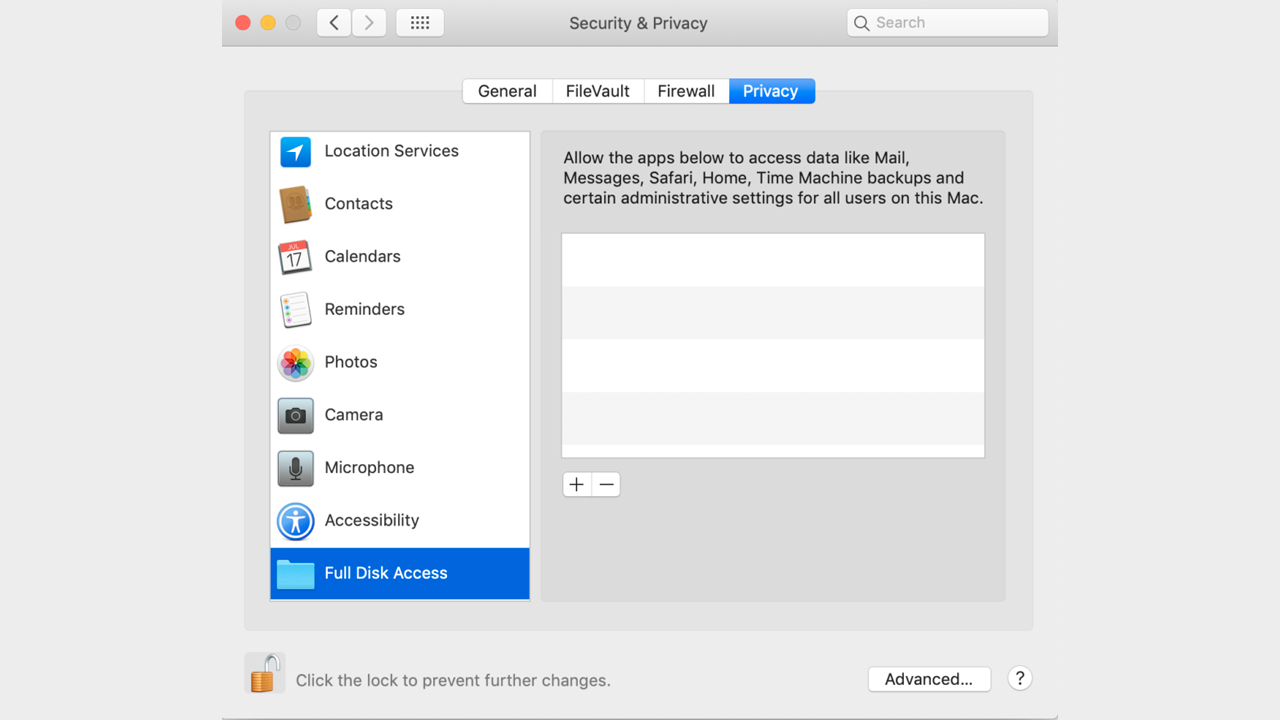
Lỗi Steam disk write error mà người dùng Mac gặp phải thường liên quan tới quyền truy cập ứng dụng, phân quyền thư mục hoặc lỗi ổ đĩa. Hãy bắt đầu bằng cách cấp đủ quyền hệ thống cho Steam, sau đó kiểm tra thư mục library và đĩa lưu trữ.
- Truy cập System Settings > Privacy & Security > Full Disk Access, sau đó gạt bật cho Steam. Nếu không thấy Steam trong danh sách, click vào dấu “+” để chọn thêm Steam từ thư mục Applications, sau đó khởi động lại Steam client.
- Mở thư mục Steam trong Finder (đường dẫn mặc định là ~/Library/Application Support/Steam), click chuột phải chọn Get Info, tại mục Sharing & Permissions hãy chỉnh user của bạn thành Read & Write.
- Mở ứng dụng Disk Utility, chọn ổ đĩa hoặc phân vùng chứa thư viện Steam, sau đó click vào First Aid để tiến hành kiểm tra và sửa lỗi đĩa.
Cách Fix Lỗi Steam Disk Write Trên Linux
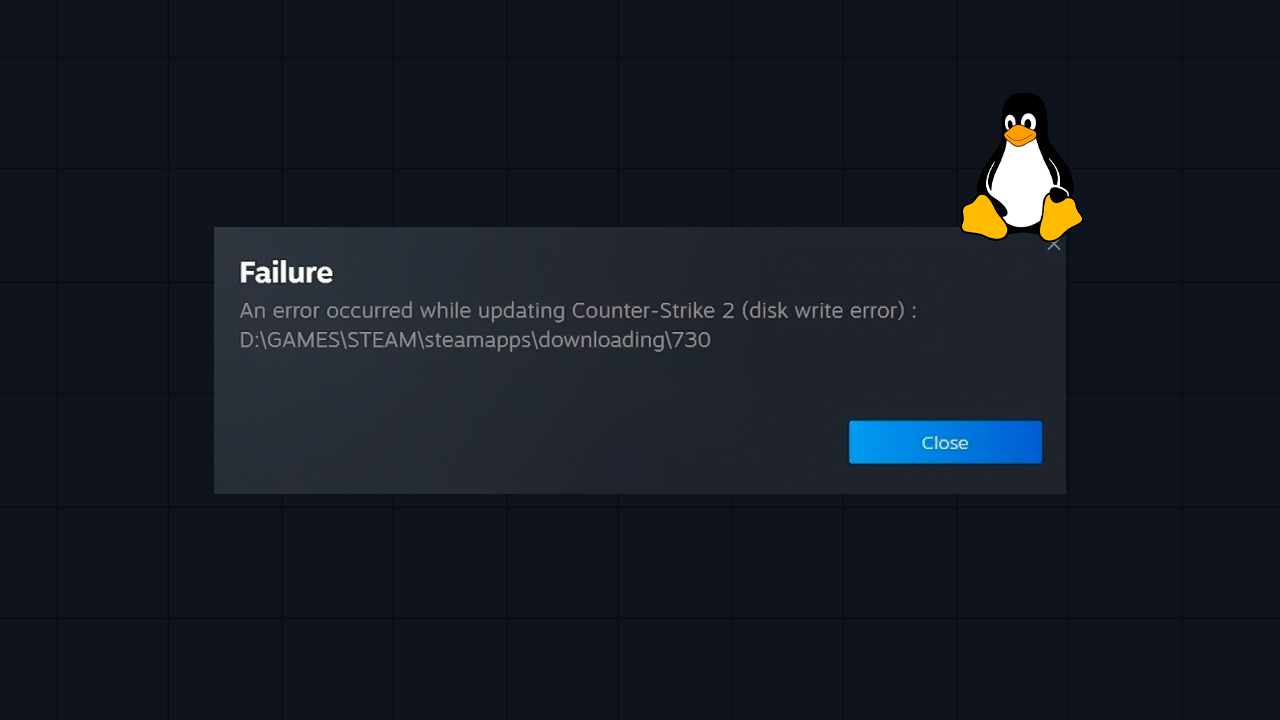
Lỗi Steam disk write mà người dùng Linux gặp phải thường liên quan đến cách bạn cài đặt Steam client, cách mount ổ đĩa chứa Steam Library hoặc do phân quyền sở hữu thư mục bị sai.
- Kiểm tra xem Steam đang chạy bản Flatpak hay Native: Mở Terminal và gõ câu lệnh: flatpak list –app. Nếu thấy Steam hiện ra trong danh sách, nghĩa là bạn đang dùng bản Flatpak. Nếu không có, Steam của bạn đang là bản Native được cài qua trình quản lý gói của distro Linux hoặc bộ cài gốc từ Valve.
- Nếu bạn cài Steam bản Flatpak: Cơ chế sandbox có thể chặn Steam truy cập vào các thư mục nằm ngoài đường dẫn ~/.var/app/…, bao gồm cả ổ cứng di động hoặc các đường dẫn library tùy chỉnh. Hãy cài ứng dụng Flatseal, mở Steam lên và cấp quyền truy cập đường dẫn thư mục library của bạn. Hoặc bạn có thể gõ nhanh lệnh này trong Terminal:
flatpak override –user –filesystem=/path/to/library com.valvesoftware.Steam - Nếu thư mục Library nằm ở ổ cứng khác: Hãy kiểm tra xem ổ cứng đó có đang bị mount ở chế độ chỉ đọc (read-only) hay không. Mount lại ổ đĩa sang quyền đọc-ghi (rw), và nếu cần, hãy chỉnh lại phân quyền user chuẩn trong file /etc/fstab: uid=1000,gid=1000.
- Nếu thư mục Library bị sai phân quyền: Hãy cấp lại quyền sở hữu thư mục cho tài khoản user hiện tại bằng lệnh: sudo chown -R $USER:$USER /path/to/library.
- Phương án fix triệt để: Cài đặt gói .deb Native trực tiếp thay vì dùng bản Flatpak. Cách này giúp loại bỏ hoàn toàn lớp rào cản sandbox và fix dứt điểm lỗi Steam disk write error trên Linux nếu nguyên nhân xuất phát từ Flatpak.
Lỗi Disk Write Khi Dùng Ổ SSD Hoặc NVMe
Lỗi Steam disk write trên ổ SSD/NVMe thường xảy ra khi ổ cứng thể rắn phải căng sức làm việc liên tục trong thời gian dài. Các dòng SSD và NVMe rất dễ bị quá tải khi tải về các bản game nặng (đặc biệt là các game cỡ 100GB – 200GB+) do Steam vừa phải tải, vừa giải nén dữ liệu và ghi liên tục vào ổ đĩa cùng một lúc. Trên một số dòng SSD M.2, tình trạng này sẽ đẩy nhiệt độ lên rất cao, dẫn đến hiện tượng bóp hiệu năng (thermal throttling), làm gián đoạn hoặc ngắt kết nối ổ cứng tạm thời.
- Giới hạn tốc độ tải xuống (Download Speed Limit): Để giảm tải cho ổ cứng, hãy giới hạn tốc độ download bằng cách vào Steam > Settings > Downloads.
- Kiểm tra tản nhiệt: Đảm bảo thanh SSD M.2 của bạn có quạt thông gió tốt, miếng tản nhiệt nhiệt (thermal pad) hoặc heatsink xịn xò.
- Kiểm tra lệnh TRIM và sức khỏe ổ đĩa: Sử dụng các công cụ như CrystalDiskInfo hoặc Samsung Magician để soi sức khỏe SSD và đảm bảo tính năng TRIM đang bật.
- Ổ đĩa bị Bad Sector hoặc hỏng chip nhớ: Nếu các công cụ báo lỗi ổ cứng, hãy chuyển ngay game sang một thư mục Steam Library nằm trên ổ cứng khác.
Lỗi Disk Write Khi Update Khác Gì Khi Tải Game (Download)?
Lỗi Steam update failed disk write có thể xuất hiện cả khi bạn tải game mới lẫn khi update game cũ, nhưng bản chất nguyên nhân lại hoàn toàn khác nhau:
Tình huống | Bản chất lỗi | Các bước nên thử fix trước |
|---|---|---|
Cập nhật thất bại |
Game đã được cài sẵn trong máy, nhưng Steam không thể ghi đè bản patch mới hoặc không xác minh được file. |
Xóa bộ nhớ tạm (Download Cache), xóa file lỗi trong thư mục steamapps\downloading, sau đó bấm Verify integrity of game files. |
Tải xuống thất bại |
Steam không có quyền ghi dữ liệu game mới vào thư mục library hoặc ổ cứng bạn chọn. |
Kiểm tra lại phân quyền thư mục, phần mềm diệt virus, dung lượng đĩa trống và sức khỏe ổ cứng. |
Tại Sao Bạn Cứ Bị Lỗi Disk Write Lặp Đi Lặp Lại?
Nếu lỗi disk write error vẫn liên tục “ám” bạn dù đã thử đủ mọi cách fix tạm thời, vấn đề chắc chắn không chỉ nằm ở một file download bị hỏng. Lỗi lặp lại liên tục là dấu hiệu cảnh báo ổ cứng/SSD của bạn sắp “đột tử”, phần mềm diệt virus chặn Steam liên tục, lỗi phân quyền file sau bản update Windows, hoặc xung đột sandbox Flatpak chưa được xử lý trên Linux. File nhật ký của Steam sẽ giúp bạn soi ra chính xác khâu bị lỗi, hãy mở file Steam\logs\content_log.txt và tìm các dòng báo lỗi đường dẫn, lỗi phân quyền hay lỗi đĩa. Ngoài ra, hãy chạy các công cụ quét ổ đĩa để loại trừ khả năng hỏng phần cứng. Nếu vẫn bó tay, hãy copy file content_log.txt này và đính kèm khi gửi ticket nhờ Steam Support hỗ trợ nhé.
Mẹo Ngăn Ngừa Lỗi Disk Write Bùng Phát Trở Lại
Lỗi disk write error sẽ khó có cơ hội xuất hiện nếu ổ đĩa của bạn luôn khỏe mạnh, không bị chặn quyền và không rơi vào tình trạng quá tải khi update. Bạn nên chừa lại ít nhất 15-20% dung lượng trống trên ổ đĩa chứa game, vì các bản update luôn cần khoảng trống tạm thời để giải nén dữ liệu. Đừng quên thêm Steam và toàn bộ thư mục library vào danh sách ngoại lệ của antivirus để tránh bị soi nhầm file game khi đang tải. Hãy ưu tiên dùng các ổ đĩa tốt và check sức khỏe định kỳ nếu thấy Steam báo lỗi nhiều lần. Một đường truyền mạng ổn định cũng rất quan trọng, vì mạng chập chờn sẽ để lại các file rác dở dang trong thư mục download. Cuối cùng, hãy luôn cập nhật Steam client lên bản mới nhất để tránh các lỗi tương thích hệ thống nhé.
FAQ
-
Lỗi Steam disk write là gì?
Lỗi Steam disk write có nghĩa là Steam client không thể lưu, ghi đè hoặc chỉnh sửa file game trên ổ đĩa bạn chọn. Sự cố có thể xảy ra khi tải game, update, cài đặt hoặc verify file khi Steam bị mất quyền ghi hoặc ổ cứng gặp sự cố.
-
Làm sao để khắc phục lỗi disk write trên Steam?
Hãy bắt đầu từ các bước dễ nhất: restart lại Steam, khởi động lại PC và kiểm tra xem ổ cứng còn đủ dung lượng không. Sau đó hãy phân lại quyền thư mục, xóa download cache, verify file game, kiểm tra diệt virus và quét lỗi ổ cứng.
-
Tại sao tôi cứ bị lỗi disk write lặp đi lặp lại trên Steam?
Lỗi bị đi bị lại nghĩa là cách fix trước đó của bạn mới chỉ dọn phần ngọn chứ chưa trị dứt điểm nguyên nhân. Các tác nhân phổ biến gồm có: ổ cứng sắp hỏng, diệt virus chặn Steam liên tục, cache tải về bị corrupt, lỗi file Windows hoặc chưa gỡ rào cản sandbox trên Linux.
-
Xóa bộ nhớ tạm có làm mất game của tôi không?
Hoàn toàn không! Việc xóa Steam download cache không hề làm mất các game đã cài. Thao tác này chỉ xóa dữ liệu tạm của tiến trình download và có thể yêu cầu bạn đăng nhập lại tài khoản Steam.
-
Lỗi disk write có phải là dấu hiệu cho thấy SSD của tôi sắp hỏng không?
Có thể, nhưng một mình lỗi này chưa đủ để khẳng định SSD đã hỏng. Nếu lỗi này đi kèm với các dấu hiệu như tốc độ ghi siêu chậm, ổ cứng tự ngắt kết nối, bị bad sector hoặc phần mềm báo sức khỏe kém, bạn nên dùng các công cụ chẩn đoán SSD ngay và chuyển gấp Steam Library sang ổ đĩa khác.



![Giải thích chế độ Rush trong CS2 [2026]](https://community.skin.club/wp-content/uploads/2026/09/Main-x-Name-10-768x432.jpg)
![Desert Eagle Heat Treated Hướng dẫn CS2 & Họa tiết [2026]](https://community.skin.club/wp-content/uploads/2026/09/Main-x-Name-11-768x432.jpg)