
O erro de gravação em disco do Steam aparece quando o cliente não consegue salvar, substituir ou atualizar os arquivos do jogo na unidade selecionada. Ele pode interromper downloads, bloquear patches, impedir atualizações ou fazer com que jogos não sejam iniciados no Windows, macOS e Linux. As causas mais comuns incluem problemas de permissão, arquivos corrompidos, restrições de segurança, pouco espaço de armazenamento e erros na unidade. Em alguns casos, o problema está relacionado a uma pasta específica da biblioteca do Steam, e não à unidade inteira. A mensagem de erro fornece poucos detalhes, por isso solucionar o problema passo a passo ajuda a evitar alterações desnecessárias. O problema pode envolver o acesso do Steam aos arquivos locais, conflitos com ferramentas de segurança ou uma falha de hardware subjacente.
O que é um erro de gravação em disco do Steam?
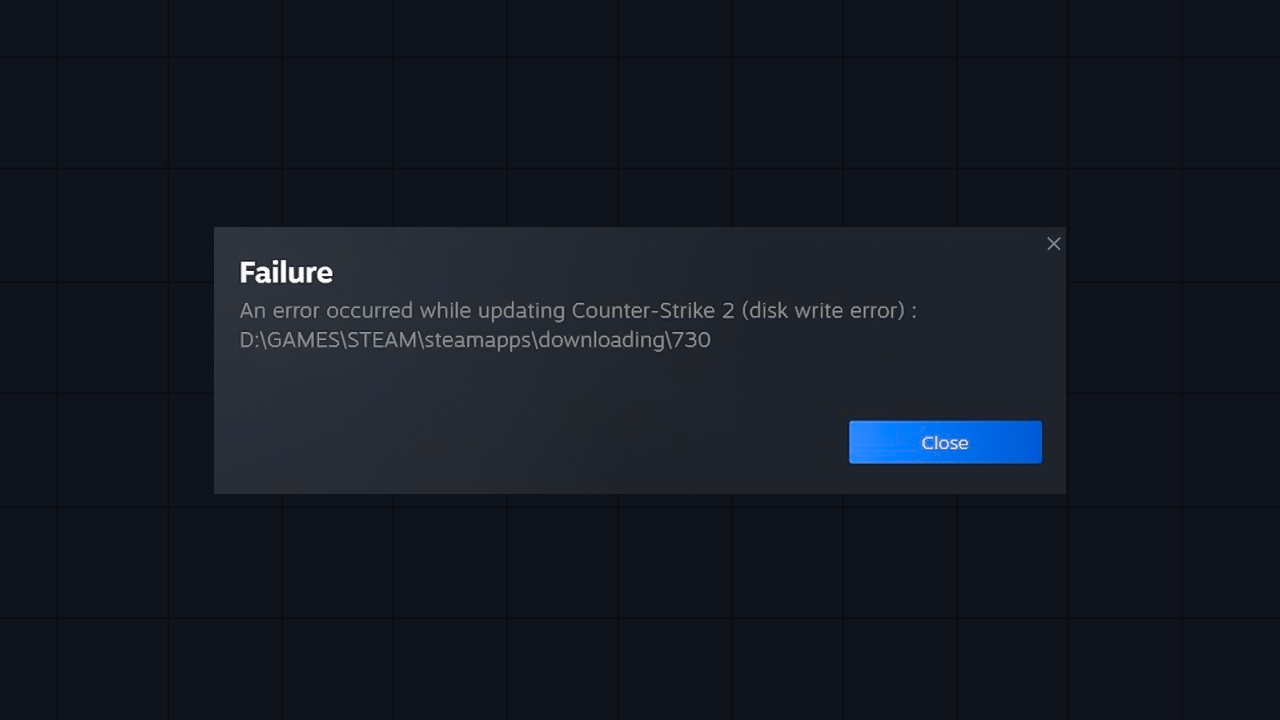
O Steam pode exibir essa mensagem em diferentes etapas, mas o texto não explica qual parte do processo falhou. Então, o que significa disk write error no Steam? Significa que o cliente não consegue salvar novos dados, substituir arquivos existentes ou aplicar as alterações necessárias ao disco selecionado porque o acesso de gravação está bloqueado ou foi interrompido. A mensagem pode aparecer mesmo quando o Steam ainda detecta a pasta do jogo, mas não consegue gravar nenhum dado nela.
O que causa o erro de gravação em disco no Steam?
O erro geralmente começa com um pequeno conflito local, mas a mesma mensagem também pode indicar danos no armazenamento, acesso bloqueado ou restrições específicas da plataforma.
- Acesso restrito à pasta: Permissões padrão do Windows, problemas de propriedade ou arquivos somente leitura impedem que o Steam modifique o diretório da biblioteca.
- Espaço de armazenamento insuficiente: A unidade fica sem espaço para extrair e aplicar arquivos de atualização altamente compactados.
- Cache de download corrompido: Dados temporários do Steam danificados podem interferir em downloads, atualizações ou na inicialização do jogo.
- Interferência de antivírus ou software de segurança: Ferramentas de segurança podem identificar incorretamente a atividade do Steam ou os arquivos de atualização do jogo e bloquear alterações normais nos arquivos.
- Arquivos de download corrompidos: Downloads interrompidos podem deixar fragmentos de arquivos incompletos ou ilegíveis na pasta de downloads.
- Problemas na unidade e setores defeituosos: A degradação física ou lógica do dispositivo de armazenamento pode impedir que os dados sejam gravados de forma confiável.
- Thermal throttling em NVMe: Downloads intensos e prolongados podem superaquecer alguns SSDs M.2 e reduzir o desempenho de gravação até que a temperatura diminua.
- Configurações de pastas protegidas do Windows: O Acesso Controlado a Pastas pode impedir que o Steam altere arquivos em locais protegidos, mesmo quando as permissões normais da pasta parecem corretas.
- Restrições do sandbox Flatpak no Linux: Uma instalação do Steam executada em sandbox pode não ter permissão para acessar unidades externas ou bibliotecas personalizadas sem as substituições corretas do sistema de arquivos.
Antes de começar: verificações rápidas
Comece pelas verificações mais simples. Elas podem identificar problemas temporários do Steam, conflitos do sistema ou uma unidade com pouco espaço livre.
- Reinicie o Steam: Feche completamente o cliente, incluindo quaisquer processos em segundo plano, depois abra-o novamente e tente o download ou a atualização outra vez.
- Reinicie o computador: A reinicialização do sistema pode liberar arquivos bloqueados, encerrar tarefas inacabadas em segundo plano e remover conflitos temporários que impedem o Steam de gravar dados.
- Verifique o espaço disponível em disco: Certifique-se de que a unidade selecionada tenha espaço livre suficiente para o jogo, os arquivos de atualização e os dados temporários necessários para a descompactação.
Como corrigir o erro de gravação em disco do Steam no Windows
No Windows, esse problema geralmente ocorre devido a uma falha na comunicação entre o cliente e o gerenciamento de armazenamento do sistema operacional. Ao tentar descobrir como corrigir os alertas de erro de gravação em disco do Steam no Windows, comece pelas permissões e pelo cache antes de fazer alterações mais profundas no sistema.
Execute o Steam como administrador
O Steam pode não conseguir atualizar ou instalar um jogo se o Windows limitar o acesso à pasta da biblioteca. Executar o cliente como administrador pode ajudar a identificar se o problema está relacionado às permissões.
- Feche completamente o Steam em Steam > Sair.
- Verifique a bandeja do sistema e feche o Steam por lá caso ele ainda esteja em execução.
- Clique com o botão direito no atalho do Steam ou em Steam.exe.
- Selecione Executar como administrador.
Verifique as permissões da pasta do Steam
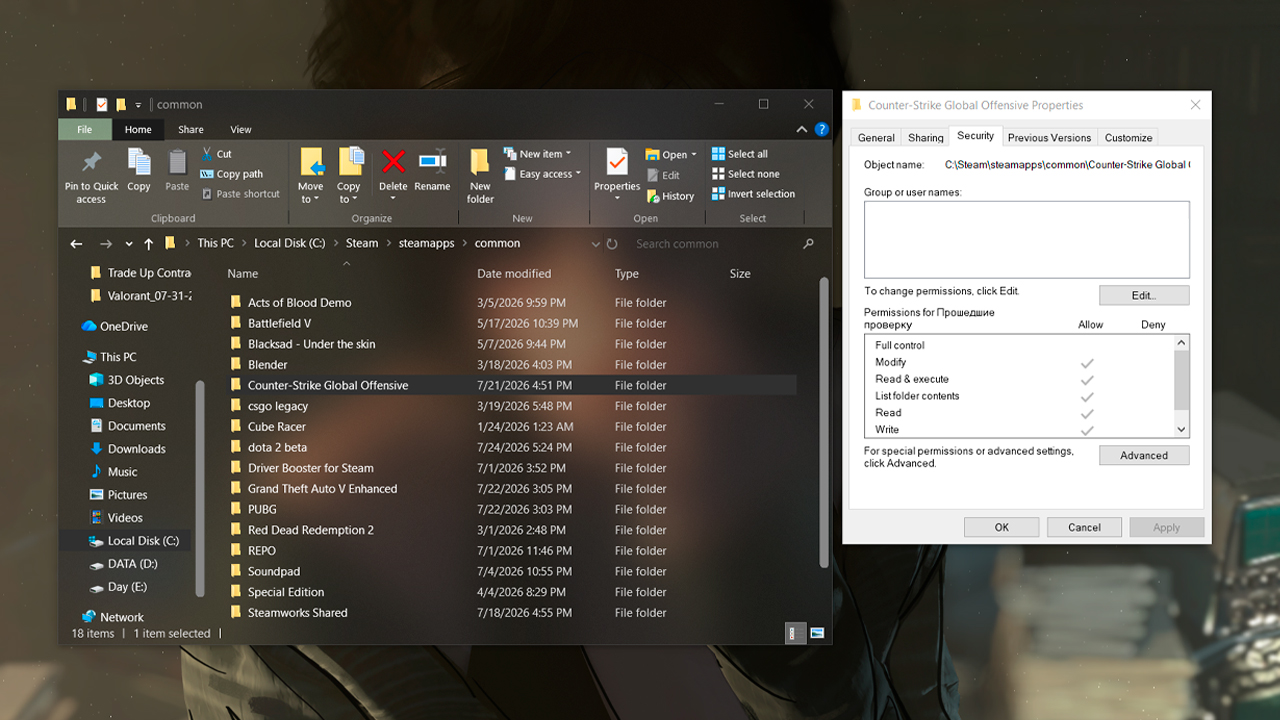
Uma pasta do Steam ou da biblioteca com permissões restritas pode impedir que o cliente altere os arquivos do jogo. A caixa de seleção “Somente leitura” da pasta tende a reaparecer por padrão, por isso as permissões de segurança são mais importantes.
- Feche completamente o Steam.
- Abra a pasta de instalação do Steam, normalmente C:\Program Files (x86)\Steam.
- Se o jogo afetado estiver em outra biblioteca, abra a pasta dessa biblioteca.
- Clique com o botão direito na pasta e selecione Propriedades.
- Abra a guia Segurança.
- Certifique-se de que a conta atual do Windows tenha permissão para modificar arquivos na pasta.
- Se necessário, aplique as permissões também às subpastas e aos arquivos.
Limpe o cache de download do Steam
O Steam usa dados temporários de download durante a instalação e atualização de jogos. Se esse cache for corrompido, o Steam pode não conseguir concluir o download ou exibir um erro de gravação em disco mesmo quando os arquivos do jogo e a unidade continuam funcionando normalmente.
- Abra o Steam.
- Vá para Steam > Configurações.
- Selecione Downloads.
- Clique em Limpar cache de download.
- Confirme a ação.
Limpar o cache não desinstala os jogos. Isso redefine o armazenamento temporário de downloads do Steam e exigirá que você faça login novamente no cliente.
Exclua arquivos da pasta steamapps/downloading
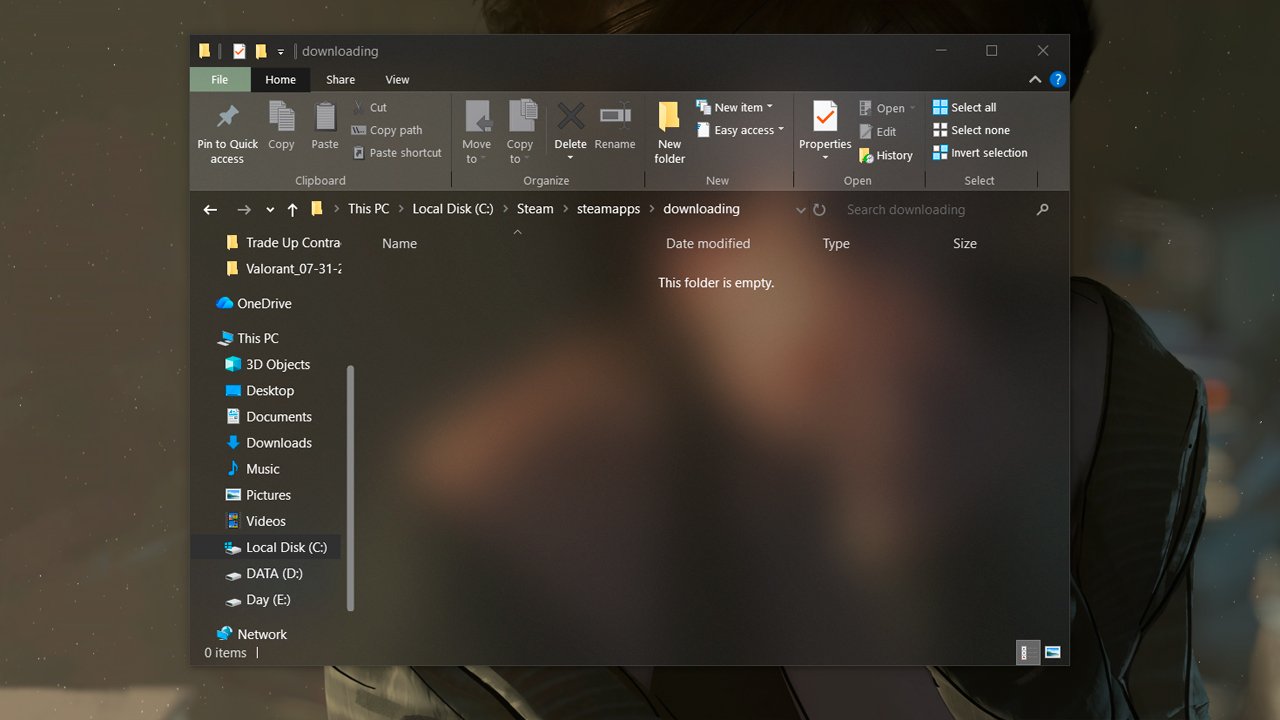
A pasta steamapps\downloading armazena dados temporários de downloads ativos e inacabados. Se um download foi interrompido, o Steam pode continuar tentando usar arquivos incompletos deste local.
- Feche completamente o Steam.
- Abra a pasta da biblioteca do Steam que contém o jogo afetado.
- Vá para steamapps\downloading.
- Encontre a pasta identificada pelo AppID do jogo (o número localizado depois de /app/ na URL da página do jogo na loja Steam) associada ao download ou à atualização travada.
- Mova essa pasta para outro local como backup ou exclua-a se estiver claro que contém apenas dados temporários incompletos.
Verifique a integridade dos arquivos do jogo
Se o erro de gravação em disco afetar apenas um jogo, os arquivos locais podem estar incompletos, danificados ou desatualizados. A verificação de arquivos analisa os dados do jogo instalado e substitui arquivos ausentes ou incorretos.
- Abra a Biblioteca do Steam.
- Clique com o botão direito no jogo afetado.
- Selecione Propriedades.
- Vá para Arquivos instalados.
- Clique em Verificar integridade dos arquivos do jogo.
- Aguarde até que o Steam conclua a verificação.
- Deixe o Steam baixar quaisquer arquivos de substituição necessários.
Exclua arquivos de 0 KB / corrompidos em steamapps/common
Um download ou uma atualização mal sucedida pode, às vezes, deixar um arquivo corrompido em steamapps\common. Um arquivo de 0 KB associado ao jogo afetado pode impedir que o Steam substitua ou reconstrua os dados corretamente.
- Feche completamente o Steam.
- Abra a pasta da biblioteca do Steam.
- Vá para steamapps\common.
- Procure por qualquer arquivo de 0 KB dentro da pasta do jogo afetado ou com um nome relacionado a ela.
- Mova o arquivo para a Área de Trabalho ou exclua-o se estiver claro que se trata de um arquivo residual corrompido.
- Reinicie o Steam.
Não exclua a pasta inteira do jogo, a menos que esteja planejando uma reinstalação. Esta etapa se aplica apenas a arquivos residuais claramente vazios ou corrompidos, e não aos dados normais do jogo.
Adicione o Steam como exceção no antivírus e firewall
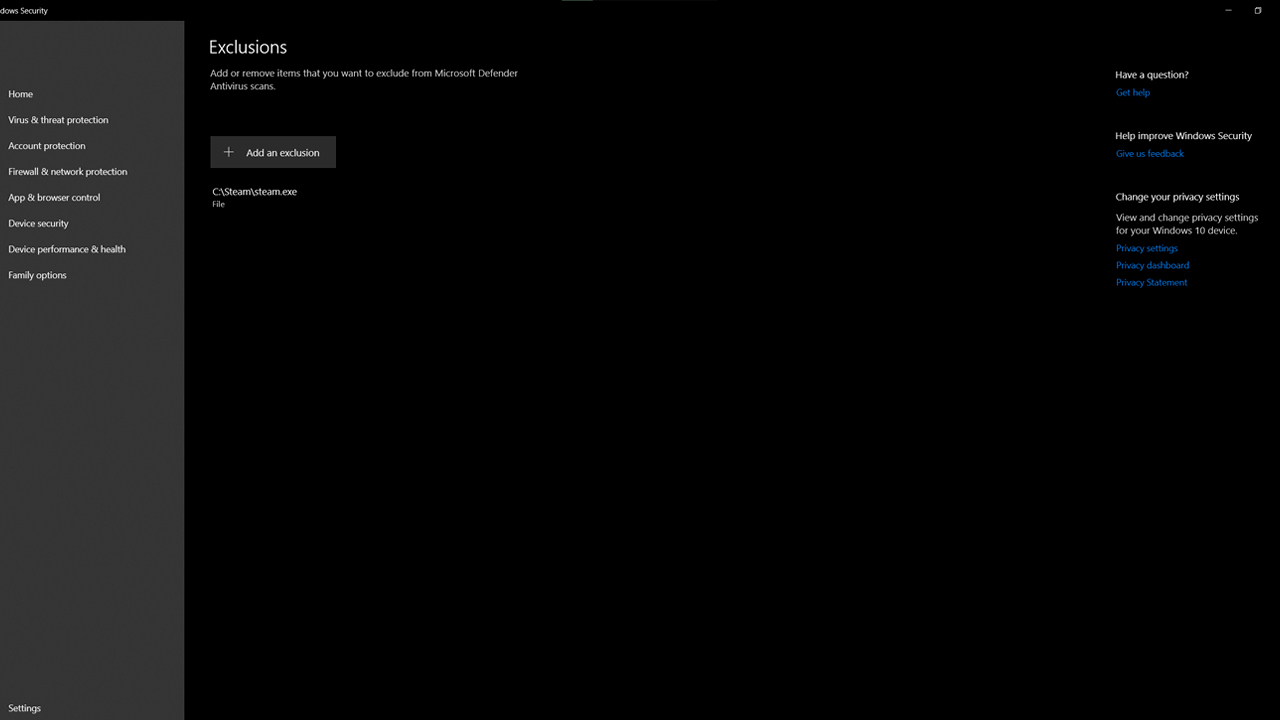
Ferramentas de segurança podem interferir nos downloads, atualizações ou na comunicação do Steam com os servidores. O antivírus pode bloquear alterações nos arquivos se interpretar incorretamente a atividade do Steam, enquanto o firewall pode impedir que o Steam se conecte corretamente.
- Abra o antivírus ou o aplicativo de segurança instalado no Windows.
- Adicione a pasta de instalação do Steam como uma exclusão ou caminho permitido.
- Adicione Steam.exe como um aplicativo confiável.
- Abra as configurações do Firewall do Windows Defender.
- Certifique-se de que o Steam esteja autorizado a passar pelo firewall em redes privadas.
- Evite desativar permanentemente a proteção do antivírus ou do firewall.
Permita o Steam pelo Acesso Controlado a Pastas
O Acesso Controlado a Pastas pode impedir que aplicativos alterem arquivos em locais protegidos. Isso é importante se o Steam estiver instalado em uma pasta protegida ou se uma biblioteca do Steam estiver localizada em um local monitorado de perto pelo Windows.
- Abra Segurança do Windows.
- Vá para Proteção contra vírus e ameaças.
- Abra Proteção contra ransomware.
- Selecione Gerenciar proteção contra ransomware.
- Clique em Permitir um aplicativo pelo Acesso controlado a pastas.
- Adicione Steam.exe a partir da pasta de instalação do Steam.
- Reinicie o Steam.
O Smart App Control é diferente. Ele bloqueia a execução de aplicativos ou arquivos não confiáveis, portanto só deve ser verificado se o Windows informar claramente que um executável, instalador, atualizador ou componente de jogo relacionado ao Steam foi bloqueado.
Mova o jogo para outra pasta da biblioteca ou unidade
Se o erro acontecer apenas em uma unidade ou em uma pasta específica da biblioteca do Steam, mover o jogo pode ajudar a identificar um problema relacionado à pasta, às permissões ou ao armazenamento.
- Abra o Steam.
- Vá para Steam > Configurações > Armazenamento.
- Adicione outra unidade ou pasta da biblioteca do Steam, se necessário.
- Selecione o jogo afetado.
- Escolha a opção para movê-lo para outra pasta da biblioteca.
- Aguarde a conclusão da transferência.
- Tente novamente a atualização ou inicie o jogo a partir do novo local.
Se o jogo funcionar a partir de outra biblioteca, a pasta ou unidade original deve ser verificada quanto a espaço livre, permissões, erros no sistema de arquivos ou problemas de hardware.
Verifique a integridade do disco (chkdsk /f /r)
Erros no sistema de arquivos, setores defeituosos ou armazenamento instável podem impedir que o Steam grave os dados do jogo de forma segura.
- Faça backup dos arquivos importantes antes de executar comandos de reparo de disco.
- Abra o Prompt de Comando como administrador.
- Execute o comando com a letra correta da unidade: chkdsk C: /f /r.
- Substitua C: pela unidade em que a biblioteca do Steam está armazenada.
- Se o Windows informar que a unidade está em uso, aprove a verificação para a próxima reinicialização.
- Reinicie o computador e deixe a verificação ser concluída.
A opção /f corrige erros no sistema de arquivos. A opção /r verifica setores defeituosos e tenta recuperar dados legíveis. A verificação pode levar bastante tempo, especialmente em unidades grandes, e não deve ser interrompida.
Reinstale o Steam (mantendo seus jogos)

A reinstalação do Steam deve ser a última opção, depois de verificar o cache, as permissões, as configurações de segurança, os arquivos do jogo e a integridade do disco. Ela pode substituir arquivos danificados do cliente Steam, mas os jogos instalados e os dados locais devem ser salvos em backup primeiro.
- Feche completamente o Steam.
- Abra a pasta de instalação do Steam.
- Copie a pasta steamapps para um local seguro.
- Copie também a pasta userdata se precisar preservar configurações locais, capturas de tela ou dados salvos que não estejam na nuvem.
- Desinstale o Steam pelas Configurações do Windows.
- Baixe e instale o Steam novamente pelo site oficial do Steam.
- Feche o Steam após a instalação.
- Mova a pasta steamapps salva em backup para a nova pasta de instalação do Steam.
- Abra o Steam e deixe que ele detecte os jogos instalados.
- Verifique o jogo afetado se o Steam precisar restaurar arquivos ausentes.
Método alternativo mais rápido:
Também existe um método manual mais rápido que não exige desinstalar o Steam nem mover toda a biblioteca de jogos.
- Feche completamente o Steam.
- Abra a pasta de instalação do Steam.
- Mantenha Steam.exe, steamapps e userdata e remova todos os outros arquivos e pastas do cliente.
- Execute Steam.exe novamente.
O Steam baixará automaticamente novos arquivos do cliente enquanto os jogos instalados permanecerão no mesmo local (steamapps e userdata ainda devem ser salvos em backup antes de fazer isso, apenas por segurança).
Como corrigir o erro de gravação em disco do Steam no Mac
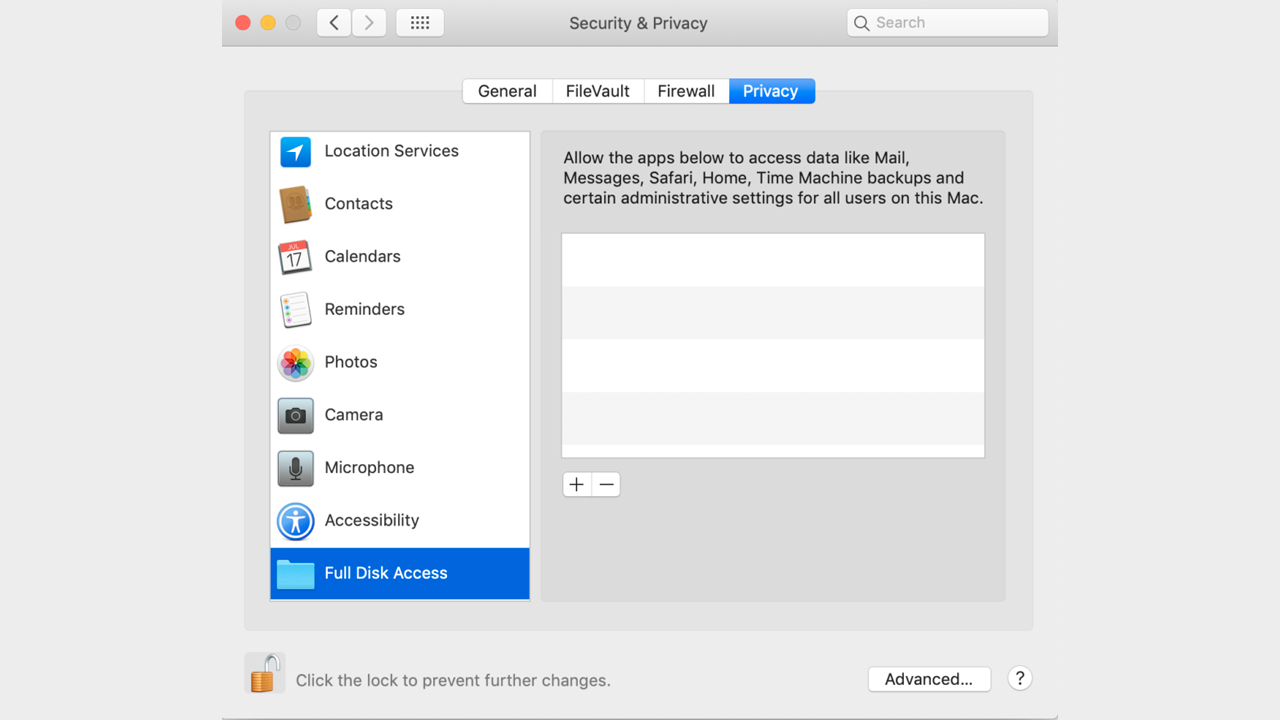
O erro de gravação em disco do Steam que usuários de Mac podem encontrar geralmente está relacionado ao acesso do aplicativo, às permissões das pastas ou a problemas no disco. Comece concedendo ao Steam o acesso de sistema necessário e, em seguida, verifique a pasta da biblioteca e a unidade.
- Abra Ajustes do Sistema > Privacidade e Segurança > Acesso Total ao Disco e ative o Steam. Se ele não estiver listado, clique no botão “+” para adicionar o Steam a partir da pasta Aplicativos e depois reinicie o cliente.
- Abra a pasta do Steam no Finder (o caminho padrão é ~/Library/Application Support/Steam), clique com o botão direito nela, selecione Obter Informações e defina o usuário atual como Leitura e Gravação em Compartilhamento e Permissões.
- Abra o Utilitário de Disco, selecione a unidade ou volume que contém a biblioteca do Steam e clique em Primeiros Socorros para verificar e reparar erros no disco.
Como corrigir o erro de gravação em disco do Steam no Linux
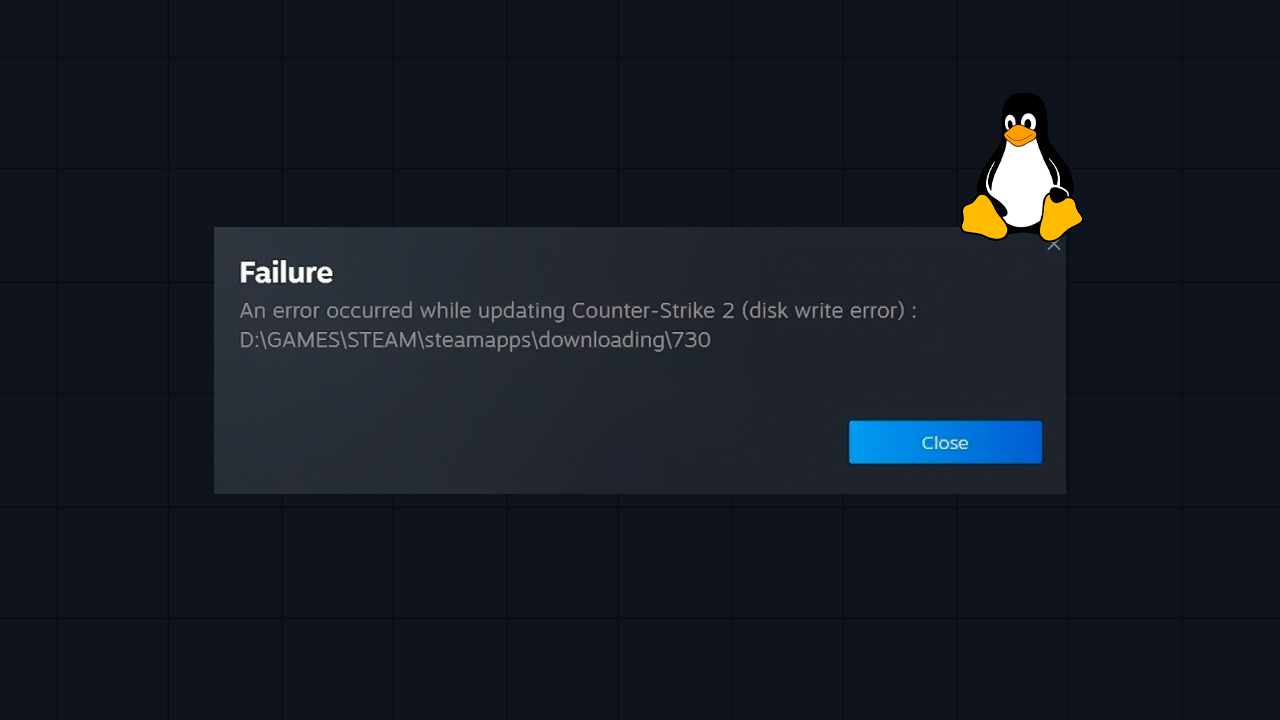
O erro de gravação em disco do Steam que usuários de Linux podem encontrar geralmente está relacionado à forma como o Steam foi instalado, a como a unidade da biblioteca de jogos está montada ou a quem pertence a pasta da biblioteca.
- Verifique se o Steam está instalado como Flatpak ou de forma nativa: Execute este comando no Terminal: flatpak list –app. Se o Steam aparecer na lista, ele está instalado como Flatpak. Se não aparecer, provavelmente foi instalado como um pacote nativo pelo gerenciador de pacotes da distribuição ou pelo instalador da Valve.
- Se o Steam estiver instalado como Flatpak: O sandbox pode bloquear o acesso a pastas fora de ~/.var/app/…, incluindo unidades externas ou caminhos personalizados da biblioteca. Instale o Flatseal, abra o Steam e adicione o caminho completo do sistema de arquivos até a biblioteca. Alternativa pelo Terminal:
flatpak override –user –filesystem=/path/to/library com.valvesoftware.Steam. - Se a biblioteca estiver em outra unidade: Verifique se a unidade não está montada como somente leitura. Remonte-a como rw e, se necessário, defina o proprietário correto em /etc/fstab: uid=1000,gid=1000.
- Se a biblioteca tiver permissões incorretas: Torne o usuário atual o proprietário da pasta: sudo chown -R $USER:$USER /path/to/library.
- Solução alternativa: Instale o pacote Steam nativo .deb em vez da versão Flatpak. Isso remove a camada de sandbox e pode corrigir completamente o erro de gravação em disco do Steam no Linux quando a causa é o acesso restrito do Flatpak.
Erro de gravação em disco em unidades SSD ou NVMe
Um problema de erro de gravação em disco do Steam em SSD pode ocorrer quando uma unidade de estado sólido tem dificuldade para lidar com longos períodos de gravação intensa. SSDs e unidades NVMe podem ficar sob grande carga de gravação durante downloads grandes no Steam, especialmente em jogos de 100–200 GB ou mais, porque o Steam baixa, descompacta e grava dados ao mesmo tempo. Em alguns SSDs M.2, isso pode elevar a temperatura o suficiente para causar throttling, pausas ou desconexões temporárias.
- Limite de velocidade de download: Para reduzir o estresse sobre a unidade, limite a velocidade de download em Steam > Configurações > Downloads.
- Verifique o resfriamento: Certifique-se de que a unidade M.2 tenha fluxo de ar adequado, refrigeração ou um dissipador de calor.
- Verifique o TRIM e a integridade da unidade: Use ferramentas como CrystalDiskInfo ou Samsung Magician para verificar a integridade da unidade e confirmar se o TRIM está ativo.
- Setores defeituosos ou células flash corrompidas: Se os diagnósticos mostrarem problemas de armazenamento, mova o jogo para outra pasta da biblioteca do Steam em uma unidade diferente.
Erro de gravação em disco durante a atualização vs. durante o download
Um erro de gravação em disco durante uma atualização do Steam pode acontecer durante uma nova instalação ou uma atualização de jogo, mas as causas principais geralmente são diferentes.
Cenário | O que geralmente significa | Soluções para tentar primeiro |
|---|---|---|
Falha na atualização |
O Steam já tem os arquivos do jogo instalados, mas o patch não pode ser aplicado ou verificado corretamente. |
Limpe o cache de download do Steam, exclua os arquivos afetados em steamapps\downloading e depois verifique a integridade dos arquivos do jogo. |
Falha no download |
O Steam não consegue gravar novos dados do jogo na pasta da biblioteca ou na unidade selecionada. |
Verifique as permissões da pasta, as restrições do antivírus, o espaço disponível em disco e a integridade da unidade. |
Por que o erro de gravação em disco continua aparecendo?
Se o erro de gravação em disco continuar voltando após soluções temporárias, provavelmente o problema não é causado por um único download mal sucedido. Um erro recorrente pode indicar um HD ou SSD com falhas, uma ferramenta de segurança que continua bloqueando o Steam, um problema de acesso a arquivos relacionado ao Windows Update ou, no Linux, um conflito não resolvido com o sandbox do Flatpak. O log de conteúdo do Steam pode ajudar a identificar onde o processo de gravação está falhando, portanto verifique Steam\logs\content_log.txt em busca de erros repetidos de caminho, permissão ou disco. Execute também um diagnóstico do disco do sistema para descartar danos no armazenamento. Se a causa ainda não estiver clara, reúna o arquivo content_log.txt e entre em contato com o Suporte do Steam com os detalhes relevantes do erro.
Como evitar o erro de gravação em disco
Erros de gravação em disco são menos prováveis quando a unidade da biblioteca está em boas condições, acessível e não fica sobrecarregada durante atualizações. Mantenha pelo menos 15–20% de espaço livre na unidade dos jogos, pois as atualizações geralmente precisam de espaço extra para arquivos temporários e descompactação. Adicione o Steam e as pastas da biblioteca às exclusões do antivírus para que verificações de segurança não bloqueiem arquivos de jogo durante instalações ou atualizações. Também use uma unidade em boas condições e verifique regularmente seu estado se erros do Steam aparecerem mais de uma vez. Uma conexão estável com a Internet também é importante, pois downloads interrompidos podem deixar arquivos incompletos na pasta de downloads. Por fim, mantenha o Steam atualizado para evitar problemas do lado do cliente relacionados a downloads, gerenciamento de armazenamento e compatibilidade.
FAQ
-
O que é um erro de gravação em disco do Steam?
Um erro de gravação em disco do Steam significa que o Steam não consegue salvar, substituir ou modificar os arquivos do jogo na unidade selecionada. Ele pode aparecer durante instalações, atualizações, downloads ou verificações de arquivos quando o Steam perde o acesso de gravação ou quando a unidade não consegue concluir a operação.
-
Como corrigir um erro de gravação em disco no Steam?
Comece pelas verificações mais simples: reinicie o Steam, reinicie o sistema e confirme se a unidade tem espaço livre suficiente. Depois, verifique as permissões da pasta, limpe o cache de download, verifique os arquivos do jogo, revise as configurações do antivírus e teste a unidade em busca de erros.
-
Por que continuo recebendo um erro de gravação em disco no Steam?
Um erro recorrente de gravação em disco geralmente significa que a primeira solução removeu apenas o sintoma, e não a causa. Entre os motivos mais comuns estão uma unidade com falhas, interferência repetida do antivírus, dados de download do Steam corrompidos, problemas de acesso a arquivos do Windows ou restrições de sandbox do Linux ainda não resolvidas.
-
Limpar o cache de download excluirá meus jogos?
Não, limpar o cache de download do Steam não exclui os jogos instalados. Isso remove apenas os dados temporários de download e pode exigir que você faça login novamente no Steam depois.
-
Um erro de gravação em disco pode significar que meu SSD está falhando?
Sim, pode, mas isso não comprova por si só que o SSD está com defeito. Se o erro continuar voltando junto com gravações lentas, desconexões, setores defeituosos ou relatórios ruins de integridade, execute um diagnóstico do SSD e mova a biblioteca do Steam para outra unidade.



![Modo Rush do CS2 explicado [2026]](https://community.skin.club/wp-content/uploads/2026/09/Main-x-Name-10-768x432.jpg)
![Desert Eagle Tratamento Térmico Guia CS2 & Padrões [2026]](https://community.skin.club/wp-content/uploads/2026/09/Main-x-Name-11-768x432.jpg)
![Mais recentes caixas do CS2 | Lista e datas de lançamento [2026]](https://community.skin.club/wp-content/uploads/2026/05/Main-x-Name-768x432.jpg)