
L’erreur d’écriture sur le disque de Steam apparaît lorsque le client ne parvient pas à enregistrer, remplacer ou mettre à jour les fichiers d’un jeu sur le lecteur sélectionné. Elle peut interrompre les téléchargements, bloquer l’installation de correctifs, empêcher les mises à jour ou empêcher le lancement des jeux sous Windows, macOS et Linux.
Les causes courantes incluent des problèmes d’autorisation, des fichiers corrompus, des restrictions de sécurité, un espace de stockage insuffisant et des erreurs de lecteur. Dans certains cas, le problème est lié à un dossier spécifique de la bibliothèque Steam plutôt qu’à l’ensemble du lecteur.
Le message d’erreur fournit peu de détails. Il est donc préférable de résoudre le problème étape par étape afin d’éviter des modifications inutiles. Le problème peut être lié à l’accès de Steam aux fichiers locaux, à des conflits avec des outils de sécurité ou à une défaillance matérielle sous-jacente.
Qu’est-ce qu’une erreur d’écriture sur le disque de Steam ?
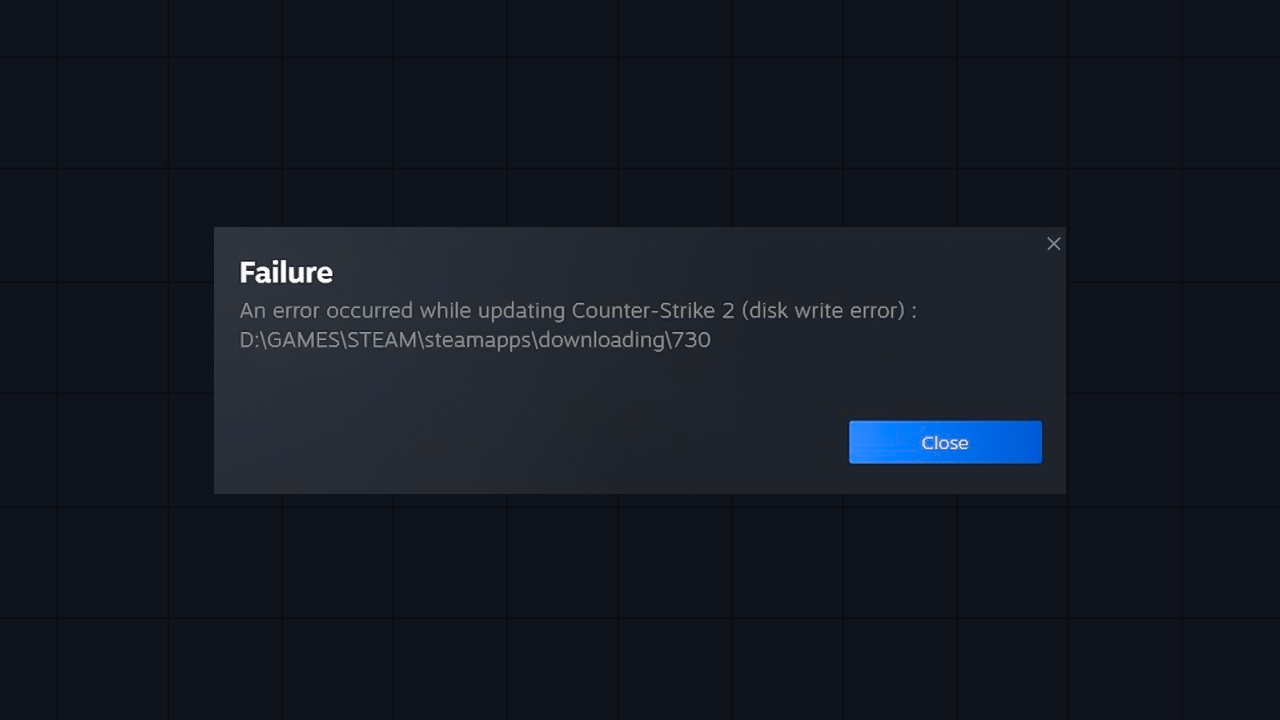
apture d’écran : exemple du message « Une erreur est survenue lors de la mise à jour ou de l’installation de [jeu] (erreur d’écriture sur le disque) ».
Steam peut afficher ce message à différentes étapes, mais sa formulation ne précise pas quelle partie du processus a échoué. Alors, que signifie l’erreur d’écriture sur le disque dans Steam ? Elle indique que le client ne peut pas enregistrer de nouvelles données, remplacer des fichiers existants ou appliquer les modifications requises sur le disque sélectionné, car l’accès en écriture est bloqué ou interrompu. Elle peut apparaître même lorsque Steam détecte toujours le dossier du jeu, mais ne parvient pas à y écrire de nouvelles données.
Quelles sont les causes de l’erreur d’écriture sur le disque dans Steam ?
L’erreur commence souvent par un petit conflit local, mais le même message peut également indiquer un problème de stockage, un accès bloqué ou des restrictions propres au système d’exploitation.
- Accès restreint au dossier : les autorisations Windows standard, les problèmes de propriété ou les fichiers en lecture seule empêchent Steam de modifier le répertoire de la bibliothèque.
- Espace de stockage insuffisant : le lecteur ne dispose plus d’assez d’espace pour extraire et appliquer des fichiers de mise à jour fortement compressés.
- Cache de téléchargement corrompu : des données temporaires Steam endommagées peuvent perturber les téléchargements, les mises à jour ou le lancement des jeux.
- Interférence de l’antivirus ou d’un logiciel de sécurité : les outils de sécurité peuvent identifier à tort l’activité de Steam ou les fichiers de mise à jour d’un jeu comme une menace et bloquer les modifications normales des fichiers.
- Fichiers de téléchargement endommagés : les téléchargements interrompus peuvent laisser des fragments de fichiers incomplets ou illisibles dans le dossier de téléchargement.
- Problèmes de lecteur et secteurs défectueux : une dégradation physique ou logique du périphérique de stockage peut empêcher l’écriture fiable des données.
- Limitation thermique du SSD NVMe : des téléchargements intensifs et prolongés peuvent provoquer une surchauffe de certains SSD M.2 et réduire leurs performances d’écriture jusqu’à ce que leur température baisse.
- Paramètres Windows de protection des dossiers : la fonctionnalité Accès contrôlé aux dossiers peut empêcher Steam de modifier des fichiers dans des emplacements protégés, même lorsque les autorisations habituelles du dossier semblent correctes.
- Restrictions du bac à sable Flatpak sous Linux : une installation de Steam exécutée dans un environnement isolé peut ne pas être autorisée à accéder à des lecteurs externes ou à des bibliothèques personnalisées sans les autorisations d’accès au système de fichiers appropriées.
Avant de commencer : vérifications rapides
Commencez par les vérifications les plus simples. Elles peuvent permettre d’identifier un problème temporaire de Steam, un conflit système ou un lecteur ne disposant pas de suffisamment d’espace libre.
- Redémarrez Steam : fermez complètement le client, y compris tous les processus exécutés en arrière-plan, puis ouvrez-le de nouveau et relancez le téléchargement ou la mise à jour.
- Redémarrez l’ordinateur : un redémarrage du système peut libérer les fichiers verrouillés, arrêter les tâches d’arrière-plan inachevées et résoudre les conflits temporaires qui empêchent Steam d’écrire des données.
- Vérifiez l’espace disque disponible : assurez-vous que le lecteur sélectionné dispose de suffisamment d’espace libre pour le jeu, les fichiers de mise à jour et les données temporaires nécessaires à la décompression.
Comment corriger l’erreur d’écriture sur le disque de Steam sous Windows
Sous Windows, ce problème provient généralement d’une rupture de communication entre le client Steam et le système de gestion du stockage du système d’exploitation.
Pour corriger les messages d’erreur d’écriture sur le disque de Steam sous Windows, commencez par les solutions liées aux autorisations et au cache avant de procéder à des modifications plus avancées du système.
Exécuter Steam en tant qu’administrateur
Steam peut ne pas réussir à mettre à jour ou à installer un jeu si Windows limite l’accès au dossier de la bibliothèque. Exécuter le client en tant qu’administrateur permet de déterminer si le problème est lié aux autorisations.
- Fermez complètement Steam en sélectionnant Steam > Quitter.
- Vérifiez la zone de notification et fermez Steam à partir de celle-ci s’il fonctionne toujours.
- Faites un clic droit sur le raccourci Steam ou sur le fichier Steam.exe.
- Sélectionnez Exécuter en tant qu’administrateur.
Vérifier les autorisations du dossier Steam
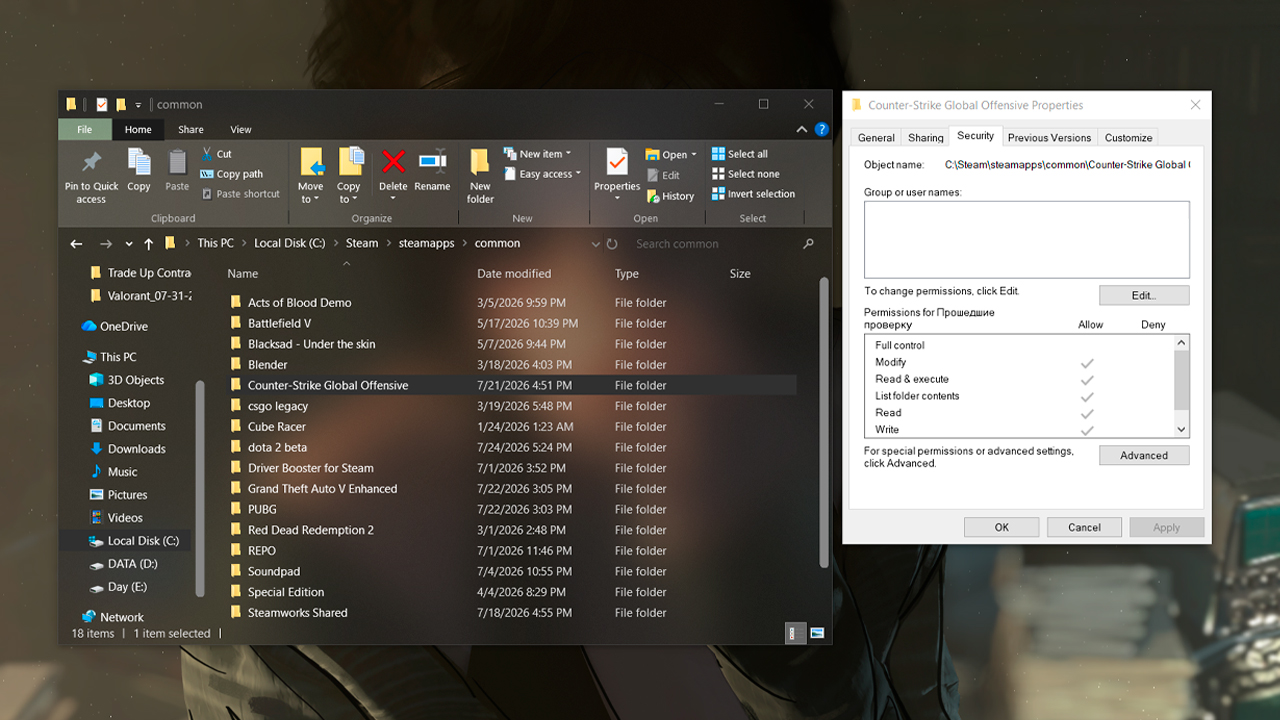
Un dossier Steam ou un dossier de bibliothèque disposant d’autorisations limitées peut empêcher le client de modifier les fichiers des jeux. La case Lecture seule du dossier réapparaît toujours par défaut. Les autorisations de sécurité sont donc plus importantes.
- Fermez complètement Steam.
- Ouvrez le dossier d’installation de Steam, généralement situé à l’emplacement suivant :
C:\Program Files (x86)\Steam - Si le jeu concerné se trouve dans une autre bibliothèque, ouvrez plutôt le dossier de cette bibliothèque.
- Faites un clic droit sur le dossier, puis sélectionnez Propriétés.
- Ouvrez l’onglet Sécurité.
- Vérifiez que le compte Windows actuel est autorisé à modifier les fichiers du dossier.
- Si nécessaire, appliquez les autorisations aux sous-dossiers et aux fichiers.
Vider le cache de téléchargement de Steam
Steam utilise des données de téléchargement temporaires lors de l’installation et de la mise à jour des jeux. Si ce cache est endommagé, Steam peut ne pas réussir à terminer le téléchargement ou afficher une erreur d’écriture sur le disque, même lorsque les fichiers du jeu et le lecteur sont toujours utilisables.
- Ouvrez Steam.
- Accédez à Steam > Paramètres.
- Sélectionnez Téléchargements.
- Cliquez sur Vider le cache de téléchargement.
- Confirmez l’opération.
Le vidage du cache ne désinstalle pas les jeux. Il réinitialise les données temporaires de téléchargement de Steam et vous oblige à vous reconnecter au client.
Supprimer les fichiers du dossier steamapps/downloading
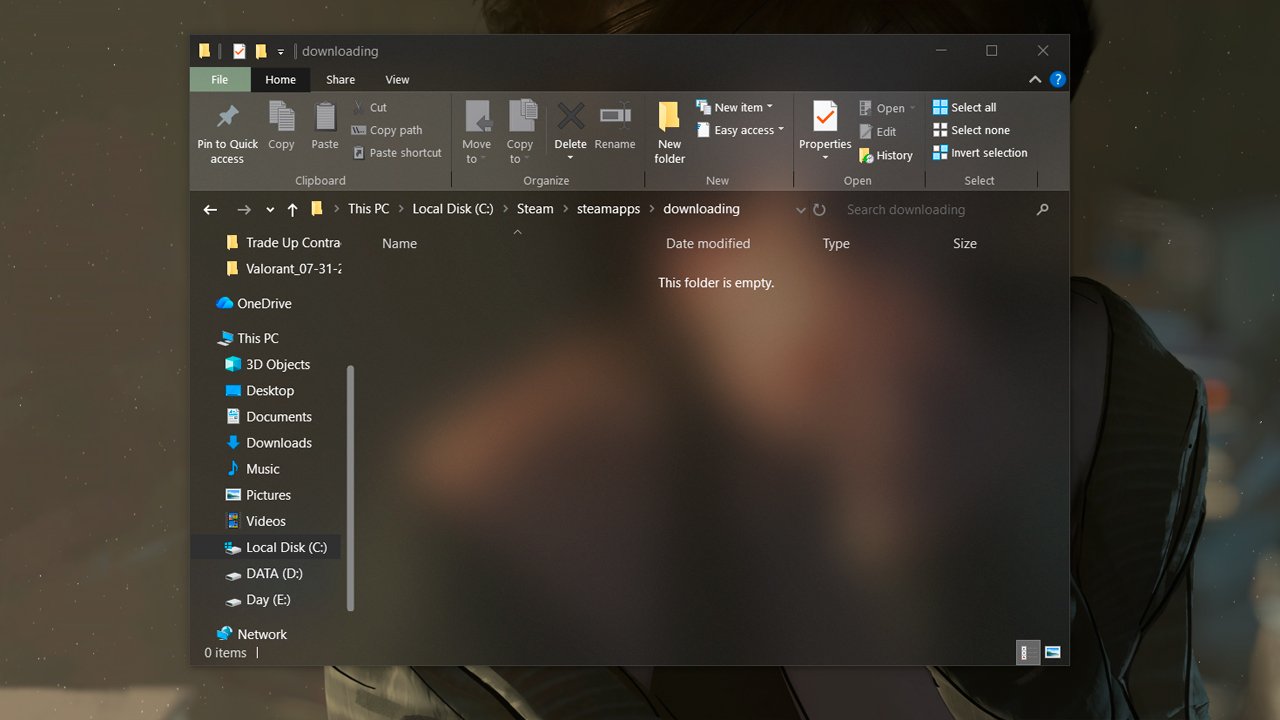
Le dossier steamapps\downloading stocke les données temporaires des téléchargements actifs ou inachevés. Lorsqu’un téléchargement est interrompu, Steam peut continuer à essayer d’utiliser les fichiers incomplets enregistrés dans cet emplacement.
- Quittez complètement Steam.
- Ouvrez le dossier de la bibliothèque Steam qui contient le jeu concerné.
- Accédez à steamapps\downloading.
- Recherchez le dossier portant l’AppID du jeu concerné. Il s’agit du numéro affiché après /app/ dans l’adresse de la page du jeu sur la boutique Steam.
- Déplacez ce dossier vers un autre emplacement afin de créer une sauvegarde, ou supprimez-le s’il contient clairement des données temporaires incomplètes.
Vérifier l’intégrité des fichiers du jeu
Si l’erreur d’écriture sur le disque ne concerne qu’un seul jeu, ses fichiers locaux peuvent être incomplets, endommagés ou obsolètes. La vérification des fichiers analyse les données installées et remplace les fichiers manquants ou incorrects.
- Ouvrez la bibliothèque Steam.
- Faites un clic droit sur le jeu concerné.
- Sélectionnez Propriétés.
- Accédez à Fichiers installés.
- Cliquez sur Vérifier l’intégrité des fichiers du jeu.
- Attendez que Steam termine l’analyse.
- Laissez Steam télécharger les éventuels fichiers de remplacement.
Supprimer les fichiers de 0 Ko ou corrompus dans steamapps/common
Un téléchargement ou une mise à jour ayant échoué peut parfois laisser un fichier endommagé dans steamapps\common. Un fichier de 0 Ko associé au jeu concerné peut empêcher Steam de remplacer ou de reconstruire correctement les données.
- Fermez complètement Steam.
- Ouvrez le dossier de la bibliothèque Steam.
- Accédez à steamapps\common.
- Recherchez un fichier de 0 Ko dans le dossier du jeu concerné ou portant son nom.
- Déplacez ce fichier sur le Bureau ou supprimez-le s’il s’agit clairement d’un fichier résiduel endommagé.
- Redémarrez Steam.
Ne supprimez pas l’intégralité du dossier du jeu, sauf si vous prévoyez de le réinstaller. Cette étape concerne uniquement les fichiers résiduels manifestement vides ou corrompus, et non les données normales du jeu.
Ajouter Steam aux exceptions de l’antivirus et du pare-feu
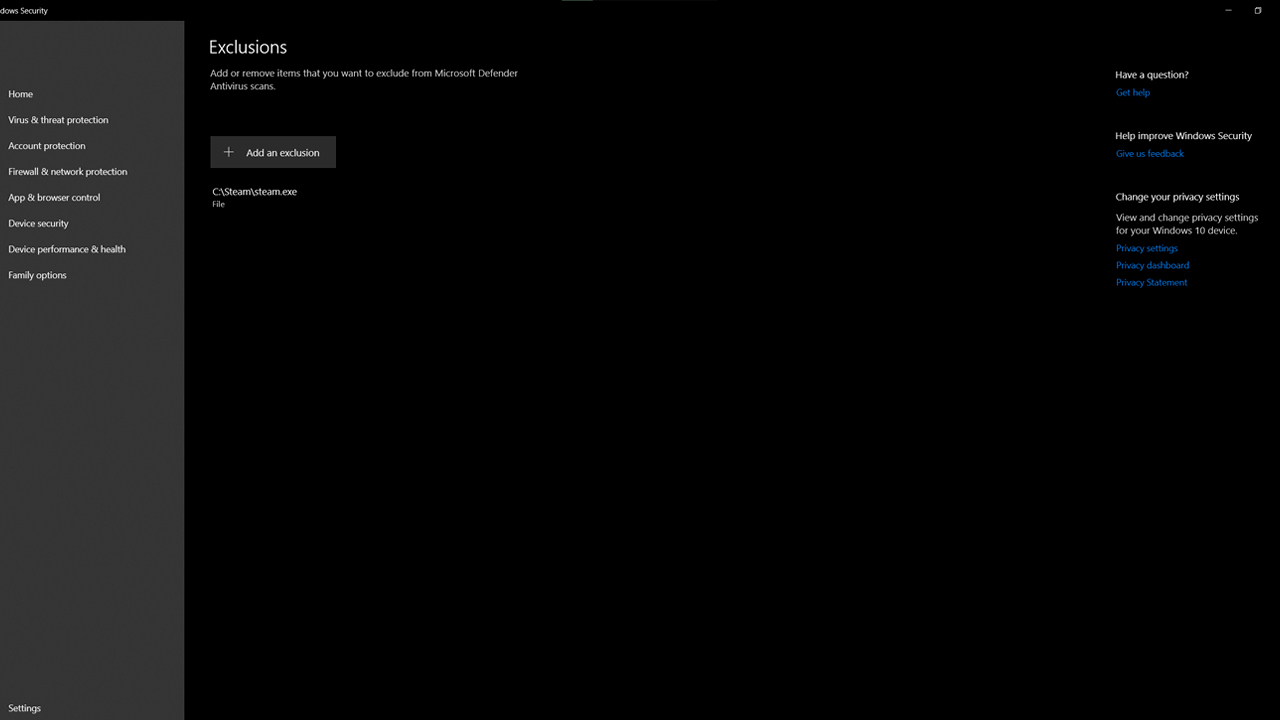
Les outils de sécurité peuvent perturber les téléchargements, les mises à jour ou les communications de Steam avec ses serveurs. Un antivirus peut bloquer les modifications de fichiers s’il interprète mal l’activité de Steam, tandis qu’un pare-feu peut empêcher le client de se connecter correctement.
- Ouvrez l’antivirus ou l’application de sécurité installée sous Windows.
- Ajoutez le dossier d’installation de Steam aux exclusions ou aux emplacements autorisés.
- Ajoutez Steam.exe à la liste des applications de confiance.
- Ouvrez les paramètres du Pare-feu Windows Defender.
- Vérifiez que Steam est autorisé à communiquer à travers le pare-feu sur les réseaux privés.
Évitez de désactiver définitivement l’antivirus ou le pare-feu.
Autoriser Steam dans l’Accès contrôlé aux dossiers
L’Accès contrôlé aux dossiers peut empêcher les applications de modifier des fichiers dans des emplacements protégés. Cela peut poser problème si Steam est installé dans un dossier protégé ou si une bibliothèque Steam se trouve dans un emplacement étroitement surveillé par Windows.
- Ouvrez Sécurité Windows.
- Accédez à Protection contre les virus et menaces.
- Ouvrez Protection contre les ransomwares.
- Sélectionnez Gérer la protection contre les ransomwares.
- Cliquez sur Autoriser une application via un dispositif d’accès contrôlé aux dossiers.
- Ajoutez Steam.exe depuis le dossier d’installation de Steam.
- Redémarrez Steam.
Smart App Control est une fonctionnalité différente. Elle empêche l’exécution d’applications ou de fichiers non approuvés. Il faut donc la vérifier uniquement si Windows indique clairement qu’un exécutable, un programme d’installation, un outil de mise à jour ou un composant de jeu lié à Steam a été bloqué.
Déplacer le jeu vers un autre dossier de bibliothèque ou un autre lecteur
Si l’erreur se produit uniquement sur un lecteur ou dans un dossier de bibliothèque Steam précis, déplacer le jeu peut aider à identifier un problème de dossier, d’autorisation ou de stockage.
- Ouvrez Steam.
- Accédez à Steam > Paramètres > Stockage.
- Ajoutez un autre lecteur ou un autre dossier de bibliothèque Steam si nécessaire.
- Sélectionnez le jeu concerné.
- Choisissez l’option permettant de le déplacer vers un autre dossier de bibliothèque.
- Attendez la fin du transfert.
- Relancez la mise à jour ou le jeu depuis le nouvel emplacement.
Si le jeu fonctionne depuis une autre bibliothèque, vérifiez l’espace disponible, les autorisations, les erreurs du système de fichiers et les éventuels problèmes matériels du dossier ou du lecteur d’origine.
Vérifier l’état du disque avec chkdsk /f /r
Les erreurs du système de fichiers, les secteurs défectueux ou un périphérique de stockage instable peuvent empêcher Steam d’écrire les données du jeu en toute sécurité.
- Sauvegardez vos fichiers importants avant d’exécuter des commandes de réparation du disque.
- Ouvrez l’Invite de commandes en tant qu’administrateur.
- Exécutez la commande suivante avec la lettre de lecteur appropriée :
chkdsk C: /f /r - Remplacez C: par la lettre du lecteur sur lequel la bibliothèque Steam est stockée.
- Si Windows indique que le lecteur est en cours d’utilisation, acceptez de programmer l’analyse au prochain redémarrage.
- Redémarrez l’ordinateur et laissez l’analyse se terminer.
L’option /f corrige les erreurs du système de fichiers. L’option /r recherche les secteurs défectueux et tente de récupérer les données encore lisibles. L’analyse peut être longue, en particulier sur les lecteurs de grande capacité, et ne doit pas être interrompue.
Réinstaller Steam en conservant les jeux

La réinstallation de Steam doit être envisagée en dernier recours, après avoir vérifié le cache, les autorisations, les paramètres de sécurité, les fichiers du jeu et l’état du disque. Elle peut remplacer les fichiers endommagés du client Steam, mais il est recommandé de sauvegarder d’abord les jeux installés et les données locales.
- Quittez complètement Steam.
- Ouvrez le dossier d’installation de Steam.
- Copiez le dossier steamapps vers un emplacement sûr.
- Copiez également le dossier userdata si vous souhaitez préserver les paramètres locaux, les captures d’écran ou les sauvegardes qui ne sont pas synchronisées dans le cloud.
- Désinstallez Steam depuis les paramètres de Windows.
- Téléchargez et installez de nouveau Steam depuis le site officiel.
- Fermez Steam après l’installation.
- Replacez le dossier steamapps sauvegardé dans le nouveau dossier d’installation de Steam.
- Ouvrez Steam et laissez-le détecter les jeux installés.
- Vérifiez les fichiers du jeu concerné si Steam doit restaurer des données manquantes.
Méthode alternative plus rapide:
Il existe également une méthode manuelle plus rapide qui ne nécessite ni la désinstallation de Steam ni le déplacement de toute la bibliothèque de jeux.
- Fermez complètement Steam.
- Ouvrez le dossier d’installation de Steam.
- Conservez Steam.exe, steamapps et userdata, puis supprimez tous les autres fichiers et dossiers du client.
- Lancez de nouveau Steam.exe.
Steam téléchargera automatiquement de nouveaux fichiers pour le client, tandis que les jeux installés resteront en place. Il est néanmoins recommandé de sauvegarder steamapps et userdata avant cette opération, par précaution.
Comment corriger l’erreur d’écriture sur le disque de Steam sur Mac
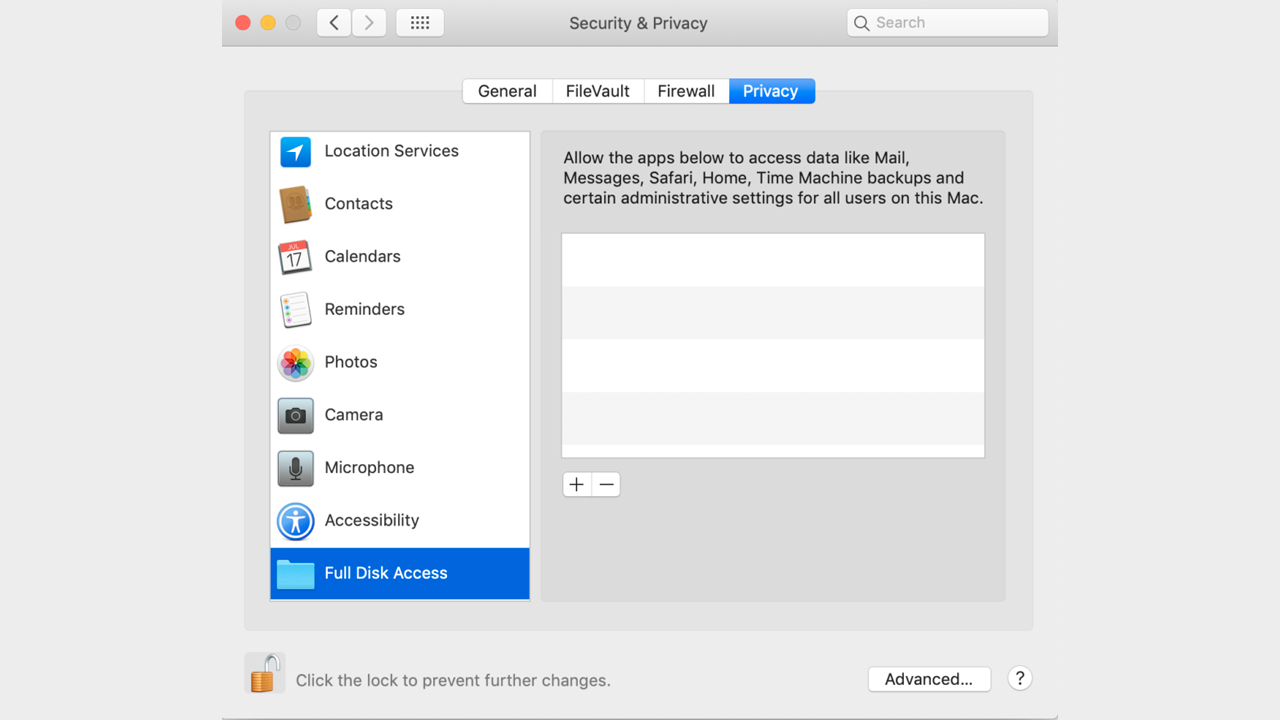
L’erreur d’écriture sur le disque rencontrée par les utilisateurs de Mac est généralement liée aux autorisations de l’application, aux droits d’accès aux dossiers ou à des problèmes de disque. Commencez par accorder à Steam les autorisations système nécessaires, puis vérifiez le dossier de la bibliothèque et le lecteur.
- Ouvrez Réglages Système > Confidentialité et sécurité > Accès complet au disque, puis activez Steam. Si l’application ne figure pas dans la liste, cliquez sur le bouton + pour l’ajouter depuis le dossier Applications, puis redémarrez le client.
- Ouvrez le dossier Steam dans le Finder. Son emplacement par défaut est :~/Library/Application Support/Steam. Faites un clic droit sur le dossier, sélectionnez Lire les informations, puis attribuez à l’utilisateur actuel l’autorisation Lecture et écriture dans la section Partage et permissions.
- Ouvrez Utilitaire de disque, sélectionnez le lecteur ou le volume contenant la bibliothèque Steam, puis cliquez sur S.O.S. pour rechercher et réparer les erreurs du disque.
Comment corriger l’erreur d’écriture sur le disque de Steam sous Linux
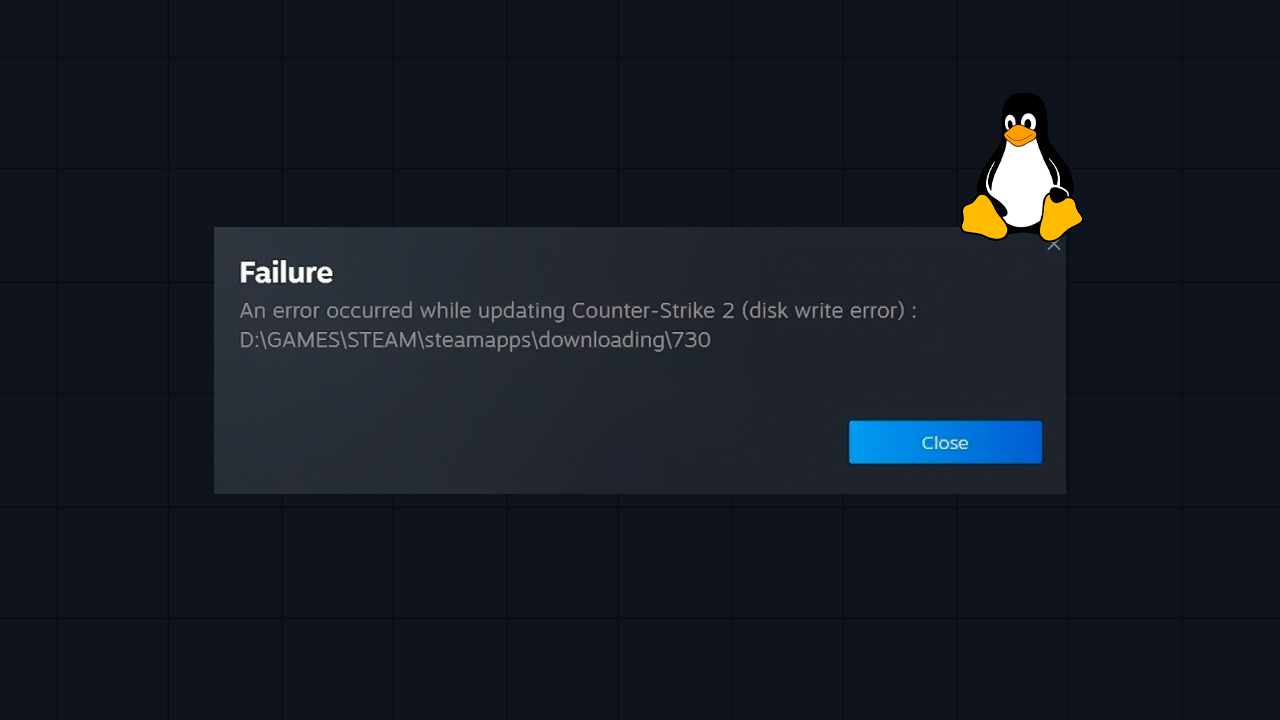
L’erreur d’écriture sur le disque rencontrée par les utilisateurs de Linux est généralement liée au mode d’installation de Steam, à la façon dont le lecteur contenant la bibliothèque de jeux est monté ou au propriétaire du dossier de la bibliothèque.
- Vérifiez si Steam est installé avec Flatpak ou comme paquet natif. Exécutez la commande flatpak list –app dans le Terminal. Si Steam apparaît dans la liste, il est installé avec Flatpak. Dans le cas contraire, Steam est probablement installé comme paquet natif via le gestionnaire de paquets de la distribution ou le programme d’installation de Valve.
- Si Steam est installé avec Flatpak, le bac à sable peut bloquer l’accès aux dossiers situés en dehors de ~/.var/app/…, notamment aux lecteurs externes et aux chemins de bibliothèque personnalisés. Installez Flatseal, ouvrez les paramètres de Steam, puis ajoutez le chemin complet du système de fichiers vers la bibliothèque. Vous pouvez également utiliser la commande suivante dans le Terminal : flatpak override –user –filesystem=/path/to/library com.valvesoftware.Steam.
- Si la bibliothèque se trouve sur un autre lecteur, vérifiez que celui-ci n’est pas monté en lecture seule. Remontez-le en mode rw et, si nécessaire, définissez le propriétaire approprié dans /etc/fstab à l’aide des options uid=1000,gid=1000.
- Si les autorisations de la bibliothèque sont incorrectes, attribuez le dossier à l’utilisateur actuel avec la commande sudo chown -R $USER:$USER /path/to/library.
- Comme solution alternative, installez le paquet Steam natif au format .deb à la place de la version Flatpak. Cela supprime la couche de bac à sable et peut résoudre complètement l’erreur d’écriture sur le disque de Steam sous Linux lorsque les restrictions d’accès de Flatpak sont en cause.
Erreur d’écriture sur le disque avec un SSD ou un lecteur NVMe
Une erreur d’écriture sur le disque de Steam peut se produire lorsqu’un SSD a des difficultés à supporter de longues périodes d’écriture intensive. Les SSD et les lecteurs NVMe peuvent être fortement sollicités pendant le téléchargement de jeux volumineux sur Steam, notamment ceux de 100 à 200 Go ou plus. Steam télécharge, décompresse et écrit les données simultanément. Sur certains SSD M.2, cette activité peut faire suffisamment augmenter la température pour provoquer une limitation thermique, des pauses ou des déconnexions temporaires.
- Limiter la vitesse de téléchargement : pour réduire la charge sur le lecteur, limitez la vitesse dans Steam > Paramètres > Téléchargements.
- Vérifier le refroidissement : assurez-vous que le SSD M.2 bénéficie d’une circulation d’air suffisante, d’un système de refroidissement adapté ou d’un dissipateur thermique.
- Vérifier TRIM et l’état du lecteur : utilisez des outils tels que CrystalDiskInfo ou Samsung Magician pour contrôler l’état du lecteur et vérifier que la fonction TRIM est active.
- Secteurs défectueux ou cellules de mémoire flash endommagées : si les outils de diagnostic détectent des problèmes de stockage, déplacez le jeu vers un dossier de bibliothèque Steam situé sur un autre lecteur.
Erreur d’écriture pendant une mise à jour ou pendant un téléchargement
Une erreur d’écriture sur le disque peut apparaître pendant une nouvelle installation ou lors de la mise à jour d’un jeu, mais les causes principales sont généralement différentes.
Scénario | Ce que cela signifie généralement | Solutions à essayer en premier |
|---|---|---|
Échec de la mise à jour |
Steam dispose déjà des fichiers du jeu, mais le correctif ne peut pas être appliqué ou vérifié correctement. |
Videz le cache de téléchargement de Steam, supprimez les fichiers concernés dans steamapps\downloading, puis vérifiez l’intégrité des fichiers du jeu. |
Échec du téléchargement |
Steam ne parvient pas à écrire les nouvelles données du jeu dans le dossier de bibliothèque ou sur le lecteur sélectionné. |
Vérifiez les autorisations du dossier, les restrictions de l’antivirus, l’espace disque disponible et l’état du lecteur. |
Pourquoi l’erreur d’écriture sur le disque revient-elle régulièrement ?
Si l’erreur d’écriture sur le disque réapparaît après l’application de solutions temporaires, le problème n’est probablement pas lié à un seul téléchargement ayant échoué.
Une erreur récurrente peut indiquer un disque dur ou un SSD défaillant, un outil de sécurité qui continue à bloquer Steam, un problème d’accès aux fichiers lié à une mise à jour de Windows ou, sous Linux, un conflit non résolu avec le bac à sable Flatpak.
Le journal de contenu de Steam peut aider à déterminer à quel endroit le processus d’écriture échoue. Consultez le fichier suivant afin de rechercher des erreurs répétées liées aux chemins, aux autorisations ou au disque : Steam\logs\content_log.txt. Exécutez également un diagnostic du disque système afin d’écarter tout dommage du support de stockage. Si la cause reste incertaine, joignez le fichier content_log.txt et les détails de l’erreur lorsque vous contactez l’assistance Steam.
Comment éviter l’erreur d’écriture sur le disque
Les erreurs d’écriture sur le disque sont moins susceptibles de se produire lorsque le lecteur de la bibliothèque est en bon état, accessible et non surchargé pendant les mises à jour. Conservez au moins 15 à 20 % d’espace libre sur le lecteur utilisé pour les jeux, car les mises à jour nécessitent souvent de l’espace supplémentaire pour les fichiers temporaires et la décompression. Ajoutez Steam et les dossiers de sa bibliothèque aux exclusions de l’antivirus afin que les analyses de sécurité ne bloquent pas les fichiers des jeux pendant leur installation ou leur mise à jour. Utilisez également un lecteur en bon état et vérifiez régulièrement son statut si les erreurs Steam se produisent plus d’une fois. Une connexion Internet stable est également importante, car les téléchargements interrompus peuvent laisser des fichiers incomplets dans le dossier de téléchargement. Enfin, maintenez Steam à jour afin d’éviter les problèmes du client liés aux téléchargements, à la gestion du stockage et à la compatibilité.
FAQ
-
Qu’est-ce qu’une erreur d’écriture sur le disque de Steam ?
Une erreur d’écriture sur le disque signifie que Steam ne peut pas enregistrer, remplacer ou modifier les fichiers d’un jeu sur le lecteur sélectionné. Elle peut apparaître pendant une installation, une mise à jour, un téléchargement ou une vérification des fichiers lorsque Steam perd son accès en écriture ou lorsque le lecteur ne parvient pas à terminer l’opération.
-
Comment corriger une erreur d’écriture sur le disque de Steam ?
Commencez par des vérifications simples : redémarrez Steam, redémarrez le système et confirmez que le lecteur dispose de suffisamment d’espace libre.
Vérifiez ensuite les autorisations du dossier, videz le cache de téléchargement, contrôlez les fichiers du jeu, examinez les paramètres de l’antivirus et recherchez d’éventuelles erreurs sur le lecteur.
-
Pourquoi l’erreur d’écriture sur le disque revient-elle sans cesse dans Steam ?
Une erreur d’écriture récurrente signifie généralement que la première solution n’a supprimé que le symptôme, et non sa cause.
Les raisons fréquentes incluent un lecteur défaillant, des interférences répétées de l’antivirus, des données de téléchargement Steam endommagées, des problèmes d’accès aux fichiers sous Windows ou des restrictions non résolues liées au bac à sable sous Linux.
-
Le vidage du cache de téléchargement supprime-t-il mes jeux ?
Non. Le vidage du cache de téléchargement de Steam ne supprime pas les jeux installés. Il efface uniquement les données temporaires de téléchargement et peut vous obliger à vous reconnecter à Steam.
-
Une erreur d’écriture sur le disque peut-elle indiquer que mon SSD est défaillant ?
Oui, mais cette erreur ne suffit pas à prouver que le SSD est en panne. Si elle revient régulièrement et s’accompagne de vitesses d’écriture faibles, de déconnexions, de secteurs défectueux ou de rapports d’état préoccupants, exécutez un diagnostic du SSD et déplacez la bibliothèque Steam vers un autre lecteur.



![Desert Eagle Trempe jaspée Guide CS2 & Motifs [2026]](https://community.skin.club/wp-content/uploads/2026/09/Main-x-Name-11-768x432.jpg)
![Le mode Rush de CS2 expliqué [2026]](https://community.skin.club/wp-content/uploads/2026/09/Main-x-Name-10-768x432.jpg)
![Nouveaux caisses CS2 : liste et dates de sortie [2026]](https://community.skin.club/wp-content/uploads/2026/05/Main-x-Name-768x432.jpg)