
Steam disk yazma hatası, istemci seçili sürücüye oyun dosyalarını kaydedemediğinde, değiştiremediğinde veya güncelleyemediğinde ortaya çıkar. Bu hata indirmeleri kesintiye uğratabilir, yamaları engelleyebilir, güncellemeleri durdurabilir veya oyunların Windows, macOS ve Linux üzerinde başlatılmasını engelleyebilir. Yaygın nedenler arasında izin sorunları, bozuk dosyalar, güvenlik kısıtlamaları, yetersiz depolama alanı ve sürücü hataları bulunur. Bazı durumlarda sorun tüm sürücü yerine belirli bir Steam kütüphanesi klasörüyle bağlantılı olabilir. Hata mesajı sınırlı bilgi verdiğinden, sorunu adım adım gidermek gereksiz değişikliklerin önüne geçer. Sorun Steam’in yerel dosyalara erişimiyle, güvenlik araçlarıyla yaşanan çakışmalarla veya altta yatan bir donanım arızasıyla ilgili olabilir.
Steam Disk Yazma Hatası Nedir?
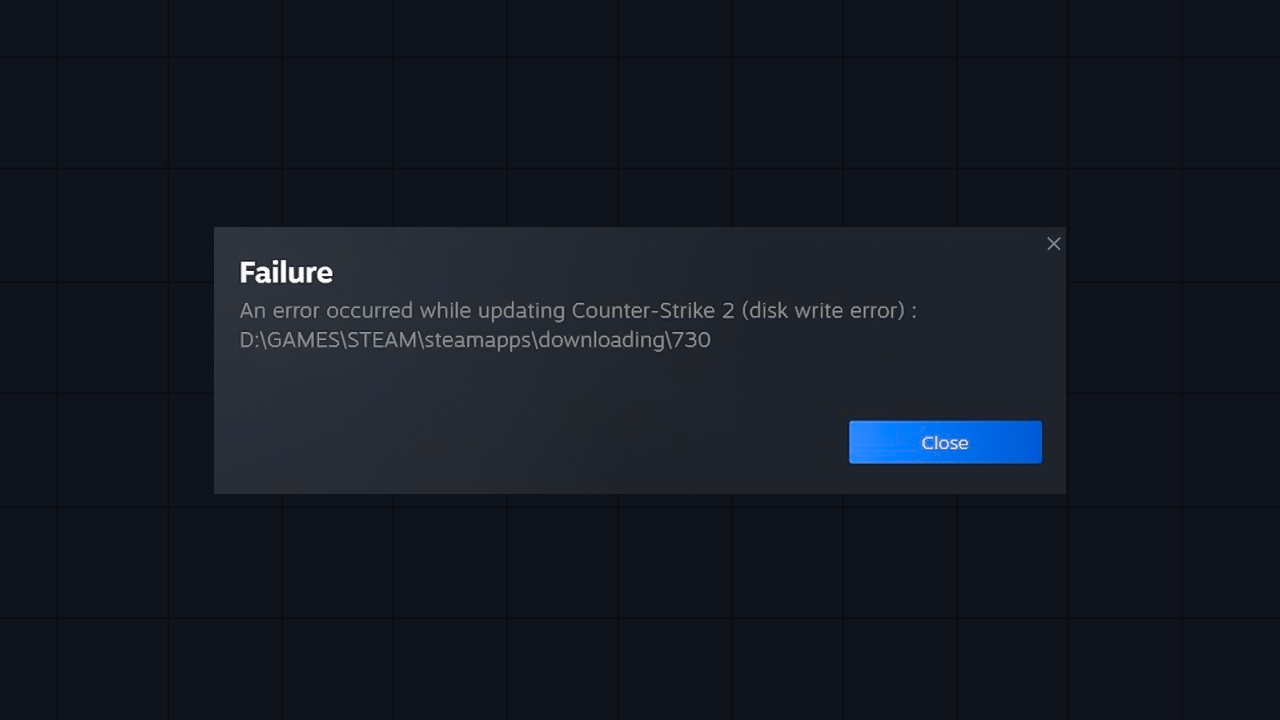
Steam bu mesajı farklı aşamalarda gösterebilir, ancak metin işlemin hangi bölümünün başarısız olduğunu açıklamaz. Peki Steam’de disk write error ne anlama gelir? Bu, yazma erişimi engellendiği veya kesintiye uğradığı için istemcinin seçili diske yeni veri kaydedemediği, mevcut dosyaları değiştiremediği veya gerekli değişiklikleri uygulayamadığı anlamına gelir. Steam oyun klasörünü hâlâ algılıyor olsa bile klasöre herhangi bir veri yazamadığında bu hata görünebilir.
Steam’de Disk Yazma Hatasına Ne Sebep Olur?
Hata çoğu zaman küçük bir yerel çakışmayla başlar, ancak aynı mesaj depolama hasarına, engellenen erişime veya platforma özgü kısıtlamalara da işaret edebilir.
- Kısıtlı klasör erişimi: Standart Windows izinleri, sahiplik sorunları veya salt okunur dosyalar Steam’in kütüphane dizinini değiştirmesini engeller.
- Yetersiz depolama alanı: Sürücüde, yoğun şekilde sıkıştırılmış güncelleme dosyalarını çıkarmak ve uygulamak için yeterli alan kalmaz.
- Bozuk indirme önbelleği: Hasarlı geçici Steam verileri indirmeleri, güncellemeleri veya oyunun başlatılmasını etkileyebilir.
- Antivirüs veya güvenlik yazılımı müdahalesi: Güvenlik araçları Steam etkinliğini veya oyun güncelleme dosyalarını yanlışlıkla tehdit olarak algılayabilir ve normal dosya değişikliklerini engelleyebilir.
- Bozuk indirme dosyaları: Kesintiye uğrayan indirmeler, indirme klasöründe eksik veya okunamayan dosya parçaları bırakabilir.
- Sürücü sorunları ve bozuk sektörler: Depolama aygıtındaki fiziksel veya mantıksal bozulmalar verilerin güvenilir şekilde yazılmasını engelleyebilir.
- NVMe termal yavaşlatma: Uzun süreli yoğun indirmeler bazı M.2 SSD’lerin aşırı ısınmasına ve sıcaklık düşene kadar yazma performansının azalmasına neden olabilir.
- Windows korumalı klasör ayarları: Denetimli Klasör Erişimi, normal klasör izinleri doğru görünse bile Steam’in korumalı konumlardaki dosyaları değiştirmesini engelleyebilir.
- Linux Flatpak sandbox kısıtlamaları: Sandbox içinde çalışan bir Steam kurulumu, doğru dosya sistemi izinleri olmadan harici veya özel kütüphane sürücülerine erişemeyebilir.
Başlamadan Önce: Hızlı Kontroller
Önce en basit kontrollerle başlayın. Bunlar geçici Steam sorunlarını, sistem çakışmalarını veya yetersiz boş alan bulunan bir sürücüyü tespit etmeye yardımcı olabilir.
- Steam’i yeniden başlatın: Arka plandaki tüm işlemler dahil olmak üzere istemciyi tamamen kapatın, ardından tekrar açın ve indirmeyi veya güncellemeyi yeniden deneyin.
- Bilgisayarı yeniden başlatın: Sistemi yeniden başlatmak kilitli dosyaları, tamamlanmamış arka plan görevlerini ve Steam’in veri yazmasını engelleyen geçici çakışmaları temizleyebilir.
- Kullanılabilir disk alanını kontrol edin: Seçili sürücüde oyun, güncelleme dosyaları ve geçici çıkarma verileri için yeterli boş alan bulunduğundan emin olun.
Windows’ta Steam Disk Yazma Hatası Nasıl Düzeltilir?
Windows’ta bu sorun genellikle istemci ile işletim sisteminin depolama yönetimi arasındaki iletişimin bozulmasından kaynaklanır. Windows’ta Steam disk yazma hatasını nasıl düzelteceğinizi araştırırken, daha derin sistem değişikliklerine geçmeden önce izin ve önbellek çözümleriyle başlayın.
Steam’i Yönetici Olarak Çalıştırın
Windows kütüphane klasörüne erişimi sınırlandırıyorsa Steam bir oyunu güncelleyemeyebilir veya yükleyemeyebilir. İstemciyi yönetici olarak çalıştırmak, sorunun izinlerle bağlantılı olup olmadığını anlamaya yardımcı olabilir.
- Steam’i Steam > Çıkış yoluyla tamamen kapatın.
- Sistem tepsisini kontrol edin ve Steam hâlâ çalışıyorsa buradan da kapatın.
- Steam kısayoluna veya Steam.exe dosyasına sağ tıklayın.
- Yönetici olarak çalıştır seçeneğini seçin.
Steam Klasörü İzinlerini Kontrol Edin
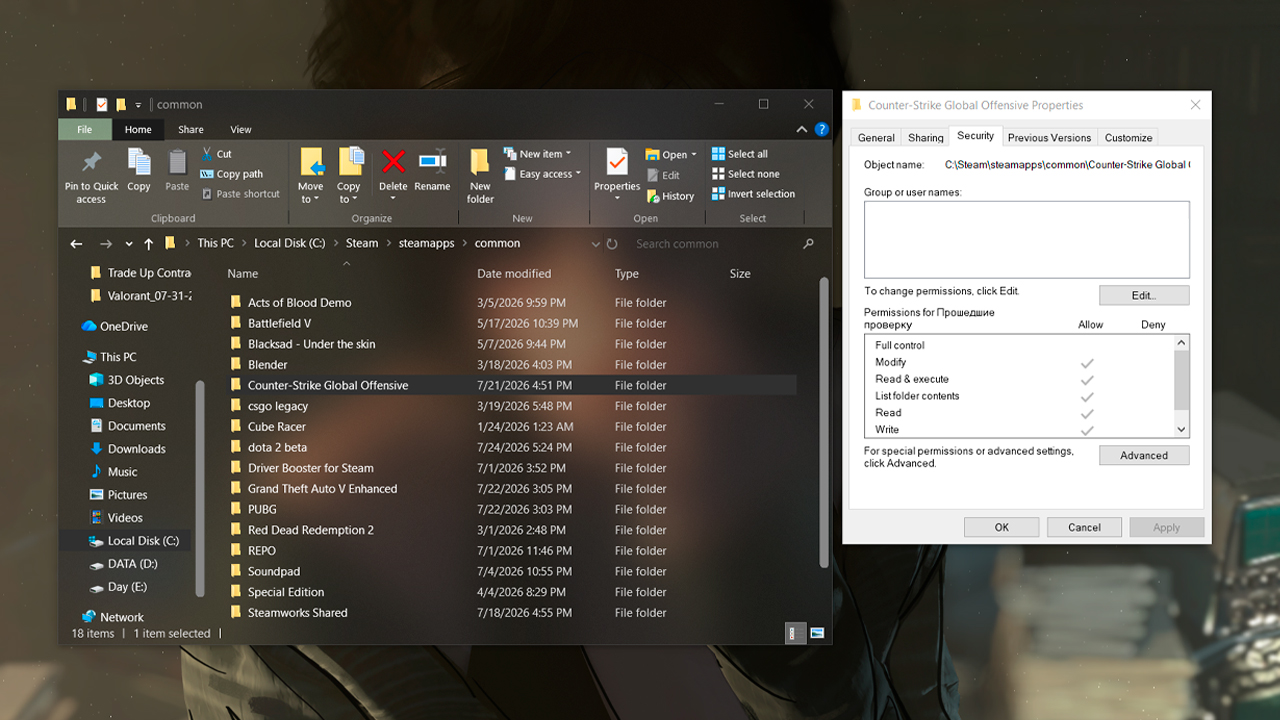
- Steam’i tamamen kapatın.
- Genellikle C:\Program Files (x86)\Steam konumunda bulunan Steam kurulum klasörünü açın.
- Etkilenen oyun başka bir kütüphanedeyse bunun yerine ilgili kütüphane klasörünü açın.
- Klasöre sağ tıklayın ve Özellikler seçeneğini seçin.
- Güvenlik sekmesini açın.
- Mevcut Windows hesabının klasördeki dosyaları değiştirme iznine sahip olduğundan emin olun.
- Gerekirse izinleri alt klasörlere ve dosyalara da uygulayın.
Steam İndirme Önbelleğini Temizleyin
Steam, oyunları yüklerken ve güncellerken geçici indirme verilerini kullanır. Bu önbellek bozulursa, oyun dosyaları ve sürücü hâlâ kullanılabilir durumda olsa bile Steam indirmeyi tamamlayamayabilir veya disk yazma hatası gösterebilir.
- Steam’i açın.
- Steam > Ayarlar bölümüne gidin.
- İndirmeler seçeneğini seçin.
- İndirme Önbelleğini Temizle seçeneğine tıklayın.
- İşlemi onaylayın.
Önbelleği temizlemek oyunları kaldırmaz. Yalnızca Steam’in geçici indirme depolamasını sıfırlar ve istemcide tekrar oturum açmanızı gerektirir.
steamapps/downloading Klasöründeki Dosyaları Silin

- Steam’den tamamen çıkın.
- Etkilenen oyunu içeren Steam kütüphanesi klasörünü açın.
- steamapps\downloading konumuna gidin.
- Takılı kalan indirme veya güncellemeyle ilişkili oyunun AppID numarasını taşıyan klasörü bulun (oyunun Steam mağaza URL’sinde /app/ ifadesinden sonra gelen numara).
- Bu klasörü yedek olarak başka bir konuma taşıyın veya yalnızca eksik geçici veriler içerdiği açıkça belliyse silin.
Oyun Dosyalarının Bütünlüğünü Doğrulayın
Disk yazma hatası yalnızca bir oyunu etkiliyorsa, yerel dosyalar eksik, bozuk veya güncel olmayabilir. Dosya doğrulama işlemi kurulu oyun verilerini kontrol eder ve eksik veya hatalı dosyaları değiştirir.
- Steam Kütüphanesi‘ni açın.
- Etkilenen oyuna sağ tıklayın.
- Özellikler seçeneğini seçin.
- Yüklü Dosyalar bölümüne gidin.
- Oyun dosyalarının bütünlüğünü doğrula seçeneğine tıklayın.
- Steam’in taramayı tamamlamasını bekleyin.
- Steam’in gerekli yedek dosyaları indirmesine izin verin.
steamapps/common İçindeki 0 KB / Bozuk Dosyaları Silin
Başarısız bir indirme veya güncelleme bazen steamapps\common içinde bozuk bir dosya bırakabilir. Etkilenen oyunla ilişkili 0 KB boyutundaki bir dosya, Steam’in doğru verileri değiştirmesini veya yeniden oluşturmasını engelleyebilir.
- Steam’i tamamen kapatın.
- Steam kütüphane klasörünü açın.
- steamapps\common konumuna gidin.
- Etkilenen oyunun klasörünün içinde veya klasörün adıyla ilişkili herhangi bir 0 KB dosya olup olmadığını kontrol edin.
- Dosyayı Masaüstüne taşıyın veya açıkça bozuk bir artık dosyaysa silin.
- Steam’i yeniden başlatın.
Yeniden kurulum planlamıyorsanız oyun klasörünün tamamını silmeyin. Bu adım yalnızca açıkça boş veya bozuk artık dosyalar içindir, normal oyun verileri için değildir.
Steam’i Antivirüs ve Güvenlik Duvarında İstisna Olarak Ekleyin
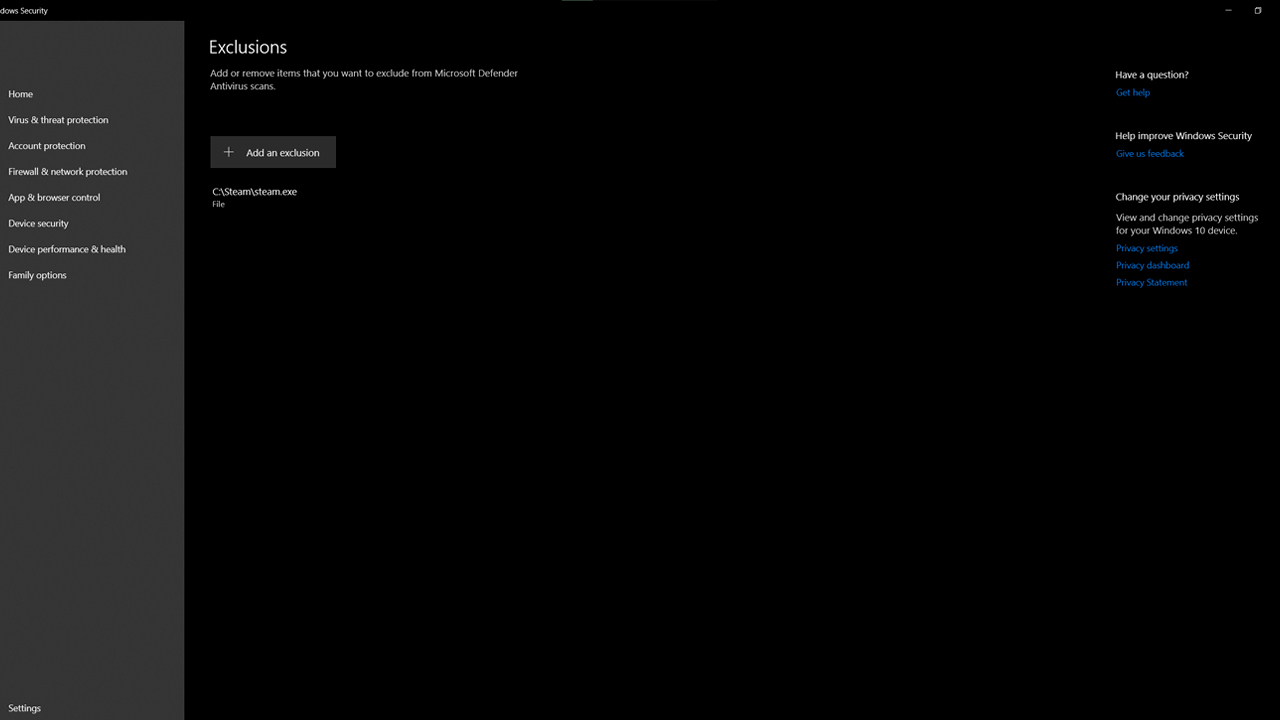
Güvenlik araçları Steam indirmelerine, güncellemelere veya sunucularla iletişime müdahale edebilir. Antivirüs yazılımı Steam etkinliğini yanlış yorumlarsa dosya değişikliklerini engelleyebilir; güvenlik duvarı ise Steam’in düzgün şekilde bağlanmasını önleyebilir.
- Windows’ta yüklü olan antivirüs veya güvenlik uygulamasını açın.
- Steam kurulum klasörünü hariç tutulan konum veya izin verilen yol olarak ekleyin.
- Steam.exe dosyasını güvenilir uygulama olarak ekleyin.
- Windows Defender Güvenlik Duvarı ayarlarını açın.
- Steam’in özel ağlarda güvenlik duvarı üzerinden iletişim kurmasına izin verildiğinden emin olun.
- Antivirüs veya güvenlik duvarı korumasını kalıcı olarak devre dışı bırakmaktan kaçının.
Steam’e Denetimli Klasör Erişimi Üzerinden İzin Verin
Denetimli Klasör Erişimi, uygulamaların korumalı konumlardaki dosyaları değiştirmesini engelleyebilir. Steam korumalı bir klasöre kuruluysa veya Steam kütüphanesi Windows’un yakından izlediği bir konumdaysa bu önemlidir.
- Windows Güvenliği‘ni açın.
- Virüs ve tehdit koruması bölümüne gidin.
- Fidye yazılımına karşı koruma bölümünü açın.
- Fidye yazılımına karşı korumayı yönet seçeneğini seçin.
- Bir uygulamaya Denetimli klasör erişimi üzerinden izin ver seçeneğine tıklayın.
- Steam kurulum klasöründeki Steam.exe dosyasını ekleyin.
- Steam’i yeniden başlatın.
Smart App Control farklı bir özelliktir. Güvenilmeyen uygulamaların veya dosyaların çalıştırılmasını engeller; bu nedenle yalnızca Windows, Steam ile ilgili bir yürütülebilir dosyanın, yükleyicinin, güncelleyicinin veya oyun bileşeninin engellendiğini açıkça bildiriyorsa kontrol edilmelidir.
Oyunu Farklı Bir Kütüphane Klasörüne veya Sürücüye Taşıyın
Hata yalnızca bir sürücüde veya belirli bir Steam kütüphanesi klasöründe ortaya çıkıyorsa, oyunu taşımak klasör, izin veya depolama sorununu tespit etmeye yardımcı olabilir.
- Steam’i açın.
- Steam > Ayarlar > Depolama bölümüne gidin.
- Gerekirse başka bir sürücü veya Steam kütüphanesi klasörü ekleyin.
- Etkilenen oyunu seçin.
- Oyunu başka bir kütüphane klasörüne taşıma seçeneğini kullanın.
- Aktarımın tamamlanmasını bekleyin.
- Güncellemeyi yeniden deneyin veya oyunu yeni konumdan başlatın.
Oyun başka bir kütüphaneden çalışıyorsa, orijinal klasör veya sürücü boş alan, izinler, dosya sistemi hataları veya donanım sorunları açısından kontrol edilmelidir.
Disk Sağlığını Kontrol Edin (chkdsk /f /r)
Dosya sistemi hataları, bozuk sektörler veya kararsız depolama, Steam’in oyun verilerini güvenli şekilde yazmasını engelleyebilir.
- Disk onarım komutlarını çalıştırmadan önce önemli dosyalarınızı yedekleyin.
- Komut İstemi‘ni yönetici olarak açın.
- Komutu doğru sürücü harfiyle çalıştırın: chkdsk C: /f /r.
- C: yerine Steam kütüphanesinin bulunduğu sürücünün harfini yazın.
- Windows sürücünün kullanımda olduğunu bildirirse, bir sonraki yeniden başlatmada taramayı onaylayın.
- Bilgisayarı yeniden başlatın ve taramanın tamamlanmasına izin verin.
/f seçeneği dosya sistemi hatalarını düzeltir. /r seçeneği bozuk sektörleri kontrol eder ve okunabilir verileri kurtarmaya çalışır. Tarama, özellikle büyük sürücülerde uzun sürebilir ve işlem yarıda kesilmemelidir.
Steam’i Yeniden Kurun (Oyunlarınızı Koruyarak)
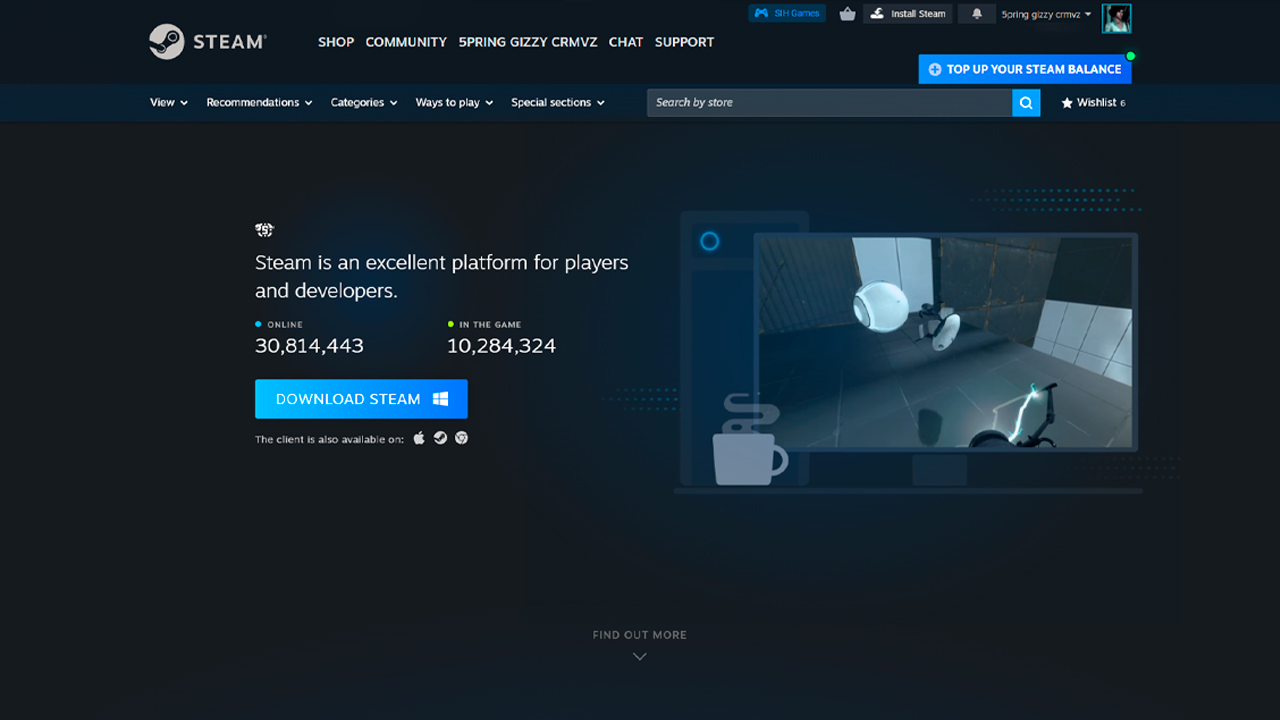
Steam’i yeniden kurmak; önbellek, izinler, güvenlik ayarları, oyun dosyaları ve disk sağlığı kontrol edildikten sonra başvurulacak son yöntem olmalıdır. Bu işlem bozuk Steam istemci dosyalarını değiştirebilir, ancak yüklü oyunlar ve yerel veriler önce yedeklenmelidir.
- Steam’den tamamen çıkın.
- Steam kurulum klasörünü açın.
- steamapps klasörünü güvenli bir konuma kopyalayın.
- Yerel ayarların, ekran görüntülerinin veya bulutta saklanmayan kayıt dosyalarının korunması gerekiyorsa userdata klasörünü de kopyalayın.
- Steam’i Windows Ayarları üzerinden kaldırın.
- Steam’i resmi Steam web sitesinden yeniden indirip kurun.
- Kurulumdan sonra Steam’i kapatın.
- Yedeklediğiniz steamapps klasörünü yeni Steam kurulum klasörüne taşıyın.
- Steam’i açın ve yüklü oyunları algılamasına izin verin.
- Steam’in eksik dosyaları geri yüklemesi gerekiyorsa etkilenen oyunu doğrulayın.
Alternatif Daha Hızlı Yöntem:
Steam’i kaldırmayı veya tüm oyun kütüphanesini taşımayı gerektirmeyen daha hızlı bir manuel yöntem de vardır.
- Steam’i tamamen kapatın.
- Steam kurulum klasörünü açın.
- Steam.exe, steamapps ve userdata dosya ve klasörlerini koruyun, ardından diğer tüm istemci dosya ve klasörlerini kaldırın.
- Steam.exe dosyasını yeniden çalıştırın.
Steam, yüklü oyunlar yerinde kalırken yeni istemci dosyalarını otomatik olarak indirir (steamapps ve userdata klasörlerini yine de önceden yedeklemek, güvenlik açısından önerilir).
Mac’te Steam Disk Yazma Hatası Nasıl Düzeltilir?
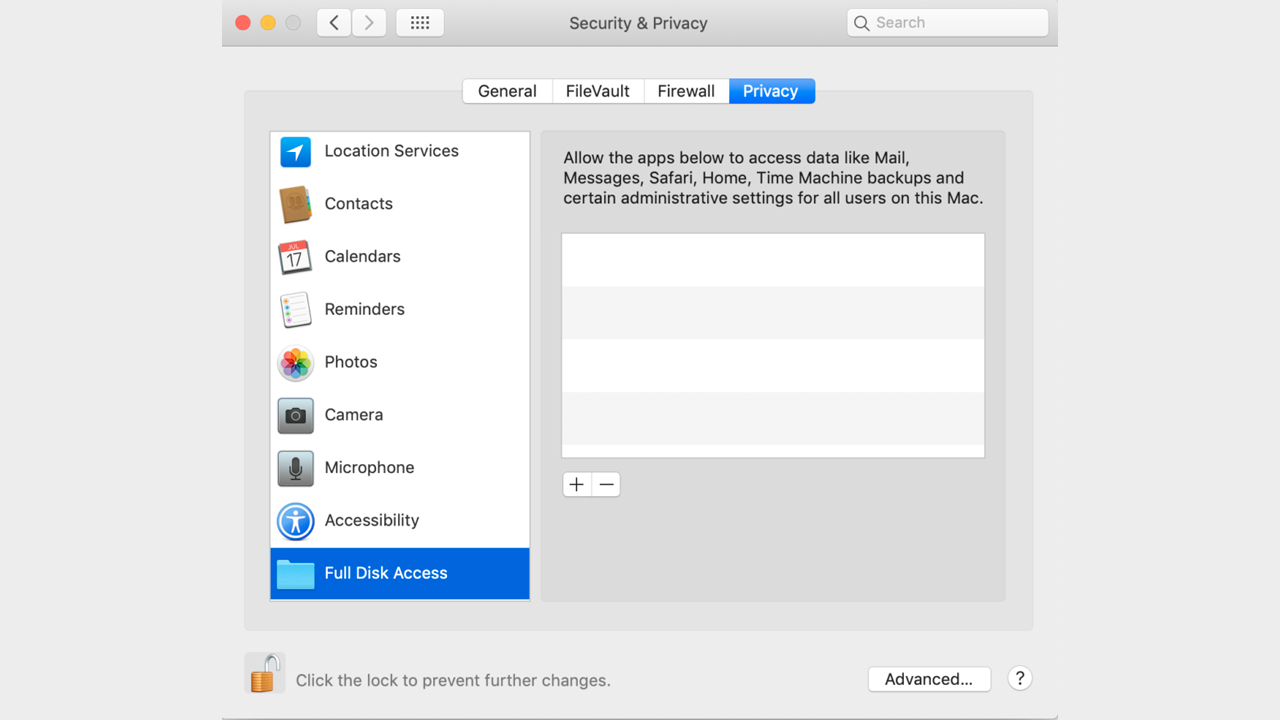
Mac kullanıcılarının karşılaştığı Steam disk yazma hatası genellikle uygulama erişimi, klasör izinleri veya disk sorunlarıyla ilişkilidir. Önce Steam’e gerekli sistem erişimini verin, ardından kütüphane klasörünü ve sürücüyü kontrol edin.
- Sistem Ayarları > Gizlilik ve Güvenlik > Tam Disk Erişimi bölümünü açın ve Steam’i etkinleştirin. Listede yoksa “+” düğmesine tıklayıp Uygulamalar klasöründen Steam’i ekleyin ve ardından istemciyi yeniden başlatın.
- Steam klasörünü Finder içinde açın (varsayılan yol ~/Library/Application Support/Steam), sağ tıklayın, Bilgi Ver seçeneğini seçin ve Paylaşım ve İzinler altında mevcut kullanıcı için Okuma ve Yazma iznini ayarlayın.
- Disk İzlencesi‘ni açın, Steam kütüphanesinin bulunduğu sürücüyü veya birimi seçin ve disk hatalarını kontrol edip onarmak için İlk Yardım seçeneğine tıklayın.
Linux’ta Steam Disk Yazma Hatası Nasıl Düzeltilir?
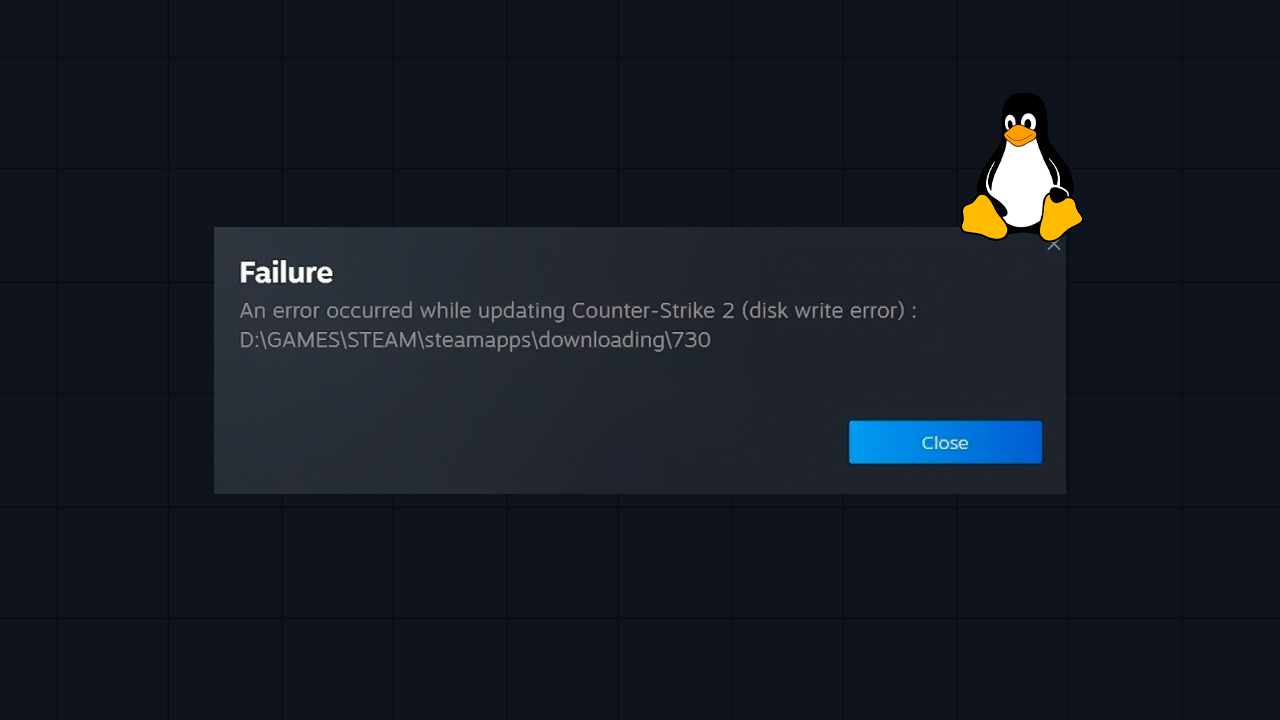
Linux kullanıcılarının karşılaştığı Steam disk yazma hatası genellikle Steam’in nasıl kurulduğuyla, oyun kütüphanesinin bulunduğu sürücünün nasıl bağlandığıyla veya kütüphane klasörünün sahibinin kim olduğuyla ilgilidir.
- Steam’in Flatpak mı yoksa yerel olarak mı kurulduğunu kontrol edin: Terminal’de şu komutu çalıştırın: flatpak list –app. Steam listede görünüyorsa Flatpak olarak kurulmuştur. Görünmüyorsa büyük olasılıkla dağıtımın paket yöneticisi veya Valve’ın yükleyicisi aracılığıyla yerel paket olarak kurulmuştur.
- Steam Flatpak olarak kuruluysa: Sandbox, harici sürücüler ve özel kütüphane yolları dahil olmak üzere ~/.var/app/… dışındaki klasörlere erişimi engelleyebilir. Flatseal uygulamasını kurun, Steam’i açın ve kütüphanenin tam dosya sistemi yolunu ekleyin. Terminal alternatifi:
flatpak override –user –filesystem=/path/to/library com.valvesoftware.Steam. - Kütüphane başka bir sürücüdeyse: Sürücünün salt okunur olarak bağlanmadığını kontrol edin. Sürücüyü rw olarak yeniden bağlayın ve gerekirse /etc/fstab içinde doğru sahibi ayarlayın: uid=1000,gid=1000.
- Kütüphanenin izinleri yanlışsa: Mevcut kullanıcıyı klasörün sahibi yapın: sudo chown -R $USER:$USER /path/to/library.
- Alternatif çözüm: Flatpak yerine yerel .deb Steam paketini kurun. Bu, sandbox katmanını ortadan kaldırır ve sorunun nedeni Flatpak erişim kısıtlamalarıysa Linux’taki Steam disk yazma hatasını tamamen düzeltebilir.
SSD veya NVMe Sürücülerde Disk Yazma Hatası
SSD’de Steam disk yazma hatası, katı hâl sürücüsünün uzun süreli yoğun yazma işlemlerinde zorlanması durumunda ortaya çıkabilir. Steam aynı anda veri indirdiği, çıkardığı ve yazdığı için özellikle 100–200 GB veya daha büyük oyunların indirilmesi sırasında SSD ve NVMe sürücüler yüksek yazma yüküne maruz kalabilir. Bazı M.2 SSD’lerde bu durum sıcaklığın, performans düşüşüne, duraklamalara veya geçici bağlantı kesilmelerine neden olacak kadar yükselmesine yol açabilir.
- İndirme hızını sınırlayın: Sürücü üzerindeki yükü azaltmak için Steam > Ayarlar > İndirmeler bölümünden indirme hızını sınırlayın.
- Soğutmayı kontrol edin: M.2 sürücünün yeterli hava akışına, soğutmaya veya bir ısı emiciye sahip olduğundan emin olun.
- TRIM ve sürücü sağlığını kontrol edin: Sürücü sağlığını kontrol etmek ve TRIM’in etkin olduğunu doğrulamak için CrystalDiskInfo veya Samsung Magician gibi araçları kullanın.
- Bozuk sektörler veya hasarlı flash hücreleri: Tanılama araçları depolama sorunları gösteriyorsa oyunu farklı bir sürücüdeki başka bir Steam kütüphanesi klasörüne taşıyın.
Güncelleme Sırasında ve İndirme Sırasında Disk Yazma Hatası
Steam güncellemesi sırasında oluşan disk yazma hatası hem yeni bir kurulumda hem de bir oyun güncellemesinde ortaya çıkabilir, ancak temel nedenler genellikle farklıdır.
Senaryo | Genellikle ne anlama gelir | İlk olarak denenmesi gereken çözümler |
|---|---|---|
Güncelleme başarısız |
Steam’de oyun dosyaları zaten yüklüdür ancak yama doğru şekilde uygulanamıyor veya doğrulanamıyordur. |
Steam indirme önbelleğini temizleyin, steamapps\downloading içindeki etkilenen dosyaları silin ve ardından oyun dosyalarının bütünlüğünü doğrulayın. |
İndirme başarısız |
Steam, seçilen kütüphane klasörüne veya sürücüye yeni oyun verileri yazamıyordur. |
Klasör izinlerini, antivirüs kısıtlamalarını, kullanılabilir disk alanını ve sürücü sağlığını kontrol edin. |
Disk Yazma Hatasını Neden Sürekli Alıyorsunuz?
Disk yazma hatası geçici çözümler uygulandıktan sonra tekrar ortaya çıkıyorsa, sorun büyük olasılıkla tek bir başarısız indirmeden kaynaklanmıyordur. Tekrarlayan bir hata, arızalanmakta olan bir sabit diske veya SSD’ye, Steam’i sürekli engelleyen bir güvenlik aracına, Windows Update ile ilgili bir dosya erişim sorununa ya da Linux’ta çözülmemiş bir Flatpak sandbox çakışmasına işaret edebilir. Steam’in içerik günlüğü, yazma işleminin nerede başarısız olduğunu belirlemeye yardımcı olabilir. Bu nedenle Steam\logs\content_log.txt dosyasını tekrarlayan yol, izin veya disk hataları açısından kontrol edin. Depolama hasarını elemek için ayrıca sistem disk tanılaması çalıştırın. Neden hâlâ net değilse content_log.txt dosyasını alın ve ilgili hata ayrıntılarıyla birlikte Steam Destek ile iletişime geçin.
Disk Yazma Hatası Nasıl Önlenir?
Kütüphane sürücüsü sağlıklı, erişilebilir ve güncellemeler sırasında aşırı yük altında değilse disk yazma hatalarının ortaya çıkma olasılığı daha düşüktür. Güncellemeler genellikle geçici dosyalar ve veri çıkarma işlemleri için ek alana ihtiyaç duyduğundan, oyun sürücünüzde en az %15–20 boş alan bırakın. Güvenlik taramalarının kurulum veya güncelleme sırasında oyun dosyalarını engellemesini önlemek için Steam’i ve kütüphane klasörlerini antivirüs istisnalarına ekleyin. Ayrıca sağlıklı bir sürücü kullanın ve Steam hataları birden fazla kez ortaya çıkıyorsa sürücünün durumunu düzenli olarak kontrol edin. Kararlı bir internet bağlantısı da önemlidir; kesintiye uğrayan indirmeler, indirme klasöründe eksik dosyalar bırakabilir. Son olarak, indirme, depolama yönetimi ve uyumlulukla ilgili istemci tarafı sorunlarından kaçınmak için Steam’i güncel tutun.
SSS
-
Steam disk yazma hatası nedir?
Steam disk yazma hatası, Steam’in seçilen sürücüdeki oyun dosyalarını kaydedemediği, değiştiremediği veya düzenleyemediği anlamına gelir. Steam yazma erişimini kaybettiğinde veya sürücü işlemi tamamlayamadığında kurulum, güncelleme, indirme veya dosya doğrulama sırasında ortaya çıkabilir.
-
Steam'de disk yazma hatasını nasıl düzeltirim?
Basit kontrollerle başlayın: Steam’i yeniden başlatın, sistemi yeniden başlatın ve sürücüde yeterli boş alan bulunduğundan emin olun. Ardından klasör izinlerini kontrol edin, indirme önbelleğini temizleyin, oyun dosyalarını doğrulayın, antivirüs ayarlarını inceleyin ve sürücüyü hatalara karşı test edin.
-
Steam'de neden sürekli disk yazma hatası alıyorum?
Tekrarlayan bir disk yazma hatası genellikle ilk çözümün yalnızca belirtiyi ortadan kaldırdığı, asıl nedeni çözmediği anlamına gelir. Yaygın nedenler arasında arızalanmakta olan bir sürücü, tekrarlayan antivirüs müdahalesi, bozuk Steam indirme verileri, Windows dosya erişimi sorunları veya çözülmemiş Linux sandbox kısıtlamaları yer alır.
-
İndirme önbelleğini temizlemek oyunlarımı siler mi?
Hayır, Steam indirme önbelleğini temizlemek yüklü oyunları silmez. Yalnızca geçici indirme verilerini kaldırır ve sonrasında Steam’e yeniden giriş yapmanızı gerektirebilir.
-
Disk yazma hatası SSD'min arızalandığı anlamına gelebilir mi?
Evet, olabilir; ancak bu hata tek başına SSD arızasını kanıtlamaz. Hata yavaş yazma işlemleri, bağlantı kesilmeleri, bozuk sektörler veya kötü sağlık raporlarıyla birlikte tekrar tekrar ortaya çıkıyorsa SSD tanılaması çalıştırın ve Steam kütüphanesini başka bir sürücüye taşıyın.



![CS2 Rush Modu Açıklaması [2026]](https://community.skin.club/wp-content/uploads/2026/09/Main-x-Name-10-768x432.jpg)
![Desert Eagle Isıyla İşlenmiş CS2 Rehberi & Desenleri [2026]](https://community.skin.club/wp-content/uploads/2026/09/Main-x-Name-11-768x432.jpg)
![CS2’de Armory Pass Nasıl Alınır: Kapsamlı Kılavuz [2026]](https://community.skin.club/wp-content/uploads/2024/10/Main-x-Name-44-768x432.jpg)