
當 Steam 用戶端無法在所選磁碟機上儲存、取代或更新遊戲檔案時,就會出現磁碟寫入錯誤。這個錯誤可能會中斷下載、阻止修補程式套用、導致更新失敗,甚至讓遊戲無法在 Windows、macOS 與 Linux 上啟動。常見原因包括權限問題、檔案損壞、安全性限制、儲存空間不足以及磁碟機錯誤。在某些情況下,問題只與特定的 Steam 收藏庫資料夾有關,而不是整個磁碟機。由於錯誤訊息提供的資訊有限,因此按步驟逐一排查可以避免不必要的變更。問題可能涉及 Steam 對本機檔案的存取權限、與安全性工具發生衝突,或底層硬體故障。
什麼是 Steam 磁碟寫入錯誤?
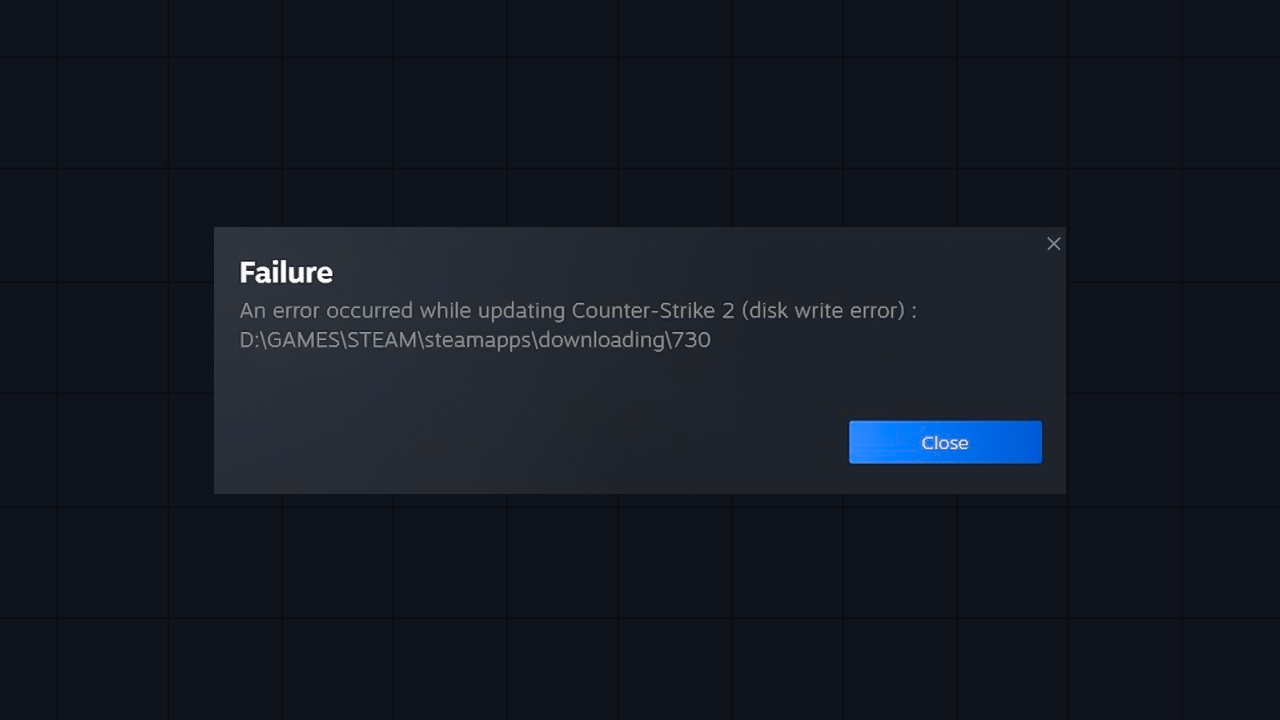
Steam 可能會在不同階段顯示這則訊息,但訊息內容並不會說明是哪一個處理步驟失敗。那麼 Steam 中的 disk write error 到底代表什麼?它表示寫入權限遭到封鎖或中斷,因此用戶端無法將新資料儲存到所選磁碟、取代現有檔案,或套用必要的變更。即使 Steam 仍然能偵測到遊戲資料夾,但無法向其中寫入任何資料,也可能出現這個錯誤。
Steam 磁碟寫入錯誤的原因是什麼?
這個錯誤通常從小型的本機衝突開始,但相同的訊息也可能代表儲存裝置損壞、存取遭封鎖,或平台特定限制。
- 資料夾存取受限:Windows 的標準權限、擁有權問題或唯讀檔案可能會阻止 Steam 修改收藏庫目錄。
- 儲存空間不足:磁碟機沒有足夠空間可解壓縮並套用高度壓縮的更新檔案。
- 下載快取損壞:損壞的 Steam 暫存資料可能會干擾下載、更新或遊戲啟動。
- 防毒軟體或安全性軟體干擾:安全性工具可能會誤判 Steam 活動或遊戲更新檔案,進而封鎖正常的檔案變更。
- 下載檔案損壞:下載中斷後,可能會在 downloading 資料夾中留下不完整或無法讀取的檔案片段。
- 磁碟機問題與壞軌:儲存裝置發生物理或邏輯層面的損壞,可能導致資料無法可靠寫入。
- NVMe 過熱降頻:長時間進行高負載下載可能會讓部分 M.2 SSD 過熱,並在溫度下降前降低寫入效能。
- Windows 受保護資料夾設定:即使一般資料夾權限看起來正常,「受控資料夾存取」仍可能阻止 Steam 修改受保護位置中的檔案。
- Linux Flatpak 沙盒限制:在沙盒中執行的 Steam,如果沒有正確的檔案系統覆寫權限,可能無法存取外接磁碟機或自訂收藏庫路徑。
開始之前:快速檢查
先從最簡單的檢查開始。這些步驟可以幫助找出暫時性的 Steam 問題、系統衝突,或磁碟機可用空間不足的情況。
- 重新啟動 Steam:完整關閉用戶端,包括所有背景處理程序,然後重新開啟並再次嘗試下載或更新。
- 重新啟動電腦:重新啟動系統可以解除被鎖定的檔案、結束未完成的背景工作,並清除阻止 Steam 寫入資料的暫時性衝突。
- 檢查可用磁碟空間:確認所選磁碟機有足夠的可用空間可容納遊戲、更新檔案以及暫時解壓縮資料。
如何在 Windows 上修復 Steam 磁碟寫入錯誤
在 Windows 上,這個問題通常源自 Steam 用戶端與作業系統的儲存管理之間出現異常。在排查 Windows 上的 Steam 磁碟寫入錯誤時,應先嘗試與權限和快取有關的解決方法,再進行更深入的系統變更。
以系統管理員身分執行 Steam
如果 Windows 限制了對收藏庫資料夾的存取,Steam 可能無法更新或安裝遊戲。以系統管理員身分執行用戶端,可以幫助判斷問題是否與權限有關。
- 透過 Steam > 結束 完整關閉 Steam。
- 檢查系統匣,如果 Steam 仍在執行,請從該處將其關閉。
- 在 Steam 捷徑或 Steam.exe 上按滑鼠右鍵。
- 選擇以系統管理員身分執行。
檢查 Steam 資料夾權限
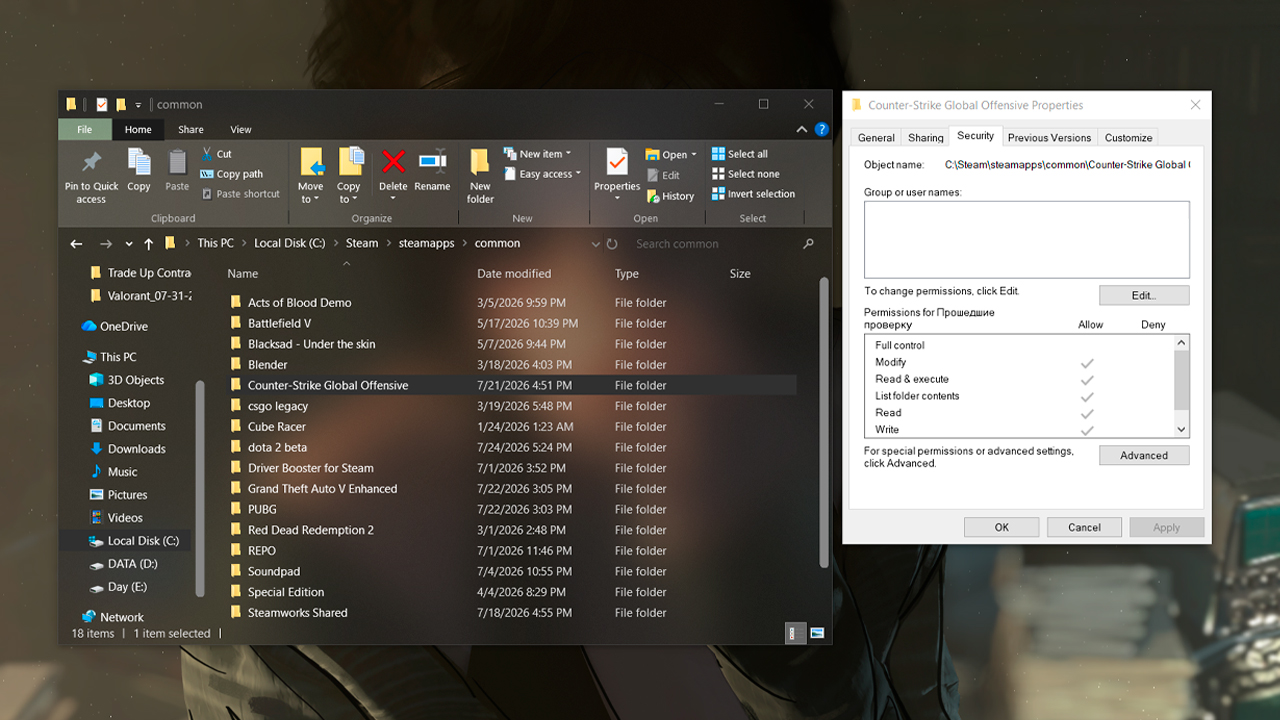
如果 Steam 資料夾或收藏庫資料夾的權限受到限制,用戶端可能無法修改遊戲檔案。資料夾的「唯讀」核取方塊預設會再次出現,因此安全性權限比這個選項更重要。
- 完整關閉 Steam。
- 開啟 Steam 安裝資料夾,通常位於 C:\Program Files (x86)\Steam。
- 如果受影響的遊戲位於另一個收藏庫中,請改為開啟該收藏庫資料夾。
- 在資料夾上按滑鼠右鍵並選擇內容。
- 開啟安全性分頁。
- 確認目前的 Windows 帳戶擁有修改該資料夾內檔案的權限。
- 如有需要,將權限套用到子資料夾與檔案。
清除 Steam 下載快取
Steam 在安裝與更新遊戲時會使用暫時下載資料。如果這些快取損壞,即使遊戲檔案與磁碟機本身仍可正常使用,Steam 也可能無法完成下載,或顯示磁碟寫入錯誤。
- 開啟 Steam。
- 前往 Steam > 設定。
- 選擇下載。
- 點擊清除下載快取。
- 確認操作。
清除快取不會解除安裝遊戲。這只會重設 Steam 的暫時下載儲存資料,之後需要重新登入用戶端。
刪除 steamapps/downloading 資料夾中的檔案
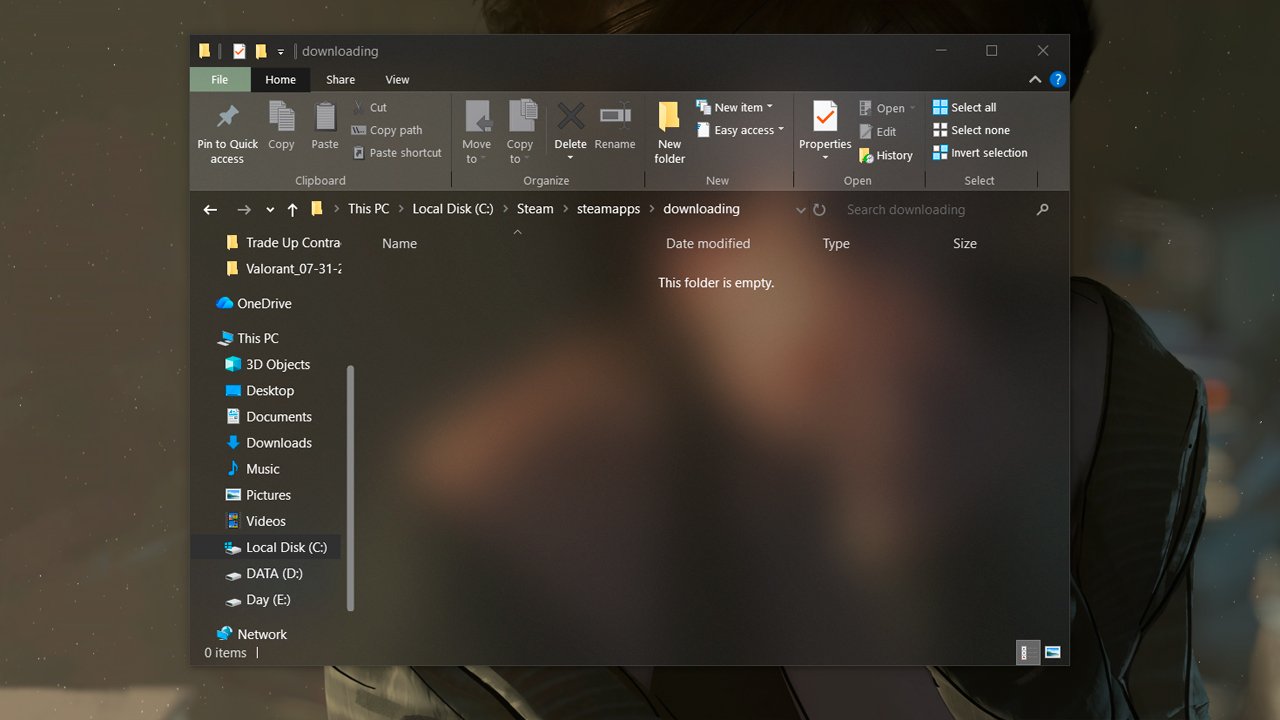
steamapps\downloading 資料夾會儲存進行中以及尚未完成的下載所使用的暫時資料。如果下載被中斷,Steam 可能會持續嘗試使用這個位置中的不完整檔案。
- 完整退出 Steam。
- 開啟包含受影響遊戲的 Steam 收藏庫資料夾。
- 前往 steamapps\downloading。
- 找到與卡住的下載或更新有關、以遊戲 AppID 命名的資料夾(AppID 是遊戲 Steam 商店網址中 /app/ 後面的數字)。
- 將該資料夾移動到其他位置作為備份;如果可以確定其中只是未完成的暫時資料,也可以將其刪除。
驗證遊戲檔案完整性
如果磁碟寫入錯誤只影響單一遊戲,本機檔案可能不完整、已損壞或版本過舊。檔案驗證功能會檢查已安裝的遊戲資料,並取代遺失或不正確的檔案。
- 開啟 Steam 收藏庫。
- 在受影響的遊戲上按滑鼠右鍵。
- 選擇內容。
- 前往已安裝檔案。
- 點擊驗證遊戲檔案的完整性。
- 等待 Steam 完成掃描。
- 讓 Steam 下載所有需要取代的檔案。
刪除 steamapps/common 中的 0 KB / 損壞檔案
下載或更新失敗有時會在 steamapps\common 中留下損壞的檔案。與受影響遊戲相關的 0 KB 檔案可能會阻止 Steam 取代或重新建立正確的資料。
- 完整關閉 Steam。
- 開啟 Steam 收藏庫資料夾。
- 前往 steamapps\common。
- 檢查受影響遊戲的資料夾內,或與該遊戲資料夾名稱相關的位置中,是否有任何 0 KB 檔案。
- 將該檔案移到桌面,或如果可以確定它只是損壞的殘留檔案,也可以直接刪除。
- 重新啟動 Steam。
除非你打算重新安裝遊戲,否則不要刪除整個遊戲資料夾。這個步驟只適用於明顯為空或已損壞的殘留檔案,而不是正常的遊戲資料。
將 Steam 加入防毒軟體與防火牆的例外清單
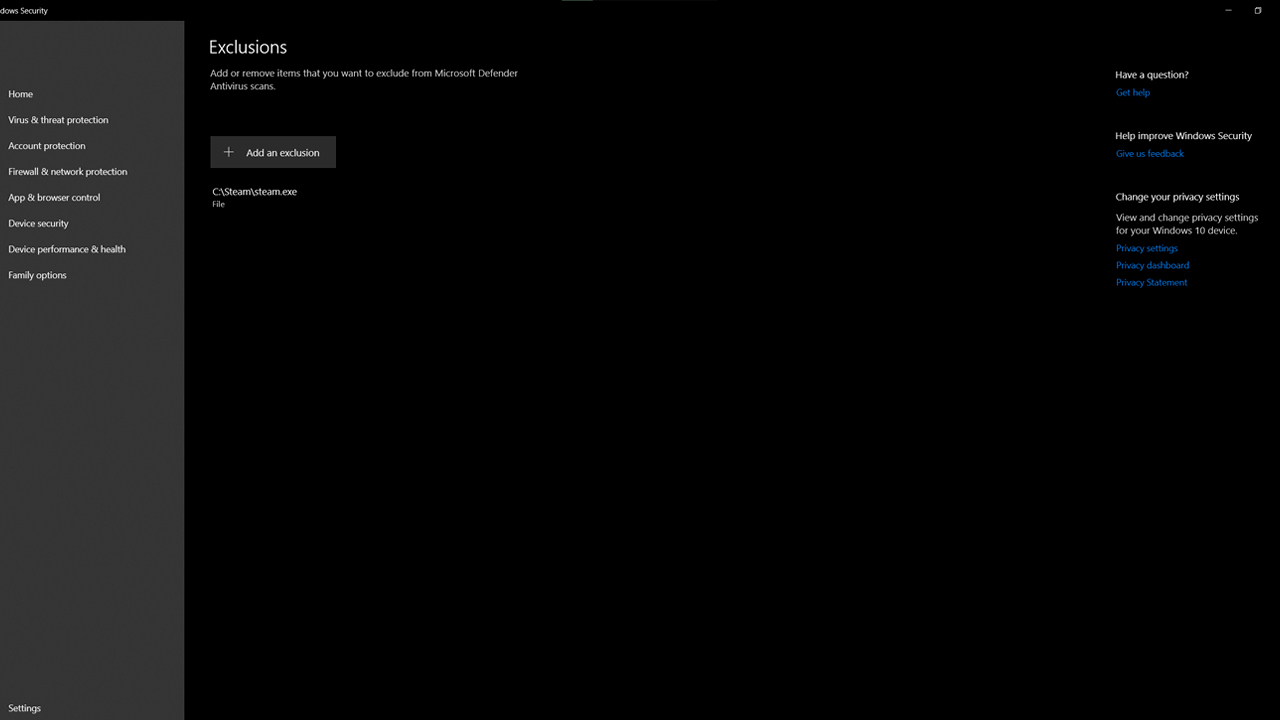
安全性工具可能會干擾 Steam 的下載、更新或伺服器通訊。如果防毒軟體誤判 Steam 的活動,可能會封鎖檔案變更;防火牆則可能阻止 Steam 正常連線。
- 開啟 Windows 上安裝的防毒軟體或安全性應用程式。
- 將 Steam 安裝資料夾加入排除項目或允許的路徑。
- 將 Steam.exe 加入為受信任的應用程式。
- 開啟 Windows Defender 防火牆設定。
- 確認 Steam 已被允許透過私人網路的防火牆。
- 避免永久停用防毒軟體或防火牆保護。
允許 Steam 通過受控資料夾存取
受控資料夾存取可能會阻止應用程式修改受保護位置中的檔案。如果 Steam 安裝在受保護的資料夾中,或 Steam 收藏庫位於 Windows 密切監控的位置,這一點尤其重要。
- 開啟 Windows 安全性。
- 前往病毒與威脅防護。
- 開啟勒索軟體防護。
- 選擇管理勒索軟體防護。
- 點擊允許應用程式通過受控資料夾存取。
- 從 Steam 安裝資料夾中加入 Steam.exe。
- 重新啟動 Steam。
Smart App Control 是不同的功能。它會阻止不受信任的應用程式或檔案執行,因此只有當 Windows 明確提示某個 Steam 相關的執行檔、安裝程式、更新程式或遊戲元件被封鎖時,才需要檢查這項功能。
將遊戲移到其他收藏庫資料夾或磁碟機
如果錯誤只發生在某個磁碟機或某個 Steam 收藏庫資料夾中,將遊戲移到其他位置可以幫助判斷問題是否與資料夾、權限或儲存裝置有關。
- 開啟 Steam。
- 前往 Steam > 設定 > 儲存空間。
- 如有需要,加入另一個磁碟機或 Steam 收藏庫資料夾。
- 選擇受影響的遊戲。
- 選擇將遊戲移到另一個收藏庫資料夾的選項。
- 等待傳輸完成。
- 在新位置重新嘗試更新或啟動遊戲。
如果遊戲可以從另一個收藏庫正常執行,則應檢查原始資料夾或磁碟機的可用空間、權限、檔案系統錯誤或硬體問題。
檢查磁碟健康狀態(chkdsk /f /r)
檔案系統錯誤、壞軌或不穩定的儲存裝置可能會阻止 Steam 安全地寫入遊戲資料。
- 在執行磁碟修復指令前,先備份重要檔案。
- 以系統管理員身分開啟命令提示字元。
- 使用正確的磁碟機代號執行指令:chkdsk C: /f /r。
- 將 C: 替換為 Steam 收藏庫所在磁碟機的代號。
- 如果 Windows 提示該磁碟機正在使用中,請同意在下次重新啟動時執行掃描。
- 重新啟動電腦並等待掃描完成。
/f 選項會修復檔案系統錯誤。/r 選項會檢查壞軌,並嘗試復原仍可讀取的資料。掃描可能需要很長時間,尤其是在大容量磁碟機上,因此不要中途中斷。
重新安裝 Steam(保留遊戲)
重新安裝 Steam 應該作為最後的解決方法,在檢查完快取、權限、安全性設定、遊戲檔案與磁碟健康狀態後再進行。這可以取代損壞的 Steam 用戶端檔案,但應先備份已安裝的遊戲與本機資料。
- 完整退出 Steam。
- 開啟 Steam 安裝資料夾。
- 將 steamapps 資料夾複製到安全的位置。
- 如果需要保留本機設定、螢幕截圖或未同步到雲端的存檔資料,也請複製 userdata 資料夾。
- 透過 Windows 設定解除安裝 Steam。
- 從官方 Steam 網站重新下載並安裝 Steam。
- 安裝完成後關閉 Steam。
- 將備份的 steamapps 資料夾移到新的 Steam 安裝資料夾中。
- 開啟 Steam,讓它偵測已安裝的遊戲。
- 如果 Steam 需要還原遺失的檔案,請驗證受影響的遊戲。
更快的替代方法:
還有一種更快的手動方法,不需要解除安裝 Steam,也不需要移動整個遊戲收藏庫。
- 完整關閉 Steam。
- 開啟 Steam 安裝資料夾。
- 保留 Steam.exe、steamapps 與 userdata,然後刪除其他所有用戶端檔案與資料夾。
- 再次啟動 Steam.exe。
Steam 會自動下載新的用戶端檔案,同時已安裝的遊戲會保留在原本的位置(為了安全起見,在執行此操作前仍然建議先備份 steamapps 與 userdata)。
如何在 Mac 上修復 Steam 磁碟寫入錯誤
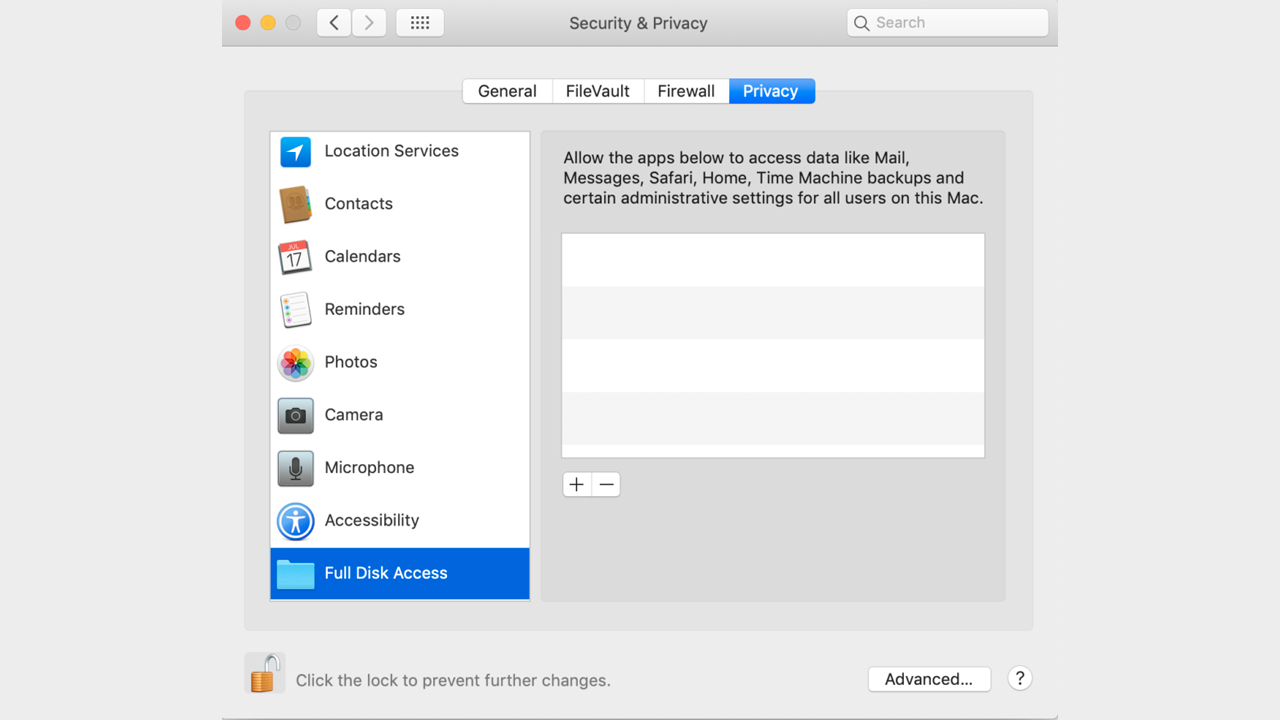
Mac 使用者遇到的 Steam 磁碟寫入錯誤通常與應用程式存取權限、資料夾權限或磁碟問題有關。首先為 Steam 提供所需的系統存取權限,然後檢查收藏庫資料夾與磁碟機。
- 開啟系統設定 > 隱私權與安全性 > 完整磁碟存取權,然後啟用 Steam。如果清單中沒有 Steam,請點擊 “+” 按鈕,從「應用程式」資料夾加入 Steam,接著重新啟動用戶端。
- 在 Finder 中開啟 Steam 資料夾(預設路徑為 ~/Library/Application Support/Steam),按滑鼠右鍵並選擇取得資訊,然後在共享與權限下將目前使用者設定為讀取與寫入。
- 開啟磁碟工具程式,選擇包含 Steam 收藏庫的磁碟機或卷宗,然後點擊急救以檢查並修復磁碟錯誤。
如何在 Linux 上修復 Steam 磁碟寫入錯誤
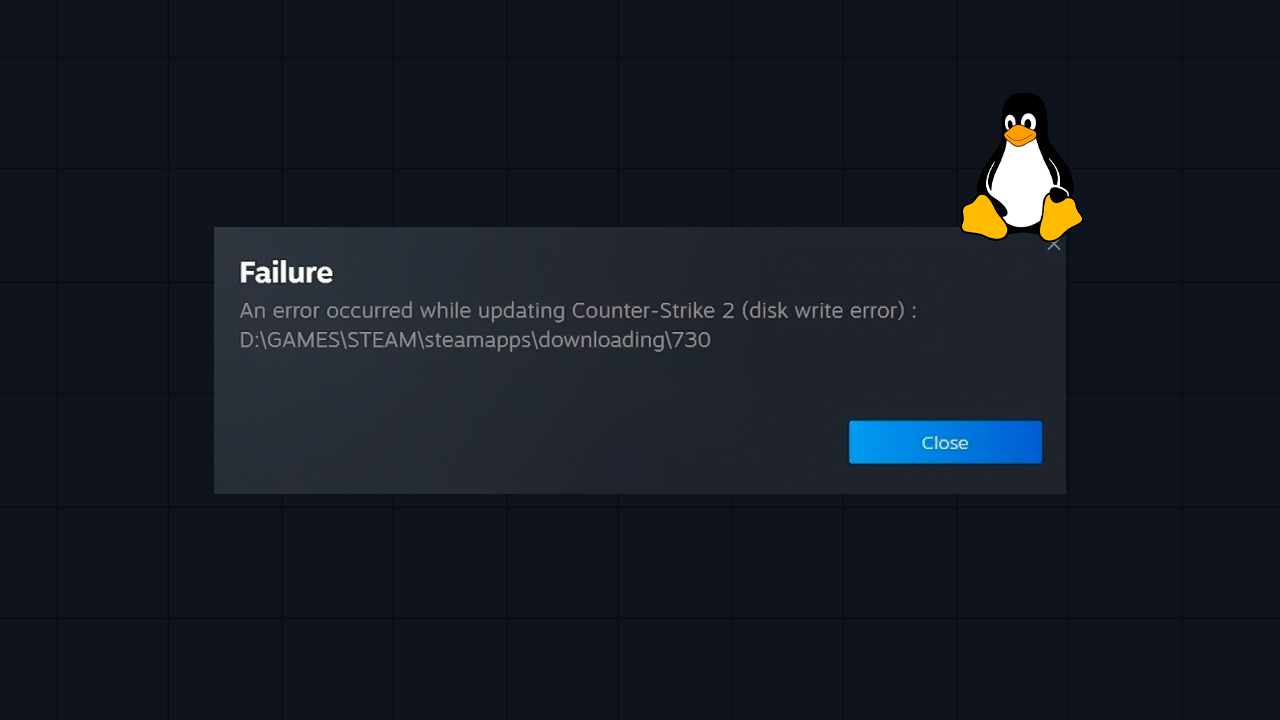
Linux 使用者遇到的 Steam 磁碟寫入錯誤,通常與 Steam 的安裝方式、遊戲收藏庫所在磁碟機的掛載方式,或收藏庫資料夾的擁有權有關。
- 檢查 Steam 是 Flatpak 版本還是原生版本:在終端機中執行以下指令:flatpak list –app。如果 Steam 出現在清單中,表示它是以 Flatpak 形式安裝的。如果沒有出現,Steam 很可能是透過發行版的套件管理器或 Valve 安裝程式,以原生套件方式安裝。
- 如果 Steam 以 Flatpak 形式安裝:沙盒可能會封鎖對 ~/.var/app/… 之外資料夾的存取,包括外接磁碟機或自訂收藏庫路徑。安裝 Flatseal,開啟 Steam,然後加入收藏庫的完整檔案系統路徑。終端機替代方法:
flatpak override –user –filesystem=/path/to/library com.valvesoftware.Steam. - 如果收藏庫位於其他磁碟機:檢查磁碟機是否以唯讀方式掛載。將其重新掛載為 rw,如有需要,在 /etc/fstab: uid=1000,gid=1000 中設定正確的擁有者。
- 如果收藏庫權限不正確:將目前使用者設為資料夾的擁有者:sudo chown -R $USER:$USER /path/to/library。
- 替代解決方法:安裝原生的 Steam .deb 套件,而不是 Flatpak 版本。這會移除沙盒層;如果問題是由 Flatpak 存取限制造成的,可能可以徹底解決 Linux 上的 Steam 磁碟寫入錯誤。
SSD 或 NVMe 磁碟機上的磁碟寫入錯誤
當 SSD 在長時間高強度寫入作業中出現效能問題時,可能會發生 Steam SSD 磁碟寫入錯誤。Steam 在下載大型遊戲時會同時進行下載、解壓縮與寫入資料,因此 SSD 與 NVMe 磁碟機可能承受很高的寫入負載,尤其是在下載 100–200 GB 或更大的遊戲時。在部分 M.2 SSD 上,這可能會使溫度升高到足以引發降頻、暫停,甚至短暫中斷連線。
- 限制下載速度:為了降低磁碟機負載,請在 Steam > 設定 > 下載 中限制下載速度。
- 檢查散熱:確認 M.2 磁碟機有良好的氣流、冷卻條件或散熱片。
- 檢查 TRIM 與健康狀態:使用 CrystalDiskInfo 或 Samsung Magician 等工具檢查磁碟機健康狀態,並確認 TRIM 已啟用。
- 壞軌或損壞的快閃記憶體單元:如果診斷工具顯示儲存裝置有問題,請將遊戲移到另一個磁碟機上的 Steam 收藏庫資料夾。
更新時與下載時發生磁碟寫入錯誤的差異
Steam 更新失敗造成的磁碟寫入錯誤,可能會在新安裝或遊戲更新期間發生,但根本原因通常不同。
情況 | 通常代表什麼 | 優先嘗試的解決方法 |
|---|---|---|
更新失敗 |
Steam 已經安裝了遊戲檔案,但修補程式無法正確套用或驗證。 |
清除 Steam 下載快取,刪除 steamapps\downloading 中受影響的檔案,然後驗證遊戲檔案完整性。 |
下載失敗 |
Steam 無法將新的遊戲資料寫入所選收藏庫資料夾或磁碟機。 |
檢查資料夾權限、防毒軟體限制、可用磁碟空間與磁碟機健康狀態。 |
為什麼磁碟寫入錯誤會一直出現?
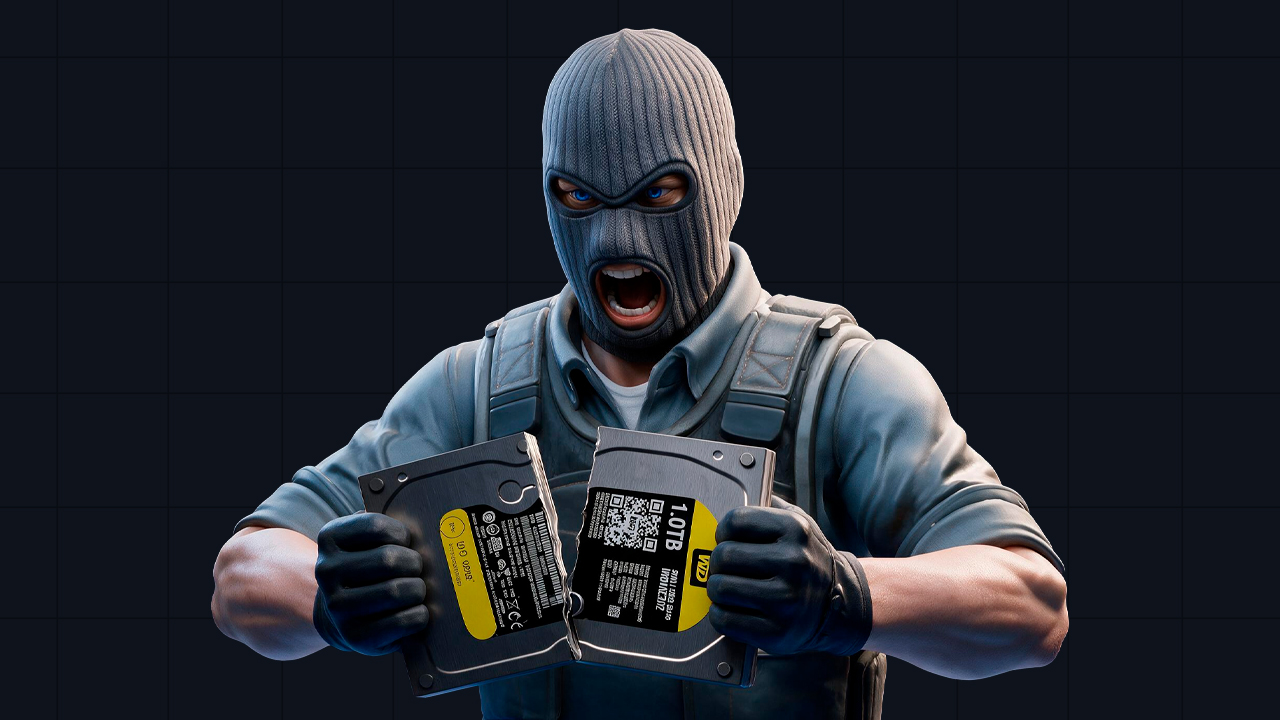
如果套用暫時性解決方法後,磁碟寫入錯誤仍持續出現,那麼問題很可能不是單次下載失敗造成的。反覆出現的錯誤可能表示硬碟或 SSD 正在故障、安全性工具持續封鎖 Steam、存在與 Windows Update 有關的檔案存取問題,或是在 Linux 上仍有未解決的 Flatpak 沙盒衝突。Steam 的內容記錄可以幫助找出寫入程序在哪裡失敗,因此請檢查 Steam\logs\content_log.txt,查看是否反覆出現路徑、權限或磁碟相關錯誤。同時執行系統磁碟診斷,以排除儲存裝置損壞的可能。如果仍無法確定原因,請收集 content_log.txt 檔案,並附上相關錯誤資訊聯絡 Steam 支援。
如何預防磁碟寫入錯誤
當收藏庫所在磁碟機狀態良好、可正常存取,並且在更新期間沒有過度負載時,磁碟寫入錯誤發生的機率會更低。請在遊戲磁碟機上保留至少 15–20% 的可用空間,因為更新通常需要額外空間來存放暫存檔案與進行解壓縮。將 Steam 與其收藏庫資料夾加入防毒軟體排除項目,避免安全性掃描在安裝或更新時封鎖遊戲檔案。同時應使用健康狀態良好的磁碟機;如果 Steam 錯誤反覆出現,請定期檢查磁碟機狀態。穩定的網際網路連線也很重要,因為下載中斷可能會在下載資料夾中留下不完整的檔案。最後,請讓 Steam 保持最新版本,以避免與下載、儲存管理和相容性有關的用戶端問題。
常見問題
-
什麼是 Steam 磁碟寫入錯誤?
Steam 磁碟寫入錯誤表示 Steam 無法在所選磁碟機上儲存、取代或修改遊戲檔案。當 Steam 失去寫入權限,或磁碟機無法完成操作時,這個錯誤可能會在安裝、更新、下載或檔案驗證期間出現。
-
如何修復 Steam 的磁碟寫入錯誤?
先從簡單檢查開始:重新啟動 Steam、重新啟動系統,並確認磁碟機有足夠的可用空間。接著檢查資料夾權限、清除下載快取、驗證遊戲檔案、檢查防毒軟體設定,並測試磁碟機是否有錯誤。
-
為什麼我一直遇到 Steam 磁碟寫入錯誤?
反覆出現的磁碟寫入錯誤通常表示第一次的解決方法只排除了症狀,而沒有處理根本原因。常見原因包括磁碟機正在故障、防毒軟體持續干擾、Steam 下載資料損壞、Windows 檔案存取問題,或 Linux 沙盒限制仍未解決。
-
清除下載快取會刪除我的遊戲嗎?
不會。清除 Steam 下載快取不會刪除已安裝的遊戲。它只會移除暫時下載資料,之後可能需要重新登入 Steam。
-
磁碟寫入錯誤是否代表我的 SSD 正在故障?
有這種可能,但僅憑這個錯誤無法證明 SSD 已經故障。如果錯誤持續出現,同時伴隨寫入速度變慢、斷線、壞軌或健康狀態報告不佳,請執行 SSD 診斷,並將 Steam 收藏庫移到另一個磁碟機。



![CS2 Rush 模式完整解析 [2026]](https://community.skin.club/wp-content/uploads/2026/09/Main-x-Name-10-768x432.jpg)
![Desert Eagle加熱處理CS2指南&圖案 [2026]](https://community.skin.club/wp-content/uploads/2026/09/Main-x-Name-11-768x432.jpg)
![CS2 中的雷達設置:完整指南 [2026]](https://community.skin.club/wp-content/uploads/2023/10/Main-x-Name-18-768x432.jpg)