
L’errore di scrittura su disco di Steam si verifica quando il client non riesce a salvare, sostituire o aggiornare i file di gioco sull’unità selezionata. Questo problema può causare l’interruzione dei download, il blocco delle patch, l’impossibilità di effettuare gli aggiornamenti o l’impossibilità di avviare i giochi su Windows, macOS e Linux. Tra le cause più comuni vi sono problemi di autorizzazione, file corrotti, restrizioni di sicurezza, spazio di archiviazione insufficiente ed errori dell’unità. In alcuni casi, il problema può riguardare una cartella specifica della Libreria di Steam, anziché l’intera unità. Poiché il messaggio di errore fornisce pochi dettagli, è meglio risolvere il problema passo dopo passo per evitare modifiche non necessarie. Il problema potrebbe riguardare l’accesso di Steam ai file locali, conflitti con strumenti di sicurezza o un guasto hardware.
Che cos’è un errore di scrittura su disco di Steam?
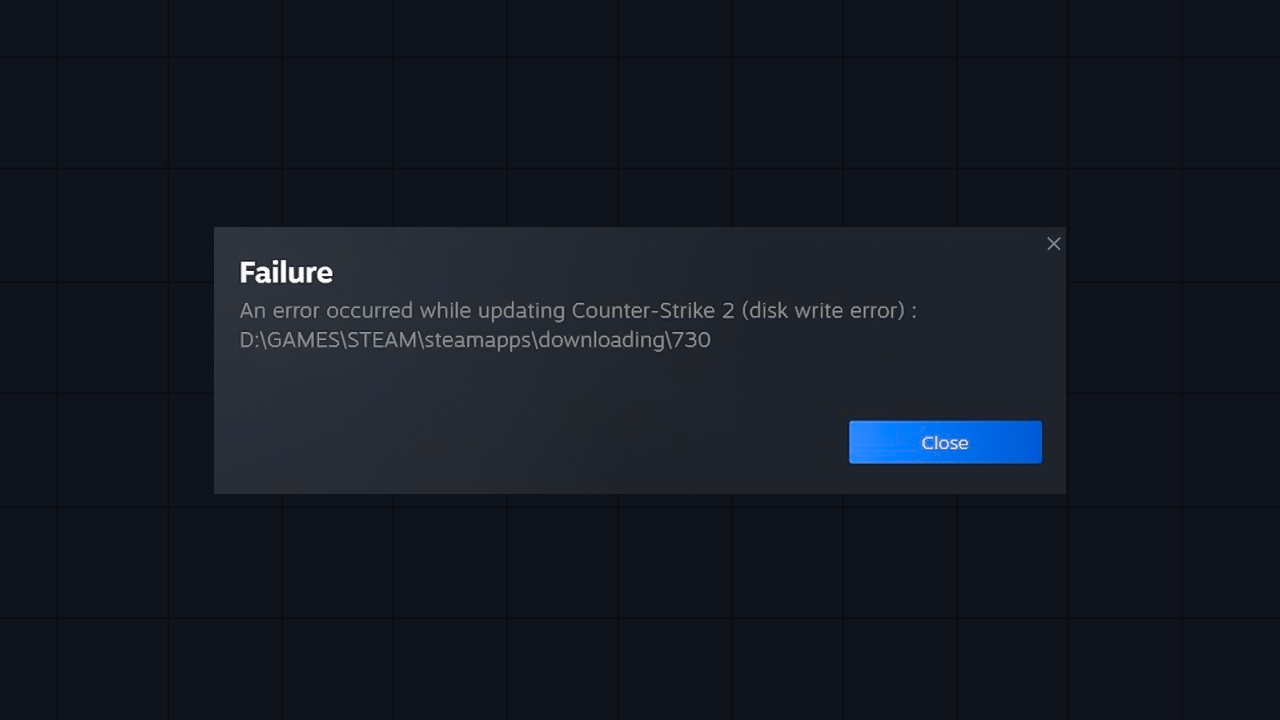
Steam può mostrare questo messaggio in diverse fasi, ma il testo non spiega quale parte del processo non sia andata a buon fine. Quindi, cosa significa disk write error su Steam? Significa che il client non riesce a salvare nuovi dati, sostituire file esistenti o applicare le modifiche necessarie al disco selezionato perché l’accesso in scrittura è bloccato o interrotto. Può comparire anche quando Steam rileva ancora la cartella del gioco ma non riesce a scrivere alcun dato al suo interno.
Cosa causa l’errore di scrittura su disco di Steam?
L’errore spesso nasce da un piccolo conflitto locale, ma lo stesso messaggio può anche indicare danni all’unità di archiviazione, accesso bloccato o restrizioni specifiche della piattaforma.
- Accesso limitato alla cartella: Le autorizzazioni standard di Windows, problemi di proprietà o file in sola lettura impediscono a Steam di modificare la directory della Libreria.
- Spazio di archiviazione insufficiente: L’unità esaurisce lo spazio necessario per estrarre e applicare file di aggiornamento fortemente compressi.
- Cache dei download corrotta: Dati temporanei di Steam danneggiati possono interferire con download, aggiornamenti o avvio dei giochi.
- Interferenza di antivirus o software di sicurezza: Gli strumenti di sicurezza possono identificare erroneamente le attività di Steam o i file di aggiornamento dei giochi e bloccare le normali modifiche ai file.
- File di download danneggiati: Download interrotti possono lasciare frammenti di file incompleti o illeggibili nella cartella dei download.
- Problemi dell’unità e settori danneggiati: Il deterioramento fisico o logico del dispositivo di archiviazione può impedire la scrittura affidabile dei dati.
- Thermal throttling NVMe: Download intensivi e prolungati possono surriscaldare alcuni SSD M.2 e ridurre le prestazioni di scrittura finché la temperatura non scende.
- Impostazioni delle cartelle protette di Windows: L’Accesso controllato alle cartelle può impedire a Steam di modificare file in posizioni protette, anche quando le normali autorizzazioni della cartella sembrano corrette.
- Restrizioni della sandbox Flatpak su Linux: Un’installazione di Steam eseguita in sandbox potrebbe non disporre dell’autorizzazione necessaria per accedere a unità esterne o Librerie personalizzate senza le corrette autorizzazioni del file system.
Prima di iniziare: controlli rapidi
Inizia dai controlli più semplici. Possono aiutare a individuare problemi temporanei di Steam, conflitti di sistema o un’unità con spazio libero insufficiente.
- Riavvia Steam: Chiudi completamente il client, inclusi eventuali processi in background, quindi riaprilo e riprova il download o l’aggiornamento.
- Riavvia il computer: Un riavvio del sistema può sbloccare file, interrompere attività in background non completate ed eliminare conflitti temporanei che impediscono a Steam di scrivere dati.
- Controlla lo spazio disponibile sul disco: Assicurati che l’unità selezionata disponga di spazio libero sufficiente per il gioco, i file di aggiornamento e i dati temporanei necessari per l’estrazione.
Come risolvere l’errore di scrittura su disco di Steam su Windows
Su Windows, questo problema deriva spesso da un’interruzione nella comunicazione tra il client e la gestione dell’archiviazione del sistema operativo. Quando cerchi di capire come risolvere gli avvisi di errore di scrittura su disco di Steam su Windows, inizia dalle autorizzazioni e dalla cache prima di passare a modifiche più profonde del sistema.
Esegui Steam come amministratore
Steam potrebbe non riuscire ad aggiornare o installare un gioco se Windows limita l’accesso alla cartella della Libreria. Avviare il client come amministratore può aiutare a capire se il problema è legato alle autorizzazioni.
- Chiudi completamente Steam tramite Steam > Esci.
- Controlla l’area di notifica e chiudi Steam anche da lì se è ancora in esecuzione.
- Fai clic con il pulsante destro del mouse sul collegamento di Steam o su Steam.exe.
- Seleziona Esegui come amministratore.
Controlla le autorizzazioni della cartella di Steam
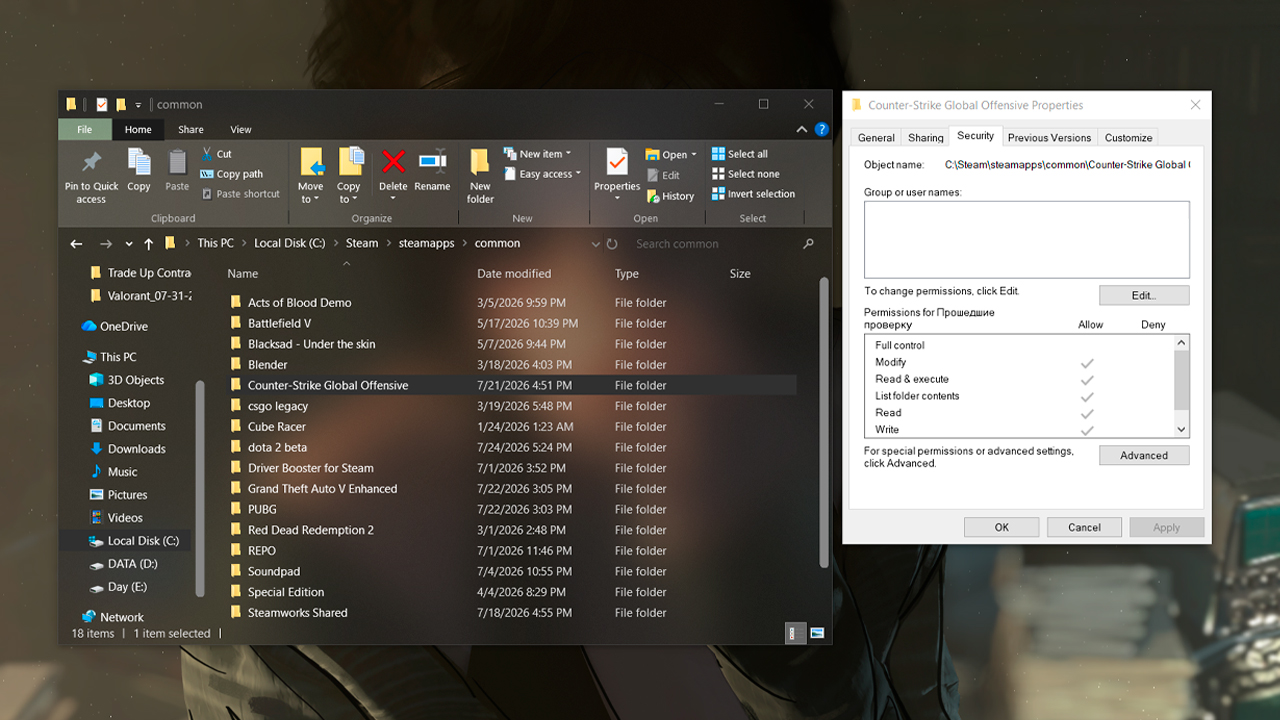
Una cartella di Steam o della Libreria con autorizzazioni limitate può impedire al client di modificare i file di gioco. La casella di controllo “Sola lettura” della cartella tende a ricomparire per impostazione predefinita, quindi le autorizzazioni di sicurezza sono più importanti.
- Chiudi completamente Steam.
- Apri la cartella di installazione di Steam, in genere C:\Program Files (x86)\Steam.
- Se il gioco interessato si trova in un’altra Libreria, apri invece quella cartella.
- Fai clic con il pulsante destro del mouse sulla cartella e seleziona Proprietà.
- Apri la scheda Sicurezza.
- Assicurati che l’account Windows corrente disponga dell’autorizzazione per modificare i file nella cartella.
- Se necessario, applica le autorizzazioni anche a sottocartelle e file.
Svuota la cache dei download di Steam
Durante l’installazione e l’aggiornamento dei giochi, Steam utilizza i dati temporanei dei download. Se questa cache viene danneggiata, è possibile che Steam non riesca a completare il download o che venga visualizzato un errore di scrittura su disco, anche quando i file di gioco e l’unità sono ancora utilizzabili.
- Apri Steam.
- Vai su Steam > Impostazioni.
- Seleziona Download.
- Fai clic su Svuota cache dei download.
- Conferma l’operazione.
Svuotare la cache non disinstalla i giochi. Reimposta l’archivio temporaneo dei download di Steam e richiederà di accedere nuovamente al client.
Elimina i file nella cartella steamapps/downloading
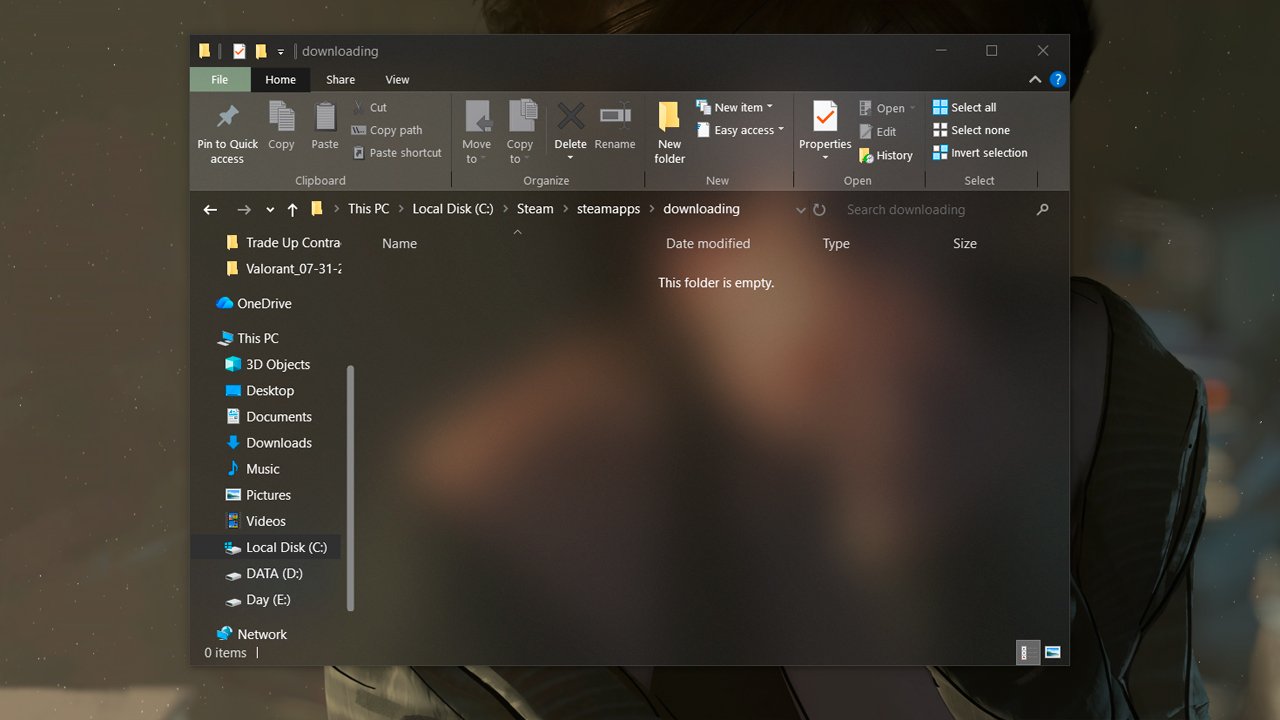
La cartella steamapps\downloading contiene dati temporanei relativi ai download attivi e non completati. Se un download è stato interrotto, Steam potrebbe continuare a tentare di utilizzare file incompleti presenti in questa posizione.
- Esci completamente da Steam.
- Apri la cartella della Libreria di Steam che contiene il gioco interessato.
- Vai su steamapps\downloading.
- Trova la cartella denominata con l’AppID del gioco (il numero che compare dopo /app/ nell’URL della pagina del gioco sullo Steam Store) associato al download o all’aggiornamento bloccato.
- Sposta quella cartella in un’altra posizione come backup oppure eliminala se è chiaramente composta da dati temporanei incompleti.
Verifica l’integrità dei file di gioco
Se l’errore di scrittura su disco riguarda un solo gioco, i file locali potrebbero essere incompleti, danneggiati o obsoleti. La verifica dei file controlla i dati di gioco installati e sostituisce eventuali file mancanti o errati.
- Apri la Libreria di Steam.
- Fai clic con il pulsante destro del mouse sul gioco interessato.
- Seleziona Proprietà.
- Vai su File installati.
- Fai clic su Verifica integrità dei file di gioco.
- Attendi che Steam completi la scansione.
- Lascia che Steam scarichi eventuali file sostitutivi.
Elimina i file da 0 KB / corrotti in steamapps/common
Un download o un aggiornamento non riuscito può talvolta lasciare un file danneggiato in steamapps\common. Un file da 0 KB associato al gioco interessato può impedire a Steam di sostituire o ricostruire correttamente i dati.
- Chiudi completamente Steam.
- Apri la cartella della Libreria di Steam.
- Vai su steamapps\common.
- Cerca eventuali file da 0 KB all’interno della cartella del gioco interessato o con un nome collegato ad essa.
- Sposta il file sul Desktop oppure eliminalo se è chiaramente un file residuo danneggiato.
- Riavvia Steam.
Non eliminare l’intera cartella del gioco a meno che tu non abbia intenzione di reinstallarlo. Questo passaggio riguarda solo file residui chiaramente vuoti o corrotti, non i normali dati di gioco.
Aggiungi Steam come eccezione in antivirus e firewall
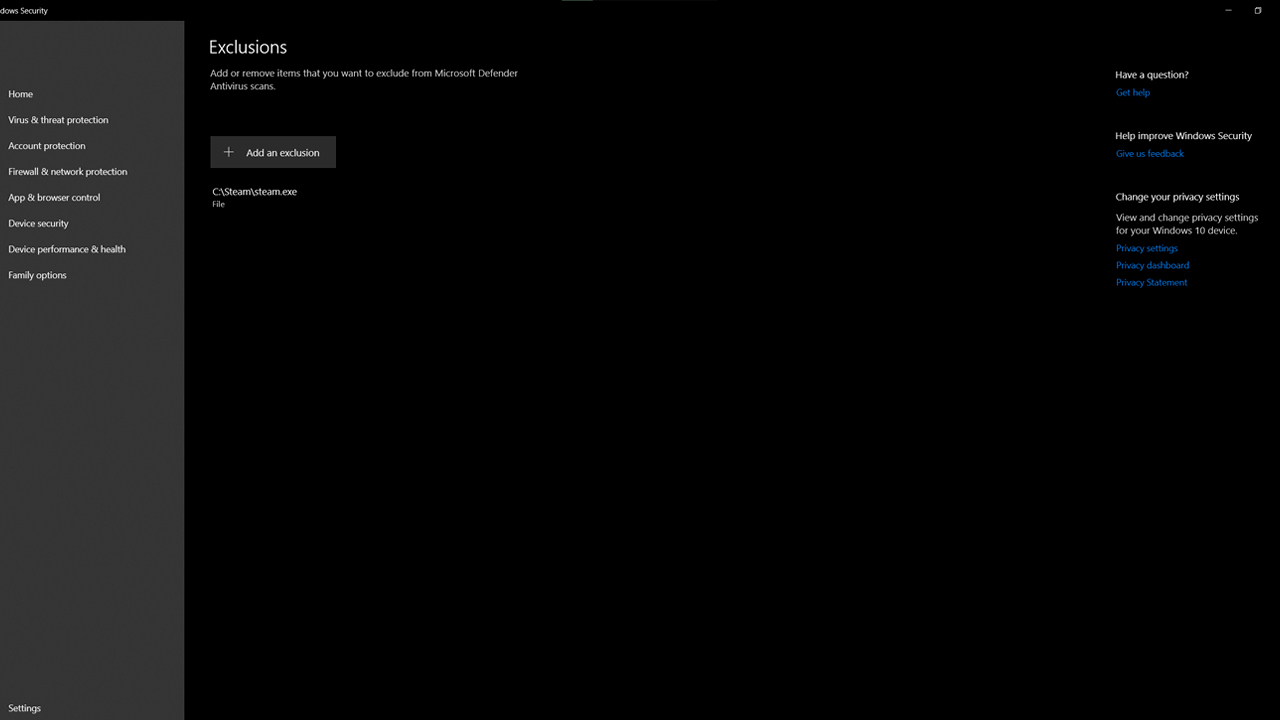
Gli strumenti di sicurezza potrebbero interferire con i download, gli aggiornamenti o la comunicazione con i server di Steam. Il software antivirus potrebbe bloccare le modifiche ai file se interpretasse erroneamente l’attività di Steam, mentre un firewall potrebbe impedire a Steam di connettersi correttamente.
- Apri l’antivirus o l’app di sicurezza installata su Windows.
- Aggiungi la cartella di installazione di Steam come esclusione o percorso consentito.
- Aggiungi Steam.exe come app attendibile.
- Apri le impostazioni di Windows Defender Firewall.
- Assicurati che Steam sia autorizzato attraverso il firewall sulle reti private.
- Evita di disattivare in modo permanente la protezione antivirus o firewall.
Consenti Steam tramite Accesso controllato alle cartelle
L’Accesso controllato alle cartelle può impedire alle app di modificare i file in percorsi protetti. Questo è importante se Steam è installato in una cartella protetta o se una Libreria di Steam si trova in un percorso monitorato attentamente da Windows.
- Apri Sicurezza di Windows.
- Vai su Protezione da virus e minacce.
- Apri Protezione ransomware.
- Seleziona Gestisci Protezione ransomware.
- Fai clic su Consenti app tramite Accesso alle cartelle controllato.
- Aggiungi Steam.exe dalla cartella di installazione di Steam.
- Riavvia Steam.
Smart App Control è diverso. Blocca l’esecuzione di app o file non attendibili, quindi dovrebbe essere controllato solo se Windows segnala chiaramente che un file eseguibile, un programma di installazione, un updater o un componente di gioco relativo a Steam è stato bloccato.
Sposta il gioco in un’altra cartella della Libreria o su un’altra unità
Se l’errore si verifica solo su un’unità o in una determinata cartella della Libreria di Steam, spostare il gioco può aiutare a individuare un problema relativo alla cartella, alle autorizzazioni o all’archiviazione.
- Apri Steam.
- Vai su Steam > Impostazioni > Archiviazione.
- Aggiungi un’altra unità o un’altra cartella della Libreria di Steam, se necessario.
- Seleziona il gioco interessato.
- Scegli l’opzione per spostarlo in un’altra cartella della Libreria.
- Attendi il completamento del trasferimento.
- Riprova l’aggiornamento o avvia il gioco dalla nuova posizione.
Se il gioco funziona da un’altra libreria, è necessario controllare la cartella o l’unità originale per verificare lo spazio libero, le autorizzazioni, gli errori del file system o eventuali problemi hardware.
Controlla lo stato del disco (chkdsk /f /r)
Errori del file system, settori danneggiati o un’unità di archiviazione instabile possono impedire a Steam di scrivere correttamente i dati di gioco.
- Esegui il backup dei file importanti prima di avviare comandi di riparazione del disco.
- Apri il Prompt dei comandi come amministratore.
- Esegui il comando con la lettera corretta dell’unità: chkdsk C: /f /r.
- Sostituisci C: con l’unità in cui è archiviata la Libreria di Steam.
- Se Windows segnala che l’unità è in uso, autorizza la scansione al prossimo riavvio.
- Riavvia il computer e lascia che la scansione venga completata.
L’opzione /f corregge gli errori del file system. L’opzione /r controlla la presenza di settori danneggiati e tenta di recuperare i dati leggibili. La scansione può richiedere molto tempo, soprattutto sulle unità di grandi dimensioni, e non dovrebbe essere interrotta.
Reinstalla Steam (mantenendo i tuoi giochi)
La reinstallazione di Steam dovrebbe essere l’ultima soluzione, dopo aver controllato cache, autorizzazioni, impostazioni di sicurezza, file di gioco e stato del disco. Può sostituire i file danneggiati del client Steam, ma i giochi installati e i dati locali dovrebbero essere prima sottoposti a backup.
- Esci completamente da Steam.
- Apri la cartella di installazione di Steam.
- Copia la cartella steamapps in una posizione sicura.
- Copia anche la cartella userdata se vuoi conservare impostazioni locali, screenshot o salvataggi non sincronizzati con il cloud.
- Disinstalla Steam tramite le Impostazioni di Windows.
- Scarica e installa nuovamente Steam dal sito ufficiale di Steam.
- Chiudi Steam al termine dell’installazione.
- Sposta la cartella steamapps di cui hai eseguito il backup nella nuova cartella di installazione di Steam.
- Apri Steam e lascia che rilevi i giochi installati.
- Verifica il gioco interessato se Steam deve ripristinare file mancanti.
Metodo alternativo più rapido:
Esiste anche un metodo manuale più veloce che non richiede di disinstallare Steam né di spostare l’intera Libreria di giochi.
- Chiudi completamente Steam.
- Apri la cartella di installazione di Steam.
- Mantieni Steam.exe, steamapps e userdata, quindi rimuovi tutti gli altri file e cartelle del client.
- Avvia nuovamente Steam.exe.
Steam scaricherà automaticamente nuovi file del client mentre i giochi installati resteranno al loro posto (steamapps e userdata dovrebbero comunque essere sottoposti a backup prima di procedere, per sicurezza).
Come risolvere l’errore di scrittura su disco di Steam su Mac
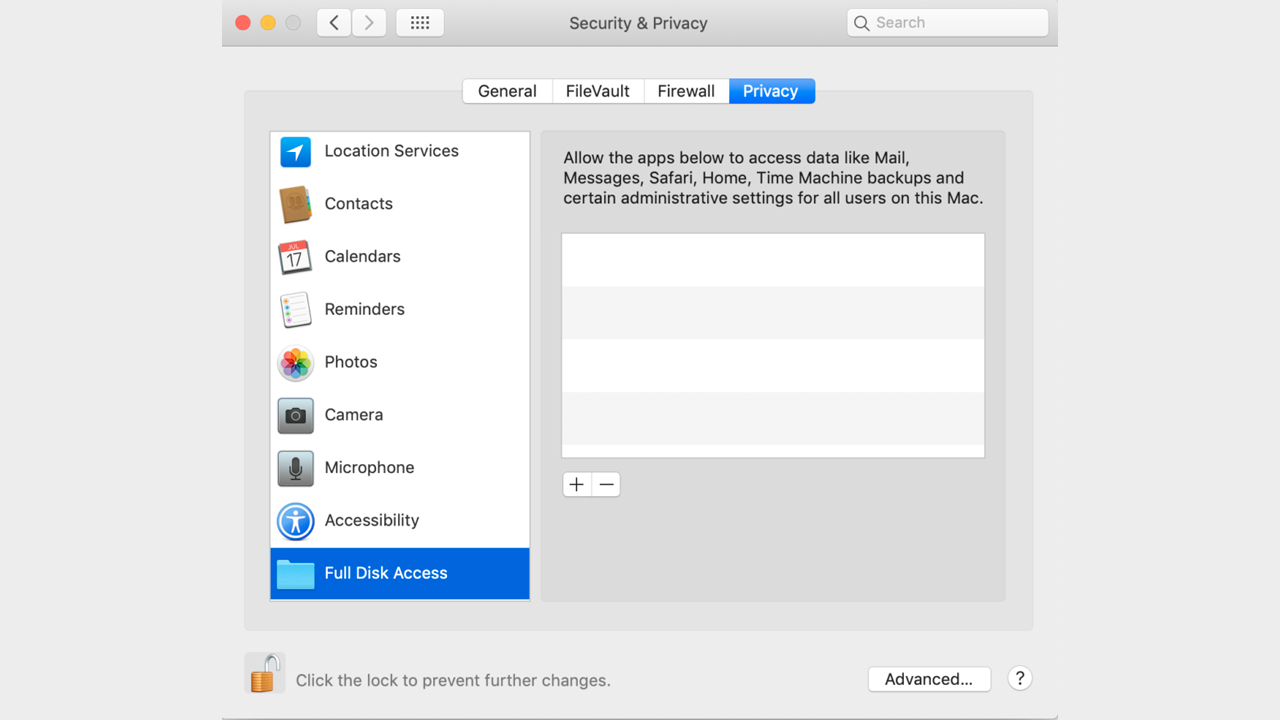
L’errore di scrittura su disco di Steam riscontrato dagli utenti Mac è solitamente associato all’accesso all’app, alle autorizzazioni delle cartelle o a problemi del disco. Per risolvere il problema, inizia concedendo a Steam l’accesso di sistema necessario, quindi controlla la cartella della Libreria e l’unità.
- Apri Impostazioni di Sistema > Privacy e sicurezza > Accesso completo al disco, quindi abilita Steam. Se Steam non è presente nell’elenco, fai clic sul pulsante “+” per aggiungerlo dalla cartella Applicazioni, quindi riavvia il client.
- Apri la cartella di Steam nel Finder (il percorso predefinito è ~/Library/Application Support/Steam), fai clic con il pulsante destro del mouse, seleziona Ottieni informazioni e imposta per l’utente corrente l’autorizzazione Lettura e scrittura nella sezione Condivisione e permessi.
- Apri Utility Disco, seleziona l’unità o il volume che contiene la Libreria di Steam, quindi fai clic su SOS per controllare e riparare eventuali errori del disco.
Come risolvere l’errore di scrittura su disco di Steam su Linux
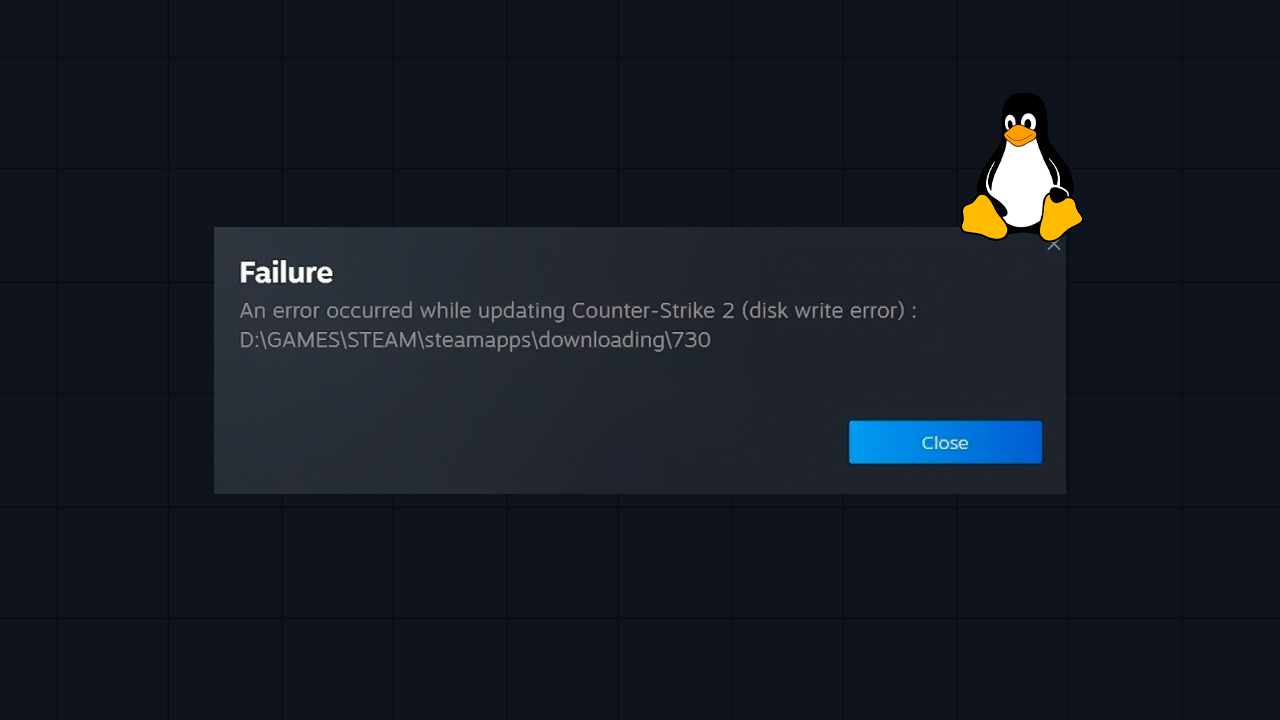
L’errore di scrittura su disco di Steam riscontrato dagli utenti Linux è solitamente legato al modo in cui Steam è stato installato, al modo in cui è montata l’unità che contiene la libreria dei giochi o al proprietario della cartella della libreria.
- Controlla se Steam è installato come Flatpak o in modo nativo: Esegui questo comando nel Terminale: flatpak list –app. Se Steam compare nell’elenco, è installato come Flatpak. Se non compare, probabilmente è installato come pacchetto nativo tramite il gestore pacchetti della distribuzione o tramite l’installer di Valve.
- Se Steam è installato come Flatpak: La sandbox può bloccare l’accesso alle cartelle esterne a ~/.var/app/…, comprese unità esterne o percorsi personalizzati della Libreria. Installa Flatseal, apri Steam e aggiungi il percorso completo del file system della Libreria. Alternativa tramite Terminale:
flatpak override –user –filesystem=/path/to/library com.valvesoftware.Steam. - Se la Libreria si trova su un’altra unità: Controlla che l’unità non sia montata in sola lettura. Rimontala come rw e, se necessario, imposta il proprietario corretto in /etc/fstab: uid=1000,gid=1000.
- Se la Libreria ha autorizzazioni errate: Imposta l’utente corrente come proprietario della cartella: sudo chown -R $USER:$USER /path/to/library.
- Soluzione alternativa: Installa il pacchetto Steam nativo .deb invece della versione Flatpak. In questo modo viene eliminato il livello di sandbox e l’errore di scrittura su disco di Steam su Linux può essere risolto completamente se la causa è legata alle autorizzazioni di Flatpak.
Errore di scrittura su disco su unità SSD o NVMe
Un errore di scrittura su disco di Steam su SSD può verificarsi quando un’unità a stato solido fatica a sostenere lunghi periodi di scrittura intensa. SSD e unità NVMe possono essere sottoposti a un carico di scrittura elevato durante download di grandi dimensioni su Steam, soprattutto con giochi da 100–200 GB o più, perché Steam scarica, decomprime e scrive i dati contemporaneamente. Su alcuni SSD M.2, questo può far aumentare la temperatura abbastanza da causare throttling, pause o disconnessioni temporanee.
- Limita la velocità di download: Per ridurre il carico sull’unità, limita la velocità di download in Steam > Impostazioni > Download.
- Controlla il raffreddamento: Assicurati che l’unità M.2 disponga di un flusso d’aria adeguato, di un sistema di raffreddamento o di un dissipatore.
- Controlla TRIM e lo stato dell’unità: Usa strumenti come CrystalDiskInfo o Samsung Magician per controllare lo stato dell’unità e verificare che TRIM sia attivo.
- Settori danneggiati o celle flash corrotte: Se gli strumenti diagnostici rilevano problemi di archiviazione, sposta il gioco in un’altra cartella della Libreria di Steam su un’unità diversa.
Errore di scrittura su disco durante l’aggiornamento vs durante il download
Un errore di scrittura su disco durante un aggiornamento di Steam può verificarsi sia durante una nuova installazione sia durante l’aggiornamento di un gioco, ma le cause principali sono generalmente diverse.
Scenario | Cosa significa di solito | Soluzioni da provare per prime |
|---|---|---|
Aggiornamento non riuscito |
Steam ha già installato i file di gioco, ma la patch non può essere applicata o verificata correttamente. |
Svuota la cache dei download di Steam, elimina i file interessati in steamapps\downloading, quindi verifica l’integrità dei file di gioco. |
Download non riuscito |
Steam non riesce a scrivere nuovi dati di gioco nella cartella della Libreria o sull’unità selezionata. |
Controlla le autorizzazioni della cartella, le restrizioni dell’antivirus, lo spazio disponibile sul disco e lo stato dell’unità. |
Perché continui a ricevere l’errore di scrittura su disco?
Se l’errore di scrittura su disco continua a ripresentarsi dopo soluzioni temporanee, probabilmente il problema non è causato da un singolo download non riuscito. Un errore ricorrente può indicare un hard disk o un SSD in fase di guasto, uno strumento di sicurezza che continua a bloccare Steam, un problema di accesso ai file legato a Windows Update oppure, su Linux, un conflitto irrisolto con la sandbox Flatpak. Il registro dei contenuti di Steam può aiutare a individuare dove si interrompe il processo di scrittura, quindi controlla Steam\logs\content_log.txt per verificare la presenza di errori ricorrenti relativi a percorsi, autorizzazioni o disco. Esegui anche una diagnostica del disco di sistema per escludere danni all’unità di archiviazione. Se la causa non è ancora chiara, raccogli il file content_log.txt e contatta il Supporto di Steam fornendo i dettagli dell’errore.
Come prevenire l’errore di scrittura su disco
Gli errori di scrittura su disco sono meno probabili quando l’unità che contiene la Libreria è in buone condizioni, accessibile e non sovraccaricata durante gli aggiornamenti. Mantieni almeno il 15–20% di spazio libero sull’unità dei giochi, poiché gli aggiornamenti spesso richiedono spazio aggiuntivo per file temporanei e operazioni di decompressione. Aggiungi Steam e le cartelle della sua Libreria alle esclusioni dell’antivirus, così le scansioni di sicurezza non bloccheranno i file di gioco durante l’installazione o gli aggiornamenti. Utilizza inoltre un’unità in buone condizioni e controllane regolarmente lo stato se gli errori di Steam compaiono più di una volta. Anche una connessione Internet stabile è importante, poiché i download interrotti possono lasciare file incompleti nella cartella dei download. Infine, mantieni Steam aggiornato per evitare problemi lato client relativi a download, gestione dell’archiviazione e compatibilità.
FAQ
-
Che cos’è un errore di scrittura su disco di Steam?
Un errore di scrittura su disco di Steam indica che il servizio non riesce a salvare, sostituire o modificare i file di gioco sull’unità selezionata. Questo errore può verificarsi durante l’installazione, gli aggiornamenti, i download o la verifica dei file, quando Steam perde l’accesso in scrittura o l’unità non riesce a completare l’operazione.
-
Come posso risolvere un errore di scrittura su disco su Steam?
Inizia con i controlli più semplici: riavvia Steam, riavvia il sistema e assicurati che l’unità disponga di spazio libero sufficiente. Successivamente, controlla le autorizzazioni della cartella, svuota la cache dei download, verifica i file di gioco, controlla le impostazioni dell’antivirus e testa l’unità per individuare eventuali errori.
-
Perché continuo a ricevere un errore di scrittura su disco su Steam?
La ricorrenza di un errore di scrittura su disco generalmente indica che la prima soluzione ha eliminato soltanto il sintomo, non la causa. Tra le cause più comuni vi sono: un’unità in fase di guasto, interferenze ripetute da parte dell’antivirus, download di Steam danneggiati, problemi di accesso ai file di Windows o restrizioni irrisolte della sandbox su Linux.
-
Svuotare la cache dei download eliminerà i miei giochi?
No, svuotare la cache dei download di Steam non elimina i giochi installati. Rimuove i dati temporanei dei download e potrebbe essere necessario effettuare nuovamente l’accesso a Steam.
-
Un errore di scrittura su disco può significare che il mio SSD si sta guastando?
Sì, è possibile, ma l’errore da solo non dimostra che l’SSD sia guasto. Se il problema continua a ripresentarsi insieme a scritture lente, disconnessioni, settori danneggiati o rapporti sullo stato dell’unità negativi, esegui una diagnostica dell’SSD e sposta la Libreria di Steam su un’altra unità.



![Desert Eagle Heat Treated Guida CS2 & Pattern [2026]](https://community.skin.club/wp-content/uploads/2026/09/Main-x-Name-11-768x432.jpg)
![Modalità Rush di CS2 spiegata [2026]](https://community.skin.club/wp-content/uploads/2026/09/Main-x-Name-10-768x432.jpg)
![Impostazioni Radar in CS2: Guida Completa [2026]](https://community.skin.club/wp-content/uploads/2023/10/Main-x-Name-18-768x432.jpg)