
ข้อผิดพลาดการเขียนดิสก์ของ Steam จะเกิดขึ้นเมื่อไคลเอนต์ไม่สามารถบันทึก แทนที่ หรืออัปเดตไฟล์เกมบนไดรฟ์ที่เลือกได้ ปัญหานี้อาจทำให้การดาวน์โหลดหยุดชะงัก ขัดขวางการติดตั้งแพตช์ ป้องกันการอัปเดต หรือทำให้เกมไม่สามารถเปิดได้บน Windows, macOS และ Linux สาเหตุที่พบบ่อย ได้แก่ ปัญหาเกี่ยวกับสิทธิ์การเข้าถึง ไฟล์เสียหาย ข้อจำกัดด้านความปลอดภัย พื้นที่จัดเก็บไม่เพียงพอ และข้อผิดพลาดของไดรฟ์ ในบางกรณี ปัญหาอาจเกี่ยวข้องกับโฟลเดอร์คลัง Steam บางโฟลเดอร์โดยเฉพาะ แทนที่จะเป็นทั้งไดรฟ์ ข้อความแสดงข้อผิดพลาดให้รายละเอียดค่อนข้างจำกัด ดังนั้นการแก้ไขปัญหาทีละขั้นตอนจะช่วยหลีกเลี่ยงการเปลี่ยนแปลงที่ไม่จำเป็น ปัญหาอาจเกี่ยวข้องกับการเข้าถึงไฟล์ภายในเครื่องของ Steam ความขัดแย้งกับเครื่องมือรักษาความปลอดภัย หรือความเสียหายของฮาร์ดแวร์
ข้อผิดพลาดการเขียนดิสก์ของ Steam คืออะไร?
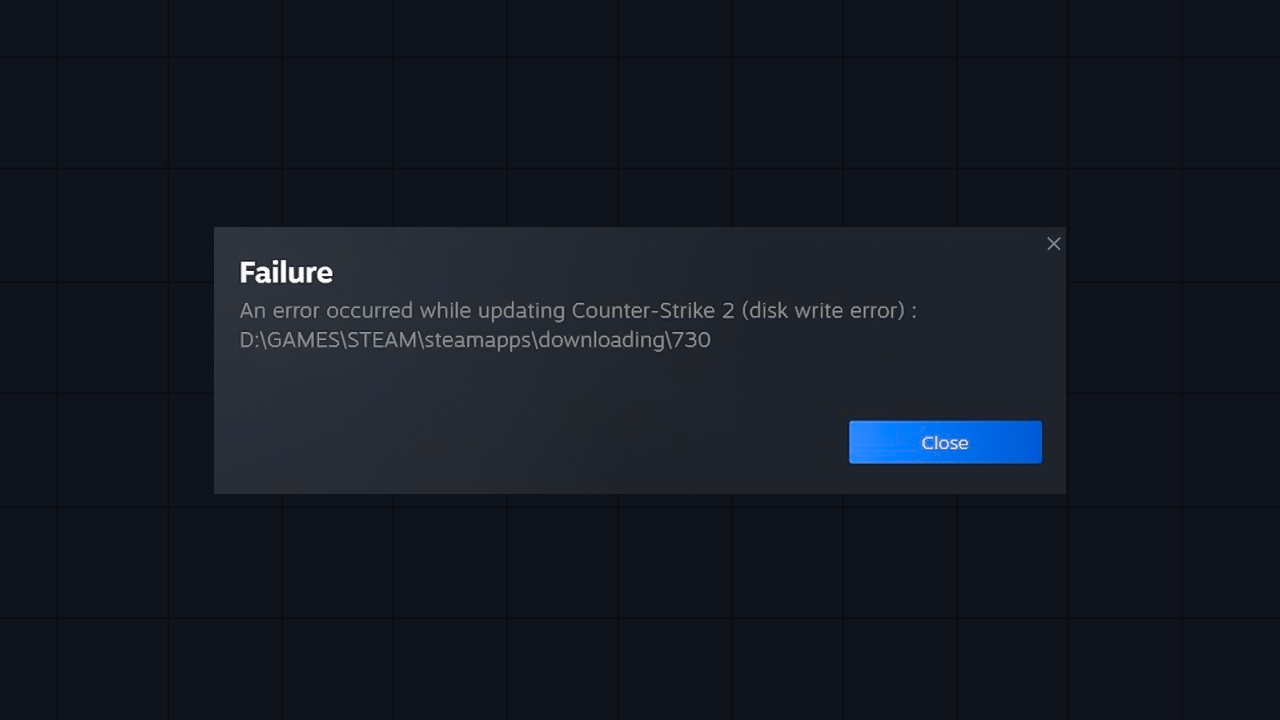
Steam อาจแสดงข้อความนี้ในหลายขั้นตอน แต่ข้อความไม่ได้ระบุว่าส่วนใดของกระบวนการเกิดความล้มเหลว ดังนั้น disk write error บน Steam หมายถึงอะไร? หมายความว่าไคลเอนต์ไม่สามารถบันทึกข้อมูลใหม่ แทนที่ไฟล์ที่มีอยู่ หรือใช้การเปลี่ยนแปลงที่จำเป็นกับดิสก์ที่เลือกได้ เนื่องจากสิทธิ์ในการเขียนถูกบล็อกหรือขัดจังหวะ ข้อผิดพลาดนี้อาจเกิดขึ้นได้แม้ Steam จะยังตรวจพบโฟลเดอร์เกม แต่ไม่สามารถเขียนข้อมูลใด ๆ ลงไปได้
อะไรเป็นสาเหตุของข้อผิดพลาดการเขียนดิสก์บน Steam?
ข้อผิดพลาดนี้มักเริ่มจากความขัดแย้งเล็ก ๆ ภายในเครื่อง แต่ข้อความเดียวกันก็อาจบ่งชี้ถึงความเสียหายของอุปกรณ์จัดเก็บข้อมูล การเข้าถึงที่ถูกบล็อก หรือข้อจำกัดเฉพาะแพลตฟอร์มได้เช่นกัน
- การเข้าถึงโฟลเดอร์ถูกจำกัด: สิทธิ์มาตรฐานของ Windows ปัญหาเกี่ยวกับความเป็นเจ้าของ หรือไฟล์แบบอ่านอย่างเดียว อาจทำให้ Steam ไม่สามารถแก้ไขไดเรกทอรีคลังได้
- พื้นที่จัดเก็บไม่เพียงพอ: ไดรฟ์มีพื้นที่ไม่พอสำหรับแตกไฟล์และนำไฟล์อัปเดตที่ถูกบีบอัดอย่างหนักมาใช้งาน
- แคชดาวน์โหลดเสียหาย: ข้อมูลชั่วคราวของ Steam ที่เสียหายอาจรบกวนการดาวน์โหลด การอัปเดต หรือการเปิดเกม
- การรบกวนจากโปรแกรมป้องกันไวรัสหรือซอฟต์แวร์รักษาความปลอดภัย: เครื่องมือรักษาความปลอดภัยอาจตรวจจับกิจกรรมของ Steam หรือไฟล์อัปเดตเกมผิดพลาด และบล็อกการเปลี่ยนแปลงไฟล์ตามปกติ
- ไฟล์ดาวน์โหลดเสียหาย: การดาวน์โหลดที่ถูกขัดจังหวะอาจทิ้งไฟล์บางส่วนที่ไม่สมบูรณ์หรือไม่สามารถอ่านได้ไว้ในโฟลเดอร์ downloading
- ปัญหาไดรฟ์และเซกเตอร์เสีย: ความเสื่อมสภาพทางกายภาพหรือเชิงตรรกะของอุปกรณ์จัดเก็บข้อมูลอาจทำให้ไม่สามารถเขียนข้อมูลได้อย่างเสถียร
- NVMe ลดประสิทธิภาพเนื่องจากความร้อน: การดาวน์โหลดหนักต่อเนื่องเป็นเวลานานอาจทำให้ SSD M.2 บางรุ่นร้อนเกินไป และลดประสิทธิภาพการเขียนจนกว่าอุณหภูมิจะลดลง
- การตั้งค่าโฟลเดอร์ที่ได้รับการป้องกันของ Windows: Controlled Folder Access อาจบล็อกไม่ให้ Steam เปลี่ยนแปลงไฟล์ในตำแหน่งที่ได้รับการป้องกัน แม้ว่าสิทธิ์ของโฟลเดอร์ปกติจะดูถูกต้องก็ตาม
- ข้อจำกัดของ Flatpak sandbox บน Linux: การติดตั้ง Steam ที่ทำงานอยู่ภายใน sandbox อาจไม่มีสิทธิ์เข้าถึงไดรฟ์ภายนอกหรือคลังแบบกำหนดเอง หากไม่ได้ตั้งค่า filesystem overrides อย่างถูกต้อง
ก่อนเริ่มต้น: การตรวจสอบเบื้องต้น
เริ่มจากการตรวจสอบที่ง่ายที่สุดก่อน ซึ่งอาจช่วยระบุปัญหาชั่วคราวของ Steam ความขัดแย้งของระบบ หรือไดรฟ์ที่มีพื้นที่ว่างไม่เพียงพอ
- รีสตาร์ต Steam: ปิดไคลเอนต์อย่างสมบูรณ์ รวมถึงกระบวนการที่ทำงานอยู่เบื้องหลัง จากนั้นเปิดใหม่แล้วลองดาวน์โหลดหรืออัปเดตอีกครั้ง
- รีบูตคอมพิวเตอร์: การรีสตาร์ตระบบอาจช่วยปลดล็อกไฟล์ ปิดงานเบื้องหลังที่ยังไม่เสร็จ และแก้ไขความขัดแย้งชั่วคราวที่ขัดขวางไม่ให้ Steam เขียนข้อมูล
- ตรวจสอบพื้นที่ว่างในดิสก์: ตรวจสอบให้แน่ใจว่าไดรฟ์ที่เลือกมีพื้นที่ว่างเพียงพอสำหรับตัวเกม ไฟล์อัปเดต และข้อมูลชั่วคราวที่ใช้ในการแตกไฟล์
วิธีแก้ไขข้อผิดพลาดการเขียนดิสก์ของ Steam บน Windows
บน Windows ปัญหานี้มักเกิดจากการทำงานระหว่างไคลเอนต์กับระบบจัดการพื้นที่จัดเก็บของระบบปฏิบัติการที่ผิดพลาด เมื่อต้องแก้ไขข้อผิดพลาดการเขียนดิสก์ของ Steam บน Windows ควรเริ่มจากการแก้ไขเรื่องสิทธิ์และแคชก่อนที่จะเปลี่ยนแปลงการตั้งค่าระบบในระดับลึก
เรียกใช้ Steam ในฐานะผู้ดูแลระบบ
Steam อาจไม่สามารถอัปเดตหรือติดตั้งเกมได้หาก Windows จำกัดการเข้าถึงโฟลเดอร์คลัง การเรียกใช้ไคลเอนต์ในฐานะผู้ดูแลระบบสามารถช่วยตรวจสอบได้ว่าปัญหาเกี่ยวข้องกับสิทธิ์หรือไม่
- ปิด Steam อย่างสมบูรณ์ผ่าน Steam > Exit
- ตรวจสอบ system tray และปิด Steam จากตรงนั้นด้วยหากยังทำงานอยู่
- คลิกขวาที่ ทางลัด Steam หรือ Steam.exe
- เลือก Run as administrator
ตรวจสอบสิทธิ์ของโฟลเดอร์ Steam
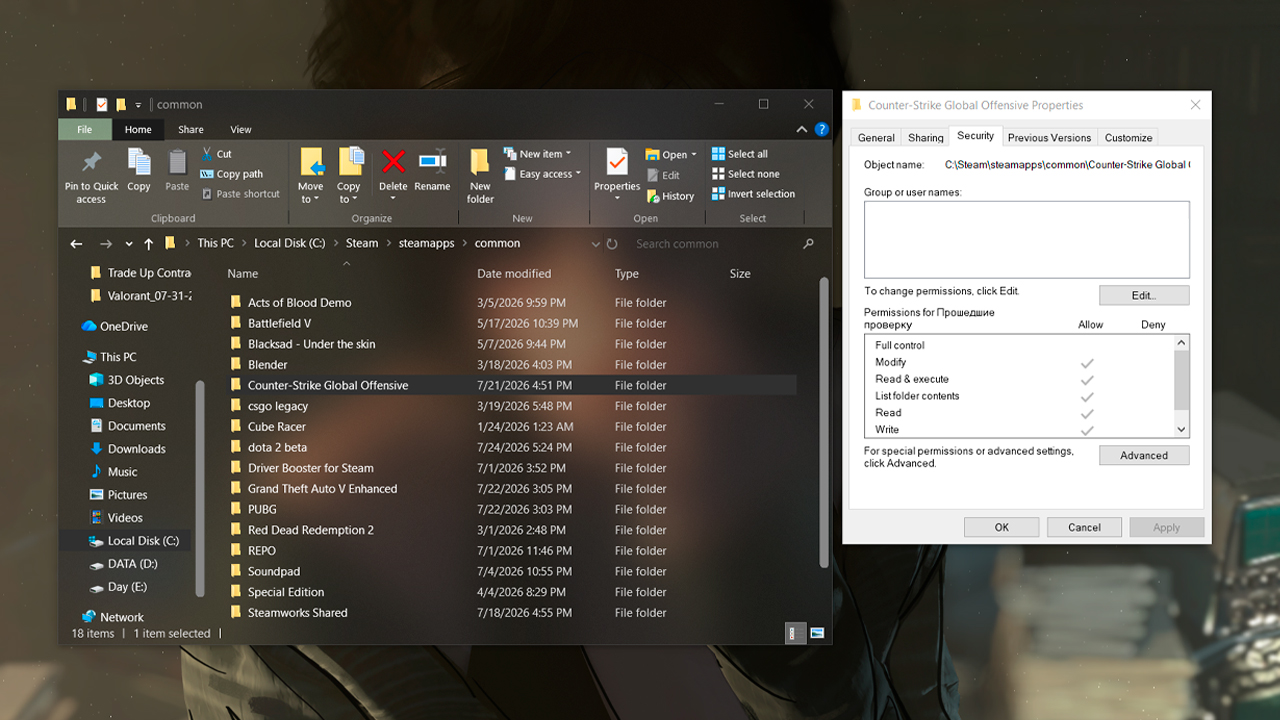
โฟลเดอร์ Steam หรือโฟลเดอร์คลังที่มีสิทธิ์จำกัดอาจทำให้ไคลเอนต์ไม่สามารถแก้ไขไฟล์เกมได้ ช่องทำเครื่องหมายแบบอ่านอย่างเดียวของโฟลเดอร์จะปรากฏขึ้นอีกตามค่าเริ่มต้น ดังนั้นสิทธิ์ด้านความปลอดภัยจึงสำคัญกว่า
- ปิด Steam อย่างสมบูรณ์
- เปิดโฟลเดอร์ติดตั้ง Steam ซึ่งโดยปกติอยู่ที่ C:\Program Files (x86)\Steam
- หากเกมที่มีปัญหาอยู่ในคลังอื่น ให้เปิดโฟลเดอร์คลังนั้นแทน
- คลิกขวาที่โฟลเดอร์แล้วเลือก Properties
- เปิดแท็บ Security
- ตรวจสอบให้แน่ใจว่าบัญชี Windows ปัจจุบันมีสิทธิ์แก้ไขไฟล์ภายในโฟลเดอร์
- หากจำเป็น ให้นำสิทธิ์ไปใช้กับโฟลเดอร์ย่อยและไฟล์ด้วย
ล้างแคชดาวน์โหลดของ Steam
Steam ใช้ข้อมูลดาวน์โหลดชั่วคราวระหว่างการติดตั้งและอัปเดตเกม หากแคชนี้เสียหาย Steam อาจไม่สามารถดาวน์โหลดให้เสร็จสมบูรณ์ หรืออาจแสดงข้อผิดพลาดการเขียนดิสก์ แม้ว่าไฟล์เกมและไดรฟ์จะยังใช้งานได้ตามปกติ
- เปิด Steam
- ไปที่ Steam > Settings
- เลือก Downloads
- คลิก Clear Download Cache
- ยืนยันการดำเนินการ
การล้างแคชจะไม่ถอนการติดตั้งเกม แต่จะรีเซ็ตข้อมูลดาวน์โหลดชั่วคราวของ Steam และคุณจะต้องเข้าสู่ระบบไคลเอนต์อีกครั้ง
ลบไฟล์ในโฟลเดอร์ steamapps/downloading
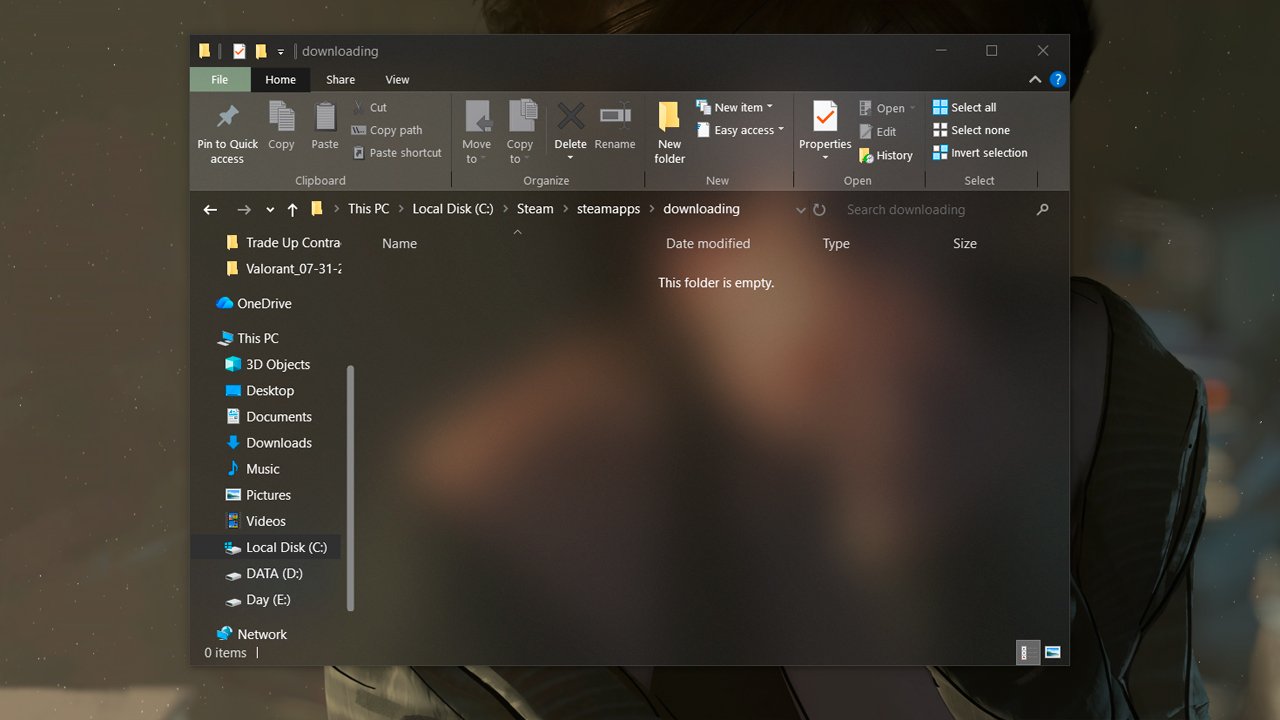
โฟลเดอร์ steamapps\downloading ใช้เก็บข้อมูลชั่วคราวสำหรับการดาวน์โหลดที่กำลังดำเนินอยู่และยังไม่เสร็จสมบูรณ์ หากการดาวน์โหลดถูกขัดจังหวะ Steam อาจพยายามใช้ไฟล์ที่ไม่สมบูรณ์จากตำแหน่งนี้ต่อไป
- ออกจาก Steam อย่างสมบูรณ์
- เปิดโฟลเดอร์คลัง Steam ที่มีเกมซึ่งเกิดปัญหา
- ไปที่ steamapps\downloading
- ค้นหาโฟลเดอร์ที่ตั้งชื่อตาม AppID ของเกม ซึ่งเชื่อมโยงกับการดาวน์โหลดหรืออัปเดตที่ค้างอยู่ (AppID คือหมายเลขที่อยู่หลัง /app/ ใน URL ของหน้าร้าน Steam ของเกม)
- ย้ายโฟลเดอร์นั้นไปยังตำแหน่งอื่นเพื่อสำรองข้อมูล หรือจะลบก็ได้หากเห็นได้ชัดว่าเป็นเพียงข้อมูลชั่วคราวที่ไม่สมบูรณ์
ตรวจสอบความสมบูรณ์ของไฟล์เกม
หากข้อผิดพลาดการเขียนดิสก์ เกิดขึ้นกับเกมเพียงเกมเดียว ไฟล์ภายในเครื่องอาจไม่สมบูรณ์ เสียหาย หรือล้าสมัย การตรวจสอบไฟล์จะตรวจสอบข้อมูลเกมที่ติดตั้งไว้ และแทนที่ไฟล์ที่หายไปหรือไม่ถูกต้อง
- เปิด Steam Library
- คลิกขวาที่เกมที่มีปัญหา
- เลือก Properties
- ไปที่ Installed Files
- คลิก Verify integrity of game files
- รอให้ Steam ตรวจสอบจนเสร็จ
- ให้ Steam ดาวน์โหลดไฟล์ทดแทนที่จำเป็น
ลบไฟล์ 0 KB / ไฟล์เสียหายใน steamapps/common
การดาวน์โหลดหรืออัปเดตที่ล้มเหลวอาจทิ้งไฟล์เสียหายไว้ใน steamapps\common ได้ในบางครั้ง ไฟล์ขนาด 0 KB ที่เกี่ยวข้องกับเกมซึ่งมีปัญหาอาจทำให้ Steam ไม่สามารถแทนที่หรือสร้างข้อมูลที่ถูกต้องขึ้นใหม่ได้
- ปิด Steam อย่างสมบูรณ์
- เปิดโฟลเดอร์คลัง Steam
- ไปที่ steamapps\common
- มองหา ไฟล์ 0 KB ภายในโฟลเดอร์ของเกมที่มีปัญหา หรือไฟล์ที่ตั้งชื่อตามโฟลเดอร์ของเกมนั้น
- ย้ายไฟล์ไปไว้ที่ Desktop หรือจะลบก็ได้หากแน่ใจว่าเป็นไฟล์ตกค้างที่เสียหาย
- รีสตาร์ต Steam
อย่าลบ โฟลเดอร์เกมทั้งหมด เว้นแต่คุณตั้งใจจะติดตั้งเกมใหม่ ขั้นตอนนี้ใช้สำหรับไฟล์ตกค้างที่เห็นได้ชัดว่าเป็นไฟล์ว่างหรือเสียหายเท่านั้น ไม่ใช่ข้อมูลเกมปกติ
เพิ่ม Steam เป็นข้อยกเว้นในโปรแกรมป้องกันไวรัสและไฟร์วอลล์
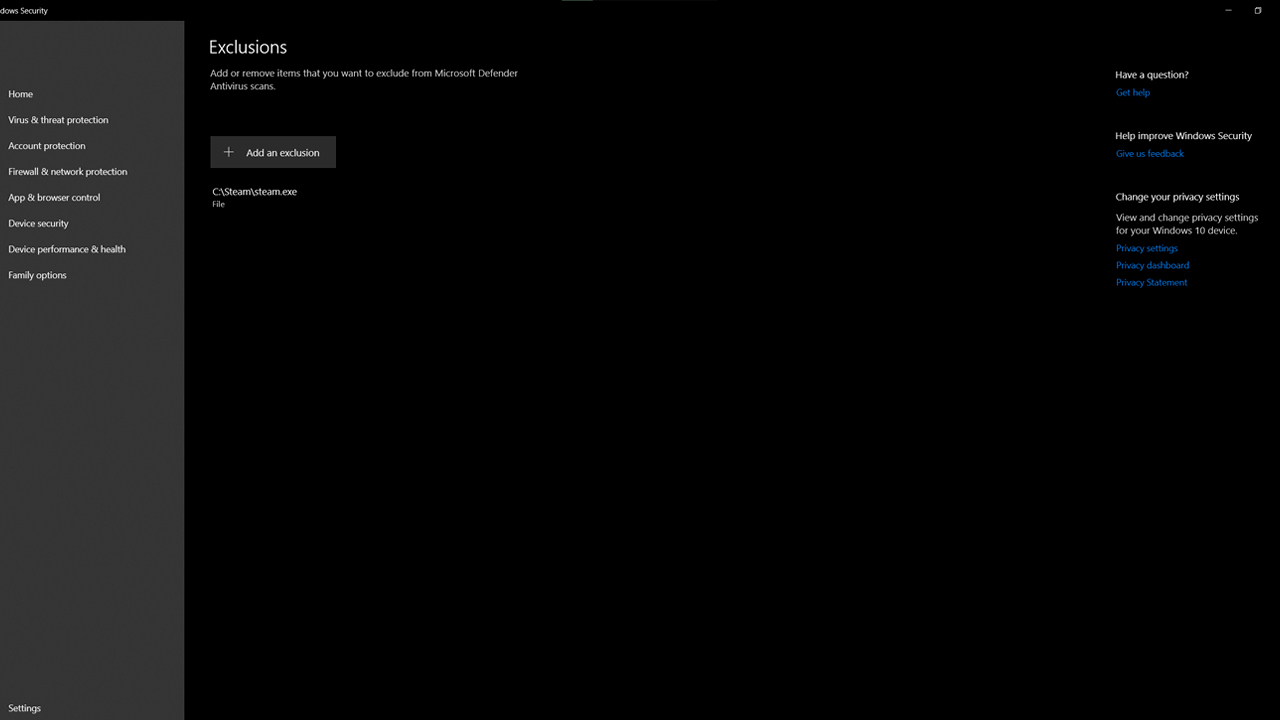
เครื่องมือรักษาความปลอดภัยอาจรบกวนการดาวน์โหลด การอัปเดต หรือการสื่อสารกับเซิร์ฟเวอร์ของ Steam โปรแกรมป้องกันไวรัสอาจบล็อกการเปลี่ยนแปลงไฟล์หากตรวจจับกิจกรรมของ Steam ผิดพลาด ขณะที่ไฟร์วอลล์อาจทำให้ Steam ไม่สามารถเชื่อมต่อได้อย่างถูกต้อง
- เปิด โปรแกรมป้องกันไวรัส หรือ แอปความปลอดภัย ที่ติดตั้งอยู่บน Windows
- เพิ่มโฟลเดอร์ติดตั้ง Steam เป็น ข้อยกเว้น หรือ เส้นทางที่อนุญาต
- เพิ่ม Steam.exe เป็น แอปที่เชื่อถือได้
- เปิด การตั้งค่า Windows Defender Firewall
- ตรวจสอบให้แน่ใจว่า Steam ได้รับอนุญาตผ่านไฟร์วอลล์สำหรับเครือข่ายส่วนตัว
- หลีกเลี่ยงการปิดการป้องกันของโปรแกรมป้องกันไวรัสหรือไฟร์วอลล์แบบถาวร
อนุญาต Steam ผ่าน Controlled Folder Access
Controlled Folder Access อาจบล็อกไม่ให้แอปเปลี่ยนแปลงไฟล์ในตำแหน่งที่ได้รับการป้องกัน สิ่งนี้สำคัญหาก Steam ถูกติดตั้งไว้ในโฟลเดอร์ที่ได้รับการป้องกัน หรือหากคลัง Steam อยู่ในตำแหน่งที่ Windows ตรวจสอบอย่างเข้มงวด
- เปิด Windows Security
- ไปที่ Virus & threat protection
- เปิด Ransomware protection
- เลือก Manage ransomware protection
- คลิก Allow an app through Controlled folder access
- เพิ่ม Steam.exe จากโฟลเดอร์ติดตั้ง Steam
- รีสตาร์ต Steam
Smart App Control เป็นคนละฟีเจอร์กัน โดยจะบล็อกแอปหรือไฟล์ที่ไม่น่าเชื่อถือไม่ให้ทำงาน ดังนั้นควรตรวจสอบเฉพาะในกรณีที่ Windows แจ้งอย่างชัดเจนว่าไฟล์ executable, installer, updater หรือองค์ประกอบของเกมที่เกี่ยวข้องกับ Steam ถูกบล็อก
ย้ายเกมไปยังโฟลเดอร์คลังหรือไดรฟ์อื่น
หากข้อผิดพลาดเกิดขึ้นเฉพาะกับไดรฟ์เดียวหรือโฟลเดอร์คลัง Steam เพียงแห่งเดียว การย้ายเกมอาจช่วยระบุได้ว่าปัญหาเกี่ยวข้องกับโฟลเดอร์ สิทธิ์ หรืออุปกรณ์จัดเก็บข้อมูลหรือไม่
- เปิด Steam
- ไปที่ Steam > Settings > Storage
- เพิ่มไดรฟ์หรือโฟลเดอร์คลัง Steam อื่นหากจำเป็น
- เลือกเกมที่มีปัญหา
- เลือกตัวเลือกเพื่อย้ายเกมไปยังโฟลเดอร์คลังอื่น
- รอจนกว่าการย้ายจะเสร็จสิ้น
- ลองอัปเดตอีกครั้งหรือเปิดเกมจากตำแหน่งใหม่
หากเกมทำงานได้จากคลังอื่น ควรตรวจสอบโฟลเดอร์หรือไดรฟ์เดิมในเรื่องพื้นที่ว่าง สิทธิ์ ข้อผิดพลาดของระบบไฟล์ หรือปัญหาฮาร์ดแวร์
ตรวจสอบสุขภาพของดิสก์ (chkdsk /f /r)
ข้อผิดพลาดของระบบไฟล์ เซกเตอร์เสีย หรืออุปกรณ์จัดเก็บข้อมูลที่ไม่เสถียรอาจทำให้ Steam ไม่สามารถเขียนข้อมูลเกมได้อย่างปลอดภัย
- สำรองไฟล์สำคัญก่อนเรียกใช้คำสั่งซ่อมแซมดิสก์
- เปิด Command Prompt ในฐานะผู้ดูแลระบบ
- รันคำสั่งโดยใช้ตัวอักษรไดรฟ์ที่ถูกต้อง: chkdsk C: /f /r
- แทนที่ C: ด้วยไดรฟ์ที่เก็บคลัง Steam
- หาก Windows แจ้งว่าไดรฟ์กำลังถูกใช้งาน ให้ยืนยันการสแกนในการรีสตาร์ตครั้งถัดไป
- รีสตาร์ตคอมพิวเตอร์และปล่อยให้การสแกนเสร็จสิ้น
ตัวเลือก /f ใช้แก้ไขข้อผิดพลาดของระบบไฟล์ ส่วน /r ใช้ตรวจสอบเซกเตอร์เสียและพยายามกู้คืนข้อมูลที่ยังอ่านได้ การสแกน อาจใช้เวลานาน โดยเฉพาะกับไดรฟ์ขนาดใหญ่ และไม่ควรถูกขัดจังหวะ
ติดตั้ง Steam ใหม่ (โดยเก็บเกมไว้)

การติดตั้ง Steam ใหม่ควรเป็นขั้นตอนสุดท้าย หลังจากตรวจสอบแคช สิทธิ์ การตั้งค่าความปลอดภัย ไฟล์เกม และสุขภาพของดิสก์แล้ว วิธีนี้สามารถแทนที่ไฟล์ไคลเอนต์ Steam ที่เสียหายได้ แต่ควร สำรองเกมที่ติดตั้งแล้วและข้อมูลภายในเครื่อง ก่อน
- ออกจาก Steam อย่างสมบูรณ์
- เปิดโฟลเดอร์ติดตั้ง Steam
- คัดลอกโฟลเดอร์ steamapps ไปยังตำแหน่งที่ปลอดภัย
- คัดลอกโฟลเดอร์ userdata ด้วย หากต้องการเก็บการตั้งค่าในเครื่อง ภาพหน้าจอ หรือข้อมูลบันทึกเกมที่ไม่ได้อยู่บนคลาวด์
- ถอนการติดตั้ง Steam ผ่าน Windows settings
- ดาวน์โหลดและติดตั้ง Steam ใหม่จาก เว็บไซต์ Steam อย่างเป็นทางการ
- ปิด Steam หลังจากติดตั้งเสร็จ
- ย้ายโฟลเดอร์ steamapps ที่สำรองไว้ไปยังโฟลเดอร์ติดตั้ง Steam ใหม่
- เปิด Steam และปล่อยให้โปรแกรมตรวจพบเกมที่ติดตั้งไว้
- ตรวจสอบเกมที่มีปัญหาหาก Steam จำเป็นต้องกู้คืนไฟล์ที่หายไป
วิธีทางเลือกที่เร็วกว่า:
ยังมีวิธีแบบแมนนวลที่เร็วกว่า ซึ่งไม่จำเป็นต้องถอนการติดตั้ง Steam หรือย้ายคลังเกมทั้งหมด
- ปิด Steam อย่างสมบูรณ์
- เปิดโฟลเดอร์ติดตั้ง Steam
- เก็บ Steam.exe, steamapps และ userdata ไว้ จากนั้นลบไฟล์และโฟลเดอร์ไคลเอนต์อื่นทั้งหมด
- เปิด Steam.exe อีกครั้ง
Steam จะดาวน์โหลดไฟล์ไคลเอนต์ชุดใหม่โดยอัตโนมัติ ขณะที่เกมที่ติดตั้งแล้วยังคงอยู่ที่เดิม (เพื่อความปลอดภัย ควร สำรอง steamapps และ userdata ไว้ก่อนทำขั้นตอนนี้ด้วย)
วิธีแก้ไขข้อผิดพลาดการเขียนดิสก์ของ Steam บน Mac
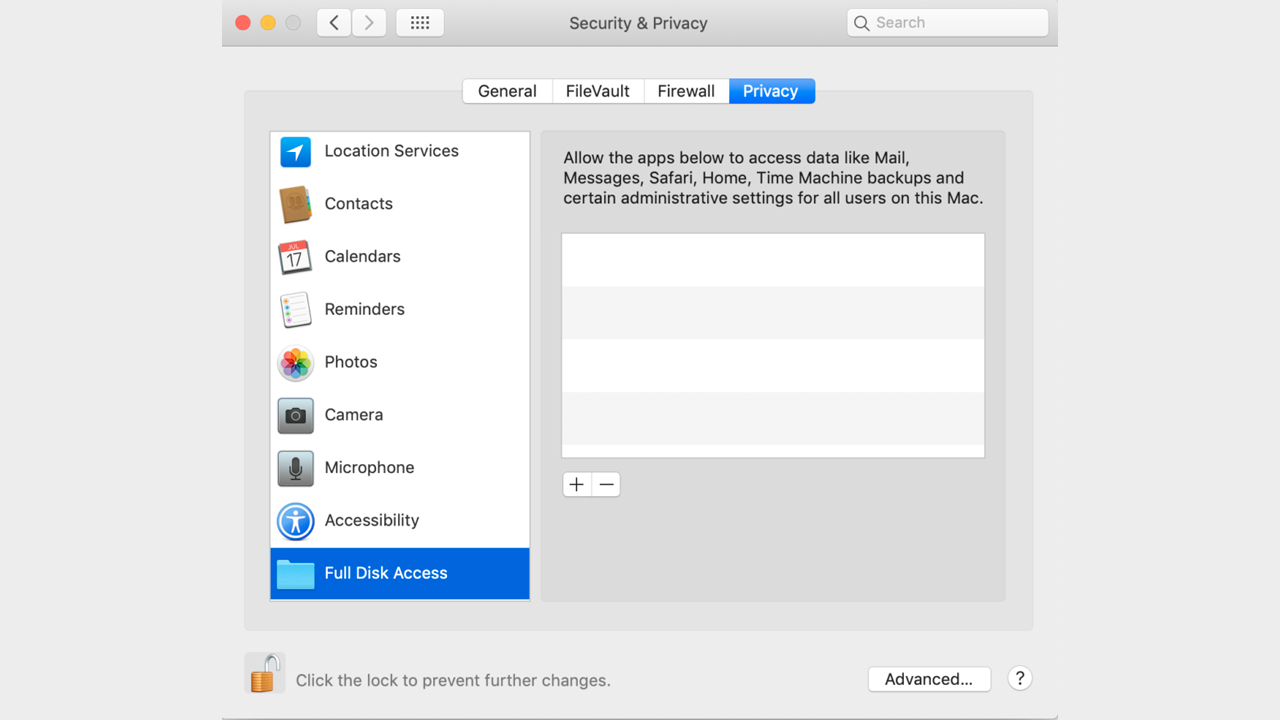
ข้อผิดพลาดการเขียนดิสก์ของ Steam ที่ผู้ใช้ Mac พบ มักเกี่ยวข้องกับสิทธิ์การเข้าถึงของแอป สิทธิ์ของโฟลเดอร์ หรือปัญหาของดิสก์ เริ่มจากให้สิทธิ์ระบบที่จำเป็นแก่ Steam จากนั้นตรวจสอบโฟลเดอร์คลังและไดรฟ์
- เปิด System Settings > Privacy & Security > Full Disk Access จากนั้นเปิดใช้งาน Steam หาก Steam ไม่อยู่ในรายการ ให้คลิกปุ่ม “+” เพื่อเพิ่ม Steam จากโฟลเดอร์ Applications แล้วรีสตาร์ตไคลเอนต์
- เปิดโฟลเดอร์ Steam ใน Finder (เส้นทางเริ่มต้นคือ ~/Library/Application Support/Steam) คลิกขวา เลือก Get Info แล้วตั้งค่าผู้ใช้ปัจจุบันเป็น Read & Write ในส่วน Sharing & Permissions
- เปิด Disk Utility เลือกไดรฟ์หรือโวลุ่มที่มีคลัง Steam จากนั้นคลิก First Aid เพื่อตรวจสอบและซ่อมแซมข้อผิดพลาดของดิสก์
วิธีแก้ไขข้อผิดพลาดการเขียนดิสก์ของ Steam บน Linux
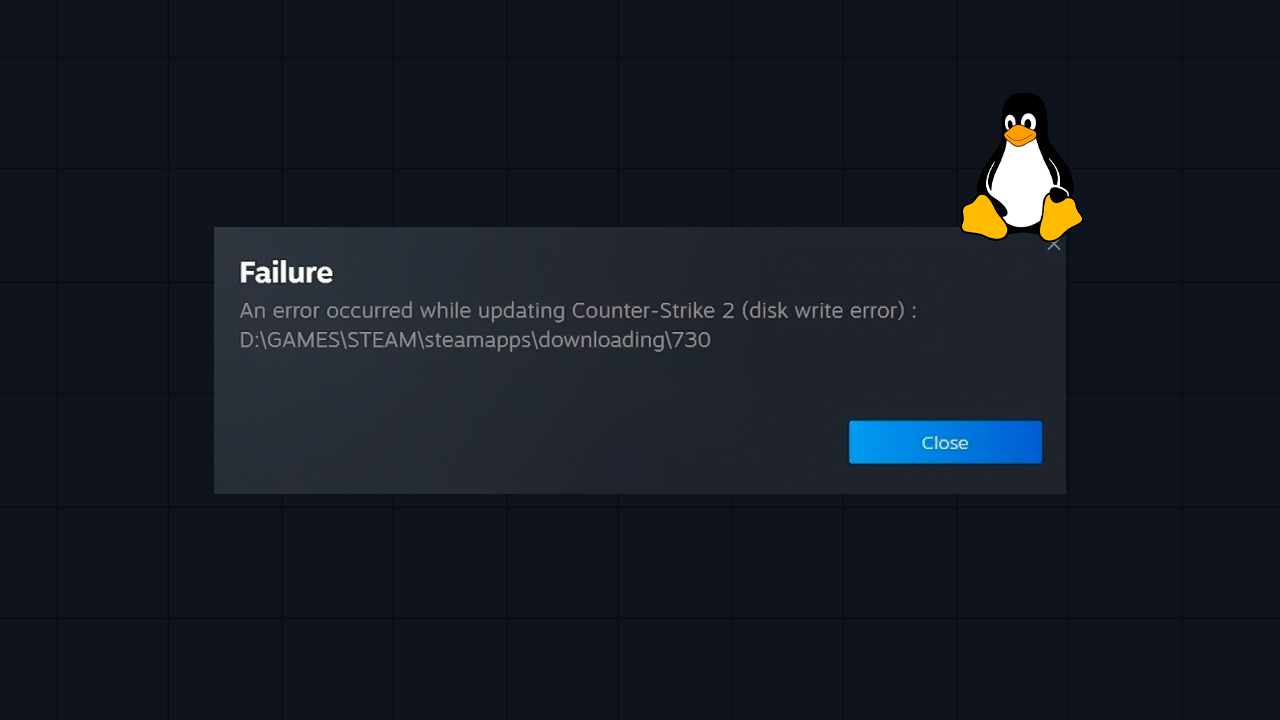
ข้อผิดพลาดการเขียนดิสก์ของ Steam ที่ผู้ใช้ Linux พบ มักเกี่ยวข้องกับวิธีที่ติดตั้ง Steam วิธีที่ไดรฟ์ของคลังเกมถูกเมานต์ หรือผู้ใช้รายใดเป็นเจ้าของโฟลเดอร์คลัง
- ตรวจสอบว่า Steam เป็น Flatpak หรือเวอร์ชันเนทีฟ: รันคำสั่งนี้ใน Terminal: flatpak list –app หาก Steam ปรากฏอยู่ในรายการ แสดงว่าติดตั้งเป็น Flatpak หากไม่ปรากฏ Steam อาจติดตั้งเป็น แพ็กเกจเนทีฟ ผ่านตัวจัดการแพ็กเกจของดิสทริบิวชันหรือตัวติดตั้งของ Valve
- หาก Steam ติดตั้งเป็น Flatpak: sandbox อาจบล็อกการเข้าถึงโฟลเดอร์ภายนอก ~/.var/app/… รวมถึงไดรฟ์ภายนอกหรือพาธคลังแบบกำหนดเอง ติดตั้ง Flatseal เปิด Steam แล้วเพิ่มพาธระบบไฟล์แบบเต็มของคลัง ทางเลือกผ่าน Terminal:
flatpak override –user –filesystem=/path/to/library com.valvesoftware.Steam. - หากคลังอยู่บนไดรฟ์อื่น: ตรวจสอบว่าไดรฟ์ไม่ได้ถูกเมานต์เป็นแบบอ่านอย่างเดียว เมานต์ใหม่เป็น rw และหากจำเป็น ให้ตั้งค่าเจ้าของที่ถูกต้องใน /etc/fstab: uid=1000,gid=1000
- หากคลังมีสิทธิ์ไม่ถูกต้อง: กำหนดให้ผู้ใช้ปัจจุบันเป็นเจ้าของโฟลเดอร์: sudo chown -R $USER:$USER /path/to/library
- วิธีแก้ทางเลือก: ติดตั้งแพ็กเกจ Steam .deb แบบเนทีฟแทน Flatpak วิธีนี้จะลบชั้น sandbox ออก และอาจแก้ข้อผิดพลาดการเขียนดิสก์ของ Steam บน Linux ได้อย่างสมบูรณ์ หากต้นเหตุคือข้อจำกัดการเข้าถึงของ Flatpak
ข้อผิดพลาดการเขียนดิสก์บนไดรฟ์ SSD หรือ NVMe
ปัญหาข้อผิดพลาดการเขียนดิสก์ของ Steam บน SSD อาจเกิดขึ้นเมื่อไดรฟ์โซลิดสเตตต้องรับภาระการเขียนข้อมูลหนักเป็นเวลานาน SSD และไดรฟ์ NVMe อาจมีภาระการเขียนสูงระหว่างการดาวน์โหลดเกมขนาดใหญ่จาก Steam โดยเฉพาะเกมขนาด 100–200 GB ขึ้นไป เนื่องจาก Steam จะดาวน์โหลด แตกไฟล์ และเขียนข้อมูลพร้อมกัน ใน SSD M.2 บางรุ่น อาจทำให้อุณหภูมิสูงจนเกิดการลดประสิทธิภาพจากความร้อน การหยุดชั่วคราว หรือการตัดการเชื่อมต่อชั่วคราว
- จำกัดความเร็วในการดาวน์โหลด: เพื่อลดภาระของไดรฟ์ ให้จำกัดความเร็วในการดาวน์โหลดใน Steam > Settings > Downloads
- ตรวจสอบการระบายความร้อน: ตรวจสอบให้แน่ใจว่าไดรฟ์ M.2 มีการไหลเวียนของอากาศ ระบบระบายความร้อน หรือฮีตซิงก์ที่เหมาะสม
- ตรวจสอบ TRIM และสุขภาพของไดรฟ์: ใช้เครื่องมืออย่าง CrystalDiskInfo หรือ Samsung Magician เพื่อตรวจสอบสุขภาพของไดรฟ์และยืนยันว่า TRIM เปิดใช้งานอยู่
- เซกเตอร์เสียหรือเซลล์แฟลชเสียหาย: หากเครื่องมือวินิจฉัยพบปัญหาด้านการจัดเก็บข้อมูล ให้ย้ายเกมไปยังโฟลเดอร์คลัง Steam บนไดรฟ์อื่น
ข้อผิดพลาดการเขียนดิสก์ระหว่างการอัปเดตเทียบกับระหว่างการดาวน์โหลด
ข้อผิดพลาดการเขียนดิสก์ที่ทำให้การอัปเดต Steam ล้มเหลวอาจเกิดขึ้นระหว่างการติดตั้งใหม่หรือการอัปเดตเกม แต่สาเหตุหลักมักแตกต่างกัน
สถานการณ์ | โดยทั่วไปหมายถึงอะไร | วิธีแก้ที่ควรลองก่อน |
|---|---|---|
การอัปเดตล้มเหลว |
Steam มีไฟล์เกมติดตั้งอยู่แล้ว แต่ไม่สามารถใช้หรือตรวจสอบแพตช์ได้อย่างถูกต้อง |
ล้างแคชดาวน์โหลดของ Steam ลบไฟล์ที่ได้รับผลกระทบใน steamapps\downloading จากนั้นตรวจสอบความสมบูรณ์ของไฟล์เกม |
การดาวน์โหลดล้มเหลว |
Steam ไม่สามารถเขียนข้อมูลเกมใหม่ลงในโฟลเดอร์คลังหรือไดรฟ์ที่เลือกได้ |
ตรวจสอบสิทธิ์ของโฟลเดอร์ ข้อจำกัดของโปรแกรมป้องกันไวรัส พื้นที่ว่างในดิสก์ และสุขภาพของไดรฟ์ |
ทำไมข้อผิดพลาดการเขียนดิสก์จึงเกิดขึ้นซ้ำ ๆ?
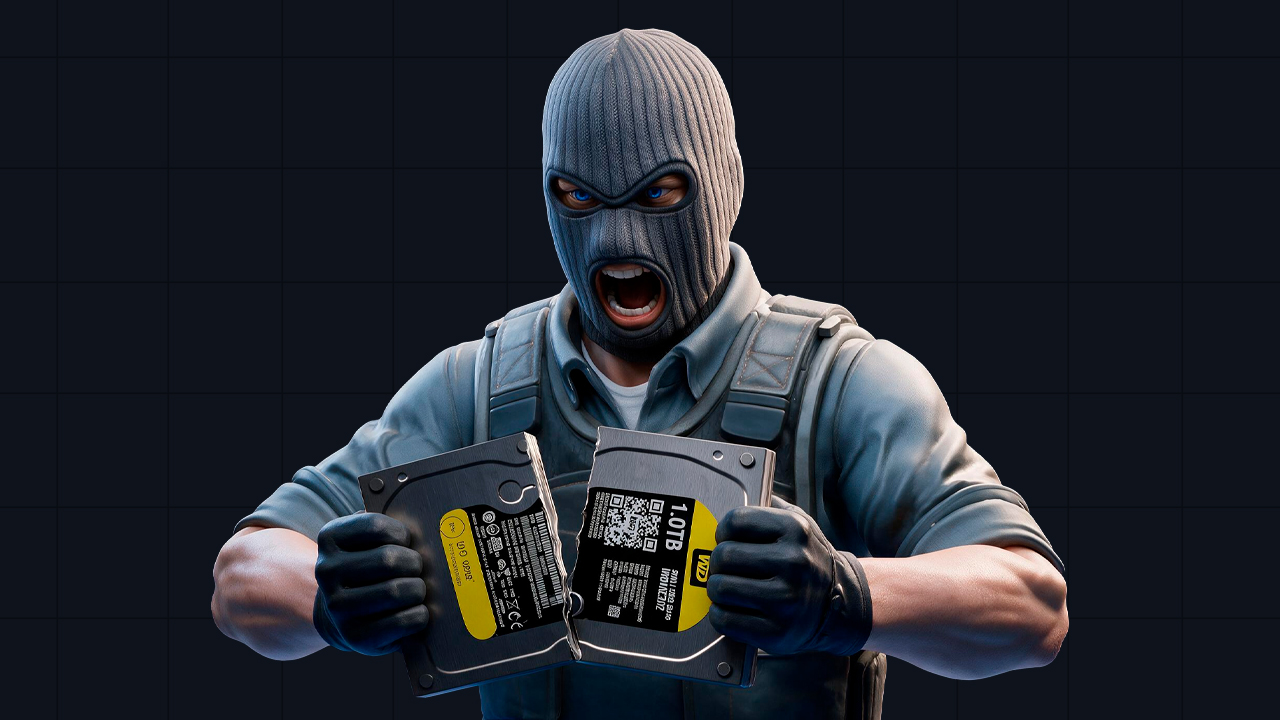
หากข้อผิดพลาดการเขียนดิสก์ยังคงกลับมาอีกหลังจากใช้วิธีแก้ชั่วคราว ปัญหาน่าจะไม่ได้เกิดจากการดาวน์โหลดล้มเหลวเพียงครั้งเดียว ข้อผิดพลาดที่เกิดซ้ำอาจบ่งชี้ว่าฮาร์ดไดรฟ์หรือ SSD กำลังมีปัญหา เครื่องมือรักษาความปลอดภัยยังคงบล็อก Steam ปัญหาการเข้าถึงไฟล์ที่เกี่ยวข้องกับ Windows Update หรือใน Linux อาจเป็นความขัดแย้งของ Flatpak sandbox ที่ยังไม่ได้รับการแก้ไข บันทึกเนื้อหาของ Steam สามารถช่วยระบุได้ว่ากระบวนการเขียนล้มเหลวตรงจุดใด ดังนั้นให้ตรวจสอบ Steam\logs\content_log.txt เพื่อดูข้อผิดพลาดเกี่ยวกับพาธ สิทธิ์ หรือดิสก์ที่เกิดซ้ำ นอกจากนี้ควรรันการวินิจฉัยดิสก์ของระบบเพื่อแยกความเป็นไปได้เรื่องความเสียหายของอุปกรณ์จัดเก็บข้อมูล หากยังไม่ทราบสาเหตุ ให้รวบรวมไฟล์ content_log.txt แล้วติดต่อ ฝ่ายสนับสนุน Steam พร้อมรายละเอียดข้อผิดพลาดที่เกี่ยวข้อง
วิธีป้องกันข้อผิดพลาดการเขียนดิสก์
ข้อผิดพลาดการเขียนดิสก์มีโอกาสเกิดน้อยลงเมื่อไดรฟ์ที่เก็บคลังมีสุขภาพดี เข้าถึงได้ตามปกติ และไม่ทำงานหนักเกินไประหว่างการอัปเดต ควรเก็บ พื้นที่ว่างอย่างน้อย 15–20% ไว้บนไดรฟ์เกม เนื่องจากการอัปเดตมักต้องใช้พื้นที่เพิ่มเติมสำหรับไฟล์ชั่วคราวและการแตกไฟล์ เพิ่ม Steam และโฟลเดอร์คลังของ Steam ลงใน รายการยกเว้นของโปรแกรมป้องกันไวรัส เพื่อไม่ให้การสแกนความปลอดภัยบล็อกไฟล์เกมระหว่างการติดตั้งหรืออัปเดต นอกจากนี้ควรใช้ ไดรฟ์ที่มีสุขภาพดี และตรวจสอบสถานะเป็นประจำหากข้อผิดพลาดของ Steam เกิดขึ้นมากกว่าหนึ่งครั้ง การเชื่อมต่ออินเทอร์เน็ตที่เสถียร ก็สำคัญเช่นกัน เพราะการดาวน์โหลดที่ถูกขัดจังหวะอาจทิ้งไฟล์ที่ไม่สมบูรณ์ไว้ในโฟลเดอร์ดาวน์โหลด สุดท้าย ควรอัปเดต Steam ให้เป็น เวอร์ชันล่าสุด เพื่อหลีกเลี่ยงปัญหาฝั่งไคลเอนต์ที่เกี่ยวข้องกับการดาวน์โหลด การจัดการพื้นที่จัดเก็บ และความเข้ากันได้
คำถามที่พบบ่อย
-
ข้อผิดพลาดการเขียนดิสก์ของ Steam คืออะไร?
ข้อผิดพลาดการเขียนดิสก์ของ Steam หมายความว่า Steam ไม่สามารถบันทึก แทนที่ หรือแก้ไขไฟล์เกมบนไดรฟ์ที่เลือกได้ ข้อผิดพลาดนี้อาจเกิดขึ้นระหว่างการติดตั้ง การอัปเดต การดาวน์โหลด หรือการตรวจสอบไฟล์ เมื่อ Steam สูญเสียสิทธิ์ในการเขียน หรือไดรฟ์ไม่สามารถดำเนินการให้เสร็จสิ้นได้
-
ฉันจะแก้ข้อผิดพลาดการเขียนดิสก์บน Steam ได้อย่างไร?
เริ่มจากการตรวจสอบง่าย ๆ ก่อน: รีสตาร์ต Steam, รีบูตระบบ และตรวจสอบว่า ไดรฟ์มีพื้นที่ว่างเพียงพอ จากนั้นตรวจสอบสิทธิ์ของโฟลเดอร์ ล้างแคชดาวน์โหลด ตรวจสอบไฟล์เกม ตรวจสอบการตั้งค่าโปรแกรมป้องกันไวรัส และทดสอบไดรฟ์เพื่อหาข้อผิดพลาด
-
ทำไมฉันถึงพบข้อผิดพลาดการเขียนดิสก์บน Steam ซ้ำ ๆ?
ข้อผิดพลาดการเขียนดิสก์ที่เกิดซ้ำมักหมายความว่าวิธีแก้ครั้งแรกจัดการเพียงอาการ แต่ไม่ได้แก้ต้นเหตุ สาเหตุทั่วไป ได้แก่ ไดรฟ์ที่กำลังเสื่อม โปรแกรมป้องกันไวรัสรบกวนซ้ำ ๆ ข้อมูลดาวน์โหลดของ Steam เสียหาย ปัญหาการเข้าถึงไฟล์ของ Windows หรือข้อจำกัด sandbox บน Linux ที่ยังไม่ได้รับการแก้ไข
-
การล้างแคชดาวน์โหลดจะลบเกมของฉันไหม?
ไม่ การล้างแคชดาวน์โหลดของ Steam จะไม่ลบเกมที่ติดตั้งไว้ ระบบจะลบเฉพาะข้อมูลดาวน์โหลดชั่วคราว และหลังจากนั้นคุณอาจต้องเข้าสู่ระบบ Steam ใหม่
-
ข้อผิดพลาดการเขียนดิสก์หมายความว่า SSD ของฉันกำลังเสียหรือไม่?
เป็นไปได้ แต่ข้อผิดพลาดนี้เพียงอย่างเดียวไม่ได้ยืนยันว่า SSD เสีย หากข้อผิดพลาดเกิดซ้ำพร้อมกับความเร็วในการเขียนที่ช้า การตัดการเชื่อมต่อ เซกเตอร์เสีย หรือรายงานสุขภาพของไดรฟ์ที่ไม่ดี ให้ รันการวินิจฉัย SSD และย้ายคลัง Steam ไปยังไดรฟ์อื่น



![อธิบายโหมด Rush ใน CS2 [2026]](https://community.skin.club/wp-content/uploads/2026/09/Main-x-Name-10-768x432.jpg)
![Desert Eagle Heat Treated คู่มือ CS2 & ลวดลาย [2026]](https://community.skin.club/wp-content/uploads/2026/09/Main-x-Name-11-768x432.jpg)