
El error de escritura en disco de Steam aparece cuando el cliente no puede guardar, reemplazar o actualizar los archivos del juego en la unidad seleccionada. Puede interrumpir descargas, bloquear parches, impedir actualizaciones o evitar que los juegos se inicien en Windows, macOS y Linux. Entre las causas más comunes se encuentran los problemas de permisos, archivos dañados, restricciones de seguridad, poco espacio de almacenamiento y errores de la unidad. En algunos casos, el problema está relacionado con una carpeta específica de la biblioteca de Steam y no con toda la unidad. El error proporciona pocos detalles, por lo que solucionar el problema paso a paso ayuda a evitar cambios innecesarios. El problema puede estar relacionado con el acceso de Steam a los archivos locales, conflictos con herramientas de seguridad o un fallo de hardware subyacente.
¿Qué es un error de escritura en disco de Steam?
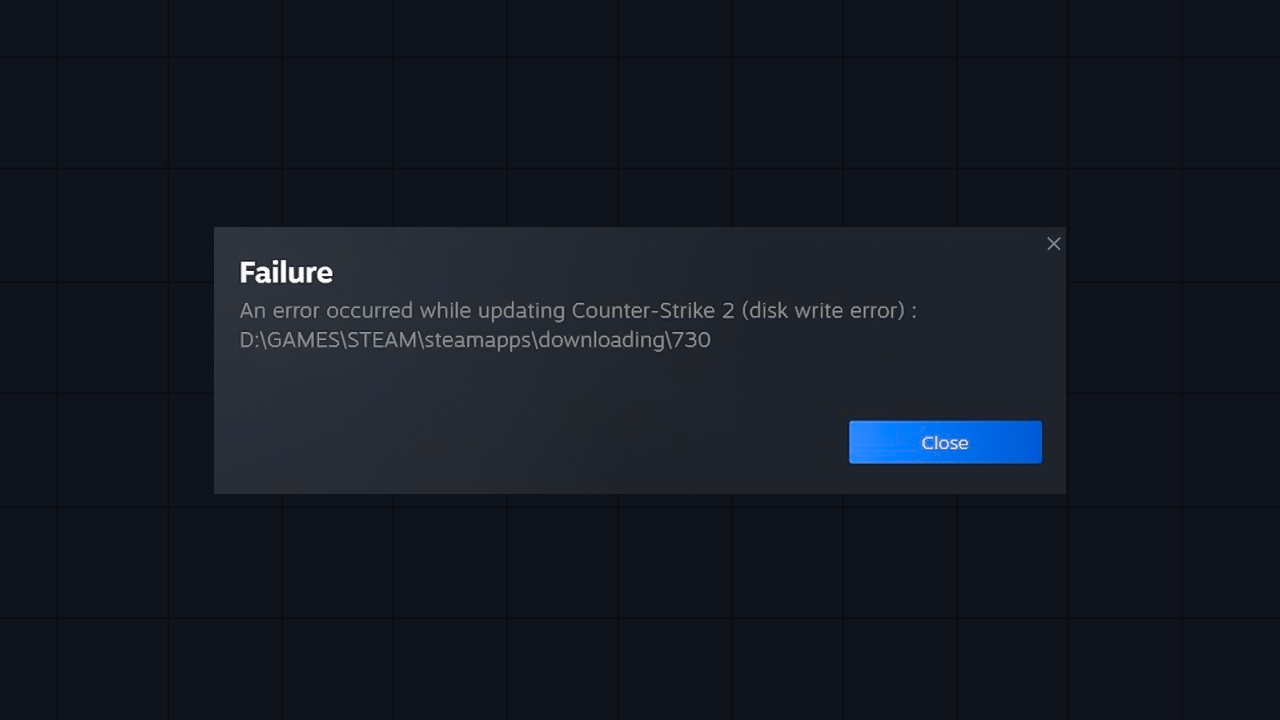
Steam puede mostrar este mensaje en distintas etapas, pero el texto no explica qué parte del proceso ha fallado. Entonces, ¿qué significa disk write error en Steam? Significa que el cliente no puede guardar nuevos datos, reemplazar archivos existentes ni aplicar los cambios necesarios en el disco seleccionado porque el acceso de escritura está bloqueado o interrumpido. Puede aparecer incluso cuando Steam sigue detectando la carpeta del juego, pero no puede escribir ningún dato en ella.
¿Qué causa el error de escritura en disco de Steam?
El error suele comenzar con un pequeño conflicto local, pero el mismo mensaje también puede indicar daños en el almacenamiento, acceso bloqueado o restricciones específicas de la plataforma.
- Acceso restringido a la carpeta: Los permisos estándar de Windows, los problemas de propiedad o los archivos de solo lectura impiden que Steam modifique el directorio de la biblioteca.
- Espacio de almacenamiento insuficiente: La unidad se queda sin espacio para extraer y aplicar archivos de actualización muy comprimidos.
- Caché de descarga dañada: Los datos temporales de Steam dañados pueden interferir con las descargas, las actualizaciones o el inicio del juego.
- Interferencia del antivirus o del software de seguridad: Las herramientas de seguridad pueden identificar erróneamente la actividad de Steam o los archivos de actualización del juego y bloquear los cambios normales en los archivos.
- Archivos de descarga dañados: Las descargas interrumpidas pueden dejar fragmentos de archivos incompletos o ilegibles en la carpeta de descargas.
- Problemas en la unidad y sectores defectuosos: El deterioro físico o lógico del dispositivo de almacenamiento puede impedir que los datos se escriban de forma fiable.
- Thermal throttling de NVMe: Las descargas intensivas y prolongadas pueden sobrecalentar algunos SSD M.2 y reducir el rendimiento de escritura hasta que baje la temperatura.
- Configuración de carpetas protegidas de Windows: El Acceso controlado a carpetas puede impedir que Steam modifique archivos en ubicaciones protegidas, incluso cuando los permisos normales de la carpeta parecen correctos.
- Restricciones del sandbox de Flatpak en Linux: Una instalación de Steam ejecutada en un sandbox puede no tener permiso para acceder a unidades externas o bibliotecas personalizadas sin las excepciones correctas del sistema de archivos.
Antes de empezar: comprobaciones rápidas
Empieza por las comprobaciones más sencillas. Pueden ayudar a identificar problemas temporales de Steam, conflictos del sistema o una unidad con poco espacio libre.
- Reinicia Steam: Cierra completamente el cliente, incluidos todos los procesos en segundo plano, vuelve a abrirlo e intenta de nuevo la descarga o actualización.
- Reinicia el ordenador: Reiniciar el sistema puede liberar archivos bloqueados, finalizar tareas en segundo plano incompletas y eliminar conflictos temporales que impiden que Steam escriba datos.
- Comprueba el espacio disponible en disco: Asegúrate de que la unidad seleccionada tenga suficiente espacio libre para el juego, los archivos de actualización y los datos temporales necesarios para la descompresión.
Cómo solucionar el error de escritura en disco de Steam en Windows
En Windows, este problema suele deberse a un fallo en la interacción entre el cliente y la gestión de almacenamiento del sistema operativo. Si estás intentando averiguar cómo solucionar los avisos de error de escritura en disco de Steam en Windows, empieza por los permisos y la caché antes de realizar cambios más profundos en el sistema.
Ejecuta Steam como administrador
Steam puede no ser capaz de actualizar o instalar un juego si Windows limita el acceso a la carpeta de la biblioteca. Ejecutar el cliente como administrador puede ayudar a determinar si el problema está relacionado con los permisos.
- Cierra Steam completamente mediante Steam > Salir.
- Comprueba la bandeja del sistema y cierra Steam desde allí si sigue ejecutándose.
- Haz clic con el botón derecho en el acceso directo de Steam o en Steam.exe.
- Selecciona Ejecutar como administrador.
Comprueba los permisos de la carpeta de Steam
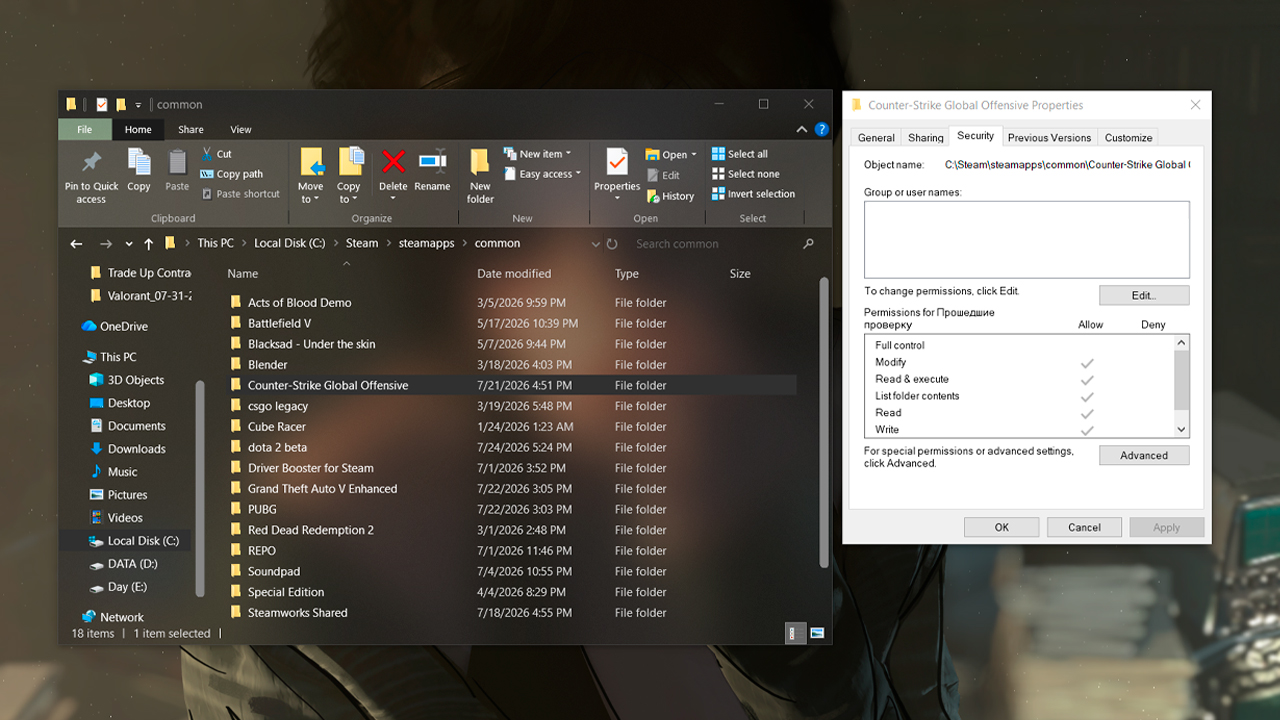
Una carpeta de Steam o de la biblioteca con permisos restringidos puede impedir que el cliente modifique los archivos del juego. La casilla de “Solo lectura” de la carpeta suele volver a aparecer de forma predeterminada, por lo que los permisos de seguridad son más importantes.
- Cierra Steam completamente.
- Abre la carpeta de instalación de Steam, normalmente C:\Program Files (x86)\Steam.
- Si el juego afectado se encuentra en otra biblioteca, abre esa carpeta de biblioteca.
- Haz clic con el botón derecho en la carpeta y selecciona Propiedades.
- Abre la pestaña Seguridad.
- Asegúrate de que la cuenta actual de Windows tenga permiso para modificar archivos en la carpeta.
- Si es necesario, aplica los permisos también a las subcarpetas y archivos.
Borra la caché de descargas de Steam
Steam utiliza datos temporales de descarga al instalar y actualizar juegos. Si esta caché se daña, Steam puede no ser capaz de completar la descarga o mostrar un error de escritura en disco incluso cuando los archivos del juego y la unidad siguen funcionando correctamente.
- Abre Steam.
- Ve a Steam > Parámetros.
- Selecciona Descargas.
- Haz clic en Borrar caché de descargas.
- Confirma la acción.
Borrar la caché no desinstala los juegos. Solo restablece el almacenamiento temporal de descargas de Steam y será necesario volver a iniciar sesión en el cliente.
Elimina archivos de la carpeta steamapps/downloading
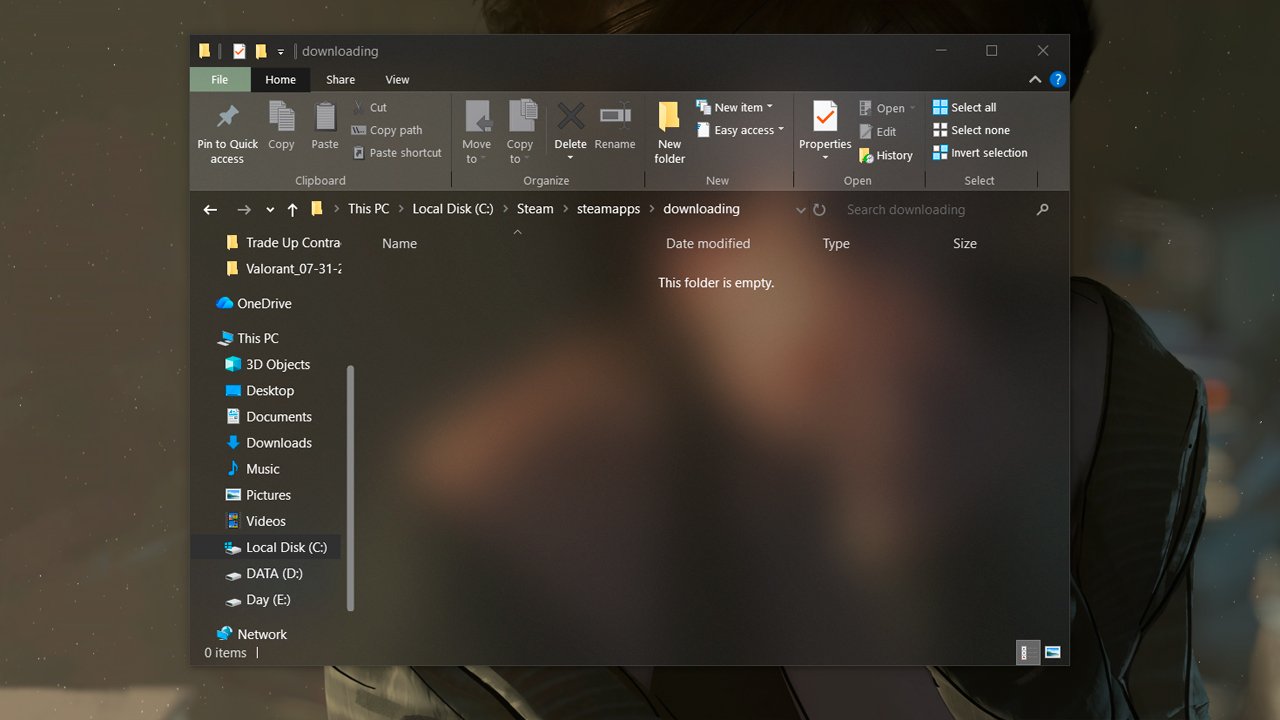
La carpeta steamapps\downloading almacena datos temporales de descargas activas e incompletas. Si una descarga se interrumpió, Steam puede seguir intentando utilizar archivos incompletos de esta ubicación.
- Cierra Steam completamente.
- Abre la carpeta de la biblioteca de Steam que contiene el juego afectado.
- Ve a steamapps\downloading.
- Busca la carpeta identificada con el AppID del juego (el número que aparece después de /app/ en la URL del juego en la tienda de Steam) asociada con la descarga o actualización bloqueada.
- Mueve esa carpeta a otra ubicación como copia de seguridad o elimínala si está claro que contiene datos temporales incompletos.
Verifica la integridad de los archivos del juego
Si el error de escritura en disco afecta a un solo juego, los archivos locales pueden estar incompletos, dañados o desactualizados. La verificación de archivos comprueba los datos instalados del juego y reemplaza los archivos que falten o sean incorrectos.
- Abre la Biblioteca de Steam.
- Haz clic con el botón derecho en el juego afectado.
- Selecciona Propiedades.
- Ve a Archivos instalados.
- Haz clic en Verificar integridad de los archivos del juego.
- Espera a que Steam termine el análisis.
- Deja que Steam descargue los archivos de reemplazo necesarios.
Elimina archivos de 0 KB / archivos dañados en steamapps/common
Una descarga o actualización fallida puede dejar a veces un archivo dañado en steamapps\common. Un archivo de 0 KB asociado al juego afectado puede impedir que Steam reemplace o reconstruya correctamente los datos.
- Cierra Steam completamente.
- Abre la carpeta de la biblioteca de Steam.
- Ve a steamapps\common.
- Busca cualquier archivo de 0 KB dentro de la carpeta del juego afectado o con un nombre relacionado con ella.
- Mueve el archivo al Escritorio o elimínalo si está claro que se trata de un archivo residual dañado.
- Reinicia Steam.
No elimines toda la carpeta del juego a menos que tengas previsto reinstalarlo. Este paso solo se aplica a archivos residuales claramente vacíos o dañados, no a los datos normales del juego.
Añade Steam como excepción en el antivirus y el firewall
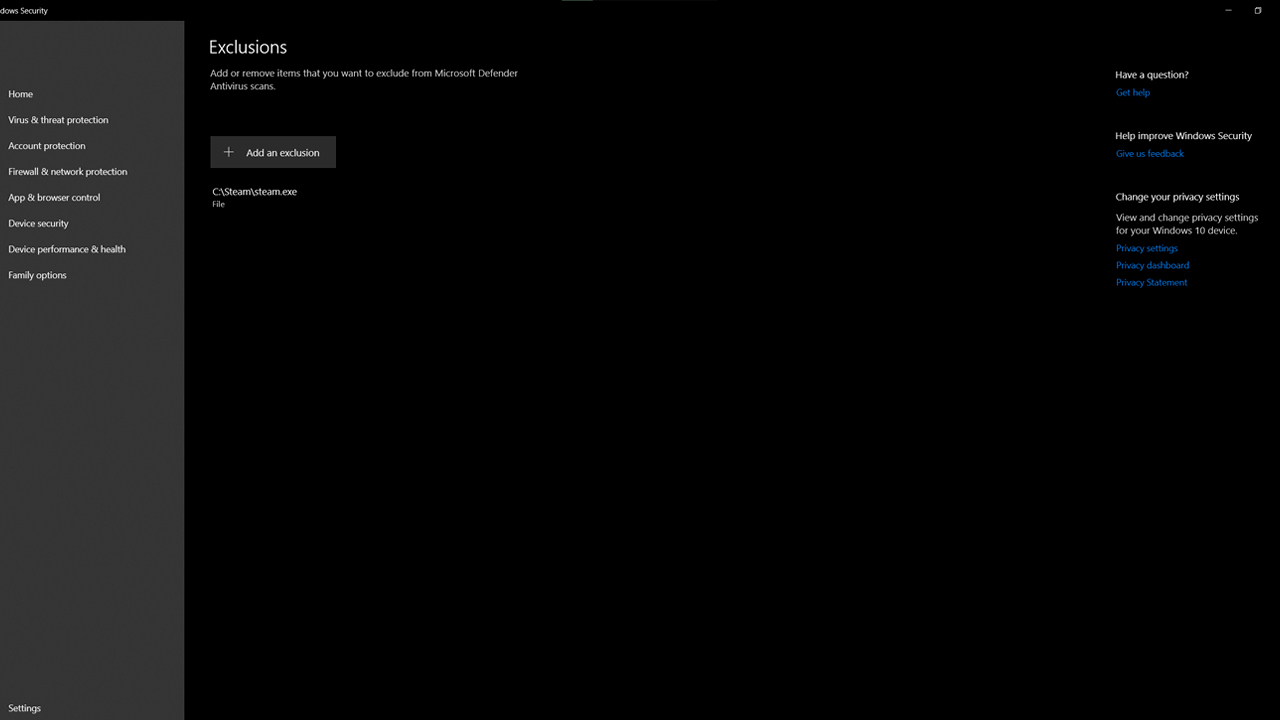
Las herramientas de seguridad pueden interferir con las descargas, actualizaciones o la comunicación de Steam con los servidores. El software antivirus puede bloquear cambios en los archivos si interpreta erróneamente la actividad de Steam, mientras que el firewall puede impedir que Steam se conecte correctamente.
- Abre el antivirus o la aplicación de seguridad instalada en Windows.
- Añade la carpeta de instalación de Steam como exclusión o ruta permitida.
- Añade Steam.exe como aplicación de confianza.
- Abre la configuración del Firewall de Windows Defender.
- Asegúrate de que Steam esté permitido a través del firewall en redes privadas.
- Evita desactivar permanentemente la protección del antivirus o del firewall.
Permite Steam mediante el Acceso controlado a carpetas
El Acceso controlado a carpetas puede impedir que las aplicaciones modifiquen archivos en ubicaciones protegidas. Esto es importante si Steam está instalado en una carpeta protegida o si una biblioteca de Steam se encuentra en una ubicación especialmente supervisada por Windows.
- Abre Seguridad de Windows.
- Ve a Protección contra virus y amenazas.
- Abre Protección contra ransomware.
- Selecciona Administrar la protección contra ransomware.
- Haz clic en Permitir una aplicación a través del Acceso controlado a carpetas.
- Añade Steam.exe desde la carpeta de instalación de Steam.
- Reinicia Steam.
Smart App Control es diferente. Bloquea la ejecución de aplicaciones o archivos que no sean de confianza, por lo que solo debe comprobarse si Windows informa claramente de que se ha bloqueado un ejecutable, instalador, actualizador o componente de juego relacionado con Steam.
Mueve el juego a otra carpeta de biblioteca o a otra unidad
Si el error ocurre únicamente en una unidad o en una carpeta específica de la biblioteca de Steam, mover el juego puede ayudar a identificar un problema relacionado con la carpeta, los permisos o el almacenamiento.
- Abre Steam.
- Ve a Steam > Parámetros > Almacenamiento.
- Añade otra unidad o carpeta de biblioteca de Steam si es necesario.
- Selecciona el juego afectado.
- Elige la opción para moverlo a otra carpeta de biblioteca.
- Espera a que finalice la transferencia.
- Vuelve a intentar la actualización o inicia el juego desde la nueva ubicación.
Si el juego funciona desde otra biblioteca, deberías comprobar la carpeta o unidad original para verificar el espacio libre, los permisos, los errores del sistema de archivos o posibles problemas de hardware.
Comprueba el estado del disco (chkdsk /f /r)
Los errores del sistema de archivos, los sectores defectuosos o un almacenamiento inestable pueden impedir que Steam escriba los datos del juego de forma segura.
- Haz una copia de seguridad de los archivos importantes antes de ejecutar comandos de reparación del disco.
- Abre el Símbolo del sistema como administrador.
- Ejecuta el comando con la letra de unidad correcta: chkdsk C: /f /r.
- Sustituye C: por la unidad en la que se encuentra la biblioteca de Steam.
- Si Windows indica que la unidad está en uso, autoriza el análisis para el próximo reinicio.
- Reinicia el ordenador y deja que finalice el análisis.
La opción /f corrige errores del sistema de archivos. La opción /r busca sectores defectuosos e intenta recuperar los datos que todavía se puedan leer. El análisis puede tardar mucho tiempo, especialmente en unidades grandes, y no debe interrumpirse.
Reinstala Steam (conservando tus juegos)
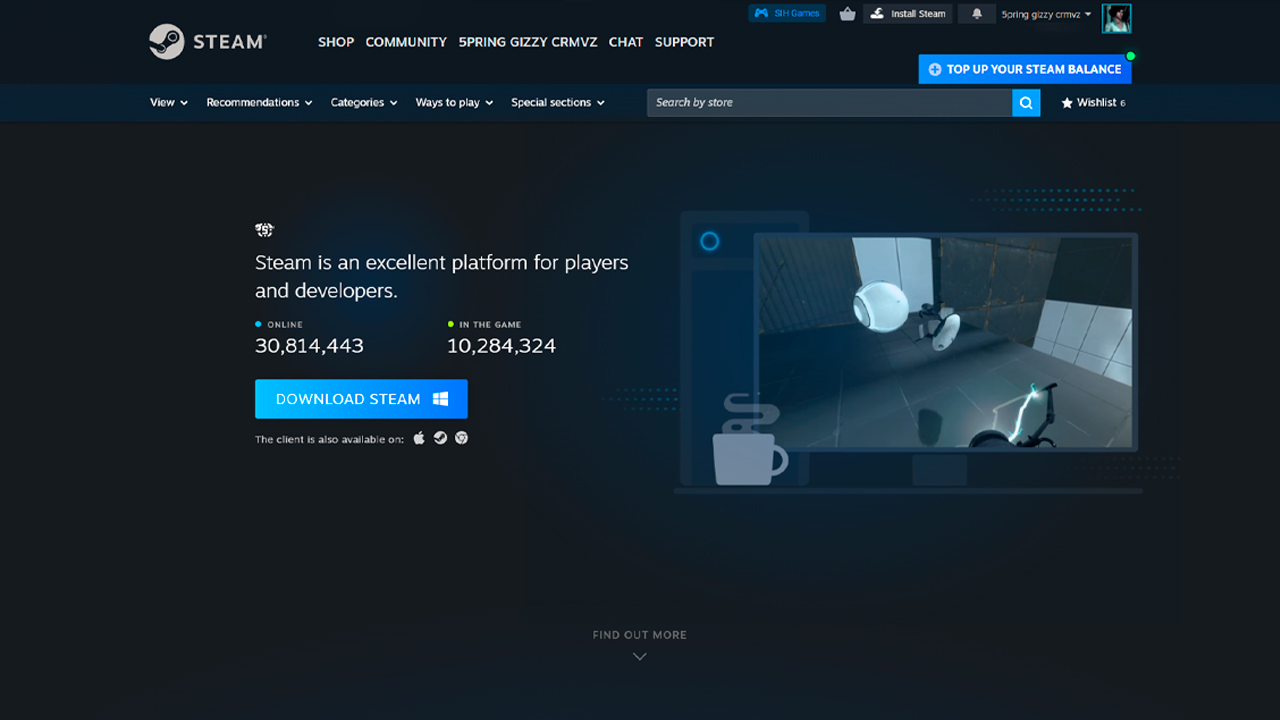
La reinstalación de Steam debería ser el último recurso, después de comprobar la caché, los permisos, la configuración de seguridad, los archivos del juego y el estado del disco. Puede sustituir archivos dañados del cliente de Steam, pero antes deberías hacer una copia de seguridad de los juegos instalados y los datos locales.
- Cierra Steam completamente.
- Abre la carpeta de instalación de Steam.
- Copia la carpeta steamapps en una ubicación segura.
- Copia también la carpeta userdata si necesitas conservar configuraciones locales, capturas de pantalla o partidas guardadas que no estén almacenadas en la nube.
- Desinstala Steam desde la Configuración de Windows.
- Descarga e instala Steam de nuevo desde el sitio web oficial de Steam.
- Cierra Steam después de la instalación.
- Mueve la carpeta steamapps de la copia de seguridad a la nueva carpeta de instalación de Steam.
- Abre Steam y deja que detecte los juegos instalados.
- Verifica el juego afectado si Steam necesita restaurar archivos que falten.
Método alternativo más rápido:
También existe un método manual más rápido que no requiere desinstalar Steam ni mover toda la biblioteca de juegos.
- Cierra Steam completamente.
- Abre la carpeta de instalación de Steam.
- Conserva Steam.exe, steamapps y userdata y elimina todos los demás archivos y carpetas del cliente.
- Ejecuta de nuevo Steam.exe.
Steam descargará automáticamente archivos nuevos del cliente mientras los juegos instalados permanecen en su ubicación actual (steamapps y userdata deberían seguir teniendo una copia de seguridad antes de hacerlo, simplemente por seguridad).
Cómo solucionar el error de escritura en disco de Steam en Mac
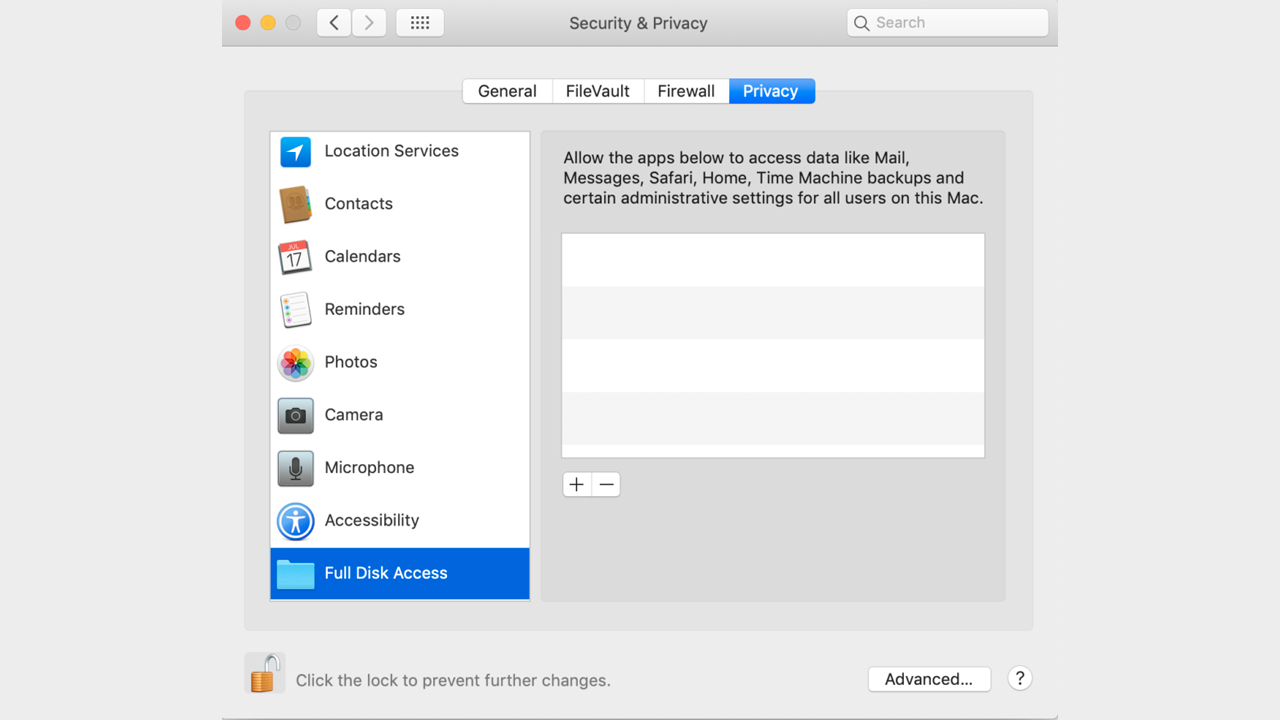
El error de escritura en disco de Steam que pueden experimentar los usuarios de Mac suele estar relacionado con el acceso de la aplicación, los permisos de las carpetas o problemas del disco. Empieza concediendo a Steam el acceso del sistema necesario y, después, comprueba la carpeta de la biblioteca y la unidad.
- Abre Ajustes del Sistema > Privacidad y seguridad > Acceso total al disco y activa Steam. Si no aparece en la lista, haz clic en el botón «+» para añadir Steam desde la carpeta Aplicaciones y, después, reinicia el cliente.
- Abre la carpeta de Steam en Finder (la ruta predeterminada es ~/Library/Application Support/Steam), haz clic con el botón derecho, selecciona Obtener información y establece para el usuario actual el permiso Lectura y escritura en Compartir y permisos.
- Abre Utilidad de Discos, selecciona la unidad o volumen que contiene la biblioteca de Steam y haz clic en Primera Ayuda para comprobar y reparar errores del disco.
Cómo solucionar el error de escritura en disco de Steam en Linux
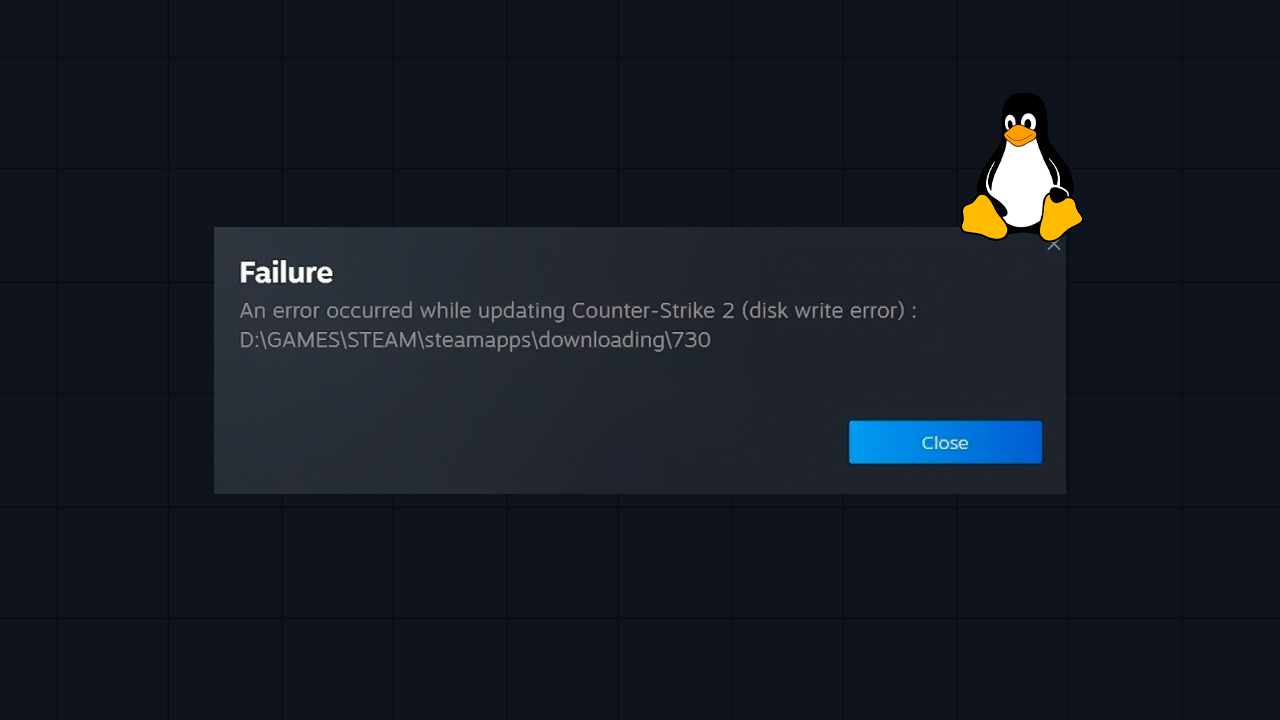
El error de escritura en disco de Steam que pueden experimentar los usuarios de Linux suele estar relacionado con la forma en que se instaló Steam, cómo está montada la unidad de la biblioteca de juegos o quién es el propietario de la carpeta de la biblioteca.
- Comprueba si Steam está instalado como Flatpak o de forma nativa: Ejecuta este comando en la Terminal: flatpak list –app. Si Steam aparece en la lista, está instalado como Flatpak. Si no aparece, probablemente está instalado como un paquete nativo mediante el gestor de paquetes de la distribución o el instalador de Valve.
- Si Steam está instalado como Flatpak: El sandbox puede bloquear el acceso a carpetas fuera de ~/.var/app/…, incluidas unidades externas o rutas personalizadas de la biblioteca. Instala Flatseal, abre Steam y añade la ruta completa del sistema de archivos de la biblioteca. Alternativa mediante Terminal:
flatpak override –user –filesystem=/path/to/library com.valvesoftware.Steam. - Si la biblioteca está en otra unidad: Comprueba que la unidad no esté montada en modo de solo lectura. Vuelve a montarla como rw y, si es necesario, establece el propietario correcto en /etc/fstab: uid=1000,gid=1000.
- Si la biblioteca tiene permisos incorrectos: Haz que el usuario actual sea el propietario de la carpeta: sudo chown -R $USER:$USER /path/to/library.
- Solución alternativa: Instala el paquete nativo de Steam .deb en lugar de Flatpak. Esto elimina la capa de sandbox y puede solucionar completamente el error de escritura en disco de Steam en Linux cuando la causa es el acceso restringido de Flatpak.
Error de escritura en disco en unidades SSD o NVMe
Un error de escritura en disco de Steam en una SSD puede producirse cuando una unidad de estado sólido tiene dificultades para soportar largos periodos de escritura intensiva. Las SSD y las unidades NVMe pueden verse sometidas a una gran carga de escritura durante descargas grandes de Steam, especialmente con juegos de 100–200 GB o más, porque Steam descarga, descomprime y escribe datos al mismo tiempo. En algunas SSD M.2, esto puede elevar la temperatura lo suficiente como para provocar throttling, pausas o desconexiones temporales.
- Limita la velocidad de descarga: Para reducir la carga sobre la unidad, limita la velocidad de descarga en Steam > Parámetros > Descargas.
- Comprueba la refrigeración: Asegúrate de que la unidad M.2 tenga un flujo de aire adecuado, refrigeración o un disipador.
- Comprueba TRIM y el estado de la unidad: Usa herramientas como CrystalDiskInfo o Samsung Magician para comprobar el estado de la unidad y confirmar que TRIM está activo.
- Sectores defectuosos o celdas flash dañadas: Si las herramientas de diagnóstico detectan problemas de almacenamiento, mueve el juego a otra carpeta de la biblioteca de Steam en una unidad diferente.
Error de escritura en disco durante una actualización vs. durante una descarga
Un error de escritura en disco durante una actualización de Steam puede ocurrir tanto durante una instalación nueva como al actualizar un juego, pero las causas principales suelen ser diferentes.
Escenario | Qué suele significar | Qué probar primero |
|---|---|---|
Fallo en la actualización |
Steam ya tiene instalados los archivos del juego, pero el parche no puede aplicarse o verificarse correctamente. |
Borra la caché de descargas de Steam, elimina los archivos afectados en steamapps\downloading y después verifica la integridad de los archivos del juego. |
Fallo en la descarga |
Steam no puede escribir nuevos datos del juego en la carpeta de la biblioteca o unidad seleccionada. |
Comprueba los permisos de la carpeta, las restricciones del antivirus, el espacio disponible en disco y el estado de la unidad. |
¿Por qué sigue apareciendo el error de escritura en disco?
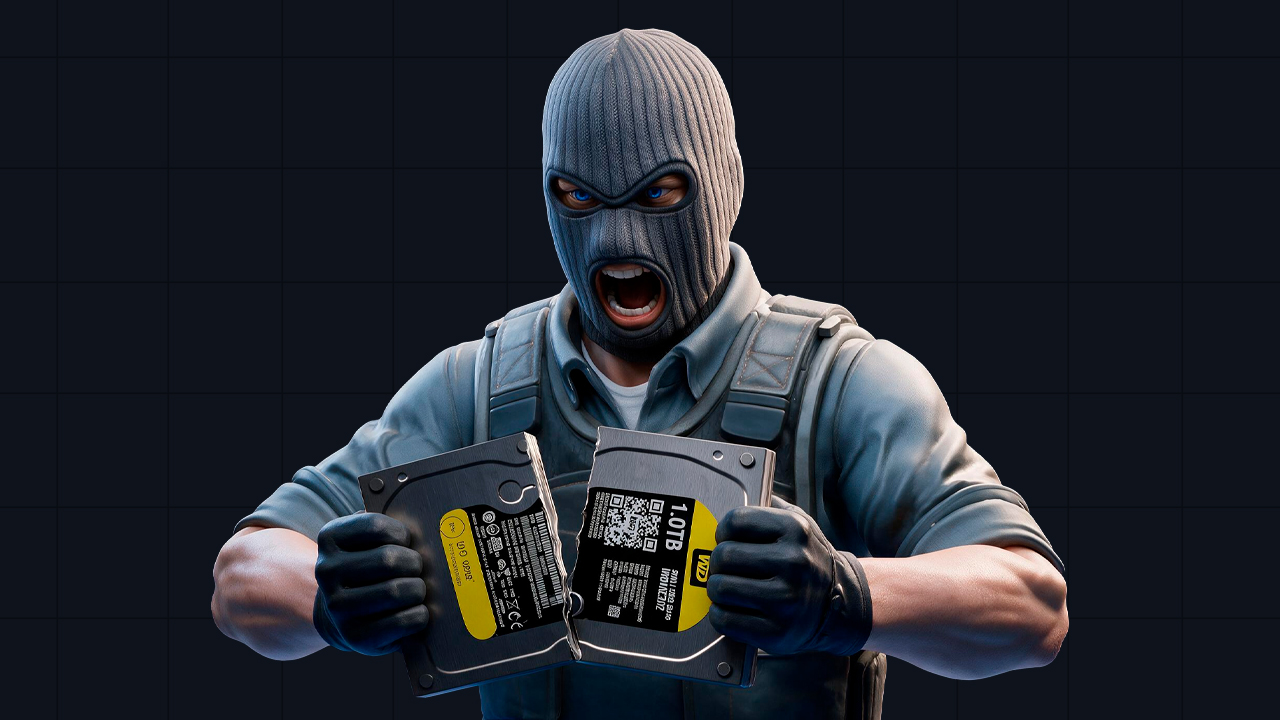
Si el error de escritura en disco sigue apareciendo después de aplicar soluciones temporales, probablemente el problema no se deba a una sola descarga fallida. Un error recurrente puede indicar un disco duro o SSD en mal estado, una herramienta de seguridad que sigue bloqueando Steam, un problema de acceso a archivos relacionado con Windows Update o, en Linux, un conflicto sin resolver con el sandbox de Flatpak. El registro de contenido de Steam puede ayudar a identificar dónde falla el proceso de escritura, así que revisa Steam\logs\content_log.txt en busca de errores repetidos de rutas, permisos o disco. Ejecuta también un diagnóstico del disco del sistema para descartar daños en el almacenamiento. Si la causa sigue sin estar clara, recopila el archivo content_log.txt y ponte en contacto con el Soporte de Steam proporcionando los detalles relevantes del error.
Cómo evitar el error de escritura en disco
Los errores de escritura en disco son menos probables cuando la unidad de la biblioteca está en buen estado, es accesible y no está sobrecargada durante las actualizaciones. Mantén al menos un 15–20 % de espacio libre en la unidad donde guardas los juegos, ya que las actualizaciones suelen necesitar espacio adicional para archivos temporales y descompresión. Añade Steam y las carpetas de su biblioteca a las exclusiones del antivirus para que los análisis de seguridad no bloqueen archivos del juego durante instalaciones o actualizaciones. Utiliza también una unidad en buen estado y comprueba su estado regularmente si los errores de Steam aparecen más de una vez. Una conexión a Internet estable también es importante, ya que las descargas interrumpidas pueden dejar archivos incompletos en la carpeta de descargas. Por último, mantén Steam actualizado para evitar problemas del cliente relacionados con descargas, gestión del almacenamiento y compatibilidad.
FAQ
-
¿Qué es un error de escritura en disco de Steam?
Un error de escritura en disco de Steam significa que Steam no puede guardar, reemplazar o modificar los archivos del juego en la unidad seleccionada. Puede aparecer durante la instalación, actualizaciones, descargas o verificación de archivos cuando Steam pierde el acceso de escritura o la unidad no puede completar la operación.
-
¿Cómo soluciono un error de escritura en disco en Steam?
Empieza por las comprobaciones más sencillas: reinicia Steam, reinicia el sistema y confirma que la unidad tenga suficiente espacio libre. Después, comprueba los permisos de la carpeta, borra la caché de descargas, verifica los archivos del juego, revisa la configuración del antivirus y analiza la unidad en busca de errores.
-
¿Por qué sigo recibiendo un error de escritura en disco en Steam?
Un error de escritura en disco recurrente suele significar que la primera solución eliminó solo el síntoma, no la causa. Entre las razones más comunes se encuentran una unidad que está fallando, interferencias repetidas del antivirus, datos de descarga de Steam dañados, problemas de acceso a archivos de Windows o restricciones del sandbox de Linux que siguen sin resolverse.
-
¿Borrar la caché de descargas eliminará mis juegos?
No, borrar la caché de descargas de Steam no elimina los juegos instalados. Solo elimina datos temporales de descarga y puede requerir que vuelvas a iniciar sesión en Steam después.
-
¿Un error de escritura en disco puede significar que mi SSD está fallando?
Sí, puede ser así, pero el error por sí solo no demuestra que la SSD esté averiada. Si el error sigue apareciendo junto con escrituras lentas, desconexiones, sectores defectuosos o malos informes de estado, ejecuta un diagnóstico de la SSD y mueve la biblioteca de Steam a otra unidad.



![Modo Rush de CS2 explicado [2026]](https://community.skin.club/wp-content/uploads/2026/09/Main-x-Name-10-768x432.jpg)
![Desert Eagle Tratamiento térmico Guía CS2 & Patrones [2026]](https://community.skin.club/wp-content/uploads/2026/09/Main-x-Name-11-768x432.jpg)
![Ajustes del Radar en CS2: Guía Completa [2026]](https://community.skin.club/wp-content/uploads/2023/10/Main-x-Name-18-768x432.jpg)