
Steam-levynkirjoitusvirhe tulee näkyviin, kun asiakasohjelma ei pysty tallentamaan, korvaamaan tai päivittämään pelitiedostoja valitulla asemalla. Se voi keskeyttää latauksia, estää korjaustiedostojen asentamisen, pysäyttää päivityksiä tai estää pelejä käynnistymästä Windowsissa, macOS:ssä ja Linuxissa. Yleisiä syitä ovat käyttöoikeusongelmat, vioittuneet tiedostot, suojausrajoitukset, vähäinen tallennustila ja aseman virheet. Joissakin tapauksissa ongelma liittyy tiettyyn Steam-kirjastokansioon eikä koko asemaan. Virheilmoitus antaa vain vähän yksityiskohtia, joten ongelman järjestelmällinen vianmääritys vaihe vaiheelta auttaa välttämään tarpeettomia muutoksia. Ongelma voi liittyä Steamin pääsyyn paikallisiin tiedostoihin, ristiriitoihin tietoturvaohjelmistojen kanssa tai taustalla olevaan laitteistovikaan.
Mikä on Steam-levynkirjoitusvirhe?
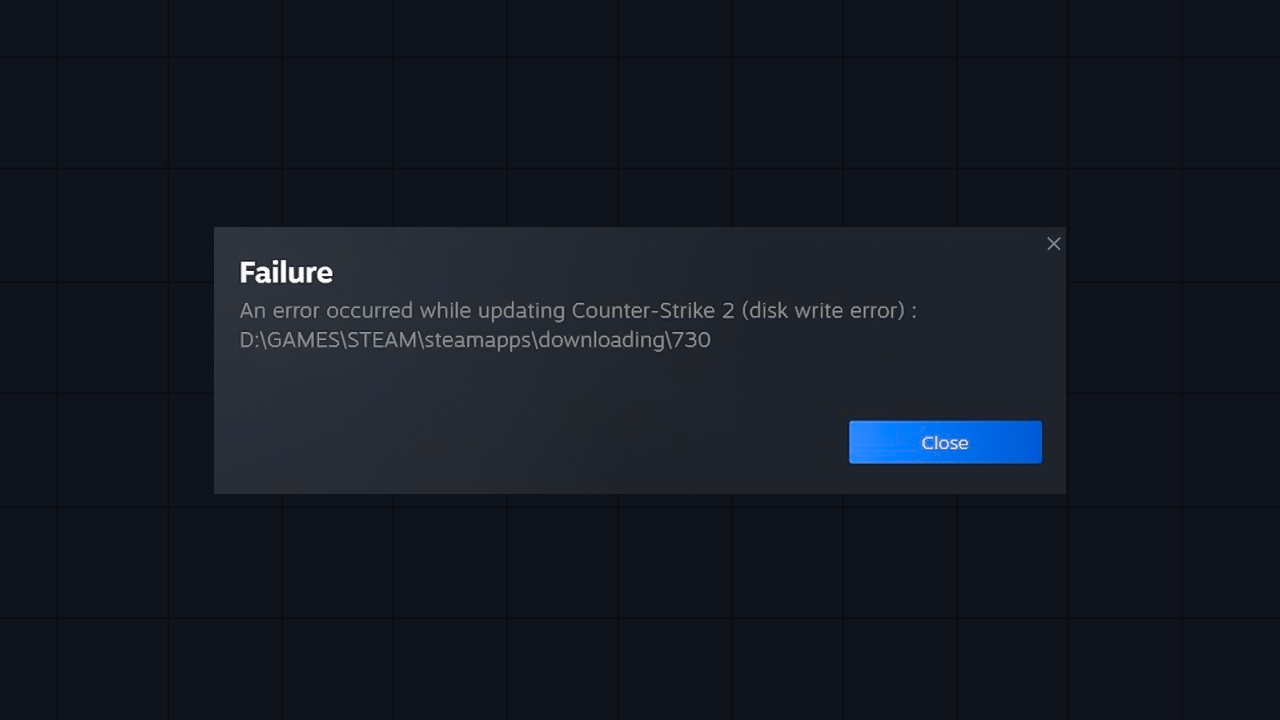
Steam voi näyttää tämän viestin eri vaiheissa, mutta sen sanamuoto ei kerro, missä kohtaa prosessi epäonnistui. Mitä disk write error siis tarkoittaa Steamissa? Se tarkoittaa, että asiakasohjelma ei pysty tallentamaan uusia tietoja, korvaamaan olemassa olevia tiedostoja tai tekemään tarvittavia muutoksia valitulle levylle, koska kirjoitusoikeus on estetty tai keskeytynyt. Virhe voi tulla näkyviin, vaikka Steam tunnistaisi edelleen pelikansion mutta ei pystyisi kirjoittamaan siihen mitään tietoja.
Mikä aiheuttaa levynkirjoitusvirheen Steamissa?
Virhe alkaa usein pienestä paikallisesta ristiriidasta, mutta sama ilmoitus voi viitata myös tallennuslaitteen vaurioon, estettyyn käyttöoikeuteen tai alustakohtaisiin rajoituksiin.
- Rajoitettu pääsy kansioon: Windowsin tavalliset käyttöoikeudet, omistajuusongelmat tai vain luku -tilassa olevat tiedostot voivat estää Steamia muokkaamasta kirjastohakemistoa.
- Riittämätön tallennustila: Asemalta loppuu tila voimakkaasti pakattujen päivitystiedostojen purkamiseen ja käyttöönottoon.
- Vioittunut latausvälimuisti: Vaurioituneet Steamin väliaikaiset tiedot voivat häiritä latauksia, päivityksiä tai pelin käynnistymistä.
- Virustorjunta- tai tietoturvaohjelmiston häiriöt: Tietoturvaohjelmistot voivat tulkita Steamin toiminnan tai pelin päivitystiedostot virheellisesti ja estää normaalit tiedostomuutokset.
- Vioittuneet lataustiedostot: Keskeytyneet lataukset voivat jättää downloading-kansioon puutteellisia tai lukukelvottomia tiedoston osia.
- Asemaongelmat ja vialliset sektorit: Tallennuslaitteen fyysinen tai looginen heikkeneminen voi estää tietojen luotettavan kirjoittamisen.
- NVMe-aseman lämpökuristus: Pitkään jatkuvat raskaat lataukset voivat ylikuumentaa joitakin M.2 SSD -asemia ja heikentää kirjoitusnopeutta, kunnes lämpötila laskee.
- Windowsin suojattujen kansioiden asetukset: Controlled Folder Access voi estää Steamia muuttamasta suojatuissa sijainneissa olevia tiedostoja, vaikka tavalliset kansio-oikeudet näyttäisivät olevan kunnossa.
- Linuxin Flatpak-hiekkalaatikkorajoitukset: Hiekkalaatikossa toimivalla Steam-asennuksella ei välttämättä ole oikeutta käyttää ulkoisia asemia tai mukautettuja kirjastopolkuja ilman oikeita tiedostojärjestelmän ohituksia.
Ennen aloittamista: nopeat tarkistukset
Aloita yksinkertaisimmista tarkistuksista. Niillä voidaan tunnistaa tilapäisiä Steam-ongelmia, järjestelmän ristiriitoja tai asema, jolla ei ole riittävästi vapaata tilaa.
- Käynnistä Steam uudelleen: Sulje asiakasohjelma kokonaan, myös kaikki taustaprosessit, avaa se uudelleen ja yritä latausta tai päivitystä uudelleen.
- Käynnistä tietokone uudelleen: Järjestelmän uudelleenkäynnistys voi vapauttaa lukittuja tiedostoja, lopettaa keskeneräisiä taustatehtäviä ja poistaa tilapäisiä ristiriitoja, jotka estävät Steamia kirjoittamasta tietoja.
- Tarkista vapaa levytila: Varmista, että valitulla asemalla on riittävästi vapaata tilaa pelille, päivitystiedostoille ja väliaikaisesti purettaville tiedoille.
Steam-levynkirjoitusvirheen korjaaminen Windowsissa
Windowsissa ongelma johtuu yleensä häiriöstä Steam-asiakasohjelman ja käyttöjärjestelmän tallennustilan hallinnan välillä. Kun selvität Steam-levynkirjoitusvirheen korjaamista Windowsissa, aloita käyttöoikeuksiin ja välimuistiin liittyvistä ratkaisuista ennen suurempia järjestelmämuutoksia.
Suorita Steam järjestelmänvalvojana
Steam ei välttämättä pysty päivittämään tai asentamaan peliä, jos Windows rajoittaa pääsyä kirjastokansioon. Asiakasohjelman suorittaminen järjestelmänvalvojana voi auttaa selvittämään, liittyykö ongelma käyttöoikeuksiin.
- Sulje Steam kokonaan valitsemalla Steam > Lopeta.
- Tarkista ilmaisinalue ja sulje Steam myös sieltä, jos se on edelleen käynnissä.
- Napsauta hiiren kakkospainikkeella Steam-pikakuvaketta tai Steam.exe-tiedostoa.
- Valitse Suorita järjestelmänvalvojana.
Tarkista Steam-kansion käyttöoikeudet
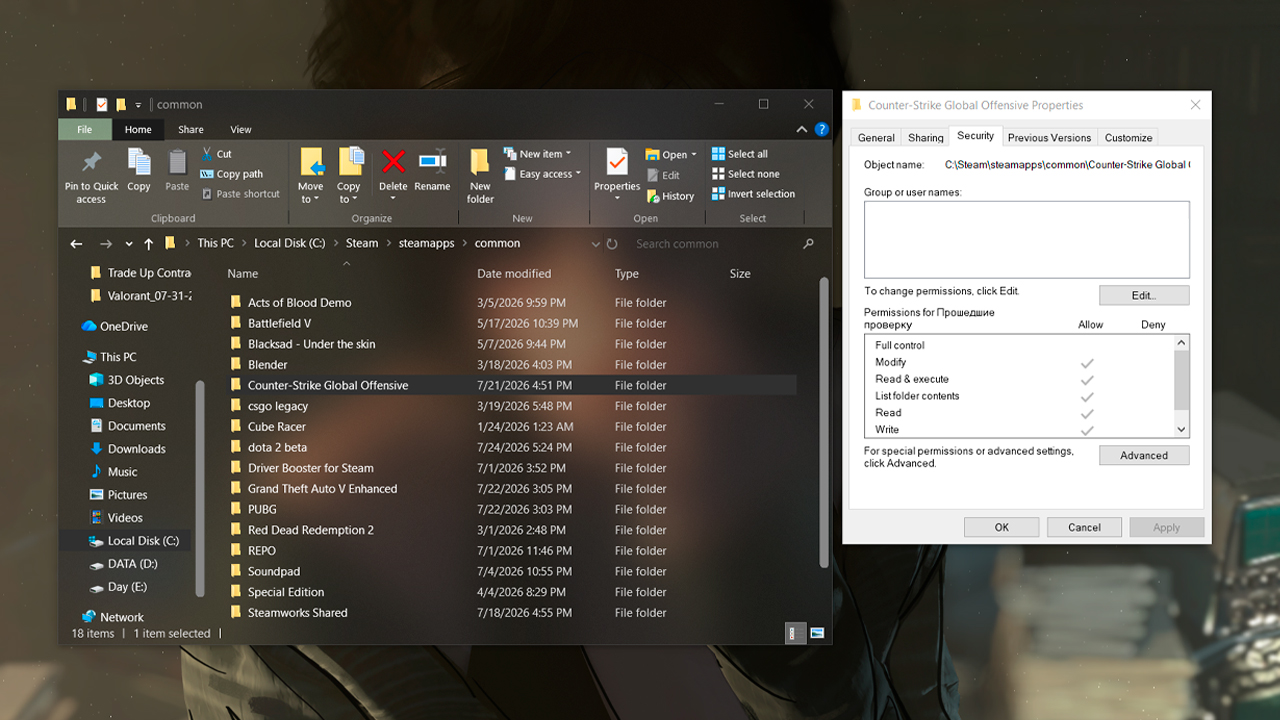
Rajoitetuilla käyttöoikeuksilla varustettu Steam-kansio tai kirjastokansio voi estää asiakasohjelmaa muuttamasta pelitiedostoja. Kansion vain luku -valintaruutu tulee oletusarvoisesti uudelleen näkyviin, joten suojausoikeudet ovat sitä tärkeämpiä.
- Sulje Steam kokonaan.
- Avaa Steamin asennuskansio, yleensä C:\Program Files (x86)\Steam.
- Jos ongelmallinen peli sijaitsee toisessa kirjastossa, avaa sen kirjastokansio.
- Napsauta kansiota hiiren kakkospainikkeella ja valitse Ominaisuudet.
- Avaa Suojaus-välilehti.
- Varmista, että nykyisellä Windows-tilillä on oikeus muokata kansion tiedostoja.
- Käytä oikeuksia tarvittaessa myös alikansioihin ja tiedostoihin.
Tyhjennä Steamin latausvälimuisti
Steam käyttää väliaikaisia lataustietoja pelien asentamisen ja päivittämisen aikana. Jos tämä välimuisti vioittuu, Steam ei välttämättä pysty viimeistelemään latausta tai voi näyttää levynkirjoitusvirheen, vaikka pelitiedostot ja asema olisivat edelleen käyttökelpoisia.
- Avaa Steam.
- Siirry kohtaan Steam > Asetukset.
- Valitse Lataukset.
- Napsauta Tyhjennä latausvälimuisti.
- Vahvista toiminto.
Välimuistin tyhjentäminen ei poista asennettuja pelejä. Se nollaa Steamin väliaikaisen lataustallennuksen ja edellyttää kirjautumista asiakasohjelmaan uudelleen.
Poista tiedostot steamapps/downloading-kansiosta
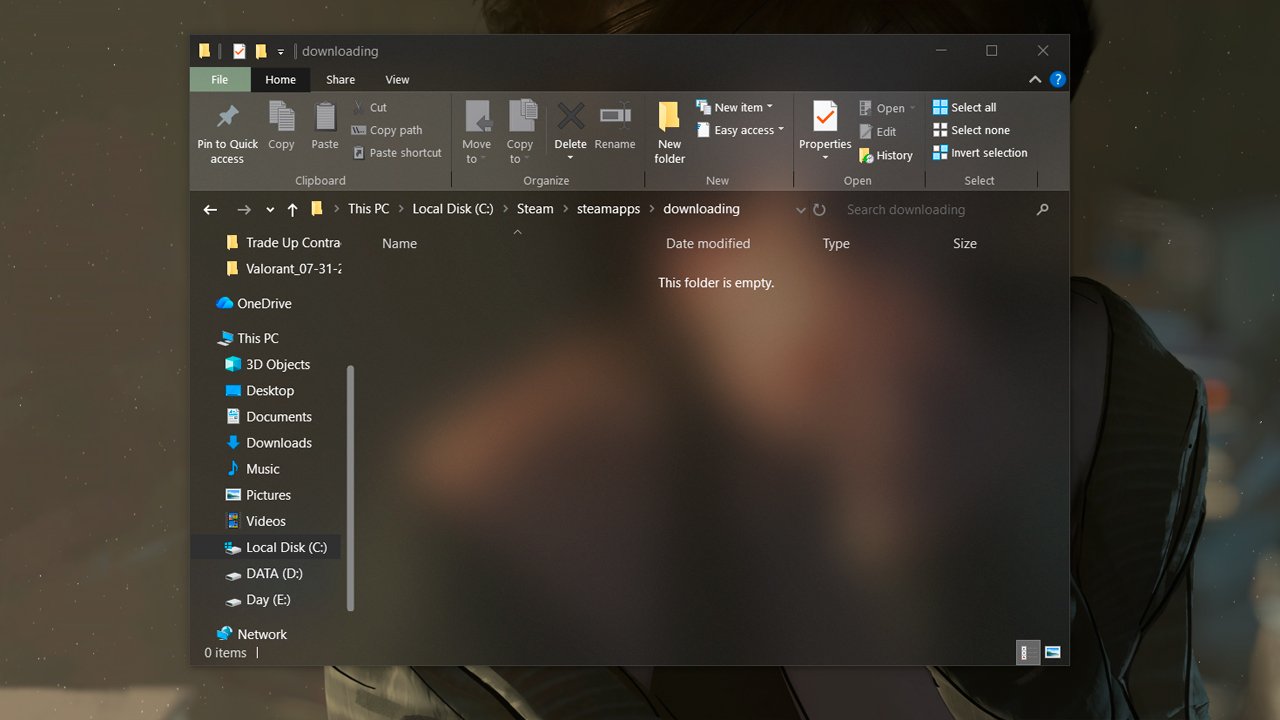
steamapps\downloading-kansioon tallennetaan käynnissä olevien ja keskeneräisten latausten väliaikaiset tiedot. Jos lataus keskeytyi, Steam saattaa yrittää käyttää edelleen tässä sijainnissa olevia keskeneräisiä tiedostoja.
- Sulje Steam kokonaan.
- Avaa Steam-kirjastokansio, jossa ongelmallinen peli sijaitsee.
- Siirry kohtaan steamapps\downloading.
- Etsi jumiutuneeseen lataukseen tai päivitykseen liittyvän pelin AppID-numerolla nimetty kansio (AppID on numero, joka näkyy pelin Steam-kaupan URL-osoitteessa /app/-kohdan jälkeen).
- Siirrä kansio varmuuskopioksi toiseen sijaintiin tai poista se, jos se selvästi sisältää vain keskeneräisiä väliaikaisia tietoja.
Tarkista pelitiedostojen eheys
Jos levynkirjoitusvirhe koskee vain yhtä peliä, paikalliset tiedostot voivat olla puutteellisia, vioittuneita tai vanhentuneita. Tiedostojen tarkistus tarkistaa asennetut pelitiedot ja korvaa puuttuvat tai virheelliset tiedostot.
- Avaa Steam-kirjasto.
- Napsauta ongelmallista peliä hiiren kakkospainikkeella.
- Valitse Ominaisuudet.
- Siirry kohtaan Asennetut tiedostot.
- Napsauta Tarkista pelitiedostojen eheys.
- Odota, että Steam suorittaa tarkistuksen loppuun.
- Anna Steamin ladata tarvittavat korvaavat tiedostot.
Poista 0 kt:n / vioittuneet tiedostot steamapps/common-kansiosta
Epäonnistunut lataus tai päivitys voi joskus jättää vioittuneen tiedoston steamapps\common-kansioon. Ongelmalliseen peliin liittyvä 0 kt:n tiedosto voi estää Steamia korvaamasta tai luomasta oikeita tietoja uudelleen.
- Sulje Steam kokonaan.
- Avaa Steam-kirjastokansio.
- Siirry kohtaan steamapps\common.
- Etsi ongelmallisen pelin kansiosta tai sen nimellä nimetty 0 kt:n tiedosto.
- Siirrä tiedosto työpöydälle tai poista se, jos se on selvästi vioittunut jäännöstiedosto.
- Käynnistä Steam uudelleen.
Älä poista koko pelikansiota, ellei tarkoituksena ole asentaa peliä uudelleen. Tämä vaihe koskee vain selvästi tyhjiä tai vioittuneita jäännöstiedostoja, ei tavallisia pelitietoja.
Lisää Steam virustorjunnan ja palomuurin poikkeuksiin
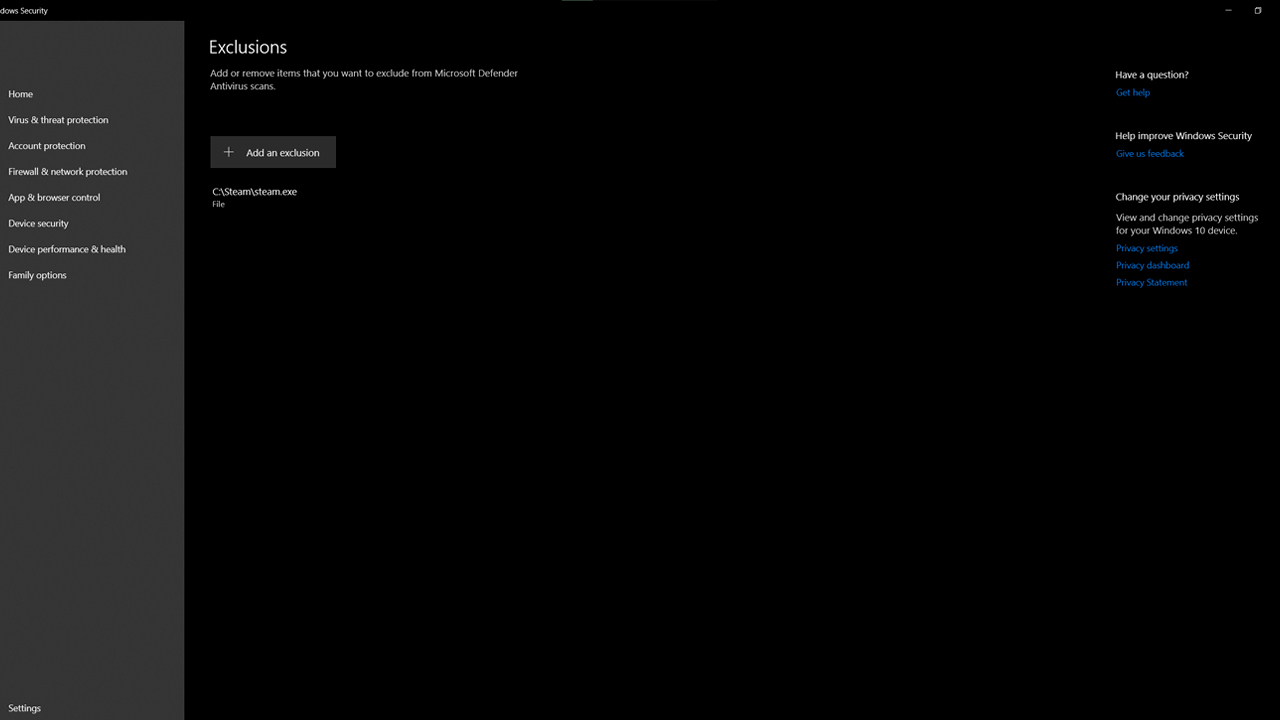
Tietoturvaohjelmistot voivat häiritä Steamin latauksia, päivityksiä tai palvelinyhteyksiä. Virustorjuntaohjelmisto voi estää tiedostomuutokset, jos se tulkitsee Steamin toiminnan väärin, kun taas palomuuri voi estää Steamia muodostamasta yhteyttä oikein.
- Avaa Windowsiin asennettu virustorjuntaohjelma tai tietoturvasovellus.
- Lisää Steamin asennuskansio poikkeukseksi tai sallituksi poluksi.
- Lisää Steam.exe luotetuksi sovellukseksi.
- Avaa Windows Defenderin palomuurin asetukset.
- Varmista, että Steam on sallittu palomuurin läpi yksityisissä verkoissa.
- Vältä virustorjunnan tai palomuurin poistamista pysyvästi käytöstä.
Salli Steam Controlled Folder Access -toiminnon kautta
Controlled Folder Access voi estää sovelluksia muuttamasta suojatuissa sijainneissa olevia tiedostoja. Tämä on tärkeää, jos Steam on asennettu suojattuun kansioon tai Steam-kirjasto sijaitsee paikassa, jota Windows valvoo tarkasti.
- Avaa Windowsin suojaus.
- Siirry kohtaan Virusten ja uhkien torjunta.
- Avaa Kiristyshaittaohjelmien torjunta.
- Valitse Hallitse kiristyshaittaohjelmien torjuntaa.
- Napsauta Salli sovellus Controlled Folder Access -toiminnon kautta.
- Lisää Steam.exe Steamin asennuskansiosta.
- Käynnistä Steam uudelleen.
Smart App Control on eri toiminto. Se estää epäluotettavia sovelluksia tai tiedostoja suorittamasta, joten se kannattaa tarkistaa vain, jos Windows ilmoittaa selvästi, että Steamiin liittyvä suoritettava tiedosto, asennusohjelma, päivitysohjelma tai pelikomponentti on estetty.
Siirrä peli toiseen kirjastokansioon tai asemalle
Jos virhe esiintyy vain yhdellä asemalla tai yhdessä Steam-kirjastokansiossa, pelin siirtäminen voi auttaa selvittämään, liittyykö ongelma kansioon, käyttöoikeuksiin tai tallennuslaitteeseen.
- Avaa Steam.
- Siirry kohtaan Steam > Asetukset > Tallennustila.
- Lisää tarvittaessa toinen asema tai Steam-kirjastokansio.
- Valitse ongelmallinen peli.
- Valitse toiminto, jolla peli siirretään toiseen kirjastokansioon.
- Odota siirron valmistumista.
- Yritä päivitystä uudelleen tai käynnistä peli uudesta sijainnista.
Jos peli toimii toisesta kirjastosta, alkuperäinen kansio tai asema kannattaa tarkistaa vapaan tilan, käyttöoikeuksien, tiedostojärjestelmävirheiden ja laitteisto-ongelmien varalta.
Tarkista levyn kunto (chkdsk /f /r)
Tiedostojärjestelmävirheet, vialliset sektorit tai epävakaa tallennuslaite voivat estää Steamia kirjoittamasta pelitietoja turvallisesti.
- Varmuuskopioi tärkeät tiedostot ennen levyn korjauskomentojen suorittamista.
- Avaa Komentokehote järjestelmänvalvojana.
- Suorita komento oikealla asemakirjaimella: chkdsk C: /f /r.
- Korvaa C: asemalla, jolla Steam-kirjasto sijaitsee.
- Jos Windows ilmoittaa aseman olevan käytössä, hyväksy tarkistus seuraavan uudelleenkäynnistyksen yhteydessä.
- Käynnistä tietokone uudelleen ja anna tarkistuksen valmistua.
/f-valinta korjaa tiedostojärjestelmävirheitä. /r-valinta tarkistaa vialliset sektorit ja yrittää palauttaa luettavissa olevia tietoja. Tarkistus voi kestää pitkään, etenkin suurilla asemilla, eikä sitä pidä keskeyttää.
Asenna Steam uudelleen (säilyttäen pelit)
Steamin uudelleenasennuksen pitäisi olla viimeinen vaihtoehto sen jälkeen, kun välimuisti, käyttöoikeudet, tietoturva-asetukset, pelitiedostot ja levyn kunto on tarkistettu. Se voi korvata vioittuneita Steam-asiakasohjelman tiedostoja, mutta asennetut pelit ja paikalliset tiedot kannattaa varmuuskopioida ensin.
- Sulje Steam kokonaan.
- Avaa Steamin asennuskansio.
- Kopioi steamapps-kansio turvalliseen sijaintiin.
- Kopioi myös userdata-kansio, jos haluat säilyttää paikalliset asetukset, kuvakaappaukset tai pilveen tallentamattomat pelitallennukset.
- Poista Steam Windowsin Asetukset-sovelluksen kautta.
- Lataa ja asenna Steam uudelleen viralliselta Steam-verkkosivustolta.
- Sulje Steam asennuksen jälkeen.
- Siirrä varmuuskopioitu steamapps-kansio uuteen Steamin asennuskansioon.
- Avaa Steam ja anna sen tunnistaa asennetut pelit.
- Tarkista ongelmallinen peli, jos Steamin täytyy palauttaa puuttuvia tiedostoja.
Nopeampi vaihtoehtoinen menetelmä:
Käytettävissä on myös nopeampi manuaalinen tapa, joka ei edellytä Steamin poistamista tai koko pelikirjaston siirtämistä.
- Sulje Steam kokonaan.
- Avaa Steamin asennuskansio.
- Säilytä Steam.exe, steamapps ja userdata, ja poista sitten kaikki muut asiakasohjelman tiedostot ja kansiot.
- Käynnistä Steam.exe uudelleen.
Steam lataa automaattisesti uudet asiakasohjelman tiedostot, samalla kun asennetut pelit pysyvät paikoillaan (steamapps ja userdata kannattaa silti varmuuskopioida ennen tätä varmuuden vuoksi).
Steam-levynkirjoitusvirheen korjaaminen Macissa
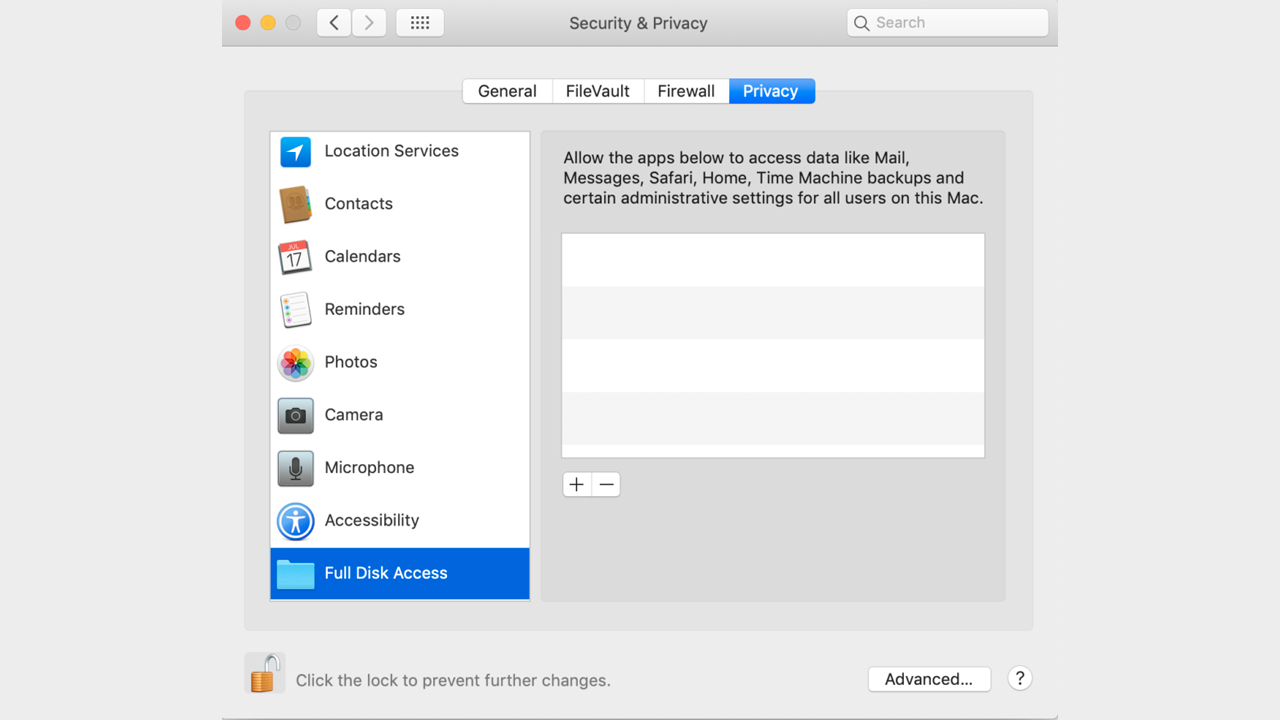
Mac-käyttäjien kohtaama Steam-levynkirjoitusvirhe liittyy yleensä sovelluksen käyttöoikeuksiin, kansio-oikeuksiin tai levyongelmiin. Aloita antamalla Steamille tarvittavat järjestelmäoikeudet ja tarkista sitten kirjastokansio ja asema.
- Avaa Järjestelmäasetukset > Tietosuoja ja suojaus > Täysi levyn käyttöoikeus ja ota Steam käyttöön. Jos Steam ei näy luettelossa, napsauta ”+”-painiketta, lisää Steam Ohjelmat-kansiosta ja käynnistä asiakasohjelma uudelleen.
- Avaa Steam-kansio Finderissä (oletuspolku on ~/Library/Application Support/Steam), napsauta sitä hiiren kakkospainikkeella, valitse Näytä tietoja ja aseta nykyisen käyttäjän oikeudeksi Luku ja kirjoitus kohdassa Jakaminen ja käyttöoikeudet.
- Avaa Levytyökalu, valitse asema tai taltio, jolla Steam-kirjasto sijaitsee, ja napsauta Ensiapu tarkistaaksesi ja korjataksesi levyvirheet.
Steam-levynkirjoitusvirheen korjaaminen Linuxissa
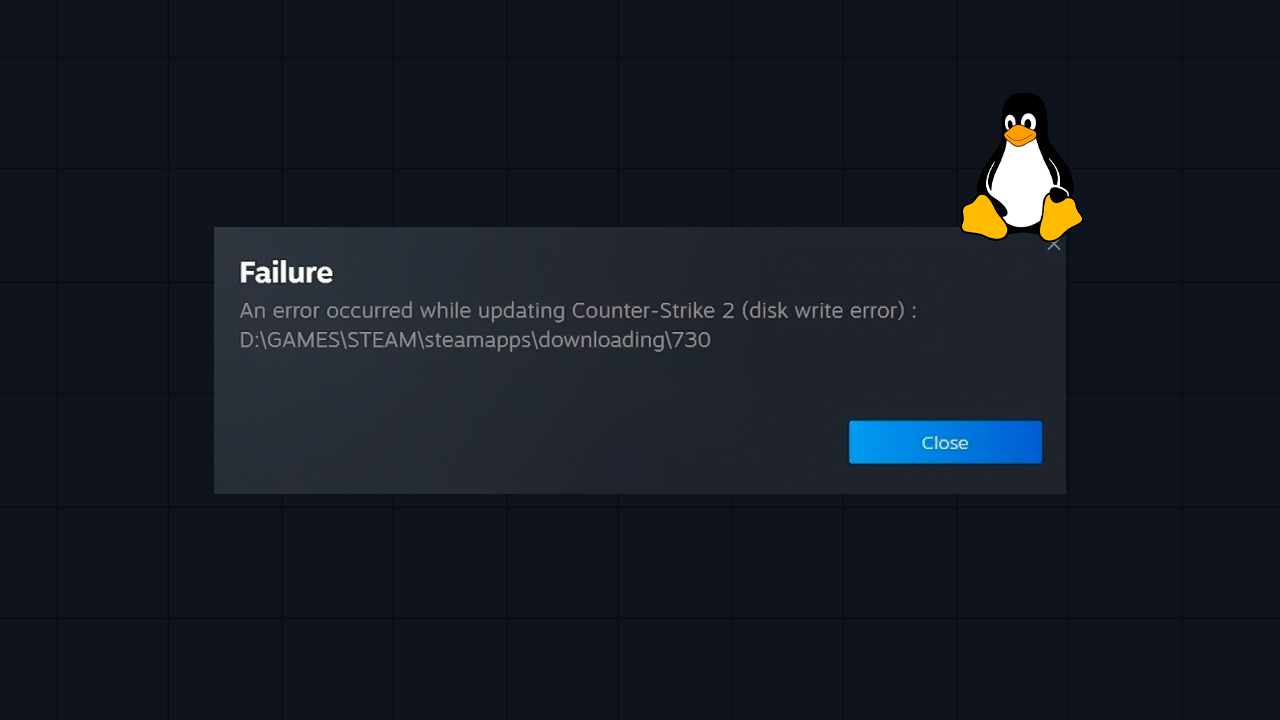
Linux-käyttäjien kohtaama Steam-levynkirjoitusvirhe liittyy yleensä siihen, miten Steam on asennettu, miten pelikirjaston asema on liitetty tai kuka omistaa kirjastokansion.
- Tarkista, onko Steam Flatpak- vai natiiviasennus: Suorita Terminalissa komento flatpak list –app. Jos Steam näkyy luettelossa, se on asennettu Flatpakina. Jos sitä ei näy, Steam on todennäköisesti asennettu natiivipakettina jakelun paketinhallinnan tai Valven asennusohjelman kautta.
- Jos Steam on asennettu Flatpakina: Hiekkalaatikko voi estää pääsyn ~/.var/app/…-polun ulkopuolisiin kansioihin, mukaan lukien ulkoiset asemat ja mukautetut kirjastopolut. Asenna Flatseal, avaa Steam ja lisää kirjaston koko tiedostojärjestelmäpolku. Vaihtoehto Terminalissa:
flatpak override –user –filesystem=/path/to/library com.valvesoftware.Steam. - Jos kirjasto sijaitsee toisella asemalla: Tarkista, ettei asemaa ole liitetty vain luku -tilassa. Liitä se uudelleen rw-tilassa ja määritä tarvittaessa oikea omistaja tiedostossa /etc/fstab: uid=1000,gid=1000.
- Jos kirjastolla on väärät käyttöoikeudet: Tee nykyisestä käyttäjästä kansion omistaja: sudo chown -R $USER:$USER /path/to/library.
- Vaihtoehtoinen ratkaisu: Asenna Steamin natiivi .deb-paketti Flatpakin sijaan. Tämä poistaa hiekkalaatikkokerroksen ja voi korjata Steam-levynkirjoitusvirheen Linuxissa kokonaan, jos ongelman aiheuttavat Flatpakin käyttörajoitukset.
Levynkirjoitusvirhe SSD- tai NVMe-asemilla
Steam-levynkirjoitusvirhe SSD-asemalla voi ilmetä, jos SSD joutuu pitkäksi aikaa erittäin suuren kirjoituskuorman alle. SSD- ja NVMe-asemiin voi kohdistua voimakas kirjoitusrasitus suurten Steam-latausten aikana, etenkin 100–200 Gt:n tai sitä suuremmissa peleissä, koska Steam lataa, purkaa ja kirjoittaa tietoja samanaikaisesti. Joillakin M.2 SSD -asemilla tämä voi nostaa lämpötilan niin korkeaksi, että seurauksena on lämpökuristusta, taukoja tai tilapäisiä yhteyskatkoksia.
- Latausnopeuden rajoittaminen: Vähennä aseman kuormitusta rajoittamalla latausnopeutta kohdassa Steam > Asetukset > Lataukset.
- Jäähdytyksen tarkistaminen: Varmista, että M.2-asemalla on riittävä ilmankierto, jäähdytys tai jäähdytyselementti.
- TRIMin ja aseman kunnon tarkistaminen: Käytä esimerkiksi CrystalDiskInfo– tai Samsung Magician -työkaluja aseman kunnon tarkistamiseen ja varmista, että TRIM on käytössä.
- Vialliset sektorit tai vaurioituneet flash-muistisolut: Jos diagnostiikka näyttää tallennusongelmia, siirrä peli toisella asemalla sijaitsevaan Steam-kirjastokansioon.
Levynkirjoitusvirhe päivityksen aikana vs. latauksen aikana
Steam-päivityksen epäonnistumiseen liittyvä levynkirjoitusvirhe voi ilmetä uuden asennuksen tai pelipäivityksen aikana, mutta taustalla olevat syyt ovat yleensä erilaisia.
Tilanne | Mitä se yleensä tarkoittaa | Mitä kannattaa kokeilla ensin |
|---|---|---|
Päivitys epäonnistui |
Steamissa on jo pelitiedostot asennettuina, mutta korjaustiedostoa ei voida ottaa käyttöön tai tarkistaa oikein. |
Tyhjennä Steamin latausvälimuisti, poista ongelmalliset tiedostot kansiosta steamapps\downloading ja tarkista sen jälkeen pelitiedostojen eheys. |
Lataus epäonnistui |
Steam ei pysty kirjoittamaan uusia pelitietoja valittuun kirjastokansioon tai asemalle. |
Tarkista kansion käyttöoikeudet, virustorjunnan rajoitukset, vapaa levytila ja aseman kunto. |
Miksi levynkirjoitusvirhe tulee jatkuvasti uudelleen?
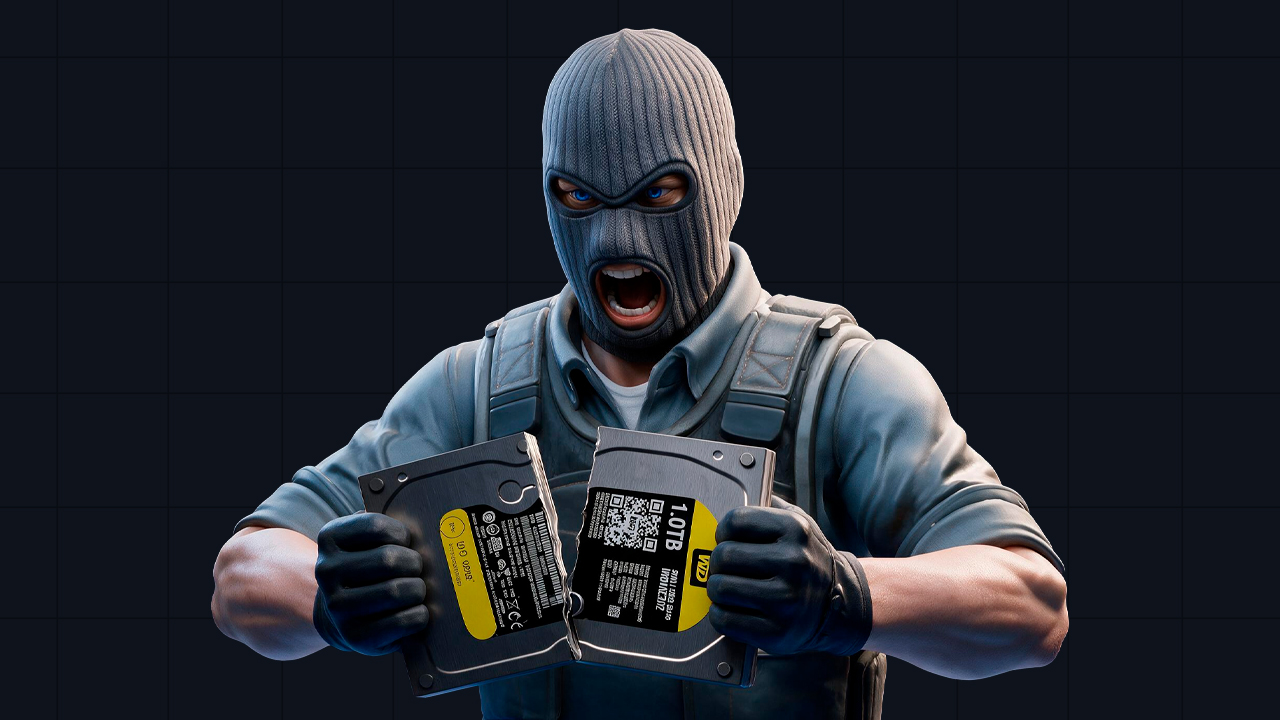
Jos levynkirjoitusvirhe palaa jatkuvasti tilapäisten korjausten jälkeen, ongelma ei todennäköisesti johdu yhdestä epäonnistuneesta latauksesta. Toistuva virhe voi viitata vikaantuvaan kiintolevyyn tai SSD-asemaan, Steamia jatkuvasti estävään tietoturvaohjelmistoon, Windows Updateen liittyvään tiedostojen käyttöoikeusongelmaan tai Linuxissa ratkaisemattomaan Flatpak-hiekkalaatikkoristiriitaan. Steamin sisältöloki voi auttaa tunnistamaan, missä kirjoitusprosessi epäonnistuu, joten tarkista Steam\logs\content_log.txt toistuvien polku-, käyttöoikeus- tai levyvirheiden varalta. Suorita myös järjestelmän levydiagnostiikka tallennuslaitteen vaurioiden poissulkemiseksi. Jos syy ei vieläkään selviä, kerää content_log.txt-tiedosto ja ota yhteyttä Steam-tukeen sekä toimita asiaankuuluvat virhetiedot.
Levynkirjoitusvirheen ehkäiseminen
Levynkirjoitusvirheitä esiintyy harvemmin, kun kirjaston asema on hyvässä kunnossa, käytettävissä eikä ylikuormitu päivitysten aikana. Pidä peliasemalla vähintään 15–20 % vapaata tilaa, sillä päivitykset tarvitsevat usein ylimääräistä tilaa väliaikaisille tiedostoille ja purkamiseen. Lisää Steam ja sen kirjastokansiot virustorjunnan poikkeuksiin, jotta tietoturvatarkistukset eivät estä pelitiedostoja asennuksen tai päivityksen aikana. Käytä myös hyväkuntoista asemaa ja tarkista sen tila säännöllisesti, jos Steam-virheitä esiintyy useammin kuin kerran. Myös vakaa internetyhteys on tärkeä, sillä keskeytyneet lataukset voivat jättää latauskansioon keskeneräisiä tiedostoja. Pidä lopuksi Steam ajan tasalla, jotta vältät latauksiin, tallennustilan hallintaan ja yhteensopivuuteen liittyviä asiakasohjelman ongelmia.
FAQ
-
Mikä on Steam-levynkirjoitusvirhe?
Steam-levynkirjoitusvirhe tarkoittaa, että Steam ei pysty tallentamaan, korvaamaan tai muokkaamaan pelitiedostoja valitulla asemalla. Se voi ilmetä asennuksen, päivityksen, latauksen tai tiedostojen tarkistuksen aikana, jos Steam menettää kirjoitusoikeuden tai asema ei pysty suorittamaan toimintoa loppuun.
-
Miten Steam-levynkirjoitusvirhe korjataan?
Aloita yksinkertaisista tarkistuksista: käynnistä Steam uudelleen, käynnistä järjestelmä uudelleen ja varmista, että asemalla on riittävästi vapaata tilaa. Tarkista sen jälkeen kansioiden käyttöoikeudet, tyhjennä latausvälimuisti, tarkista pelitiedostot, käy virustorjunta-asetukset läpi ja testaa asema virheiden varalta.
-
Miksi Steam-levynkirjoitusvirhe tulee jatkuvasti uudelleen?
Toistuva levynkirjoitusvirhe tarkoittaa yleensä, että ensimmäinen korjaus poisti vain oireen eikä varsinaista syytä. Yleisiä syitä ovat vikaantuva asema, toistuva virustorjunnan häirintä, vioittuneet Steamin lataustiedot, Windowsin tiedostojen käyttöoikeusongelmat tai ratkaisemattomat Linuxin hiekkalaatikkorajoitukset.
-
Poistaako latausvälimuistin tyhjentäminen pelini?
Ei. Steamin latausvälimuistin tyhjentäminen ei poista asennettuja pelejä. Se poistaa vain väliaikaiset lataustiedot, ja sinun täytyy mahdollisesti kirjautua Steamiin uudelleen sen jälkeen.
-
Voiko levynkirjoitusvirhe tarkoittaa, että SSD-asemani on vikaantumassa?
Kyllä, se on mahdollista, mutta pelkkä virhe ei todista SSD-aseman olevan rikki. Jos virhe toistuu yhdessä hitaiden kirjoitusnopeuksien, yhteyskatkosten, viallisten sektoreiden tai huonojen kuntoraporttien kanssa, suorita SSD-diagnostiikka ja siirrä Steam-kirjasto toiselle asemalle.




![CS2 Rush-pelimuoto selitettynä [2026]](https://community.skin.club/wp-content/uploads/2026/09/Main-x-Name-10-768x432.jpg)
![Desert Eagle Karkaistu CS2-opas & Kuviot [2026]](https://community.skin.club/wp-content/uploads/2026/09/Main-x-Name-11-768x432.jpg)