
当 Steam 客户端无法在所选驱动器上保存、替换或更新游戏文件时,就会出现磁盘写入错误。它可能会中断下载、阻止补丁安装、导致更新失败,甚至让游戏无法在 Windows、macOS 和 Linux 上启动。常见原因包括权限问题、文件损坏、安全限制、存储空间不足以及驱动器错误。在某些情况下,问题只与特定的 Steam 库文件夹有关,而不是整个驱动器。由于错误提示提供的信息有限,因此按步骤逐项排查可以避免进行不必要的更改。问题可能与 Steam 对本地文件的访问权限、安全工具冲突或底层硬件故障有关。
什么是 Steam 磁盘写入错误?
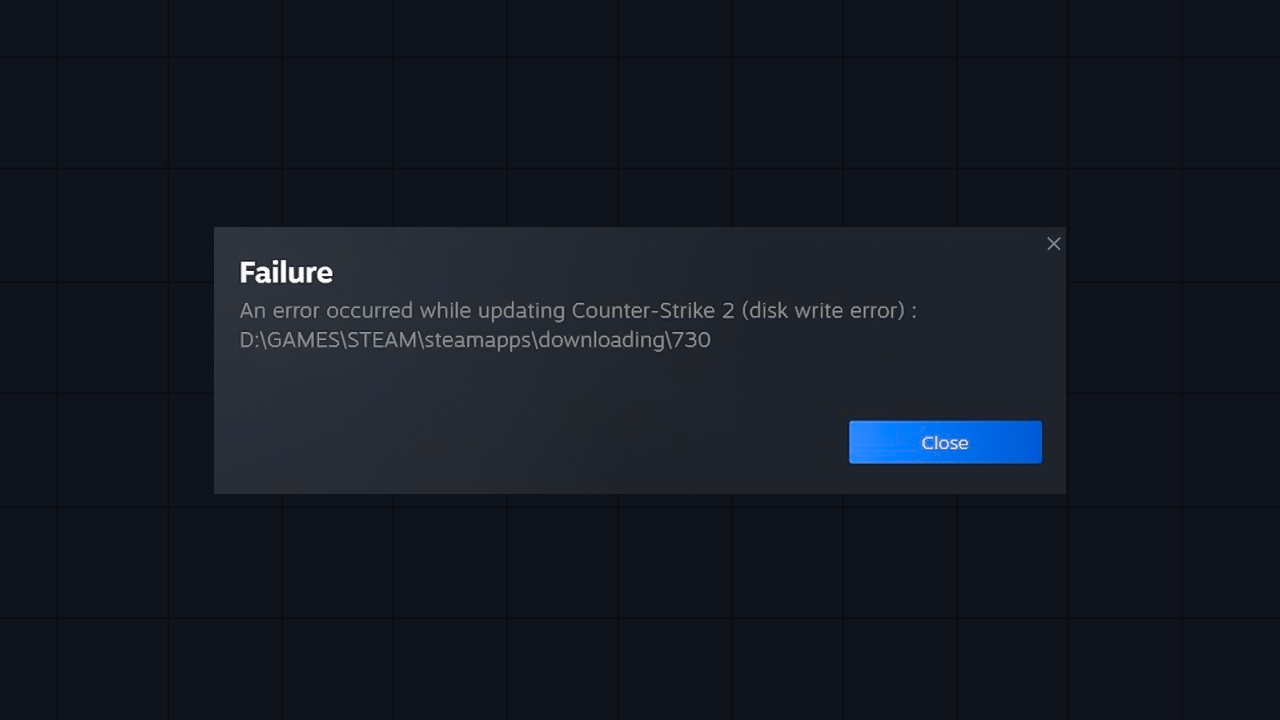
Steam 可能会在不同阶段显示这条消息,但提示内容并不会说明具体是哪个环节失败了。那么,Steam 中的 disk write error 到底是什么意思?它表示由于写入权限被阻止或中断,客户端无法将新数据保存到所选磁盘、替换现有文件,或应用所需的更改。即使 Steam 仍然能够检测到游戏文件夹,但无法向其中写入任何数据,也可能出现此错误。
Steam 磁盘写入错误的原因是什么?
这个错误通常由较小的本地冲突引起,但同一条提示也可能意味着存储设备损坏、访问被阻止,或存在特定平台的限制。
- 文件夹访问受限:Windows 的标准权限、所有权问题或只读文件可能会阻止 Steam 修改库目录。
- 存储空间不足:驱动器没有足够空间来解压并应用高度压缩的更新文件。
- 下载缓存损坏:损坏的 Steam 临时数据可能会干扰下载、更新或游戏启动。
- 杀毒软件或安全软件干扰:安全工具可能会错误识别 Steam 活动或游戏更新文件,并阻止正常的文件修改操作。
- 下载文件损坏:中断的下载可能会在 downloading 文件夹中留下不完整或无法读取的文件片段。
- 驱动器问题和坏扇区:存储设备的物理或逻辑损坏可能导致数据无法可靠写入。
- NVMe 过热降频:长时间进行高负载下载可能会导致部分 M.2 SSD 过热,并在温度下降前降低写入性能。
- Windows 受保护文件夹设置:即使普通文件夹权限看起来正常,“受控文件夹访问”仍可能阻止 Steam 修改受保护位置中的文件。
- Linux Flatpak 沙盒限制:在沙盒中运行的 Steam 如果没有正确的文件系统覆盖权限,可能无法访问外部驱动器或自定义库路径。
开始之前:快速检查
先从最简单的检查开始。这些步骤可以帮助发现临时的 Steam 问题、系统冲突,或驱动器可用空间不足的情况。
- 重启 Steam:彻底关闭客户端,包括所有后台进程,然后重新打开并再次尝试下载或更新。
- 重启电脑:重启系统可以解除被锁定的文件、结束未完成的后台任务,并清除阻止 Steam 写入数据的临时冲突。
- 检查可用磁盘空间:确保所选驱动器有足够的可用空间用于游戏本体、更新文件以及临时解压数据。
如何在 Windows 上修复 Steam 磁盘写入错误
在 Windows 上,这个问题通常源于 Steam 客户端与操作系统存储管理之间出现异常。在排查 Windows 上的 Steam 磁盘写入错误时,应先尝试权限和缓存相关的解决方法,再进行更深入的系统修改。
以管理员身份运行 Steam
如果 Windows 限制了对库文件夹的访问,Steam 可能无法更新或安装游戏。以管理员身份运行客户端可以帮助判断问题是否与权限有关。
- 通过 Steam > 退出 完全关闭 Steam。
- 检查系统托盘,如果 Steam 仍在运行,请从那里将其关闭。
- 右键单击 Steam 快捷方式或 Steam.exe。
- 选择以管理员身份运行。
检查 Steam 文件夹权限
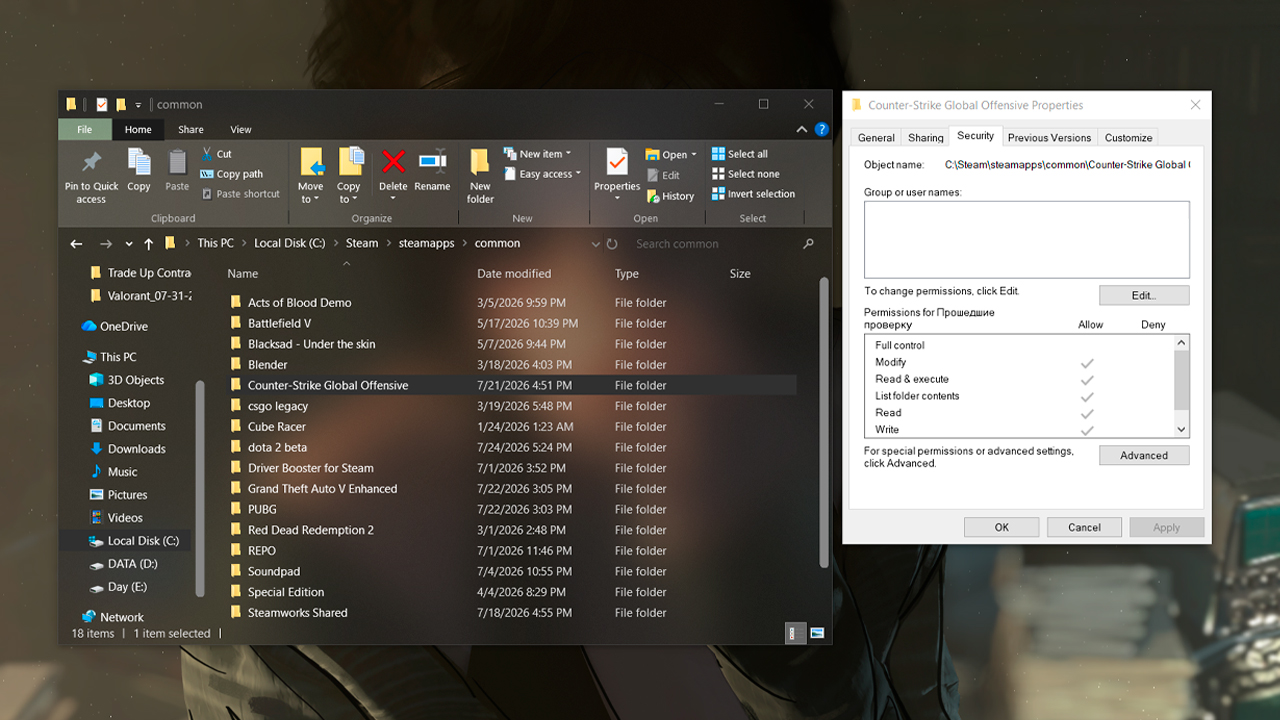
如果 Steam 文件夹或库文件夹的权限受到限制,客户端可能无法修改游戏文件。文件夹的“只读”复选框默认会重新出现,因此安全权限比该选项更重要。
- 完全关闭 Steam。
- 打开 Steam 安装文件夹,通常位于 C:\Program Files (x86)\Steam。
- 如果受影响的游戏位于另一个库中,请打开对应的库文件夹。
- 右键单击该文件夹,然后选择属性。
- 打开安全选项卡。
- 确保当前 Windows 账户拥有修改该文件夹内文件的权限。
- 如有需要,将权限应用到子文件夹和文件。
清除 Steam 下载缓存
Steam 在安装和更新游戏时会使用临时下载数据。如果缓存损坏,即使游戏文件和驱动器本身仍可正常使用,Steam 也可能无法完成下载,或者显示磁盘写入错误。
- 打开 Steam。
- 前往 Steam > 设置。
- 选择下载。
- 点击清除下载缓存。
- 确认操作。
清除缓存不会卸载游戏。它只会重置 Steam 的临时下载数据,并且之后需要重新登录客户端。
删除 steamapps/downloading 文件夹中的文件
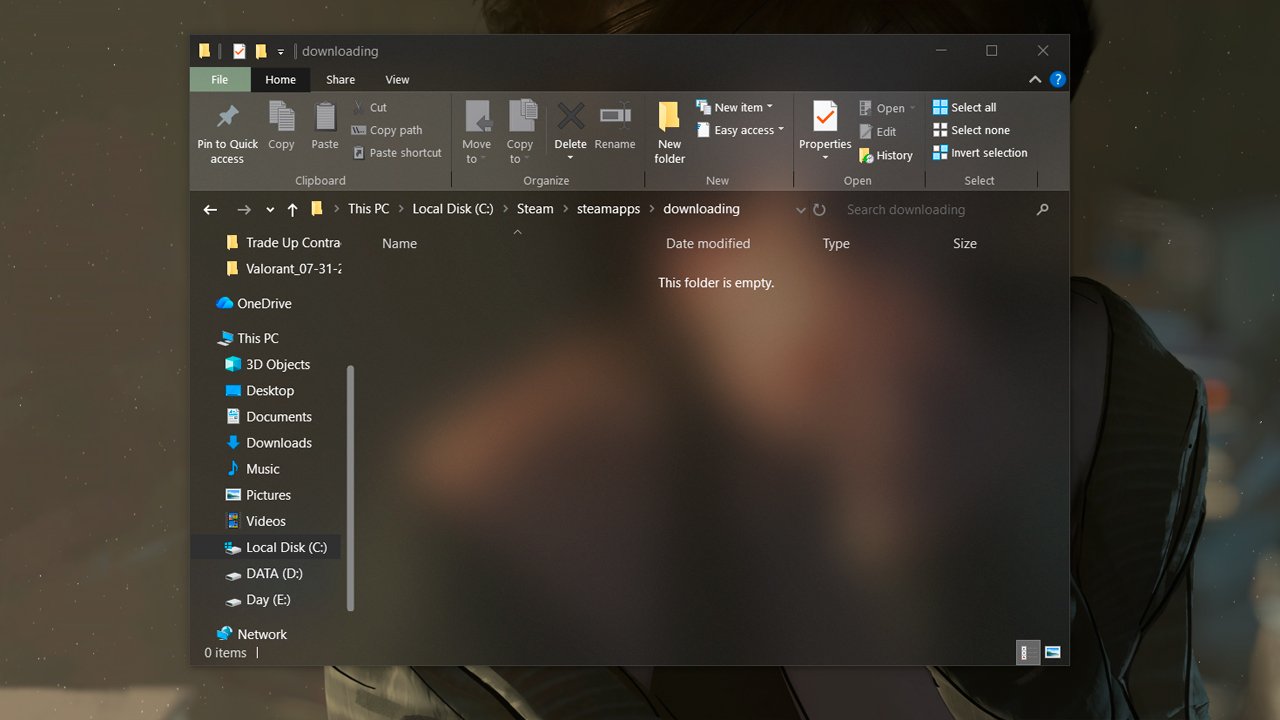
steamapps\downloading 文件夹用于存储正在进行或尚未完成的下载所使用的临时数据。如果下载被中断,Steam 可能会继续尝试使用该位置中的不完整文件。
- 完全退出 Steam。
- 打开包含受影响游戏的 Steam 库文件夹。
- 前往 steamapps\downloading。
- 找到与卡住的下载或更新相关、以该游戏 AppID 命名的文件夹(AppID 是游戏 Steam 商店 URL 中 /app/ 后面的数字)。
- 将该文件夹移动到其他位置作为备份;如果可以确定其中只是未完成的临时数据,也可以将其删除。
验证游戏文件的完整性
如果磁盘写入错误只影响一个游戏,本地文件可能不完整、已损坏或版本过旧。文件验证功能会检查已安装的游戏数据,并替换缺失或错误的文件。
- 打开 Steam 库。
- 右键单击受影响的游戏。
- 选择属性。
- 前往已安装文件。
- 点击验证游戏文件的完整性。
- 等待 Steam 完成扫描。
- 让 Steam 下载所有需要替换的文件。
删除 steamapps/common 中的 0 KB / 损坏文件
下载或更新失败有时会在 steamapps\common 中留下损坏的文件。与受影响游戏相关的 0 KB 文件可能会阻止 Steam 替换或重新生成正确的数据。
- 完全关闭 Steam。
- 打开 Steam 库文件夹。
- 前往 steamapps\common。
- 检查受影响游戏的文件夹内部,或以该游戏文件夹命名的位置中,是否存在任何 0 KB 文件。
- 将该文件移动到桌面作为备份;如果可以确定它只是损坏的残留文件,也可以将其删除。
- 重新启动 Steam。
除非你打算重新安装游戏,否则不要删除整个游戏文件夹。此步骤仅适用于明显为空或已损坏的残留文件,而不是正常的游戏数据。
将 Steam 添加到杀毒软件和防火墙的例外列表中
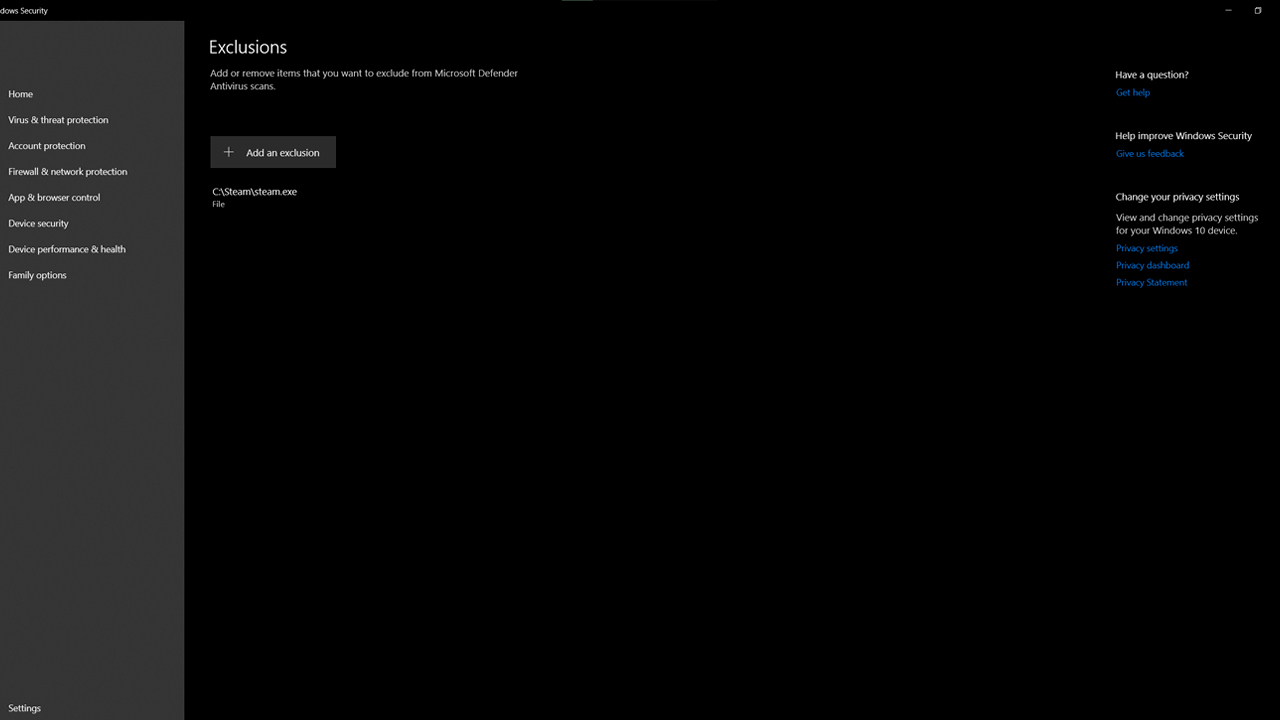
安全工具可能会干扰 Steam 下载、更新或与服务器之间的通信。如果杀毒软件错误判断 Steam 的活动,可能会阻止文件修改;而防火墙则可能阻止 Steam 正常建立连接。
- 打开 Windows 上安装的杀毒软件或安全应用。
- 将 Steam 安装文件夹添加为排除项或允许的路径。
- 将 Steam.exe 添加为受信任的应用。
- 打开 Windows Defender 防火墙设置。
- 确保 Steam 被允许通过专用网络的防火墙。
- 不要永久禁用杀毒软件或防火墙保护。
允许 Steam 通过受控文件夹访问
受控文件夹访问可能会阻止应用修改受保护位置中的文件。如果 Steam 安装在受保护文件夹中,或者 Steam 库位于 Windows 严格监控的位置,这一点尤其重要。
- 打开 Windows 安全中心。
- 前往病毒和威胁防护。
- 打开勒索软件防护。
- 选择管理勒索软件防护。
- 点击允许应用通过受控文件夹访问。
- 从 Steam 安装文件夹中添加 Steam.exe。
- 重新启动 Steam。
Smart App Control 是另一项不同的功能。它会阻止不受信任的应用或文件运行,因此只有当 Windows 明确提示某个与 Steam 相关的可执行文件、安装程序、更新程序或游戏组件被阻止时,才需要检查此功能。
将游戏移动到其他库文件夹或驱动器
如果错误只发生在某个驱动器或某个 Steam 库文件夹中,将游戏移动到其他位置可以帮助判断问题是否与文件夹、权限或存储设备有关。
- 打开 Steam。
- 前往 Steam > 设置 > 存储。
- 如有需要,添加另一个驱动器或 Steam 库文件夹。
- 选择受影响的游戏。
- 选择将其移动到其他库文件夹的选项。
- 等待传输完成。
- 在新位置重新尝试更新或启动游戏。
如果游戏能够从另一个库正常运行,则应检查原始文件夹或驱动器的可用空间、权限、文件系统错误或硬件问题。
检查磁盘健康状态(chkdsk /f /r)
文件系统错误、坏扇区或不稳定的存储设备可能会阻止 Steam 安全写入游戏数据。
- 在运行磁盘修复命令前备份重要文件。
- 以管理员身份打开命令提示符。
- 使用正确的驱动器盘符运行命令:chkdsk C: /f /r。
- 将 C: 替换为 Steam 库所在驱动器的盘符。
- 如果 Windows 提示驱动器正在使用中,请同意在下次重启时执行扫描。
- 重新启动电脑并等待扫描完成。
/f 选项用于修复文件系统错误。/r 选项用于检查坏扇区,并尝试恢复仍可读取的数据。扫描过程可能需要很长时间,尤其是在大容量驱动器上,因此不要中途中断。
重新安装 Steam(保留游戏)

重新安装 Steam 应当作为最后的解决方法,在检查完缓存、权限、安全设置、游戏文件和磁盘健康状态后再使用。它可以替换损坏的 Steam 客户端文件,但应先备份已安装的游戏和本地数据。
- 完全退出 Steam。
- 打开 Steam 安装文件夹。
- 将 steamapps 文件夹复制到安全的位置。
- 如果需要保留本地设置、截图或未同步到云端的存档数据,也请复制 userdata 文件夹。
- 通过 Windows 设置卸载 Steam。
- 从官方Steam 网站重新下载并安装 Steam。
- 安装完成后关闭 Steam。
- 将备份的 steamapps 文件夹移动到新的 Steam 安装文件夹中。
- 打开 Steam,让其检测已安装的游戏。
- 如果 Steam 需要恢复缺失文件,请验证受影响的游戏。
更快的替代方法:
还有一种更快的手动方法,不需要卸载 Steam,也不需要移动整个游戏库。
- 完全关闭 Steam。
- 打开 Steam 安装文件夹。
- 保留 Steam.exe、steamapps 和 userdata,然后删除其他所有客户端文件和文件夹。
- 再次启动 Steam.exe。
Steam 会自动下载新的客户端文件,同时已安装的游戏会保留在原来的位置(为了安全起见,在执行此操作前仍然建议备份 steamapps 和 userdata)。
如何在 Mac 上修复 Steam 磁盘写入错误
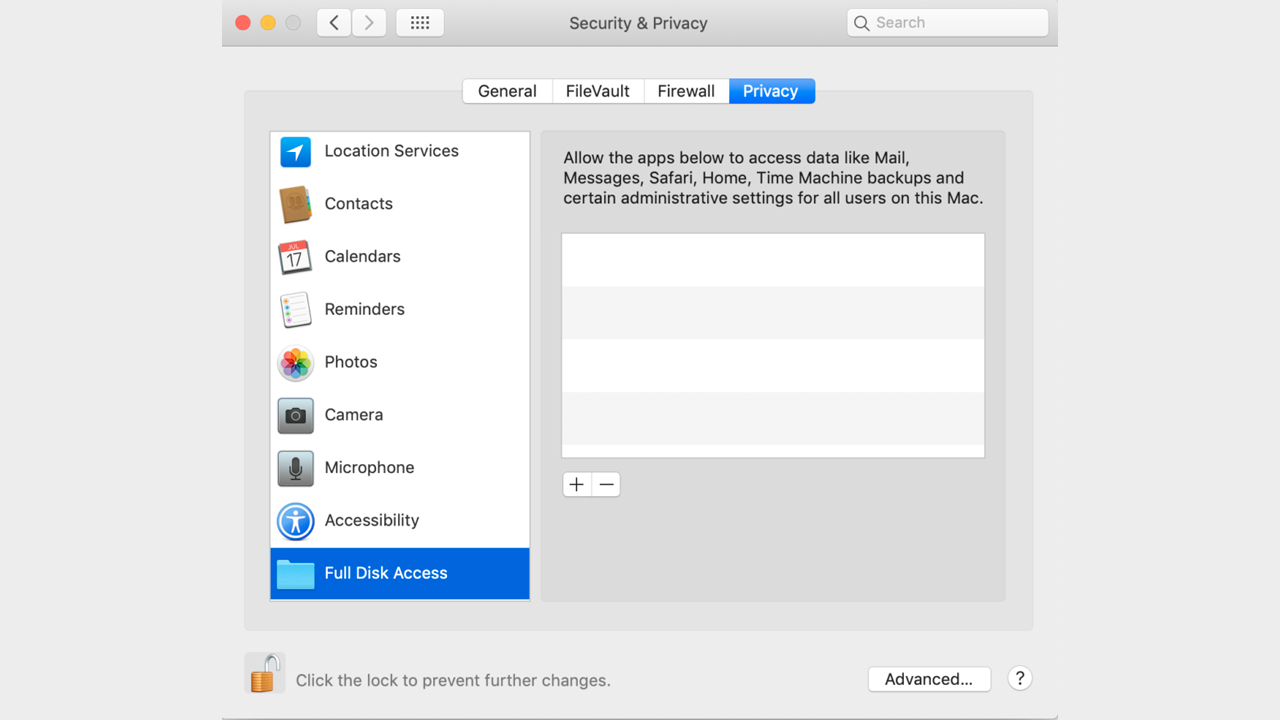
Mac 用户遇到的 Steam 磁盘写入错误通常与应用访问权限、文件夹权限或磁盘问题有关。首先为 Steam 授予所需的系统访问权限,然后检查库文件夹和驱动器。
- 打开系统设置 > 隐私与安全性 > 完全磁盘访问权限,然后启用 Steam。如果列表中没有 Steam,请点击 “+” 按钮,从“应用程序”文件夹中添加 Steam,然后重新启动客户端。
- 在 Finder 中打开 Steam 文件夹(默认路径为 ~/Library/Application Support/Steam),右键单击该文件夹,选择显示简介,然后在共享与权限下将当前用户设置为读与写。
- 打开磁盘工具,选择包含 Steam 库的驱动器或宗卷,然后点击急救以检查并修复磁盘错误。
如何在 Linux 上修复 Steam 磁盘写入错误
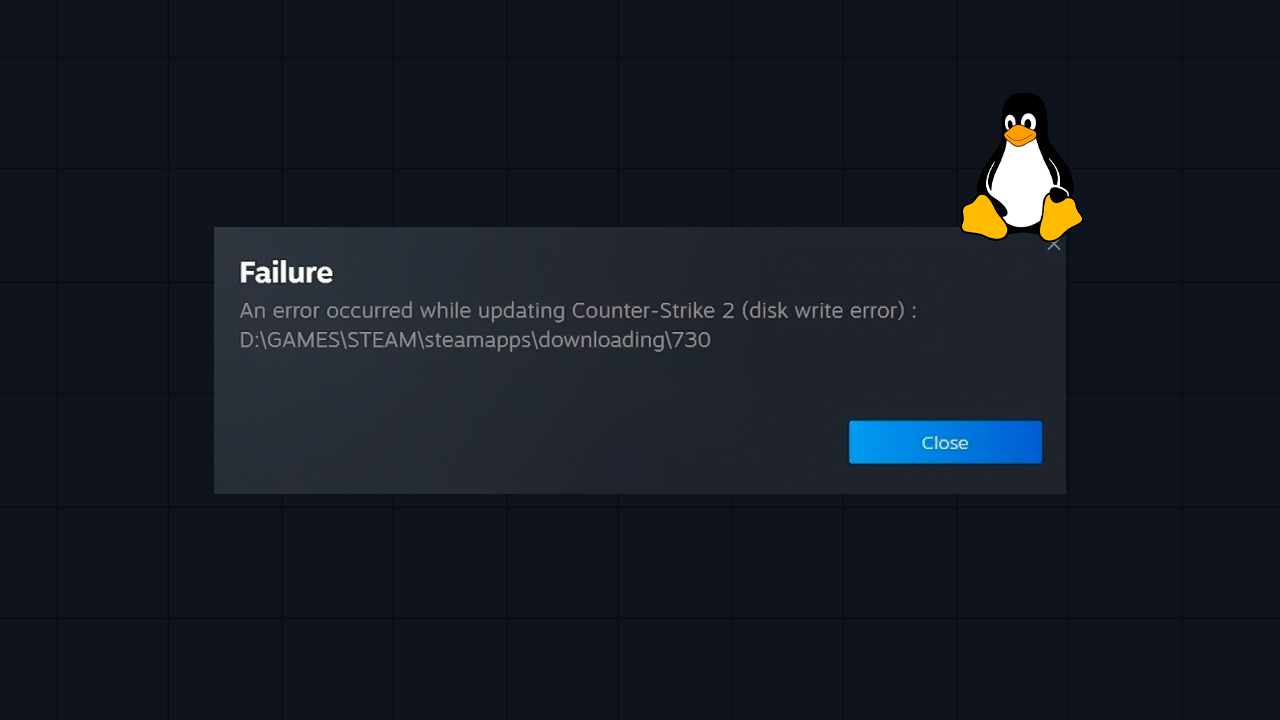
Linux 用户遇到的 Steam 磁盘写入错误通常与 Steam 的安装方式、游戏库所在驱动器的挂载方式,或库文件夹的所有权有关。
- 检查 Steam 是 Flatpak 版本还是原生版本:在终端中运行以下命令:flatpak list –app。如果 Steam 出现在列表中,说明它是以 Flatpak 形式安装的。如果没有出现,那么 Steam 很可能是通过发行版的软件包管理器或 Valve 安装程序以原生软件包的方式安装的。
- 如果 Steam 以 Flatpak 形式安装:沙盒可能会阻止访问 ~/.var/app/… 之外的文件夹,包括外部驱动器或自定义库路径。安装 Flatseal,打开 Steam,并添加库所在位置的完整文件系统路径。终端替代方法:
flatpak override –user –filesystem=/path/to/library com.valvesoftware.Steam. - 如果库位于其他驱动器上:检查该驱动器是否以只读方式挂载。将其重新挂载为 rw,如有需要,在 /etc/fstab: uid=1000,gid=1000 中设置正确的所有者。
- 如果库的权限不正确:将当前用户设为该文件夹的所有者:sudo chown -R $USER:$USER /path/to/library。
- 替代解决方法:安装原生的 Steam .deb 软件包,而不是 Flatpak 版本。这样可以移除沙盒层;如果问题是由 Flatpak 的访问限制导致的,则可能彻底解决 Linux 上的 Steam 磁盘写入错误。
SSD 或 NVMe 驱动器上的磁盘写入错误
当固态硬盘在长时间高强度写入过程中出现性能问题时,可能会发生 Steam SSD 磁盘写入错误。Steam 在下载大型游戏时会同时进行下载、解压和数据写入,因此 SSD 和 NVMe 驱动器可能会承受很高的写入负载,尤其是在下载 100–200 GB 或更大的游戏时。在部分 M.2 SSD 上,这可能导致温度升高到足以引起过热降频、暂停甚至短暂断开连接。
- 限制下载速度:为了降低驱动器负载,请在 Steam > 设置 > 下载 中限制下载速度。
- 检查散热:确保 M.2 驱动器具有良好的气流、散热条件或散热片。
- 检查 TRIM 和健康状态:使用 CrystalDiskInfo 或 Samsung Magician 等工具检查驱动器健康状态,并确认 TRIM 已启用。
- 坏扇区或损坏的闪存单元:如果诊断工具检测到存储问题,请将游戏移动到另一个驱动器上的 Steam 库文件夹。
更新过程中与下载过程中出现磁盘写入错误的区别
Steam 更新失败导致的磁盘写入错误可能出现在新安装或游戏更新期间,但其根本原因通常不同。
情况 | 通常意味着什么 | 优先尝试的解决方法 |
|---|---|---|
更新失败 |
Steam 已经安装了游戏文件,但补丁无法正确应用或验证。 |
清除 Steam 下载缓存,删除 steamapps\downloading 中受影响的文件,然后验证游戏文件的完整性。 |
下载失败 |
Steam 无法将新的游戏数据写入所选库文件夹或驱动器。 |
检查文件夹权限、杀毒软件限制、可用磁盘空间和驱动器健康状态。 |
为什么磁盘写入错误会反复出现?
如果应用临时解决方案后磁盘写入错误仍不断出现,那么问题很可能并非由单次下载失败引起。反复出现的错误可能表明硬盘或 SSD 正在发生故障、安全工具持续阻止 Steam、存在与 Windows Update 相关的文件访问问题,或者在 Linux 上仍存在未解决的 Flatpak 沙盒冲突。Steam 的内容日志可以帮助定位写入过程失败的位置,因此请检查 Steam\logs\content_log.txt,查看是否反复出现路径、权限或磁盘相关错误。同时运行系统磁盘诊断,以排除存储设备损坏的可能。如果仍无法确定原因,请收集 content_log.txt 文件,并携带相关错误信息联系 Steam 支持。
如何防止磁盘写入错误
当库所在驱动器状态良好、可以正常访问,并且更新期间没有过载时,磁盘写入错误出现的概率会更低。请在游戏驱动器上保持至少 15–20% 的可用空间,因为更新通常需要额外空间来存放临时文件和进行解压。将 Steam 及其库文件夹添加到杀毒软件排除项中,避免安全扫描在安装或更新时阻止游戏文件。同时应使用状态良好的驱动器;如果 Steam 错误反复出现,请定期检查驱动器健康状态。稳定的互联网连接也非常重要,因为下载中断可能会在下载文件夹中留下不完整文件。最后,请保持 Steam 为最新版本,以避免与下载、存储管理和兼容性相关的客户端问题。
常见问题
-
什么是 Steam 磁盘写入错误?
Steam 磁盘写入错误意味着 Steam 无法在所选驱动器上保存、替换或修改游戏文件。当 Steam 失去写入权限,或驱动器无法完成操作时,该错误可能会在安装、更新、下载或文件验证过程中出现。
-
如何修复 Steam 上的磁盘写入错误?
先进行简单检查:重启 Steam、重启系统,并确认驱动器有足够的可用空间。然后检查文件夹权限、清除下载缓存、验证游戏文件、检查杀毒软件设置,并测试驱动器是否存在错误。
-
为什么我总是遇到 Steam 磁盘写入错误?
反复出现的磁盘写入错误通常说明最初的解决方法只消除了症状,而没有解决根本原因。常见原因包括驱动器正在发生故障、杀毒软件持续干扰、Steam 下载数据损坏、Windows 文件访问问题,或 Linux 沙盒限制仍未解决。
-
清除下载缓存会删除我的游戏吗?
不会。清除 Steam 下载缓存不会删除已安装的游戏。它只会删除临时下载数据,并且之后可能需要重新登录 Steam。
-
磁盘写入错误是否意味着我的 SSD 正在损坏?
有这种可能,但仅凭该错误无法证明 SSD 已经故障。如果错误持续出现,同时伴有写入速度变慢、断开连接、坏扇区或健康状态报告较差,请运行 SSD 诊断,并将 Steam 库移动到另一个驱动器。



![CS2 Rush 模式详解 [2026]](https://community.skin.club/wp-content/uploads/2026/09/Main-x-Name-10-768x432.jpg)
![沙漠之鹰热处理CS2指南&图案 [2026]](https://community.skin.club/wp-content/uploads/2026/09/Main-x-Name-11-768x432.jpg)
![CS2雷达设置指南:全面解析[2026]](https://community.skin.club/wp-content/uploads/2023/10/Main-x-Name-18-768x432.jpg)