
Der Steam-Festplattenschreibfehler tritt auf, wenn der Client Spieldateien auf dem ausgewählten Laufwerk nicht speichern, ersetzen oder aktualisieren kann. Er kann Downloads unterbrechen, Patches blockieren, Updates verhindern oder dazu führen, dass Spiele unter Windows, macOS und Linux nicht gestartet werden können. Häufige Ursachen sind Berechtigungsprobleme, beschädigte Dateien, Sicherheitseinschränkungen, zu wenig Speicherplatz und Laufwerksfehler. In manchen Fällen hängt das Problem mit einem bestimmten Steam-Bibliotheksordner zusammen und nicht mit dem gesamten Laufwerk. Da die Fehlermeldung nur wenige Details liefert, hilft eine schrittweise Fehlerbehebung dabei, unnötige Änderungen zu vermeiden. Das Problem kann mit Steams Zugriff auf lokale Dateien, Konflikten mit Sicherheitsprogrammen oder einem zugrunde liegenden Hardwaredefekt zusammenhängen.
Was ist ein Steam-Festplattenschreibfehler?
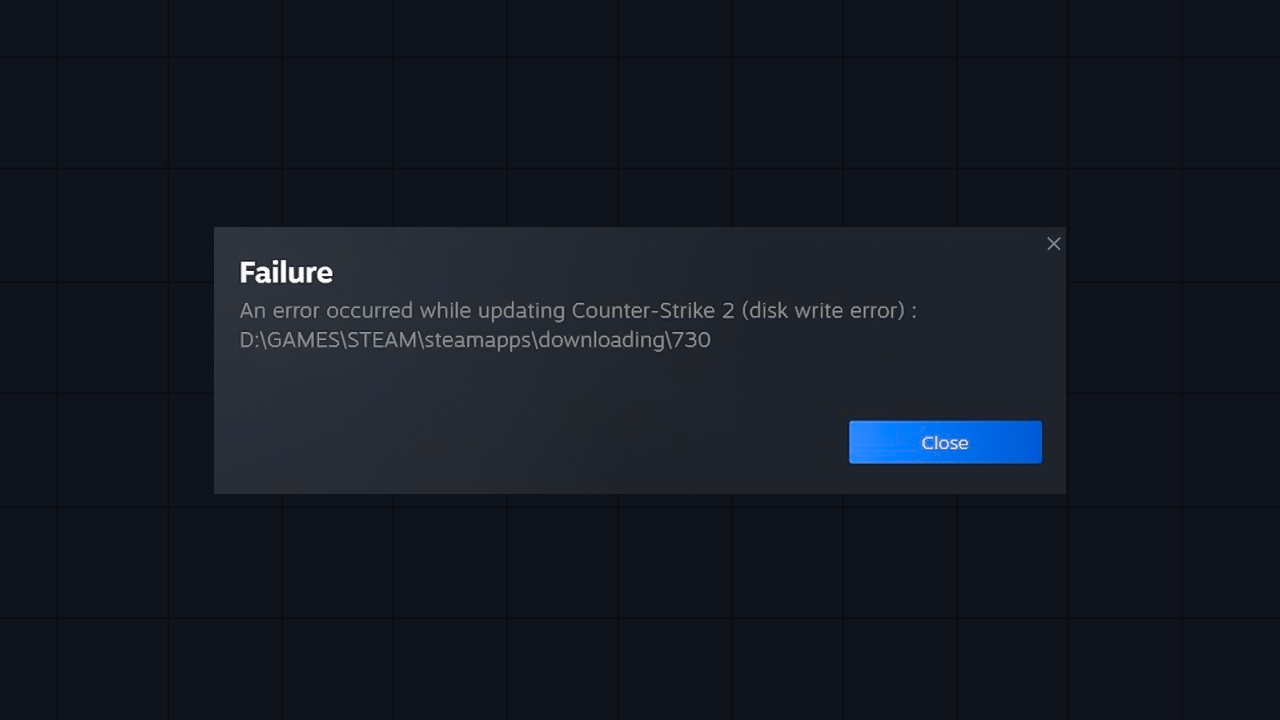
Steam kann diese Meldung in verschiedenen Phasen anzeigen, doch aus dem Wortlaut geht nicht hervor, welcher Teil des Vorgangs fehlgeschlagen ist. Was bedeutet also disk write error bei Steam? Es bedeutet, dass der Client keine neuen Daten speichern, vorhandene Dateien ersetzen oder erforderliche Änderungen auf dem ausgewählten Datenträger durchführen kann, weil der Schreibzugriff blockiert oder unterbrochen wird. Die Meldung kann auch dann erscheinen, wenn Steam den Spieleordner weiterhin erkennt, aber keine Daten darin schreiben kann.
Was verursacht den Festplattenschreibfehler bei Steam?
Der Fehler beginnt häufig mit einem kleinen lokalen Konflikt, dieselbe Meldung kann jedoch auch auf Schäden am Speichermedium, blockierten Zugriff oder plattformspezifische Einschränkungen hinweisen.
- Eingeschränkter Ordnerzugriff: Standardmäßige Windows-Berechtigungen, Probleme mit Besitzrechten oder schreibgeschützte Dateien verhindern, dass Steam das Bibliotheksverzeichnis verändert.
- Unzureichender Speicherplatz: Auf dem Laufwerk ist nicht genügend Platz vorhanden, um stark komprimierte Update-Dateien zu entpacken und anzuwenden.
- Beschädigter Download-Cache: Beschädigte temporäre Steam-Daten können Downloads, Updates oder den Spielstart beeinträchtigen.
- Störungen durch Antiviren- oder Sicherheitssoftware: Sicherheitsprogramme können Steam-Aktivitäten oder Update-Dateien eines Spiels fälschlicherweise als verdächtig einstufen und normale Dateiänderungen blockieren.
- Beschädigte Download-Dateien: Unterbrochene Downloads können unvollständige oder nicht lesbare Dateifragmente im Download-Ordner hinterlassen.
- Laufwerksprobleme und fehlerhafte Sektoren: Physische oder logische Schäden am Speichermedium können verhindern, dass Daten zuverlässig geschrieben werden.
- Thermisches Throttling bei NVMe-Laufwerken: Länger andauernde, intensive Downloads können manche M.2-SSDs überhitzen und die Schreibgeschwindigkeit reduzieren, bis die Temperatur wieder sinkt.
- Einstellungen für geschützte Windows-Ordner: Der überwachte Ordnerzugriff kann Steam daran hindern, Dateien in geschützten Speicherorten zu ändern, selbst wenn die normalen Ordnerberechtigungen korrekt erscheinen.
- Linux-Flatpak-Sandbox-Einschränkungen: Eine in einer Sandbox ausgeführte Steam-Installation verfügt möglicherweise nicht über die nötigen Berechtigungen für den Zugriff auf externe oder benutzerdefinierte Bibliothekslaufwerke, wenn die entsprechenden Dateisystem-Freigaben fehlen.
Bevor du beginnst: Schnelle Überprüfungen
Beginne mit den einfachsten Überprüfungen. Damit lassen sich vorübergehende Steam-Probleme, Systemkonflikte oder ein Laufwerk mit zu wenig freiem Speicherplatz schnell erkennen.
- Steam neu starten: Schließe den Client vollständig, einschließlich aller Hintergrundprozesse, öffne ihn anschließend erneut und versuche den Download oder das Update noch einmal.
- Computer neu starten: Ein Neustart des Systems kann gesperrte Dateien, nicht abgeschlossene Hintergrundaufgaben und temporäre Konflikte beseitigen, die Steam am Schreiben von Daten hindern.
- Verfügbaren Speicherplatz prüfen: Stelle sicher, dass auf dem ausgewählten Laufwerk genügend freier Speicherplatz für das Spiel, die Update-Dateien und temporäre Entpackdaten vorhanden ist.
So behebst du den Steam-Festplattenschreibfehler unter Windows
Unter Windows entsteht dieses Problem häufig durch eine Störung in der Zusammenarbeit zwischen dem Client und der Speicherverwaltung des Betriebssystems. Wenn du herausfinden möchtest, wie sich Steam-Meldungen über einen Festplattenschreibfehler unter Windows beheben lassen, solltest du zunächst Berechtigungen und den Cache überprüfen, bevor du tiefgreifendere Systemänderungen vornimmst.
Steam als Administrator ausführen
Steam kann ein Spiel möglicherweise nicht aktualisieren oder installieren, wenn Windows den Zugriff auf den Bibliotheksordner einschränkt. Wenn du den Client als Administrator ausführst, kannst du feststellen, ob das Problem mit den Berechtigungen zusammenhängt.
- Schließe Steam vollständig über Steam > Beenden.
- Überprüfe den Infobereich der Taskleiste und beende Steam dort ebenfalls, falls es noch ausgeführt wird.
- Klicke mit der rechten Maustaste auf die Steam-Verknüpfung oder Steam.exe.
- Wähle Als Administrator ausführen.
Berechtigungen des Steam-Ordners überprüfen
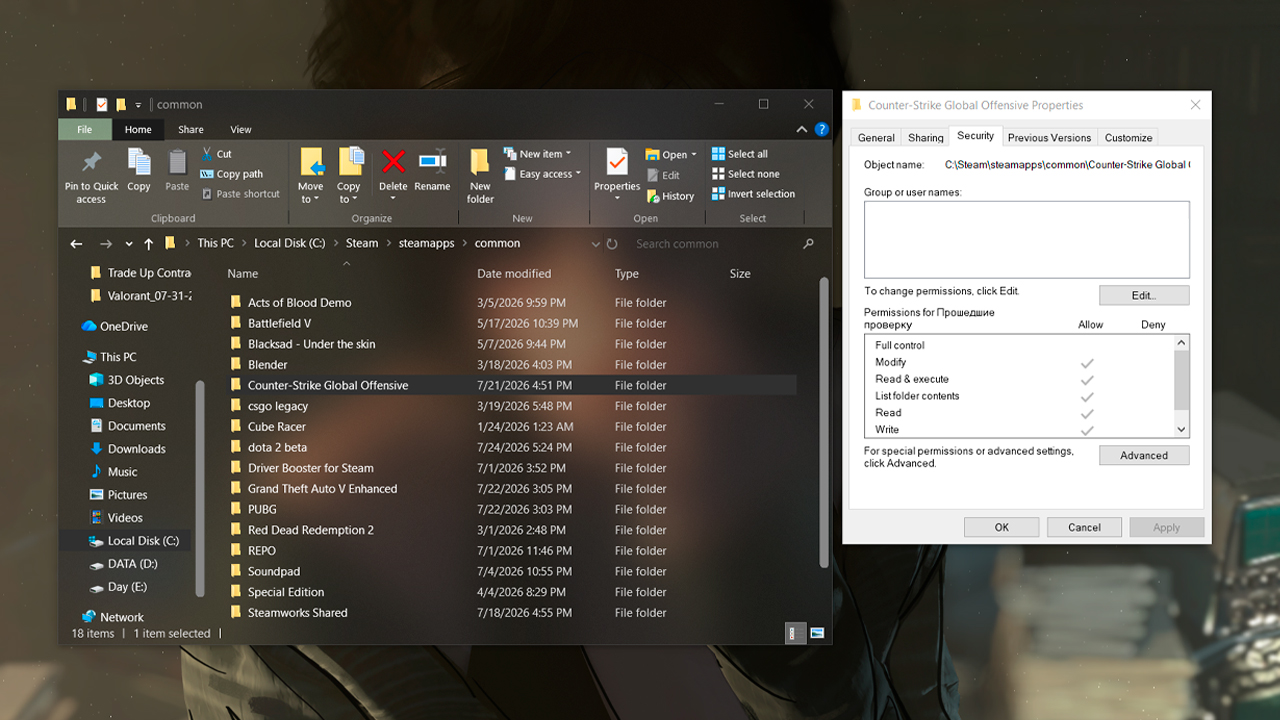
Ein Steam-Ordner oder Bibliotheksordner mit eingeschränkten Berechtigungen kann verhindern, dass der Client Spieldateien verändert. Das Kontrollkästchen für „Schreibgeschützt“ beim Ordner erscheint standardmäßig immer wieder, daher sind die Sicherheitsberechtigungen wichtiger.
- Schließe Steam vollständig.
- Öffne den Steam-Installationsordner, normalerweise C:\Program Files (x86)\Steam.
- Wenn sich das betroffene Spiel in einer anderen Bibliothek befindet, öffne stattdessen den entsprechenden Bibliotheksordner.
- Klicke mit der rechten Maustaste auf den Ordner und wähle Eigenschaften.
- Öffne die Registerkarte Sicherheit.
- Stelle sicher, dass das aktuelle Windows-Benutzerkonto über die Berechtigung verfügt, Dateien im Ordner zu ändern.
- Wende die Berechtigungen bei Bedarf auch auf Unterordner und Dateien an.
Steam-Download-Cache leeren
Steam verwendet während der Installation und Aktualisierung von Spielen temporäre Download-Daten. Wenn dieser Cache beschädigt wird, kann Steam den Download möglicherweise nicht abschließen oder einen Festplattenschreibfehler anzeigen, obwohl die Spieldateien und das Laufwerk weiterhin funktionsfähig sind.
- Öffne Steam.
- Gehe zu Steam > Einstellungen.
- Wähle Downloads.
- Klicke auf Download-Cache leeren.
- Bestätige den Vorgang.
Durch das Leeren des Caches werden keine Spiele deinstalliert. Dabei wird lediglich der temporäre Download-Speicher von Steam zurückgesetzt. Anschließend musst du dich erneut beim Client anmelden.
Dateien im Ordner steamapps/downloading löschen
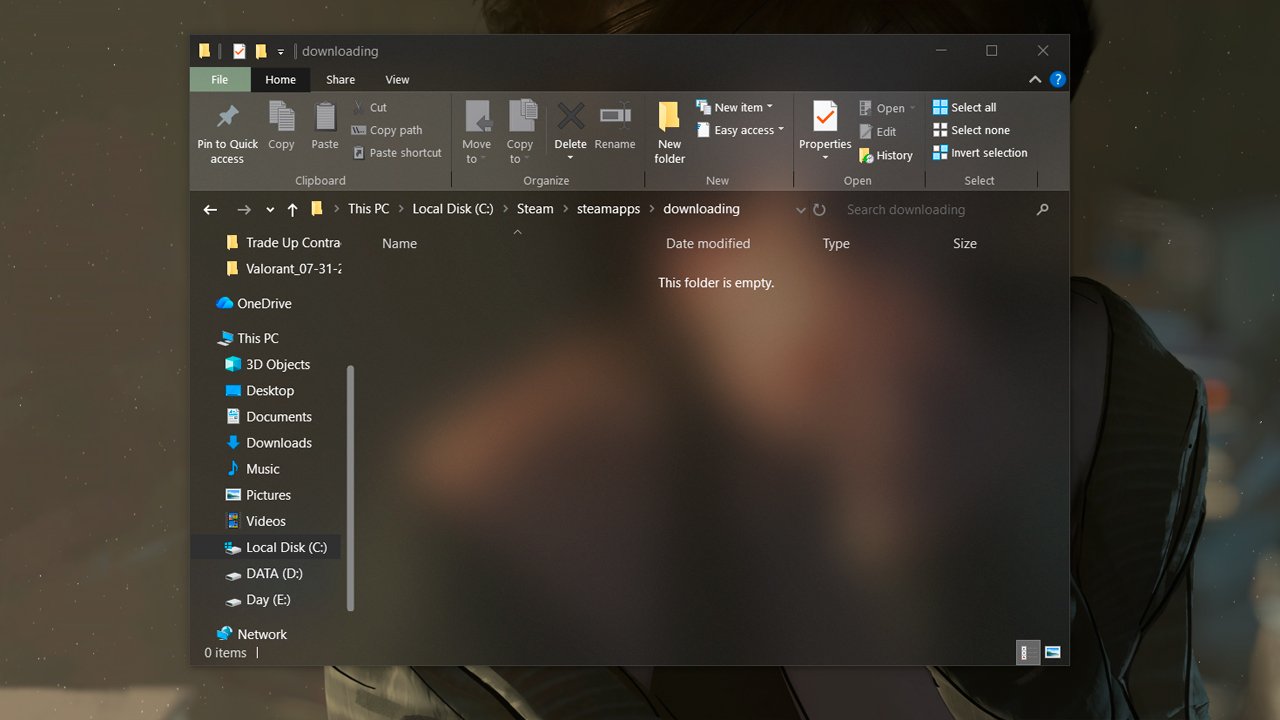
Der Ordner steamapps\downloading enthält temporäre Daten für aktive und nicht abgeschlossene Downloads. Wenn ein Download unterbrochen wurde, versucht Steam möglicherweise weiterhin, unvollständige Dateien aus diesem Ordner zu verwenden.
- Beende Steam vollständig.
- Öffne den Steam-Bibliotheksordner, der das betroffene Spiel enthält.
- Gehe zu steamapps\downloading.
- Suche den Ordner mit der AppID des Spiels (die Nummer nach /app/ in der Steam-Shop-URL des Spiels), das mit dem festhängenden Download oder Update zusammenhängt.
- Verschiebe diesen Ordner als Sicherung an einen anderen Speicherort oder lösche ihn, wenn es sich eindeutig um unvollständige temporäre Daten handelt.
Integrität der Spieldateien überprüfen
Wenn der Festplattenschreibfehler nur ein Spiel betrifft, können die lokalen Dateien unvollständig, beschädigt oder veraltet sein. Bei der Dateiüberprüfung kontrolliert Steam die installierten Spieldaten und ersetzt fehlende oder fehlerhafte Dateien.
- Öffne die Steam-Bibliothek.
- Klicke mit der rechten Maustaste auf das betroffene Spiel.
- Wähle Eigenschaften.
- Gehe zu Installierte Dateien.
- Klicke auf Dateien auf Fehler überprüfen.
- Warte, bis Steam die Überprüfung abgeschlossen hat.
- Lasse Steam alle erforderlichen Ersatzdateien herunterladen.
0-KB-Dateien / beschädigte Dateien in steamapps/common löschen
Ein fehlgeschlagener Download oder ein fehlgeschlagenes Update kann manchmal eine beschädigte Datei in steamapps\common hinterlassen. Eine 0-KB-Datei, die mit dem betroffenen Spiel zusammenhängt, kann verhindern, dass Steam die korrekten Daten ersetzt oder neu erstellt.
- Schließe Steam vollständig.
- Öffne den Steam-Bibliotheksordner.
- Gehe zu steamapps\common.
- Suche innerhalb des Ordners des betroffenen Spiels oder nach einer entsprechend benannten 0-KB-Datei.
- Verschiebe die Datei auf den Desktop oder lösche sie, wenn es sich eindeutig um eine beschädigte Restdatei handelt.
- Starte Steam neu.
Lösche nicht den gesamten Spieleordner, außer du planst eine Neuinstallation. Dieser Schritt gilt nur für eindeutig leere oder beschädigte Restdateien, nicht für normale Spieldaten.
Steam als Ausnahme in Antivirus und Firewall hinzufügen
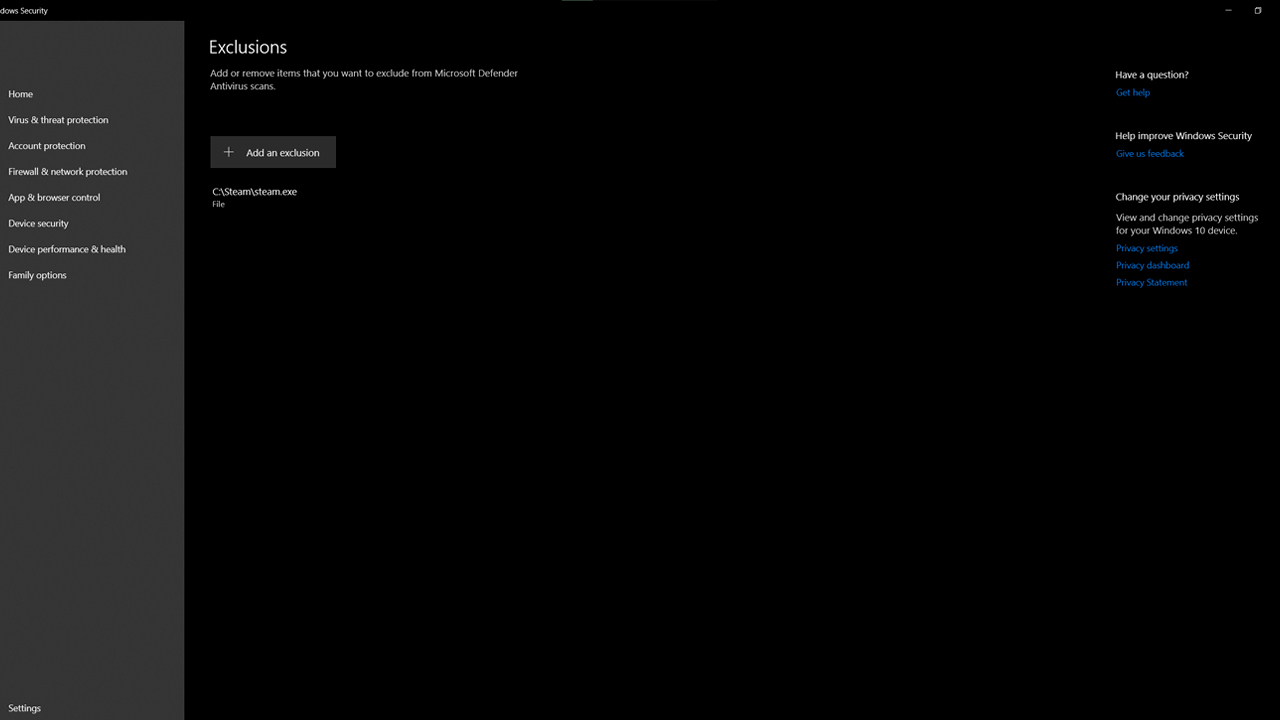
Sicherheitsprogramme können Steam-Downloads, Updates oder die Kommunikation mit Servern beeinträchtigen. Antivirensoftware kann Dateiänderungen blockieren, wenn Steam-Aktivitäten fälschlicherweise als verdächtig eingestuft werden, während eine Firewall verhindern kann, dass Steam ordnungsgemäß eine Verbindung herstellt.
- Öffne das unter Windows installierte Antivirenprogramm oder die Sicherheitsanwendung.
- Füge den Steam-Installationsordner als Ausnahme oder zugelassenen Pfad hinzu.
- Füge Steam.exe als vertrauenswürdige Anwendung hinzu.
- Öffne die Einstellungen der Windows Defender Firewall.
- Stelle sicher, dass Steam in privaten Netzwerken durch die Firewall zugelassen ist.
- Vermeide es, Antivirus- oder Firewall-Schutz dauerhaft zu deaktivieren.
Steam durch den überwachten Ordnerzugriff zulassen
Der überwachte Ordnerzugriff kann verhindern, dass Anwendungen Dateien in geschützten Speicherorten verändern. Das ist besonders relevant, wenn Steam in einem geschützten Ordner installiert ist oder sich eine Steam-Bibliothek an einem Ort befindet, den Windows besonders streng überwacht.
- Öffne Windows-Sicherheit.
- Gehe zu Viren- & Bedrohungsschutz.
- Öffne Ransomware-Schutz.
- Wähle Ransomware-Schutz verwalten.
- Klicke auf App durch überwachten Ordnerzugriff zulassen.
- Füge Steam.exe aus dem Steam-Installationsordner hinzu.
- Starte Steam neu.
Smart App Control ist etwas anderes. Diese Funktion blockiert nicht vertrauenswürdige Anwendungen oder Dateien beim Ausführen. Sie sollte daher nur überprüft werden, wenn Windows ausdrücklich meldet, dass eine Steam-bezogene ausführbare Datei, ein Installer, Updater oder eine Spielkomponente blockiert wurde.
Das Spiel in einen anderen Bibliotheksordner oder auf ein anderes Laufwerk verschieben
Wenn der Fehler nur auf einem bestimmten Laufwerk oder in einem bestimmten Steam-Bibliotheksordner auftritt, kann das Verschieben des Spiels helfen, ein Problem mit dem Ordner, den Berechtigungen oder dem Speichermedium zu erkennen.
- Öffne Steam.
- Gehe zu Steam > Einstellungen > Speicher.
- Füge bei Bedarf ein anderes Laufwerk oder einen weiteren Steam-Bibliotheksordner hinzu.
- Wähle das betroffene Spiel aus.
- Wähle die Option, es in einen anderen Bibliotheksordner zu verschieben.
- Warte, bis die Übertragung abgeschlossen ist.
- Versuche anschließend erneut, das Update zu installieren oder das Spiel vom neuen Speicherort zu starten.
Wenn das Spiel aus einer anderen Bibliothek funktioniert, sollte der ursprüngliche Ordner oder das ursprüngliche Laufwerk auf freien Speicherplatz, Berechtigungen, Dateisystemfehler oder Hardwareprobleme überprüft werden.
Zustand des Laufwerks überprüfen (chkdsk /f /r)
Dateisystemfehler, fehlerhafte Sektoren oder ein instabiles Speichermedium können verhindern, dass Steam Spieldaten zuverlässig schreibt.
- Sichere wichtige Dateien, bevor du Befehle zur Laufwerksreparatur ausführst.
- Öffne die Eingabeaufforderung als Administrator.
- Führe den Befehl mit dem korrekten Laufwerksbuchstaben aus: chkdsk C: /f /r.
- Ersetze C: durch das Laufwerk, auf dem sich die Steam-Bibliothek befindet.
- Wenn Windows meldet, dass das Laufwerk derzeit verwendet wird, bestätige die Überprüfung beim nächsten Neustart.
- Starte den Computer neu und lasse die Überprüfung vollständig durchlaufen.
Die Option /f behebt Dateisystemfehler. Die Option /r sucht nach fehlerhaften Sektoren und versucht, lesbare Daten wiederherzustellen. Die Überprüfung kann lange dauern, insbesondere bei großen Laufwerken, und sollte nicht unterbrochen werden.
Steam neu installieren (Spiele behalten)
Eine Neuinstallation von Steam sollte erst als letzter Schritt erfolgen, nachdem Cache, Berechtigungen, Sicherheitseinstellungen, Spieldateien und Laufwerkszustand überprüft wurden. Dadurch können beschädigte Steam-Client-Dateien ersetzt werden, allerdings sollten installierte Spiele und lokale Daten zuvor gesichert werden.
- Beende Steam vollständig.
- Öffne den Steam-Installationsordner.
- Kopiere den Ordner steamapps an einen sicheren Speicherort.
- Kopiere auch den Ordner userdata, wenn lokale Einstellungen, Screenshots oder nicht in der Cloud gespeicherte Spielstände erhalten bleiben sollen.
- Deinstalliere Steam über die Windows-Einstellungen.
- Lade Steam erneut von der offiziellen Steam-Website herunter und installiere es.
- Schließe Steam nach der Installation.
- Verschiebe den gesicherten steamapps-Ordner in den neuen Steam-Installationsordner.
- Öffne Steam und lasse den Client die installierten Spiele erkennen.
- Überprüfe das betroffene Spiel, falls Steam fehlende Dateien wiederherstellen muss.
Alternative schnellere Methode:
Es gibt auch eine schnellere manuelle Methode, bei der Steam nicht deinstalliert und die vollständige Spielebibliothek nicht verschoben werden muss.
- Schließe Steam vollständig.
- Öffne den Steam-Installationsordner.
- Behalte Steam.exe, steamapps und userdata und entferne anschließend alle anderen Client-Dateien und Ordner.
- Starte Steam.exe erneut.
Steam lädt automatisch frische Client-Dateien herunter, während die installierten Spiele an ihrem bisherigen Speicherort bleiben. (steamapps und userdata sollten trotzdem vorher vorsichtshalber gesichert werden.)
So behebst du den Steam-Festplattenschreibfehler auf dem Mac
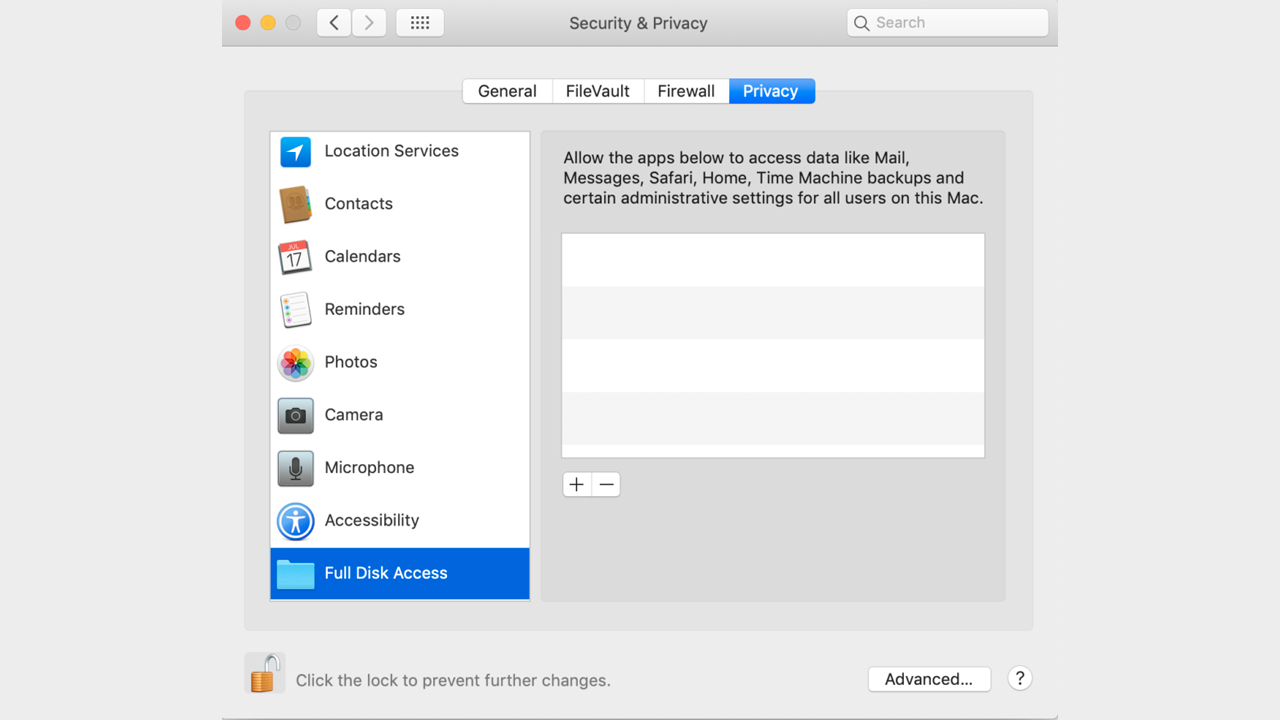
Der Steam-Festplattenschreibfehler, den Mac-Nutzer sehen, hängt normalerweise mit App-Zugriffsrechten, Ordnerberechtigungen oder Laufwerksproblemen zusammen. Gib Steam zunächst die erforderlichen Systemrechte und überprüfe anschließend den Bibliotheksordner sowie das Laufwerk.
- Öffne Systemeinstellungen > Datenschutz & Sicherheit > Festplattenvollzugriff und aktiviere Steam. Wenn Steam nicht aufgeführt ist, klicke auf die Schaltfläche „+„, um Steam aus dem Programme-Ordner hinzuzufügen, und starte den Client anschließend neu.
- Öffne den Steam-Ordner im Finder (Standardpfad: ~/Library/Application Support/Steam), klicke mit der rechten Maustaste darauf, wähle Informationen und stelle unter Freigabe & Zugriffsrechte für den aktuellen Benutzer Lesen & Schreiben ein.
- Öffne das Festplattendienstprogramm, wähle das Laufwerk oder Volume mit der Steam-Bibliothek aus und klicke anschließend auf Erste Hilfe, um Laufwerksfehler zu überprüfen und zu reparieren.
So behebst du den Steam-Festplattenschreibfehler unter Linux
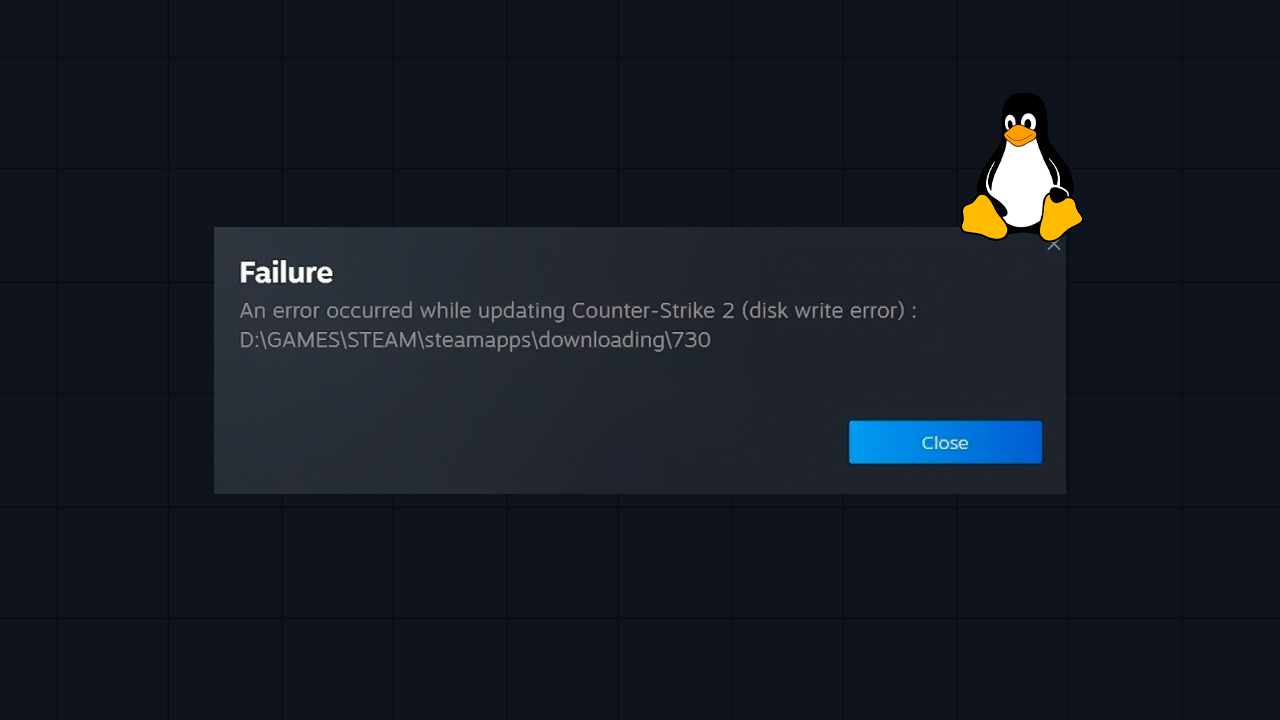
Der Steam-Festplattenschreibfehler unter Linux hängt in der Regel damit zusammen, wie Steam installiert wurde, wie das Laufwerk mit der Spielebibliothek eingebunden ist oder wem der Bibliotheksordner gehört.
- Prüfen, ob Steam als Flatpak oder nativ installiert ist: Führe diesen Befehl im Terminal aus: flatpak list –app. Wenn Steam in der Liste erscheint, ist es als Flatpak installiert. Wenn nicht, wurde Steam wahrscheinlich als natives Paket über den Paketmanager der Distribution oder über Valves Installer installiert.
- Wenn Steam als Flatpak installiert ist: Die Sandbox kann den Zugriff auf Ordner außerhalb von ~/.var/app/… blockieren, einschließlich externer Laufwerke oder benutzerdefinierter Bibliothekspfade. Installiere Flatseal, öffne Steam darin und füge den vollständigen Dateisystempfad zur Bibliothek hinzu. Alternative über das Terminal:
flatpak override –user –filesystem=/path/to/library com.valvesoftware.Steam. - Wenn sich die Bibliothek auf einem anderen Laufwerk befindet: Prüfe, ob das Laufwerk schreibgeschützt eingebunden ist. Binde es als rw erneut ein und lege bei Bedarf in /etc/fstab den korrekten Besitzer fest: uid=1000,gid=1000.
- Wenn die Bibliothek falsche Berechtigungen hat: Mache den aktuellen Benutzer zum Besitzer des Ordners: sudo chown -R $USER:$USER /path/to/library.
- Alternative Lösung: Installiere das native .deb-Steam-Paket anstelle der Flatpak-Version. Dadurch entfällt die Sandbox-Ebene, was den Steam-Festplattenschreibfehler unter Linux vollständig beheben kann, wenn die Flatpak-Zugriffsrechte die Ursache sind.
Festplattenschreibfehler auf SSD- oder NVMe-Laufwerken
Ein Steam-Festplattenschreibfehler auf einer SSD kann auftreten, wenn ein Solid-State-Laufwerk über längere Zeit stark mit Schreibvorgängen belastet wird. SSDs und NVMe-Laufwerke können bei großen Steam-Downloads stark beansprucht werden, insbesondere bei Spielen mit 100–200 GB oder mehr, da Steam Daten gleichzeitig herunterlädt, entpackt und auf das Laufwerk schreibt. Bei manchen M.2-SSDs kann die Temperatur dadurch so stark steigen, dass es zu thermischem Throttling, Pausen oder vorübergehenden Verbindungsabbrüchen kommt.
- Downloadgeschwindigkeit begrenzen: Um das Laufwerk zu entlasten, begrenze die Downloadgeschwindigkeit unter Steam > Einstellungen > Downloads.
- Kühlung überprüfen: Stelle sicher, dass das M.2-Laufwerk über ausreichenden Luftstrom, Kühlung oder einen Kühlkörper verfügt.
- TRIM und Laufwerkszustand prüfen: Verwende Tools wie CrystalDiskInfo oder Samsung Magician, um den Zustand des Laufwerks zu überprüfen und sicherzustellen, dass TRIM aktiviert ist.
- Fehlerhafte Sektoren oder beschädigte Flash-Zellen: Wenn Diagnosetools Speicherprobleme anzeigen, verschiebe das Spiel in einen anderen Steam-Bibliotheksordner auf einem anderen Laufwerk.
Festplattenschreibfehler beim Update vs. beim Download
Ein Steam-Update kann mit einem Festplattenschreibfehler fehlschlagen – sowohl während einer Neuinstallation als auch bei einem Spielupdate. Die zugrunde liegenden Ursachen unterscheiden sich jedoch häufig.
Szenario | Was es normalerweise bedeutet | Welche Lösungen du zuerst ausprobieren solltest |
|---|---|---|
Update fehlgeschlagen |
Steam hat bereits Spieldateien installiert, aber der Patch kann nicht korrekt angewendet oder überprüft werden. |
Leere den Steam-Download-Cache, lösche die betroffenen Dateien in steamapps\downloading und überprüfe anschließend die Integrität der Spieldateien. |
Download fehlgeschlagen |
Steam kann keine neuen Spieldaten in den ausgewählten Bibliotheksordner oder auf das Laufwerk schreiben. |
Überprüfe Ordnerberechtigungen, Antivirus-Einschränkungen, verfügbaren Speicherplatz und den Zustand des Laufwerks. |
Warum tritt der Festplattenschreibfehler immer wieder auf?
Wenn der Festplattenschreibfehler trotz temporärer Lösungen immer wieder auftritt, wird das Problem wahrscheinlich nicht durch einen einzelnen fehlgeschlagenen Download verursacht. Ein wiederkehrender Fehler kann auf eine defekte Festplatte oder SSD, ein Sicherheitsprogramm, das Steam wiederholt blockiert, ein durch Windows Update verursachtes Problem mit Dateizugriffen oder – unter Linux – einen ungelösten Flatpak-Sandbox-Konflikt hinweisen. Das Steam-Inhaltsprotokoll kann dabei helfen zu erkennen, an welcher Stelle der Schreibvorgang fehlschlägt. Überprüfe daher Steam\logs\content_log.txt auf wiederkehrende Pfad-, Berechtigungs- oder Laufwerksfehler. Führe außerdem eine Systemdiagnose des Laufwerks durch, um Speicherschäden auszuschließen. Wenn die Ursache weiterhin unklar ist, sammle die Datei content_log.txt und kontaktiere den Steam-Support mit den relevanten Fehlerdetails.
So verhinderst du den Festplattenschreibfehler
Festplattenschreibfehler treten seltener auf, wenn das Laufwerk mit der Steam-Bibliothek fehlerfrei, zugänglich und während Updates nicht überlastet ist. Halte auf deinem Spielelaufwerk mindestens 15–20 % freien Speicherplatz verfügbar, da Updates häufig zusätzlichen Platz für temporäre Dateien und das Entpacken benötigen. Füge Steam und seine Bibliotheksordner zu den Antivirus-Ausnahmen hinzu, damit Sicherheitsscans Spieldateien während Installationen oder Updates nicht blockieren. Verwende außerdem ein fehlerfreies Laufwerk und überprüfe dessen Zustand regelmäßig, wenn Steam-Fehler häufiger auftreten. Auch eine stabile Internetverbindung ist wichtig, da unterbrochene Downloads unvollständige Dateien im Download-Ordner hinterlassen können. Halte Steam schließlich stets aktuell, um clientseitige Probleme im Zusammenhang mit Downloads, Speicherverwaltung und Kompatibilität zu vermeiden.
FAQ
-
Was ist ein Steam-Festplattenschreibfehler?
Ein Steam-Festplattenschreibfehler bedeutet, dass Steam Spieldateien auf dem ausgewählten Laufwerk nicht speichern, ersetzen oder verändern kann. Er kann während der Installation, bei Updates, Downloads oder der Dateiüberprüfung auftreten, wenn Steam den Schreibzugriff verliert oder das Laufwerk den Vorgang nicht abschließen kann.
-
Wie behebe ich einen Festplattenschreibfehler bei Steam?
Beginne mit einfachen Maßnahmen: Starte Steam neu, starte das System neu und überprüfe, ob auf dem Laufwerk genügend freier Speicherplatz vorhanden ist. Kontrolliere anschließend die Ordnerberechtigungen, leere den Download-Cache, überprüfe die Spieldateien, kontrolliere die Antivirus-Einstellungen und teste das Laufwerk auf Fehler.
-
Warum bekomme ich bei Steam immer wieder einen Festplattenschreibfehler?
Ein wiederkehrender Festplattenschreibfehler bedeutet normalerweise, dass die erste Lösung nur das Symptom beseitigt hat, nicht aber die eigentliche Ursache. Häufige Gründe sind ein defektes Laufwerk, wiederholte Eingriffe durch Antivirensoftware, beschädigte Steam-Download-Daten, Windows-Probleme beim Dateizugriff oder ungelöste Linux-Sandbox-Einschränkungen.
-
Werden meine Spiele gelöscht, wenn ich den Download-Cache leere?
Nein, das Leeren des Steam-Download-Caches löscht keine installierten Spiele. Es entfernt lediglich temporäre Download-Daten und kann dazu führen, dass du dich anschließend erneut bei Steam anmelden musst.
-
Kann ein Festplattenschreibfehler bedeuten, dass meine SSD ausfällt?
Ja, das ist möglich, aber der Fehler allein beweist keinen SSD-Ausfall. Wenn der Fehler wiederholt zusammen mit langsamen Schreibvorgängen, Verbindungsabbrüchen, fehlerhaften Sektoren oder schlechten Zustandsberichten auftritt, solltest du eine SSD-Diagnose durchführen und die Steam-Bibliothek auf ein anderes Laufwerk verschieben.



![Desert Eagle Wärmebehandlung CS2 Guide & Muster [2026]](https://community.skin.club/wp-content/uploads/2026/09/Main-x-Name-11-768x432.jpg)
![CS2-Rush-Modus erklärt [2026]](https://community.skin.club/wp-content/uploads/2026/09/Main-x-Name-10-768x432.jpg)