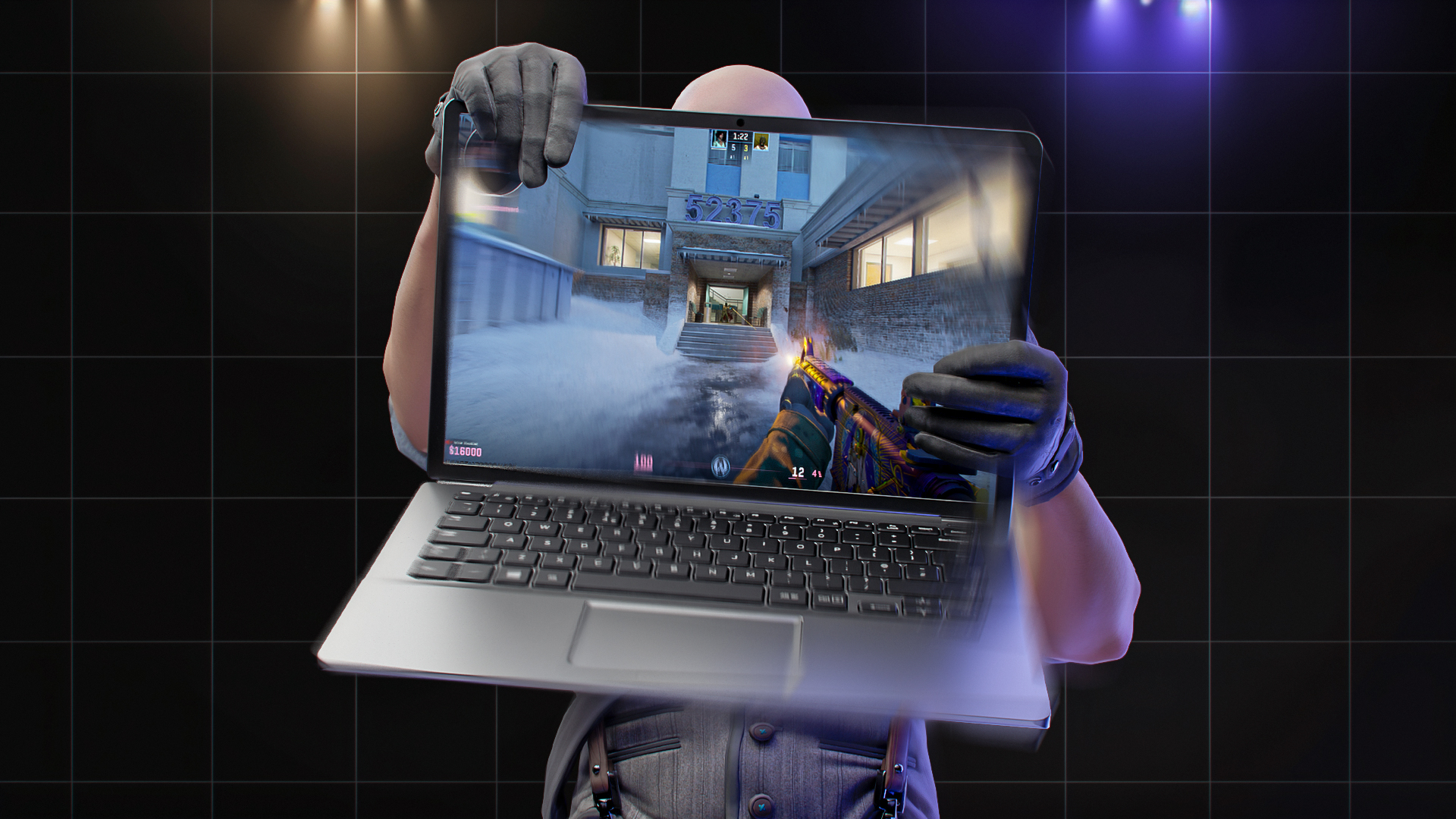

Les tremblements d’écran dans Counter-Strike 2 font osciller la caméra en jeu lors des tirs ou après avoir subi des dégâts. L’effet peut sembler mineur au premier abord, mais il modifie la sensation des affrontements, car la caméra bouge tandis que le schéma de recul réel suit sa propre trajectoire. Ce décalage crée un recul visuel qui peut détourner l’attention du viseur et rendre le suivi de la tête des adversaires plus difficile.
De nombreux guides expliquant comment supprimer les tremblements d’écran dans CS2 recommandent encore d’utiliser d’anciennes commandes de console de CS, comme cl_bob, pour résoudre le problème. En réalité, ces commandes héritées ne fonctionnent plus dans la version actuelle du jeu. Pour réduire cet effet, il faut plutôt ajuster les paramètres du viewmodel et du FOV afin de limiter les mouvements visuels de la caméra.
Qu’est-ce que le weapon bob dans CS2 ?
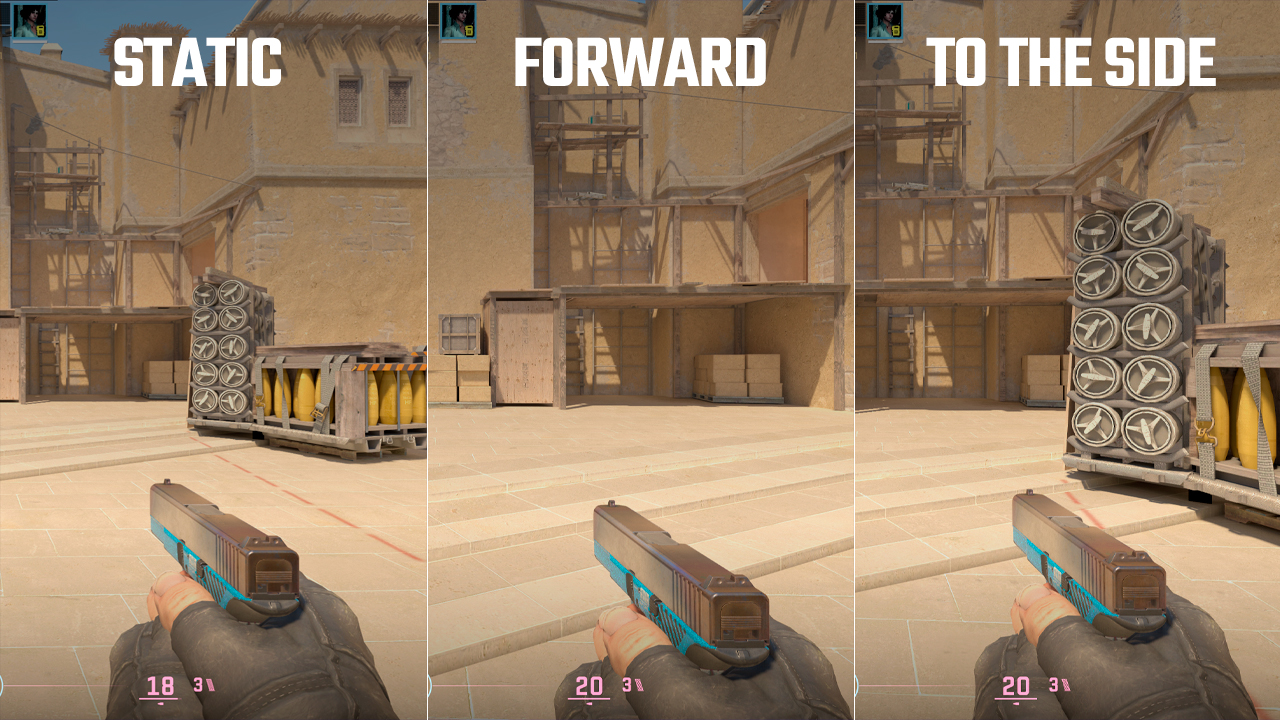
Le weapon bob, également appelé balancement du viewmodel, correspond au mouvement du modèle de l’arme et des mains dans Counter-Strike 2. Lorsque vous marchez ou courez, le viewmodel se déplace vers le haut, le bas et sur les côtés, créant une animation de balancement. Cela n’affecte ni la dispersion des balles ni le comportement du recul. Toutefois, cet effet peut donner l’impression que l’écran est moins stable.
Les commandes de bob de CS2 permettaient auparavant de contrôler ce comportement. La variable cl_usenewbob le gérait dans le nouveau moteur, tandis que dans CS, il était contrôlé par le groupe de commandes cl_bob, notamment cl_bob_lower_amt, cl_bobamt_lat, cl_bobamt_vert, cl_bobcycle et d’autres valeurs associées. Saisir ces commandes aujourd’hui entraîne une erreur « Unknown command ». En 2026, cl_bob et les commandes associées ne fonctionnent plus, ni sur les serveurs officiels ni sur les serveurs personnalisés.
Pourquoi réduire les tremblements d’écran dans CS2 ?
Les tremblements d’écran et le balancement de l’arme ajoutent des mouvements de caméra inutiles au jeu. Cet effet n’améliore ni le contrôle du recul ni la dispersion des balles. Au contraire, il crée une distraction visuelle permanente qui rend le suivi des cibles plus difficile.
Dans les anciennes versions de Counter-Strike, les commandes cl_bob permettaient aux joueurs de régler le balancement de l’arme à l’écran. Dans CS2, ces commandes ne sont plus disponibles. Le système d’animation fixe offre aux joueurs une vue à la première personne plus cohérente dans les matchs officiels et réduit l’influence des paramètres cachés de la console. Cependant, il rend aussi le jeu moins personnalisable et le suivi visuel des cibles plus exigeant.
Comment réduire les tremblements d’écran dans CS2 : guide étape par étape
Étape 1 : activer la console développeur
- Ouvrez Settings depuis le menu principal.
- Accédez à Game.
- Trouvez Enable Developer Console (~).
- Réglez l’option sur Yes.
- Appuyez sur ~ pour ouvrir la console.
Étape 2 : activer sv_cheats
- Lancez un serveur privé, une partie d’entraînement hors ligne ou une carte du Workshop.
- Ouvrez la console.
- Saisissez sv_cheats true, car la commande ci-dessous est protégée par le mode triche.
- Elle ne fonctionnera pas en Premier, en mode Competitive ni dans le matchmaking officiel classique.
Étape 3 : saisir la commande
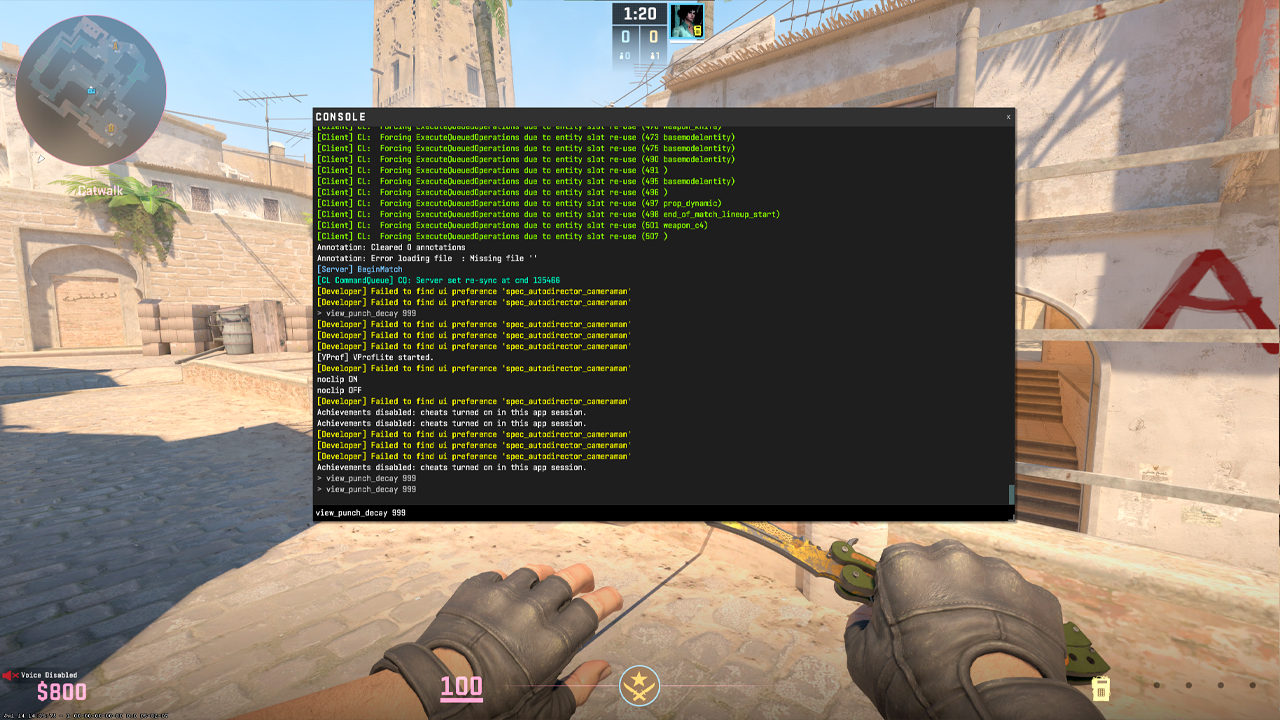
Après avoir activé sv_cheats, saisissez view_punch_decay 999 dans la console. Cette commande accélère le retour du mouvement de caméra après un tir, ce qui réduit une partie du recul visuel.Elle peut atténuer certains mouvements d’écran causés par les tirs lors des sessions hors ligne, mais elle ne supprime pas le balancement standard de l’arme dans CS2 lorsque vous marchez ou courez.Elle n’affecte pas non plus le recul, la dispersion, le comportement des balles ni l’enregistrement des impacts.
Étape 4 : rendre le réglage permanent avec autoexec
- Accédez à vos fichiers locaux dans le dossier …\Counter-Strike Global Offensive\game\csgo\cfg.
Ouvrez le fichier autoexec.cfg existant avec le Bloc-notes, ou créez un nouveau document texte et enregistrez-le exactement sous ce nom et avec cette extension. - Faites défiler jusqu’en bas, collez view_punch_decay 999 sur une nouvelle ligne, puis ajoutez host_writeconfig tout à la fin afin d’enregistrer les paramètres.
- La commande sera chargée automatiquement au démarrage, mais l’effet de stabilisation nécessitera toujours que sv_cheats true soit activé.
- Lorsque les cheats sont désactivés sur les serveurs officiels de matchmaking, le moteur ignore cette ligne, ce qui limite son fonctionnement aux sessions d’entraînement hors ligne.
Paramètres de bob dans CS2 : ce qui fonctionne encore
Commande | Fonctionne dans CS2 ? | Nécessite sv_cheats true ? |
|---|---|---|
view_punch_decay 999 |
Oui, modifie la vitesse à laquelle le mouvement de caméra se stabilise après un tir, ce qui réduit plus rapidement le recul visuel |
Oui |
cl_bob_lower_amt |
Non, renvoie l’erreur « Unknown command » |
N/A (supprimée) |
cl_bobamt_lat |
Non, renvoie l’erreur « Unknown command » |
N/A (supprimée) |
cl_bobamt_vert |
Non, renvoie l’erreur « Unknown command » |
N/A (supprimée) |
cl_bobcycle |
Non, renvoie l’erreur « Unknown command » |
N/A (supprimée) |
cl_usenewbob |
Non, renvoie l’erreur « Unknown command » |
N/A (supprimée) |
viewmodel_recoil |
Non, renvoie l’erreur « Unknown command » |
N/A (supprimée) |
weapon_recoil_view_punch_extra |
Non, renvoie l’erreur « Unknown command » |
N/A (supprimée) |
Alternative autorisée pour le matchmaking officiel
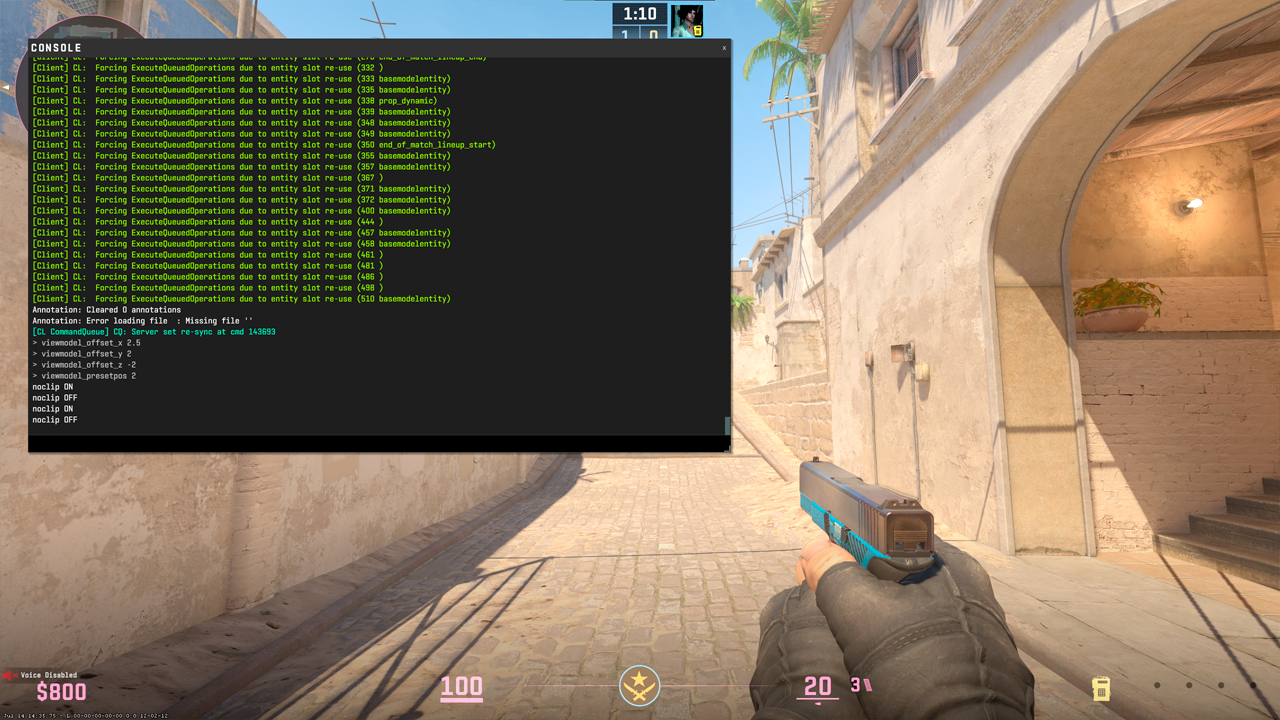
Les paramètres du viewmodel constituent la meilleure option pratique pour les parties classiques de CS2, car ils fonctionnent sans sv_cheats et sont entièrement autorisés dans le matchmaking officiel. Ils ne suppriment pas les tremblements d’écran, le view punch ni le balancement de l’arme, mais ils permettent de modifier la position de l’arme et des mains à l’écran :
- viewmodel_fov 68
- viewmodel_offset_x 2.5
- viewmodel_offset_y 2
- viewmodel_offset_z -2
- viewmodel_presetpos 2
Il s’agit des valeurs maximales disponibles. Ces commandes peuvent être enregistrées directement dans le fichier autoexec afin d’éviter de les saisir manuellement avant chaque session. Même s’il est impossible de désactiver le weapon bob dans le jeu, cette configuration aide à réduire les distractions visuelles liées aux mouvements de la caméra.
FAQ
-
Comment supprimer les tremblements d’écran dans CS2 ?
Il est impossible de les supprimer complètement dans le matchmaking officiel. En entraînement hors ligne, view_punch_decay 999 peut réduire le view punch après les tirs. Dans les parties en ligne, les paramètres du viewmodel permettent de rendre les mouvements de caméra moins gênants.
-
Quels sont les meilleurs paramètres de bob dans CS2 ?
Les anciens paramètres de bob ne fonctionnent plus dans la version actuelle de CS2. Une configuration pratique consiste à utiliser viewmodel_fov 68, viewmodel_offset_x 2.5, viewmodel_offset_y 2 et viewmodel_offset_z -2, ce qui éloigne l’arme de la zone du viseur.
-
Pourquoi la commande de bob ne fonctionne-t-elle pas dans CS2 ?
L’ancien groupe de commandes cl_bob provenait de CS et n’est plus pris en charge dans les versions actuelles de CS2. La saisie de ces commandes renvoie généralement une erreur « Unknown command ».
-
Peut-on supprimer le weapon bob dans le matchmaking de CS2 ?
Non. Le weapon bob ne peut pas être entièrement supprimé dans le matchmaking. Les paramètres du viewmodel peuvent seulement le rendre moins gênant en éloignant l’arme et les mains du centre de l’écran.
-
La commande de bob a-t-elle changé entre CS et CS2 ?
Oui. Le système a considérablement changé. CS permettait de mieux contrôler le bob grâce aux commandes cl_bob, tandis que CS2 ne propose plus les mêmes options dans la console.




![Guide des patterns de la M4A1-S Fade : tous les seeds et Full Fade [2026]](https://community.skin.club/wp-content/uploads/2024/10/Main-x-Name-51-768x432.jpg)
![Farm d’XP sur CS2 : comment monter rapidement de niveau [2026]](https://community.skin.club/wp-content/uploads/2024/08/Main-x-Name-15-768x432.jpg)