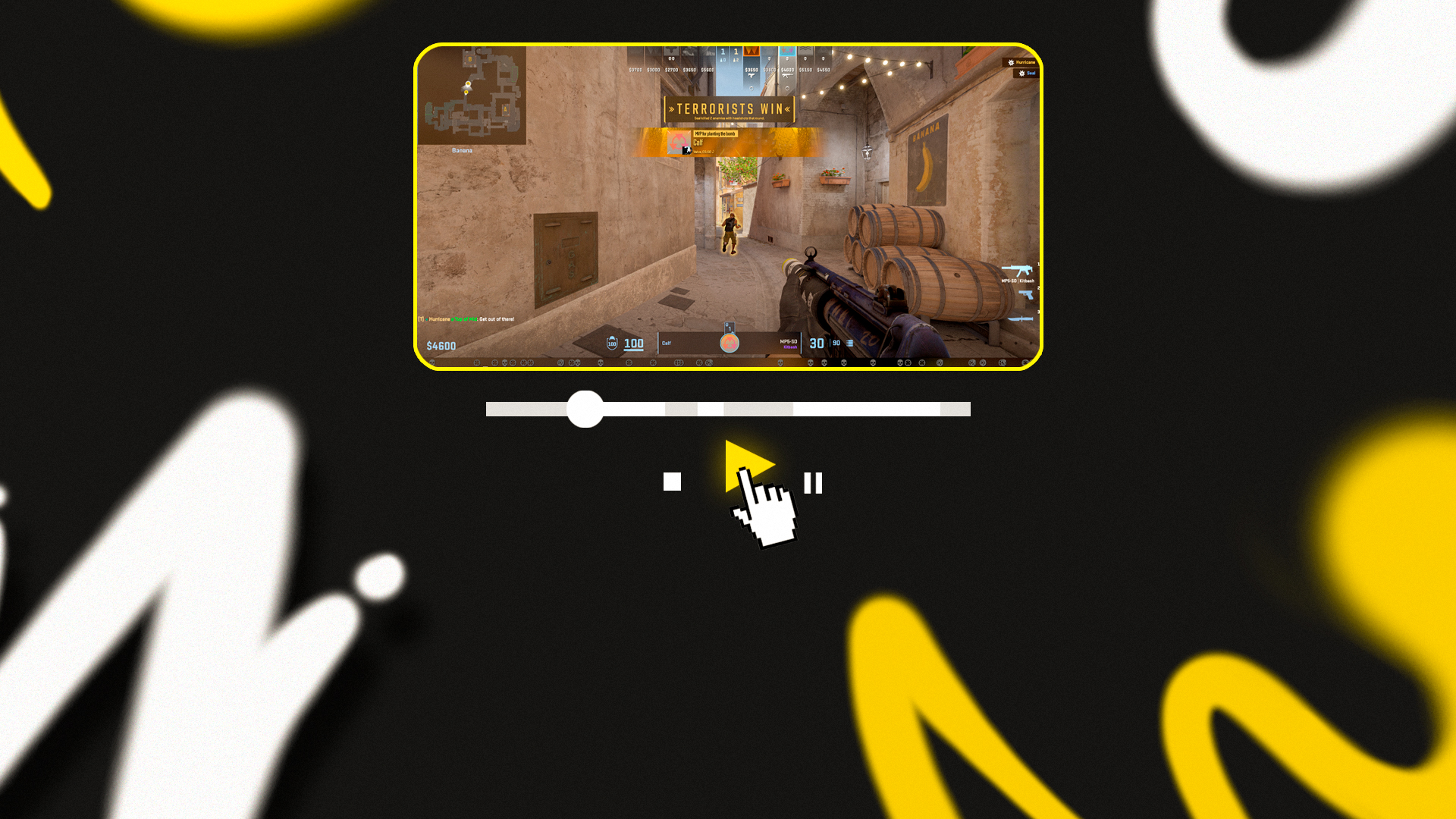

Хочешь улучшить свою игру или просто пересмотреть тот самый клатч в CS2? Демки — отличный способ сделать и то, и другое. Просмотр демок помогает развивать тактику, отслеживать динамику и видеть игру целиком, а не только со своей позиции. Многие используют демо, чтобы разобрать поведение профессиональных игроков, а также изучить тайминги и позиции. В этом разборе мы расскажем, как посмотреть демку в кс 2, какие команды использовать для управления видео и на что обращать внимание во время просмотра. Ведь сильные игроки не только хорошо играют, но и умеют наблюдать, учиться и постоянно развиваться. Так что давай разберемся, как устроен просмотр повторов в CS2, чтобы стать для себя лучшим тренером.
Зачем смотреть демо в CS2
Просмотр демок в CS2 — это твой шанс взглянуть на игру со стороны и понять, что можно улучшить.
- Разбор ошибок: Во время матча не всегда получается заметить, где именно все пошло не так. Демка дает возможность остановиться, взглянуть со стороны и понять: что не так с позиционированием, аимом или тактикой.
- Улучшение стратегии: Профессиональные игроки регулярно используют демки для оттачивания стратегии. Можно отследить, как команда соперника использует гранаты, какие позиции занимает и как действует на разных картах. Это помогает продумывать контрплан и развивать мышление.
- Изучение противников: В соревновательной среде демки дают огромное преимущество. Они помогают предсказать поведение оппонента и использовать в свою пользу.
- Создание хайлайтов: Тем, кто делает контент или просто хочет собрать подборку лучших моментов, демки позволяют возвращаться к нужным эпизодам и переснимать их с разных ракурсов.
- Проверка на читы: И наконец, в демке видно, кто и как себя вел в матче. Это помогает увидеть использование читов и при необходимости отправить обоснованный репорт.
Как смотреть демки в CS2
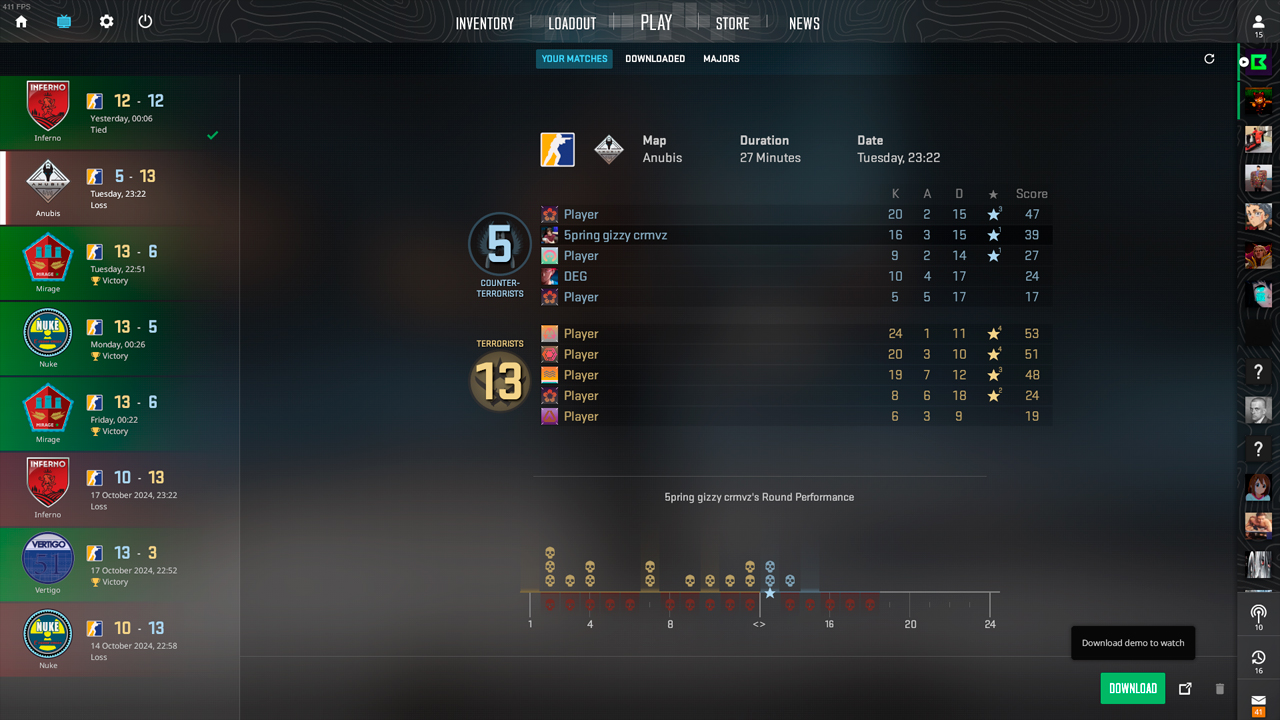
Смотреть повторы матчей в CS2 можно через встроенный функционал, но важно понимать, как получить и запустить нужный файл. Ниже — подробное руководство, которое поможет во всем разобраться.
Скачивание демок
Первый шаг — получить нужный файл демки. Для этого есть несколько источников.
- Личные матчи: После завершения матча ты можешь скачать повторы через Steam. Для этого перейди в свой профиль в Steam, выбери раздел «Игры», найди Counter-Strike 2 и перейди в «Мои игровые данные». Там будет список последних матчей, нажми Скачать повтор GOTV рядом с нужным матчем. После загрузки ты получишь архив с демкой.
- Профессиональные матчи: Демки с турниров и командных игр можно найти на сайтах вроде HLTV.org или FACEIT. Найди нужную игру и скачай файл — чаще всего он будет в формате .dem.
Когда демка загружена, убедись, что она находится в нужной папке. Обычно это:
C:\Program Files (x86)\Steam\steamapps\common\Counter-Strike Global Offensive\game\csgo\replays
Если демка скачана со стороннего ресурса (например, с HLTV), распакуй архив и перемести файл в эту директорию.
Подготовка демки к просмотру
Когда файл демки сохранен в нужной папке, можно переходить к ее запуску через саму игру. Для этого потребуется использовать консоль. Вот как это сделать:
- Запусти CS2 и открой консоль разработчика. Если она у тебя еще не включена, зайди в Настройки > Игра > Включить консоль разработчика (~) и поставь значение Да.
- В консоли введи команду: playdemo [название_демо] (без скобок). Вместо [название_демо] укажи имя файла без расширения .dem.
После запуска ты попадешь в режим просмотра, где сможешь управлять воспроизведением через интерфейс демо-плеера.
Как использовать демо-плеер
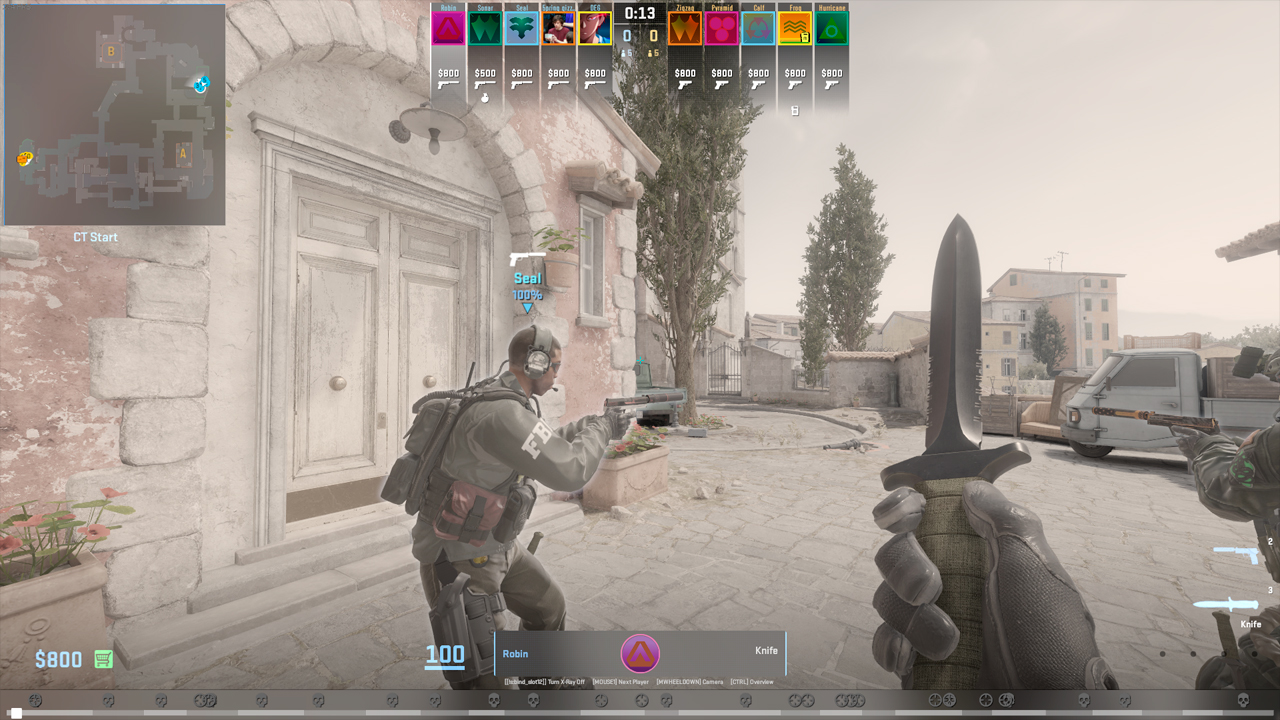
В CS2 встроен удобный плеер для демок, который позволяет управлять воспроизведением и анализировать матч с разными ракурсами. Чтобы открыть его, введи в консоли команду: demoui. После этого появится интерфейс с набором функций:
- Элементы управления воспроизведением: Панель включает кнопки «пуск», «пауза», «перемотка назад», «вперед» и «переход к следующему раунду». Также можно регулировать скорость воспроизведения — ускорять, чтобы быстрее пройти неинтересные моменты, или замедлять ключевые эпизоды для подробного разбора.
- Управление камерой: Плеер позволяет переключаться между видом от первого лица, третьего лица и свободной камерой. Это удобно для анализа движения игроков, таймингов и командных действий с разных точек обзора.
Демо со внешних ресурсов
Сайты вроде HLTV.org и FACEIT предоставляют доступ к повторам профессиональных матчей, которые могут помочь в изучении тактик игры на высоком уровне.
- Зайди на сайт, например, HLTV.org.
- Найди нужный матч — чаще всего рядом будет кнопка Скачать.
- Скачай файл с расширением .dem. Если он в архиве — распакуй.
- Сохрани демку в директорию CS2.
- Запусти CS2 и используй команду playdemo, чтобы начать просмотр.
Для демок с FACEIT все почти так же. После завершения матча на платформе можно скачать повтор прямо из комнаты матча, а затем открыть его в CS2 тем же способом.
Управление демкой и навигация
Сначала управление повторами может показаться неудобным, но с парой простых команд ты быстро освоишься и сможешь легко анализировать свои матчи. Вот основные команды, которые стоит запомнить:
- playdemo [название_демо]: Запускает нужный файл демки.
- demoui: Открывает интерфейс демо-плеера — с кнопками воспроизведения, перемотки, паузы и выбора раундов.
- demo_timescale X: Позволяет изменить скорость воспроизведения. Установи значение X на 2 для более быстрого воспроизведения или на 0,5 для более медленного.
Сторонние сервисы для демок в CS2
Хочешь больше возможностей при просмотре повторов? Попробуй эти сторонние сервисы, которые помогут тебе лучше анализировать матчи:
- SCOPE.GG: Платформа с удобной 2D-схемой и продвинутой аналитикой. Позволяет детально разобрать матч: использование гранат, клатчи, позиции игроков и многое другое.
- Refrag: Премиум-инструмент для тех, кто ищет гибкость. Дает расширенные функции при работе с повторами, возможность настраивать воспроизведение и получать подробную статистику по каждому раунду.
- CS Demo Manager: Бесплатная программа для управления своими файлами демок. Особенно полезна, если у тебя накопилось много повторов и нужно быстро ориентироваться в архивах.
Как демки могут прокачать игру в CS2
Если серьезно подходить к прогрессу в CS2, без просмотра демок не обойтись. Это один из лучших способов не просто пересматривать свои матчи, а учиться на них. Необходимо уметь пользоваться встроенным демо-плеером, управлять воспроизведением и использовать нужные команды. Демки также помогают лучше понимать, что происходит на карте, видеть свои ошибки и замечать тонкости, которые во время игры могли остаться незамеченными. А если попробовать смотреть не только свои повторы, но и чужие, можно открыть для себя еще больше вариантов для роста. Когда разберешься, как с этим работать, просмотр демок станет таким же привычным элементом тренировки, как и стрельба. Важно, что ты действительно начнешь видеть игру под другим ракурсом. Удачи!
Часто задаваемые вопросы
-
Можно ли пересматривать матчи в CS2?
Да, в CS2 можно пересматривать сыгранные матчи. После игры ты можешь открыть встроенный плеер — для этого нажми на значок ТВ в лобби и выбери нужный матч. Также можно скачать повтор через GOTV или использовать консольные команды для анализа. Это отличный способ увидеть свои ошибки, разобрать тактики и улучшить игру.
-
Где скачать демки и повторы матчей в CS2?
Повторы собственных игр можно скачать через Steam: зайди в профиль, открой раздел с личной статистикой и найди список матчей. Там будет кнопка для загрузки GOTV-повтора. Чтобы скачать профессиональные матчи, загляни на HLTV или FACEIT, где можно найти демки в формате .dem. После скачивания файл нужно поместить в папку csgo/replays в директории с игрой.
-
Как управлять демками в CS2?
Для управления используй встроенный интерфейс — открой консоль и введи demoui. С его помощью можно ставить паузу, перематывать, ускорять или замедлять воспроизведение, а также переходить по раундам. Команда demo_timescale X отвечает за скорость (например, 2 — в два раза быстрее), а demo_gototick позволяет перейти к конкретному моменту.



![Все позиции на Dust 2 в CS2: Полный разбор [2026]](https://community.skin.club/wp-content/uploads/2023/11/Main-x-Name-KZ-1-768x432.jpg)
![Сколько зарабатывают игроки CS2: Статистика от Skin.Club [2026]](https://community.skin.club/wp-content/uploads/2022/12/Main-x-Name-KZ-1-1-768x432.jpg)
![Лучшие прицелы и настройки про-игроков в CS2 [2026]](https://community.skin.club/wp-content/uploads/2023/09/Main-x-Name-KZ-2-768x432.jpg)