![How to Fix Packet Loss in CS2: Full Guide [2026]](https://community.skin.club/wp-content/uploads/2026/01/Background-1.jpg)

Ist es dir schon einmal während eines langen CS2-Matches passiert, dass sich ein Gegner plötzlich über deinen Bildschirm teleportiert? Du hältst einen Winkel, dein Fadenkreuz sitzt perfekt, aber das Spiel stockt für den Bruchteil einer Sekunde. Plötzlich bist du tot, dein Charakter rutscht über den Boden und dein Team fragt sich, was gerade passiert ist. Das hat nichts mit schlechtem Aim zu tun – es handelt sich um Packet Loss. Jede Aktion hängt von einer fehlerfreien Kommunikation zwischen deinem PC und dem Server ab. Wenn Datenpakete verloren gehen, bricht diese Kommunikation zusammen und verwandelt ein flüssiges Match in einen Albtraum. Lassen wir das nicht zu. Dieser Guide erklärt, wie das passiert, und zeigt dir, wie du Packet Loss dauerhaft loswirst.
Was ist Packet Loss in CS2?
Um das Problem zu beheben, müssen wir zunächst verstehen, was beim Spielen tatsächlich passiert. Stell dir vor, du schickst eine Reihe von Briefen an einen Freund. Jeder Brief enthält eine kleine Anweisung: „Ich bin nach links gelaufen“, „Ich habe eine Smoke geworfen“ oder „Ich habe mit meiner AK-47 geschossen“. In einer perfekten Welt erhält dein Freund jeden einzelnen Brief in genau der Reihenfolge, in der du ihn abgeschickt hast. In der Welt des Packet Loss verschwinden einige dieser Briefe jedoch einfach im Nichts.
Wenn du in CS2 Packet Loss hast, sendet dein Spielclient Daten an den Server, aber der Server erhält nur Teile der Geschichte. Da der Server die letztendliche Quelle der Wahrheit ist, muss er erraten, was in den Lücken passiert ist. Verpasst der Server beispielsweise das Paket, in dem du mitteilst, dass du aufgehört hast zu laufen, nimmt er an, dass du weiterhin rennst. Das führt zu dem nervigen Rubberbanding-Effekt, bei dem du plötzlich an eine frühere Position zurückgesetzt wirst.
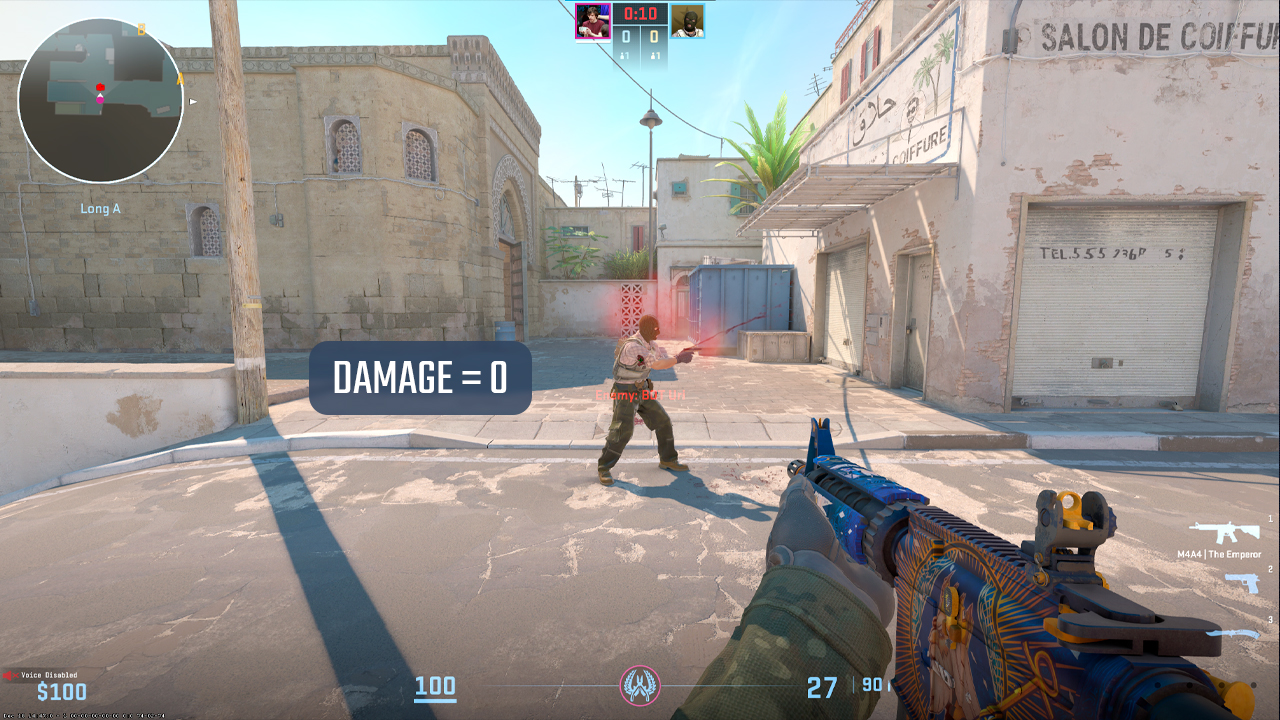
Das Problem betrifft jedoch nicht nur deine Bewegung. Wenn das Datenpaket mit deinem „Mouse 1“-Klick den Server nie erreicht, dann hast du aus Sicht des Matches nie geschossen. Du siehst den Blutspritzer auf deinem Bildschirm, weil dein Computer denkt, dass du getroffen hast, aber der Server hat die Information nie erhalten. Das Ergebnis: Der Gegner läuft mit 100 HP davon. Frustrierend, unfair und ein absoluter Dealbreaker für kompetitives Spielen.
Wie überprüft man Packet Loss in CS2?
Valve hat die Art und Weise, wie wir unsere Verbindung überwachen, mit dem Wechsel von CS:GO zu CS2 grundlegend verändert. Die Zeiten des alten, zuverlässigen net_graph 1, der am unteren Bildschirmrand angezeigt wurde, sind vorbei. Stattdessen gibt es nun ein moderneres (wenn auch manchmal verwirrenderes) Telemetriesystem. Wenn du herausfinden möchtest, ob Packet Loss der Grund dafür ist, dass du Duelle verlierst, musst du wissen, wo du nachsehen musst. Am einfachsten geht das über die Spieleinstellungen:
- Öffne Einstellungen, dann Spiel und anschließend Telemetrie.
- Stelle Netzwerkverbindungsprobleme anzeigen auf Immer oder Automatisch.
- Wenn deine Verbindung Probleme macht, erscheint oben rechts auf deinem Bildschirm ein kleines Diagramm.
- Wenn du rote oder gelbe Kästchen in diesem Diagramm siehst, hast du offiziell mit Packet Loss zu kämpfen. Rote Kästchen sind das schlimmste Szenario und zeigen an, dass eine erhebliche Menge an Daten verloren geht.
Für Spieler, die die alte Methode bevorzugen, gibt es weiterhin Entwicklerbefehle. Öffne die Konsole mit der Tilde-Taste (~) und gib cq_netgraph 1 ein. Dadurch wird das Diagramm der Command Queue aktiviert. Diese visuelle Anzeige zeigt in Echtzeit, wie deine Pakete verarbeitet werden. Ist die Linie flach und gleichmäßig, ist alles in Ordnung. Sieht sie dagegen aus wie eine Bergkette mit gezackten Spitzen und roten Balken, hast du ein Packet-Loss-Problem, das sofortige Aufmerksamkeit erfordert.
Wie behebt man Packet Loss in CS2?
Packet Loss zu beheben erfordert meist etwas Ausprobieren, da das Problem überall liegen kann – vom Ethernet-Anschluss deines PCs bis hin zu einem Server-Rack hunderte Kilometer entfernt. Wenn du jedoch systematisch vorgehst, kannst du die Ursache meistens eingrenzen und eine Lösung für dein Setup finden.
Verwende eine kabelgebundene Verbindung
Wir schreiben das Jahr 2026 und jeder möchte Wi-Fi nutzen. Aber wenn du CS2 ernsthaft spielst und mit Packet Loss kämpfst, solltest du unbedingt ein Ethernet-Kabel verwenden. WLAN-Signale sind anfällig für Störungen aller Art: deine Mikrowelle, der Router des Nachbarn oder sogar die Wände deines Hauses. Jedes Mal, wenn das Signal unterbrochen wird, geht ein Paket verloren. Ein physisches Kupferkabel ist die einzige Möglichkeit, einen geschützten Datenpfad zwischen deinem PC und dem Router sicherzustellen. Selbst „Gaming-Wi-Fi“ kann in Sachen Packet-Loss-Vermeidung nicht mit einem Cat6-Kabel mithalten.
Passe die Einstellung „Buffering“ an
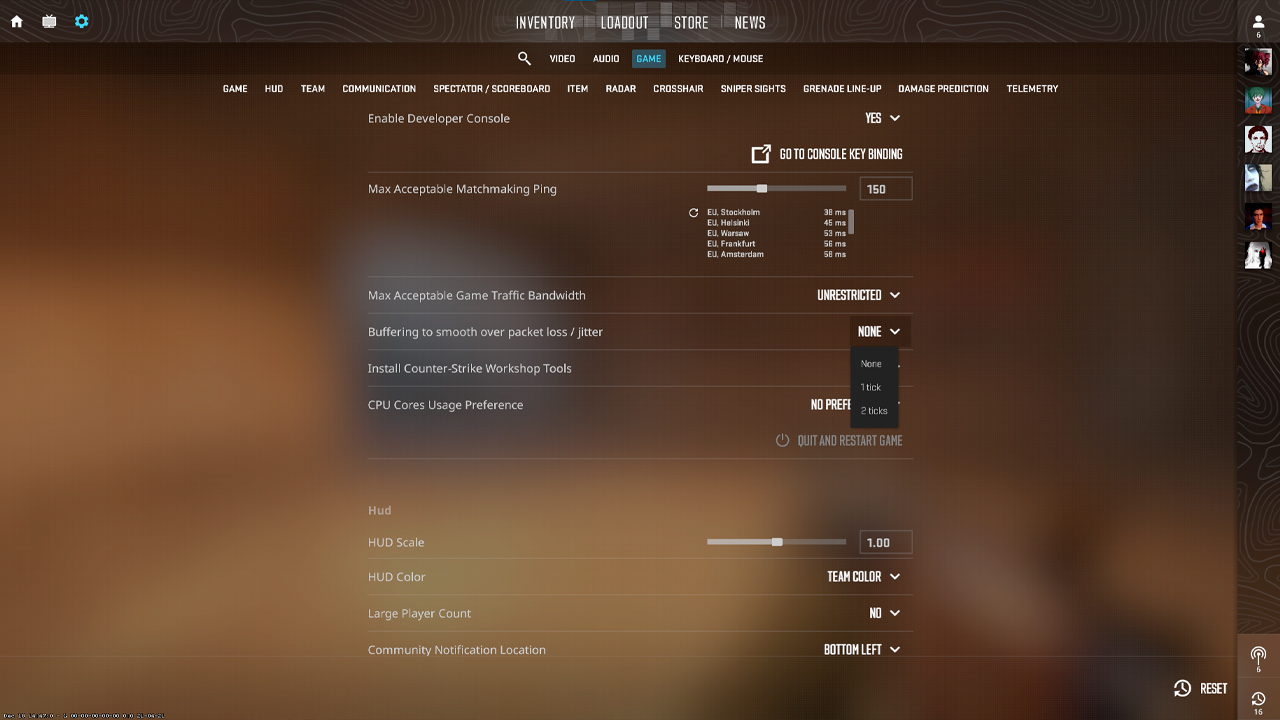
Wenn sich deine CS2-Matches trotz guter FPS ruckelig anfühlen, könnte deine Verbindung gelegentlich Pakete verlieren. Valve hat eine einfache Funktion eingeführt, die kleinere Verbindungsprobleme kaschieren kann, ohne dass du deine gesamte Konfiguration ändern musst.
- Gehe zu Einstellungen, dann Spiel, und suche nach Buffering, um die Auswirkungen von Packet Loss zu glätten.
- None (Standard): Niedrigste Latenz, aber bereits ein fehlendes Paket kann starke Ruckler verursachen.
- 1 Packet: Fügt eine minimale Eingabeverzögerung hinzu und erlaubt dem Spiel, vor dem Rendern auf ein zusätzliches Paket zu warten.
- 2 Packets: Bietet ein stärkeres Sicherheitsnetz gegen häufige Mikro-Freezes, erhöht jedoch die Verzögerung etwas stärker.
Probiere zunächst 1 Packet aus und stelle auf 2 Packets um, wenn die Ruckler weiterhin auftreten. Du tauschst etwas Reaktionsgeschwindigkeit gegen stabilere Frames und weniger Rubberbanding ein. Falls sich das Spiel träge anfühlt, reduziere die Einstellung wieder.
DNS leeren und IP zurücksetzen
Manchmal verstopfen die „Leitungen“ deiner Internetverbindung durch alte Daten oder fehlerhafte Routing-Pfade. Du kannst deine Verbindungsparameter manuell über die Windows-Eingabeaufforderung zurücksetzen. Öffne die Eingabeaufforderung (CMD) als Administrator und führe die folgenden Befehle in dieser Reihenfolge aus:
- ipconfig /release
- ipconfig /renew
- ipconfig /flushdns
Dadurch wird dein Computer gezwungen, seine aktuellen Routing-Informationen zu vergessen und eine neue Verbindung zu deinem Internetanbieter aufzubauen. Oft reicht diese einfache Methode aus, um hartnäckigen Packet Loss zu beseitigen, der sich bereits seit einigen Tagen bemerkbar macht. Das ist ein Packet-Loss-Fix, den jeder CS2-Spieler kennen sollte.
Überprüfe Hintergrundanwendungen, die Bandbreite verbrauchen
Du wärst überrascht, wie viele Spieler sich über Packet Loss beschweren, während ihr Steam-Client im Hintergrund unbemerkt ein 50-GB-Update für ein anderes Spiel herunterlädt. Oder vielleicht hast du einen Browser-Tab geöffnet, der automatisch einen 4K-Stream abspielt. CS2 benötigt insgesamt gar nicht so viel Bandbreite, aber es braucht Priorität. Wenn deine Leitung mit anderen Daten ausgelastet ist, werden die Spielpakete entweder in Warteschlangen gestellt oder komplett verworfen. Bevor du dein nächstes Premier-Match startest, öffne den Task-Manager (Strg + Umschalt + Esc) und überprüfe die Spalte Netzwerk. Wenn irgendein Prozess außer CS2 mehr als 0,1 Mbit/s nutzt, solltest du ihn schließen.
Aktualisiere deine Netzwerktreiber
Wenn du ein Mainboard oder eine Netzwerkkarte verwendest, die bereits drei Jahre alt ist, und die Treiber nie aktualisiert hast, provozierst du Probleme. Hersteller veröffentlichen regelmäßig Updates, die die Verarbeitung von Daten mit hoher Frequenz verbessern (wie etwa den Sub-Tick-Datenstrom von CS2). Besuche die Website deines Mainboard-Herstellers, suche nach deinem genauen Modell und lade die neuesten LAN- oder Ethernet-Treiber herunter. Dadurch stellst du sicher, dass deine Hardware nicht zum Flaschenhals wird, der den Packet Loss verursacht.
Verwende ein VPN für besseres Routing
Das klingt zunächst widersprüchlich – ein zusätzlicher Zwischenstopp sollte die Verbindung doch langsamer machen, oder? Nicht unbedingt. Manchmal hat dein Internetanbieter ein schlechtes Routing zu den Valve-Servern. Deine Daten nehmen möglicherweise einen riesigen Umweg durch mehrere Regionen, bevor sie das Spiel erreichen. Ein auf Gaming ausgelegtes VPN kann deine Daten manchmal auf einen direkteren Weg zwingen und dabei überlastete oder fehlerhafte Knotenpunkte umgehen, die den Packet Loss verursachen. Wenn du Probleme ausschließlich auf Valve-Servern hast, während dein Internet ansonsten problemlos funktioniert, könnte ein VPN die beste Lösung sein.
Zurück ins Spiel, weg mit dem Lag
Packet Loss mag ein lästiges Problem moderner Online-Spiele sein, aber du musst ihn nicht einfach akzeptieren. Von der Nutzung einer kabelgebundenen Verbindung bis hin zur Anpassung einer einfachen Einstellung im Spiel – die meisten Lösungen erfordern lediglich etwas Geduld. Vergiss nicht: In CS2 dreht sich alles um Präzision und Zielgenauigkeit, und eine unterbrochene Verbindung während eines Sprays kann ein gutes Match komplett ruinieren. Beginne bei deiner Hardware, überprüfe deine Spieleinstellungen und räume deine Software auf. Wenn die roten Kästchen schließlich aus deinem Net Graph verschwinden und deine Schüsse wieder zuverlässig registriert werden, wirst du den Unterschied sofort spüren. Lass nicht zu, dass deine Verbindung der Grund dafür ist, warum du feststeckst. Behebe dein Netzwerkproblem – die Headshots werden folgen.
FAQ
-
Sind 20 % Packet Loss viel?
Ja, 20 % sind extrem hoch. Das bedeutet, dass etwa 1 von 5 Paketen den Server nicht erreicht – für einen Shooter ist das enorm. In CS2 äußert sich das häufig durch verzögerte Aktionen, nicht registrierte Treffer, Rubberbanding oder Ruckler. Bereits wenige Prozent können störend sein, daher ist ein Wert von 20 % meist nahezu unspielbar.
-
Wie überprüft man Packet Loss in CS2?
Öffne Einstellungen, dann Spiel und anschließend Telemetrie, und aktiviere die Netzwerkstatistiken. Stelle sie auf Immer, wenn du sie während des Spiels dauerhaft sehen möchtest. Achte auf die Anzeigen für Packet Loss oder fehlerhafte Paketübertragung und beobachte, ob sie während des Spiels ausschlagen. Alternativ kannst du Konsolenbefehle verwenden, um die Netzwerk-Telemetrie direkt im HUD anzuzeigen.
-
Was verursacht Packet Loss in CS2?
Zu den häufigsten Ursachen gehören WLAN-Störungen oder ein schwaches Signal, Netzwerküberlastung (wenn jemand streamt oder große Dateien herunterlädt) sowie überlastete oder instabile Router. Auch defekte Ethernet-Kabel, schlechte Modem- oder Router-Einstellungen sowie Routing-Probleme beim Internetanbieter können Packet Loss verursachen. Manchmal hängt das Problem mit der Route zu einer bestimmten Serverregion zusammen, sodass es nur auf bestimmten Servern oder zu Stoßzeiten auftritt.



![Radar-Einstellungen in CS2: Vollständiger Leitfaden [2026]](https://community.skin.club/wp-content/uploads/2023/10/Main-x-Name-18-768x432.jpg)