![How to Fix Packet Loss in CS2: Full Guide [2026]](https://community.skin.club/wp-content/uploads/2026/01/Background-1.jpg)

長時間のCS2の試合中、突然敵が画面の端から端へワープしたように見えたことはありませんか? 角を警戒していて、クロスヘアも完璧な位置にあるのに、ゲームがほんの一瞬カクつく。そして気づけば自分は倒され、キャラクターは床の上を滑り、チームメイトは何が起きたのか分からず困惑している。これはエイムの問題ではありません――原因はパケットロスです。ゲーム内のあらゆるアクションは、PCとサーバー間の正確な通信に依存しています。データパケットが途中で失われると、その通信は途切れ、スムーズだった試合が悪夢へと変わります。では、その問題を解決しましょう。このガイドでは、パケットロスの仕組みを解説し、根本的に解消する方法を紹介します。
CS2におけるパケットロスとは?
問題を解決するには、まずゲーム中に実際に何が起きているのかを理解する必要があります。友人に何通もの手紙を送る場面を想像してみてください。各手紙には「左へ移動した」「スモークを投げた」「AK-47を発砲した」といった小さな指示が書かれています。理想的な世界なら、友人はすべての手紙を送った順番どおりに受け取ります。しかし、パケットロスが発生する世界では、その手紙の一部が途中で消えてしまいます。
CS2でパケットロスが発生すると、ゲームクライアントはサーバーへデータを送信していますが、サーバーはその一部しか受け取れません。サーバーはゲーム内の「絶対的な真実」を管理する存在であるため、欠けた部分については推測するしかありません。例えば、「移動を止めた」というパケットが失われると、サーバーはあなたがまだ走り続けていると判断します。その結果、以前の位置へ引き戻される不快なラバーバンド現象(rubberbanding)が発生します。
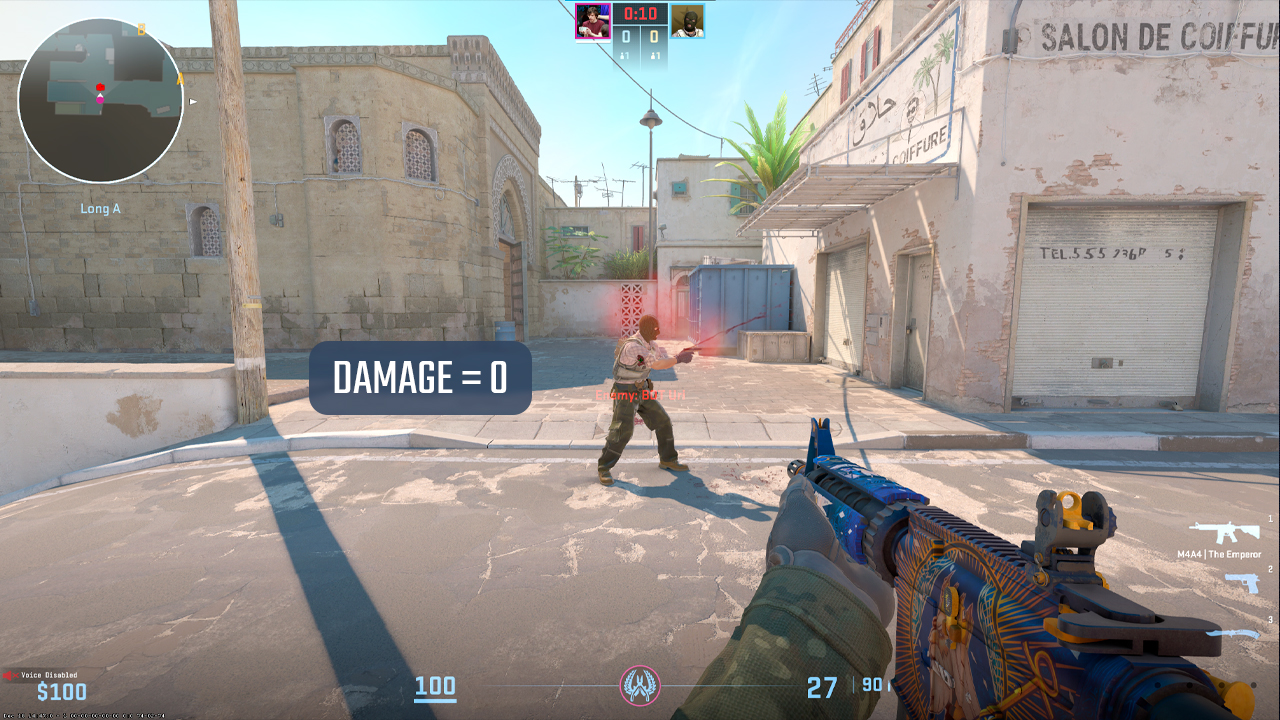
この問題は移動だけに影響するわけではありません。たとえば「マウス1」のクリック情報を含むデータパケットがサーバーに届かなかった場合、試合の記録上ではあなたは発砲していないことになります。自分の画面では血しぶきが見えていても、それはPC側が「当たった」と判断しているだけです。サーバーはその情報を受け取っていないため、敵は100HPのまま走り去っていきます。非常にストレスが溜まり、不公平で、競技性を大きく損なう問題です。
CS2でパケットロスを確認する方法
ValveはCS:GOからCS2への移行に伴い、接続状態を監視する仕組みを大きく変更しました。画面下部に表示されていたおなじみのnet_graph 1は過去のものとなり、現在はよりモダン(ただし少し分かりにくい場合もある)なテレメトリーシステムが導入されています。パケットロスが撃ち合いに負ける原因かどうかを確認したいなら、確認方法を知っておく必要があります。最も簡単なのはゲーム内設定から確認する方法です。
- 「設定」を開く
- 「ゲーム」を選択する
- 「テレメトリー」を開く
- 「ネットワーク接続問題の表示」 を Always(常に表示) または Automatically(自動) に設定する
- 接続に問題が発生すると、画面右上に小さなグラフが表示される
- グラフ上に赤や黄色の四角が表示されている場合、パケットロスが発生していることを意味する。特に赤い四角は、大量のデータが失われている深刻な状態を示す
昔ながらの方法を好むプレイヤーであれば、開発者コンソールを使うこともできます。チルダキー(~)を押し、cq_netgraph 1 と入力すると「コマンドキュー」グラフが有効になります。このグラフはパケット処理状況をリアルタイムで可視化してくれます。線が平坦で滑らかなら問題ありません。しかし、ギザギザの山脈のような形状や赤いバーが表示されている場合は、早急に対処すべきパケットロス問題が発生しています。
CS2でパケットロスを解消する方法
パケットロスの原因は、自宅のEthernetポートから遠く離れたサーバー設備に至るまでさまざまであるため、解決には多少の試行錯誤が必要です。しかし、論理的にトラブルシューティングを進めれば、多くの場合は原因を絞り込み、自分の環境に合った解決策を見つけることができます。
有線接続を使用する
2026年現在、多くの人がWi-Fiを利用しています。しかし、CS2を真剣にプレイしていてパケットロスに悩んでいるなら、Ethernetケーブルを使用するべきです。
Wi-Fi信号は非常に多くのものから干渉を受けます。電子レンジ、隣人のルーター、さらには家の壁でさえ影響を与えます。信号が途切れるたびに、パケットが失われる可能性があります。物理的な銅線ケーブルは、PCからルーターまで保護された通信経路を提供する唯一の方法です。
どれだけ「ゲーミングWi-Fi」を謳っていても、パケットロス防止という点ではCat6ケーブルにはかないません。
「Buffering」設定を調整する
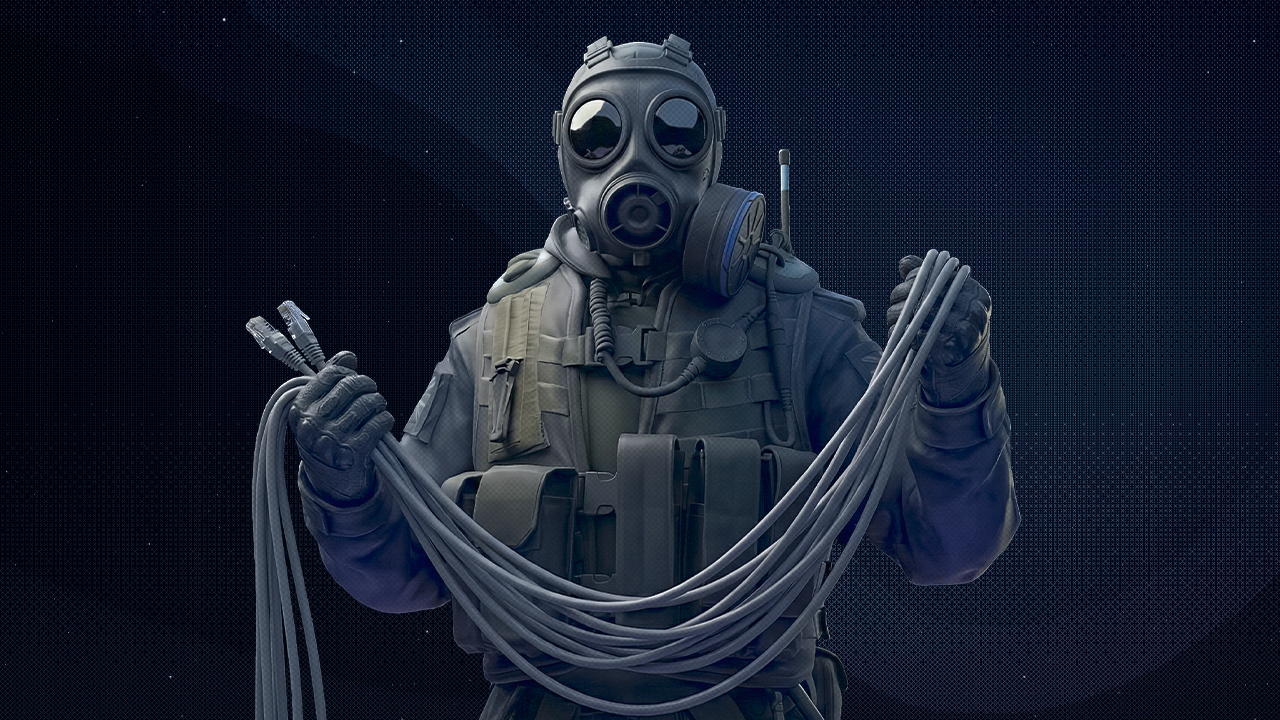
十分なFPSが出ているにもかかわらずCS2がカクついて感じる場合、接続が時折パケットを失っている可能性があります。Valveは、ゲーム全体の設定を変更せずに軽微な通信障害を隠せる便利な機能を導入しました。
- 「設定」「ゲーム」「Buffering」へ移動し、パケットロスを緩和するための設定を変更しましょう。
- None(デフォルト):
最も低い遅延を実現しますが、1つのパケット欠落でも大きなスタッター(カクつき)が発生する可能性があります。 - 1 Packet:
わずかな入力遅延を追加する代わりに、描画前に追加のパケットを待機します。 - 2 Packets:
頻繁にマイクロフリーズが発生する場合により強力な保護を提供しますが、その分遅延も増加します。
まずは 1 Packet を試し、それでもカクつきが続く場合は 2 Packets に上げてみましょう。多少の応答性と引き換えに、より安定したフレームレートとラバーバンド現象の軽減が期待できます。もし操作が重く感じるようであれば、設定を元に戻してください。
DNSキャッシュをクリアしてIPをリセットする
インターネットの「配管」は、古いデータや不適切なルーティング情報によって詰まることがあります。Windowsのコマンドプロンプトを使って、接続設定を手動でリセットできます。CMDを管理者権限で起動し、以下のコマンドを順番に実行してください。
- ipconfig /release
- ipconfig /renew
- ipconfig /flushdns
これにより、現在の接続経路情報を破棄し、インターネットサービスプロバイダー(ISP)との新しい接続を確立します。数日間続いている頑固なパケットロスも、このシンプルな方法で解消できることがよくあります。すべてのCS2プレイヤーが覚えておくべきパケットロス対策のひとつです。
バックグラウンドで帯域幅を消費しているアプリを確認する
多くのプレイヤーがパケットロスに不満を抱えている一方で、その裏でSteamクライアントが別のゲームの50GBアップデートを静かにダウンロードしていることがあります。あるいは、ブラウザで4K動画のストリーミングを自動再生しているかもしれません。
CS2自体はそれほど大きな帯域幅を必要としませんが、通信の優先順位が重要です。回線が他のデータで埋まっていると、ゲームのパケットは待機させられたり、最悪の場合は破棄されたりします。
次のPremierマッチを始める前に、タスクマネージャー(Ctrl+Shift+Esc) を開き、ネットワーク(Network) の使用状況を確認してください。CS2以外のアプリが0.1Mbps以上使用している場合は終了させましょう。
ネットワークドライバーを更新する
3年前のマザーボードやネットワークカードを使用していて、一度もドライバーを更新していないなら、問題が発生しても不思議ではありません。メーカーは、これらの機器が高頻度データ(CS2のサブティック通信など)を処理する方法を改善するアップデートを継続的に提供しています。
マザーボードメーカーの公式サイトへアクセスし、自分のモデルを探して最新の LANドライバー または Ethernetドライバー をダウンロードしてください。これにより、ハードウェアがパケットロスの原因となるボトルネックになっていないことを確認できます。
より良いルーティングのためにVPNを利用する
一見すると逆効果に思えるかもしれません。「経由地点を増やしたら遅くなるのでは?」と思うでしょう。しかし、必ずしもそうではありません。
場合によっては、ISPからValveサーバーへのルーティングが非常に非効率なことがあります。ゲームサーバーに到達するまでに、データが遠回りして複数のネットワークノードを経由している可能性があります。
ゲーミング向けVPNは、データをより直接的な経路へ誘導し、パケットロスの原因となっている混雑したノードや障害のあるノードを回避できる場合があります。Valveサーバーでのみ問題が発生し、その他のインターネット利用には問題がない場合、VPNは有力な解決策になるでしょう。
ラグをなくしてゲームを楽しもう
パケットロスは現代のオンラインゲームにおける厄介な問題ですが、我慢する必要はありません。有線接続を利用することから、ゲーム内の簡単な設定を変更することまで、多くの解決策は少しの手間で実行できます。
CS2はエイムと精度が重要なゲームです。スプレー中に接続が途切れれば、せっかくのラウンドも台無しになってしまいます。まずはハードウェアを確認し、ゲーム設定を見直し、不要なソフトウェアを整理しましょう。
ネットグラフから赤い警告が消え、弾がしっかりと命中し始めたとき、その違いをすぐに実感できるはずです。接続環境が原因で実力を発揮できない状況に甘んじてはいけません。ネットワークを改善し、あとはヘッドショットを量産するだけです。
よくある質問
-
パケットロス20%は高いですか?
はい、20%は非常に高い数値です。およそ5個のパケットのうち1個がサーバーに届いていないことを意味し、FPSゲームでは致命的なレベルです。
CS2では、操作の遅延、弾が登録されない現象、ラバーバンド現象、スタッター(カクつき)などとして現れることがよくあります。数%程度でもプレイに悪影響がありますが、20%になるとほぼプレイ不能な状態になることが一般的です。
-
CS2でパケットロスを確認する方法は?
設定(Settings) → ゲーム(Game) → テレメトリー(Telemetry) を開き、ネットワーク統計を有効にします。試合中も常時表示したい場合は Always に設定してください。
パケットロスや誤配送を示すインジケーターを確認し、プレイ中に数値が急上昇していないかを監視しましょう。また、コンソールコマンドを使用してHUD上にネットワーク情報を表示することも可能です。
-
CS2でパケットロスが発生する原因は何ですか?
主な原因としては、Wi-Fiの干渉や電波の弱さ、ネットワークの混雑(誰かが動画配信を視聴している、または大容量ダウンロードを行っている場合)、ルーターの過負荷や不安定な動作などがあります。
さらに、故障したEthernetケーブル、不適切なモデムやルーターの設定、ISP側のルーティング問題もパケットロスの原因になります。また、特定のサーバー地域への通信経路に問題がある場合、特定のサーバーやピーク時間帯にのみ発生することもあります。


![CS2のピストルラウンド: 究極のガイド [2026]](https://community.skin.club/wp-content/uploads/2024/06/Main-x-Name-4-1-768x432.jpg)