![How to Fix Packet Loss in CS2: Full Guide [2026]](https://community.skin.club/wp-content/uploads/2026/01/Background-1.jpg)

在《CS2》的长时间对局中,你是否曾遇到过敌人突然在屏幕上瞬间掠过的情况?你正卡在某个角度,准星瞄准恰到好处,但游戏却卡顿了一瞬间。突然间,你被击杀,角色在地面上滑行,而你的队友们则一头雾水,不知发生了什么。这并不是瞄准不准的问题——而是数据包丢失。每一个动作都依赖于你的电脑与服务器之间无缝的通信。当数据包丢失时,这种通信就会中断,将一场流畅的比赛变成一场噩梦。让我们来解决这个问题。本指南将解释其中原理,并教你如何彻底消除数据包丢失问题。
CS2中的数据包丢失是什么?
要了解如何解决这个问题,我们首先需要看看你在玩游戏时究竟发生了什么。想象一下,你正在给朋友发送一系列信件。每封信都包含一条简短的指令:“我向左移动了”、“我扔了一枚烟弹”或“我用AK-47开火了”。在理想情况下,你的朋友会按你发送的顺序收到每一封信。但在存在数据包丢失的情况下,其中一些信件就会凭空消失。
当你在《CS2》中遇到数据包丢失时,你的游戏客户端虽然在向服务器发送数据,但服务器收到的却只是事情的部分片段。由于服务器是最终的“真相来源”,它必须推测在数据缺失期间发生了什么。如果服务器漏接了你告知其停止移动的那个数据包,它就会认为你仍在奔跑,从而导致那种令人恼火的“橡皮筋效应”——你的角色会被猛地拉回之前的的位置。
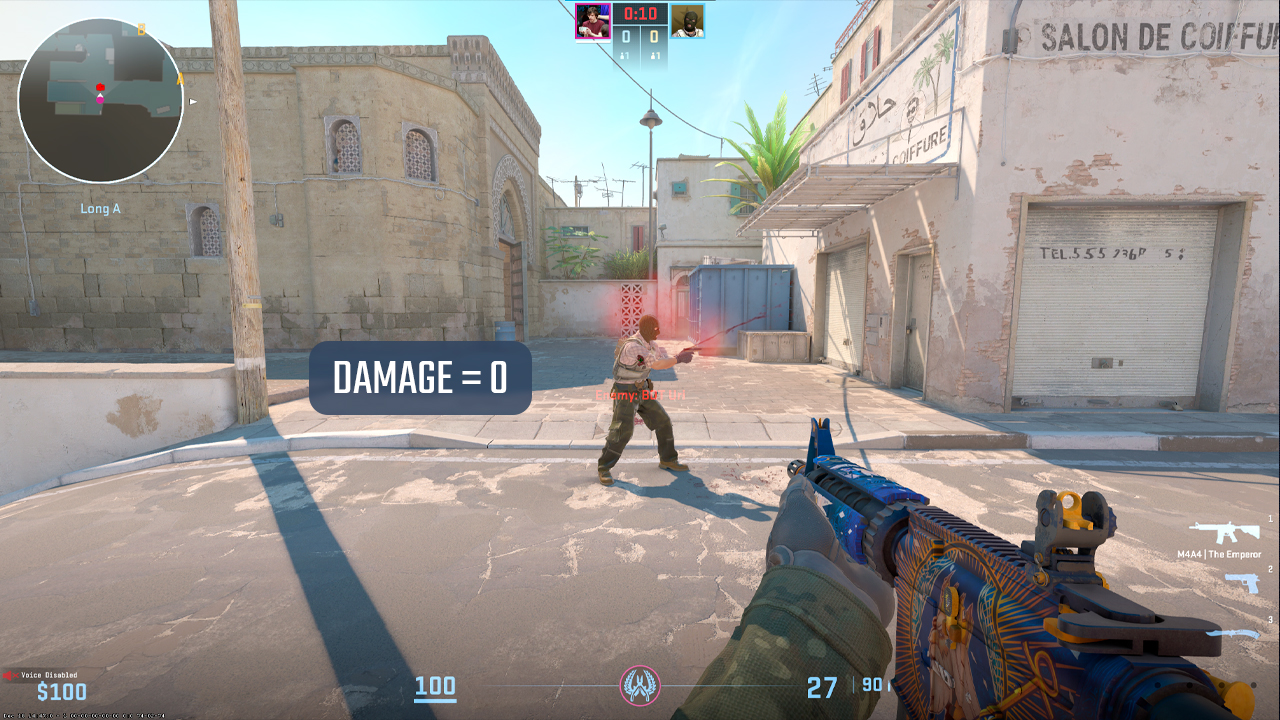
不过,这个问题不仅仅涉及你的移动。如果包含你“鼠标1”点击数据的数据包从未到达服务器,那么就比赛而言,你根本没有扣动扳机。你可以在屏幕上看到血迹飞溅,因为你的电脑认为你击中了目标,但服务器从未收到这一信息,因此敌人依然保留着100点生命值。这既令人沮丧,又极不公平,更是竞技对战中的致命缺陷。
如何在《CS2》中检查数据包丢失问题?
从《CS:GO》过渡到《CS2》时,Valve 对网络连接监控机制进行了重大调整。曾经那个位于屏幕底部的、可靠的老式“net_graph 1”已经一去不复返了。现在,我们拥有了一个更现代(尽管有时更令人困惑)的遥测系统。如果你想确认是否是数据包丢失导致你输掉对决,就需要知道该去哪里查看。最简单的方法是通过游戏内的设置菜单:
- 进入“设置”,然后选择“游戏”,最后选择“遥测”。
- 在这里,你可以将“显示网络连接问题”设置为“始终”或“自动”。
- 当你的网络连接开始出现异常时,屏幕右上角会出现一个小图表。
- 如果你看到红色或黄色的方块在图表上闪烁,那就说明你确实遇到了数据包丢失的问题。红色方块代表最坏的情况,表明有大量数据被丢弃。
对于偏爱传统方式的玩家,仍可通过开发者命令获取此信息。按下波浪号键(~)并输入cq_netgraph 1,即可启用“命令队列”图表。该可视化工具实时展示了数据包的处理情况。如果曲线平直流畅,则网络状态正常。如果曲线像一座山脉,呈峰峦锯齿状且伴有红色条形,则说明你遇到了数据包丢失问题,需要立即处理。
如何解决《CS2》中的数据包丢失问题?
解决数据包丢失问题通常需要一些试错过程,因为问题可能出在任何地方——从你的以太网端口到服务器机架都有可能。不过,通过遵循合理的故障排除路径,你通常可以缩小范围,并找到适合你自身具体设置的解决方案。
使用有线连接
虽然已是2026年,人人都想用Wi-Fi。但如果你对待《CS2》很认真,且正受数据包丢失困扰,那么你绝对必须插上网线。Wi-Fi信号极易遭受各种干扰:你的微波炉、邻居的路由器,甚至你家里的墙壁。每当信号被中断一次,就会丢失一个数据包。只有使用实体的铜缆,才能确保数据从电脑到路由器之间有一条受保护的传输路径。在防止数据包丢失方面,即便是“游戏级Wi-Fi”也无法与Cat6网线相媲美。
调整“缓冲”设置
如果你的《CS2》对战体验出现卡顿,尽管帧率(FPS)尚可,可能是因为网络连接偶尔会丢失数据包。Valve推出了一项便捷功能,无需更改整体配置即可隐藏轻微的网络中断。
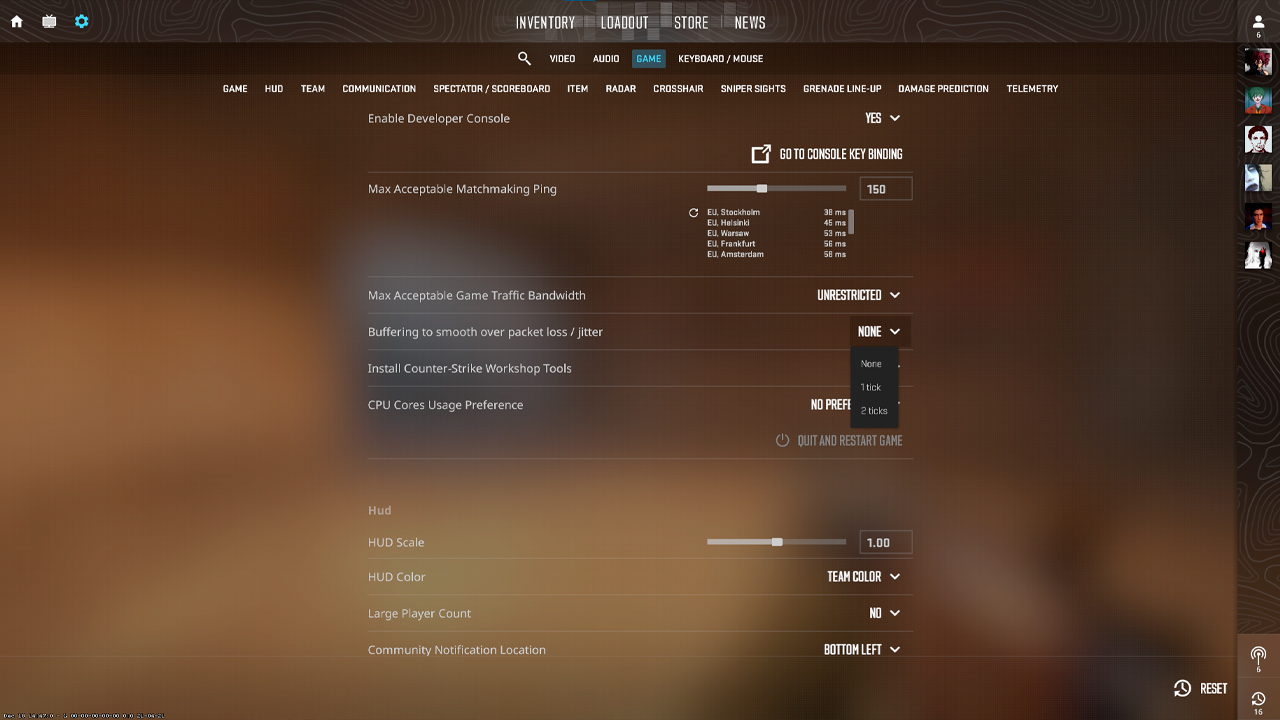
- 进入“设置”,然后选择“游戏”,找到“缓冲”选项以平滑处理数据包丢失。
- 无(默认):延迟最低,但一个丢失的数据包就可能导致明显的卡顿。
- 1 个数据包:会增加微小的输入延迟,同时让游戏在渲染前多等待一个数据包。
- 2 个数据包:如果你经常遇到轻微卡顿,需要提供稍强一些的安全保障,但会带来更多的延迟。
建议先尝试“1 个数据包”,如果卡顿问题依然存在,再调高至“2 个数据包”。这样是在用一点点响应速度来换取更稳定的帧率和更少的卡顿现象。如果感觉运行迟缓,就调回原来的设置。
清空DNS缓存并重置IP
有时,你的网络管道会因旧数据或错误的路由路径而略微堵塞。你可以使用 Windows 命令提示符手动重置连接参数。以管理员身份打开“CMD”,并按顺序运行以下命令:
- ipconfig /release
- ipconfig /renew
- ipconfig /flushdns
这样将强制计算机清除当前路由信息,并重新建立与ISP的连接。通常,这个简单的方法足以解决持续数天的顽固丢包问题。这是每位《CS2》玩家都应记住的丢包解决方法。
检查后台带宽占用情况
你会惊讶地发现,有多少玩家在抱怨数据包丢失问题时,其实他们的Steam客户端正在后台默默下载另一款游戏的50GB更新。又或者,你可能打开了一个正在自动播放 4K流媒体的浏览器标签页。《CS2》实际上并不占用那么多的总带宽,但它需要优先级。如果你的网络带宽被其他数据占满,游戏数据包就会被排队等待,甚至完全丢失。在开始下一场Premier比赛之前,请打开任务管理器(Ctrl+Shift+Esc)并检查“网络”列。如果除了《CS2》之外还有其他程序的带宽使用量超过 0.1 Mbps,请将其关闭。
更新网络驱动程序
如果你仍在使用三年前的主板或网卡,且从未更新过驱动程序,那你就是在自找麻烦。制造商会不断发布更新,以改进这些设备处理高频数据(如:《CS2》的亚帧数据流)的能力。请访问主板制造商的网站,查找你的具体型号,并下载最新的“LAN”或“以太网”驱动程序。这样可以确保你的硬件不会成为导致数据包丢失的瓶颈。
使用VPN优化路由
这听起来似乎有悖常理——在传输路径上增加一个中转站,应该会让速度变慢,对吧?但事实并非总是如此。有时,你的ISP到Valve特定服务器的路由非常糟糕。你的数据可能要绕行五个不同的州,才最终到达游戏服务器。一款专为游戏优化的VPN有时可以强制将你的数据引导至更直接的路径,绕过那些导致数据包丢失的拥塞或故障节点。如果你仅在Valve服务器上遇到问题,而其他地方的网络连接都正常,那么使用VPN可能是你的最佳选择。
畅玩无阻,告别延迟
数据包丢失或许是现代游戏中的一个烦恼,但你不必就此妥协。从选择有线连接到调整简单的游戏内设置,大多数解决方案只需一点耐心。别忘了,《CS2》的核心在于瞄准与精准,而在连射时断线绝对会毁掉一场精彩的对局。先从硬件入手,检查游戏设置,并清理软件。当网络图表上的红色方块终于消失,你的子弹开始精准命中时,你会立刻感受到其中的差异。别让网络连接成为你停滞不前的原因。修复网络问题,相信爆头自然会接踵而至。
常见问题
-
20% 的数据包丢失率算高吗?
是的,20%非常高。这意味着大约每5个数据包中就有1个无法到达服务器,对于射击游戏来说影响巨大。在《CS2》中,这通常表现为操作延迟、射击未被记录、弹回现象或卡顿。只要超过几个百分点就会让人感觉不舒服,所以20%通常已经接近无法玩游戏了。
-
如何在《CS2》中检查数据包丢失?
打开“设置”→“游戏”→“遥测”,启用网络统计功能;若希望在对战中实时查看,请将其设置为“始终显示”。留意数据包丢失/误送的指示器,观察游戏过程中是否出现骤升。如果你愿意,也可使用控制台命令强制将网络遥测数据显示在HUD上。
-
《CS2》中数据包丢失的原因是什么?
常见原因包括:Wi-Fi干扰/信号微弱、网络拥塞(有人正在直播/下载),或路由器设备过载/不稳定等。有故障的以太网线、不合理的调制解调器/路由器设置,或互联网服务提供商(ISP)的路由问题也可能导致数据包丢失。有时这与通往特定服务器区域的网络路径有关,因此问题可能仅出现在某些服务器上或高峰时段。



![CS2中荒漠迷城地图的最佳穿墙击杀点:完整指南 [2026]](https://community.skin.club/wp-content/uploads/2024/07/Main-x-Name-21-1-768x432.jpg)
![沙漠2最佳穿墙击杀点:终极指南 [2026]](https://community.skin.club/wp-content/uploads/2024/07/Main-x-Name-21-768x432.jpg)
![CS2鸡蛋详解:宠物系统如何运作 [2026]](https://community.skin.club/wp-content/uploads/2026/10/Main-x-Name-768x432.jpg)