![How to Fix Packet Loss in CS2: Full Guide [2026]](https://community.skin.club/wp-content/uploads/2026/01/Background-1.jpg)

Ti è mai capitato, durante una lunga partita a CS2, di vedere un nemico teletrasportarsi improvvisamente sullo schermo? Stai tenendo un angolo, il mirino è perfettamente posizionato, ma il gioco si blocca per una frazione di secondo. All’improvviso sei morto, il tuo personaggio scivola sul pavimento e il tuo team si chiede cosa sia successo. Non si tratta di una cattiva mira: è perdita di pacchetti.
Ogni azione in Counter-Strike 2 dipende da una comunicazione impeccabile tra il tuo PC e il server. Quando alcuni pacchetti di dati vanno persi, questa comunicazione si interrompe, trasformando una partita fluida in un incubo. Risolviamo il problema. In questa guida scoprirai cosa sta succedendo e come eliminare definitivamente la perdita di pacchetti.
Cos’è la perdita di pacchetti in CS2?
Per capire come risolvere il problema, dobbiamo prima vedere cosa accade realmente mentre giochi. Immagina di inviare una serie di lettere a un amico. Ogni lettera contiene una piccola istruzione: “Mi sono mosso a sinistra”, “Ho lanciato una smoke” oppure “Ho sparato con il mio AK-47”. In un mondo perfetto, il tuo amico riceve ogni singola lettera nell’ordine corretto.
Nel mondo del perdita di pacchetti, però, alcune di quelle lettere spariscono nel nulla.
Quando si verifica la perdita di pacchetti in CS2, il client di gioco invia i dati al server, ma il server riceve solo parte della comunicazione. Poiché il server rappresenta la fonte definitiva della verità, è costretto a ipotizzare cosa sia successo durante quei vuoti di comunicazione. Se il server perde il pacchetto in cui gli comunichi che hai smesso di muoverti, presume che tu stia ancora correndo, causando l’effetto fastidioso del “rubberbanding”, che ti riporta improvvisamente a una posizione precedente.
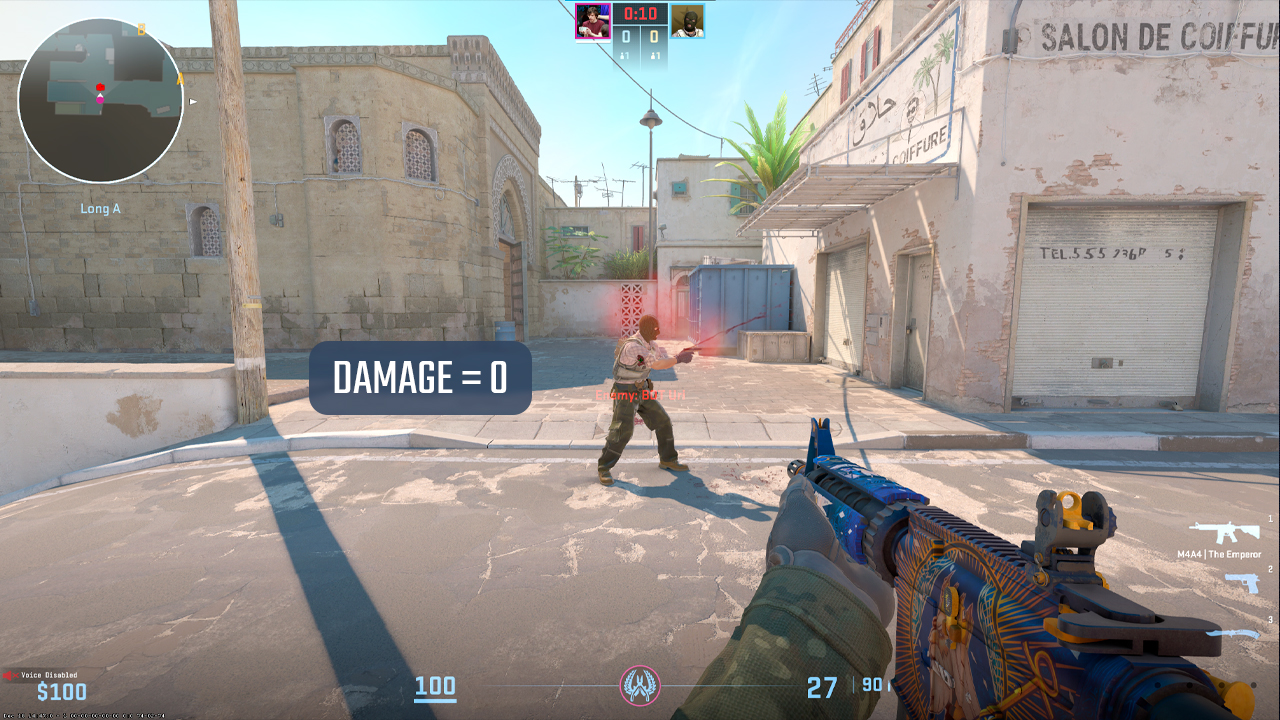
Il problema non riguarda solo i movimenti. Se il pacchetto contenente il clic del tuo “mouse 1” non raggiunge mai il server, per la partita è come se non avessi mai sparato. Sul tuo schermo puoi vedere il sangue dell’avversario perché il tuo computer pensa che il colpo sia andato a segno, ma il server non ha mai ricevuto quell’informazione e il nemico continua a camminare con 100 HP. È frustrante, ingiusto e un vero disastro in ambito competitivo.
Come Controllare la perdita di pacchetti in CS2?
Valve ha apportato grandi cambiamenti al monitoraggio della connessione nel passaggio da CS:GO a CS2. Sono finiti i tempi del vecchio e affidabile net_graph 1 che compariva nella parte inferiore dello schermo. Ora abbiamo un sistema di telemetria più moderno (anche se talvolta più confuso).
Se vuoi sapere se la perdita di pacchetti è il motivo per cui perdi i duelli, devi sapere dove guardare. Il modo più semplice è utilizzare il menu delle impostazioni del gioco:
- Vai su Impostazioni, poi Gioco e infine Telemetria.
- Qui puoi impostare Mostra problemi di connessione di rete su Sempre oppure Automaticamente.
- Quando la connessione inizia a dare problemi, apparirà un piccolo grafico nell’angolo superiore destro dello schermo.
- Se vedi quadratini rossi o gialli che scorrono sul grafico, significa che stai effettivamente subendo perdita di pacchetti. I quadratini rossi rappresentano la situazione peggiore e indicano una perdita significativa di dati.
Per i giocatori che preferiscono il metodo classico, è ancora possibile utilizzare i comandi della console. Premi il tasto tilde (~) e digita “cq_netgraph 1” per attivare il grafico della Command Queue. Questo strumento mostra in tempo reale l’elaborazione dei tuoi pacchetti. Se la linea è piatta e stabile, tutto funziona correttamente. Se invece assomiglia a una catena montuosa piena di picchi irregolari e barre rosse, significa che hai un problema di perdita di pacchetti che richiede un’attenzione immediata.
Come Risolvere il perdita di pacchetti in CS2?
Risolvere la perdita di pacchetti richiede spesso un po’ di tentativi, perché il problema può trovarsi ovunque: dalla porta Ethernet del tuo PC fino a un rack di server a centinaia di chilometri di distanza. Tuttavia, seguendo un percorso logico di diagnostica, nella maggior parte dei casi riuscirai a individuare la causa e trovare una soluzione adatta alla tua configurazione.
Usa una Connessione Cablata
Siamo nel 2026 e tutti vogliono usare il Wi-Fi. Ma se prendi CS2 sul serio e stai lottando contro il perdita di pacchetti, devi assolutamente collegare un cavo Ethernet. I segnali Wi-Fi sono soggetti a interferenze di ogni tipo: il forno a microonde, il router del vicino o persino le pareti di casa. Ogni volta che il segnale viene disturbato, un pacchetto può andare perso. Un cavo Ethernet fisico è l’unico modo per garantire un percorso protetto e stabile tra il PC e il router. Anche il cosiddetto “Gaming Wi-Fi” non può competere con un cavo Cat6 quando si tratta di prevenire la perdita di pacchetti.
Regola l’Impostazione “Buffering”
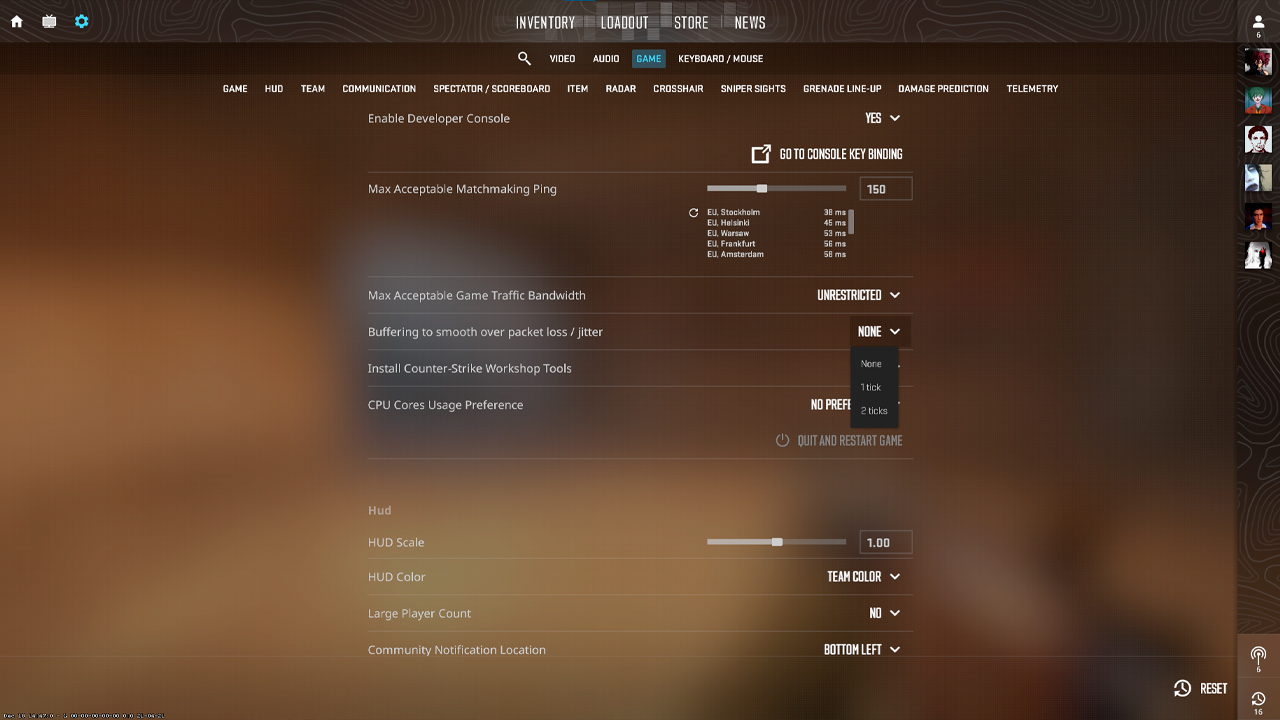
Se le tue partite di CS2 risultano scattose nonostante un buon numero di FPS, è possibile che la connessione stia perdendo occasionalmente qualche pacchetto. Valve ha introdotto una funzione semplice che può nascondere le piccole interruzioni senza modificare completamente la configurazione del gioco.
- Vai su Impostazioni, poi Gioco e cerca l’opzione Buffering per attenuare gli effetti della perdita di pacchetti.
- Nessuno (predefinito): latenza minima, ma un singolo pacchetto perso può causare forti scatti.
- 1 Pacchetto: aggiunge un leggerissimo ritardo negli input, consentendo però al gioco di attendere un pacchetto aggiuntivo prima del rendering.
- 2 Pacchetti: offre una protezione maggiore contro micro-blocchi frequenti, a costo di una latenza leggermente più alta.
Prova prima con 1 Pacchetto e passa a 2 Pacchetti se gli scatti persistono. Stai sacrificando un po’ di reattività in cambio di una maggiore fluidità e di meno episodi di rubberbanding. Se il gioco ti sembra troppo lento, torna all’impostazione precedente.
Svuota la Cache DNS e Reimposta l’IP
A volte i “tubi” della tua connessione Internet si intasano con dati obsoleti o percorsi di instradamento errati. Per reimpostare manualmente i parametri della tua connessione, utilizza il Prompt dei comandi di Windows. Apri CMD come amministratore ed esegui i seguenti comandi nell’ordine indicato:
- ipconfig /release
- ipconfig /renew
- ipconfig /flushdns
Questo costringerà il tuo computer a dimenticare il percorso di rete attuale e a stabilire una nuova connessione con il tuo ISP. Spesso, questo semplice metodo è sufficiente per eliminare un perdita di pacchetti persistente che si trascina da giorni. È una soluzione contro il perdita di pacchetti che ogni giocatore di CS2 dovrebbe ricordare.
Controlla i Programmi che Consumano Banda in Background
Ti sorprenderà sapere quanti giocatori si lamentano del perdita di pacchetti mentre il client di Steam scarica silenziosamente un aggiornamento da 50 GB per un altro gioco in background. Oppure potresti avere una scheda del browser aperta che riproduce automaticamente uno streaming in 4K.
CS2 in realtà non utilizza molta banda complessiva, ma ha bisogno di avere la priorità. Se la tua connessione è occupata da altri dati, i pacchetti del gioco finiranno in coda o verranno completamente scartati. Prima di iniziare la tua prossima partita Premier, apri il Task Manager (Ctrl+Shift+Esc) e controlla la colonna Rete. Se qualcosa di diverso da CS2 sta utilizzando più di 0,1 Mbps, chiudilo.
Aggiorna i Driver di Rete
Se stai utilizzando una scheda madre o una scheda di rete di tre anni fa e non hai mai aggiornato i driver, stai cercando guai. I produttori rilasciano costantemente aggiornamenti che migliorano il modo in cui questi componenti gestiscono dati ad alta frequenza (come il flusso sub-tick di CS2).
Vai sul sito web del produttore della tua scheda madre, individua il modello specifico e scarica i driver più recenti per LAN o Ethernet. In questo modo ti assicurerai che il tuo hardware non sia il collo di bottiglia responsabile della perdita di pacchetti.
Usa una VPN per un Routing Migliore
Può sembrare controintuitivo: aggiungere un’altra tappa al percorso dovrebbe rendere tutto più lento, giusto? Non sempre.
A volte il tuo ISP utilizza percorsi pessimi per raggiungere i server specifici di Valve. I tuoi dati potrebbero compiere un lungo giro attraverso diverse regioni prima di arrivare al server di gioco. Una VPN orientata al gaming può talvolta forzare il traffico su un percorso più diretto, aggirando i nodi congestionati o malfunzionanti che stanno causando il perdita di pacchetti.
Se riscontri problemi solo sui server Valve mentre il resto di Internet funziona normalmente, una VPN potrebbe essere la soluzione migliore.
Gioca Senza Lag
Il perdita di pacchetti può essere uno dei fastidi più frustranti del gaming moderno, ma non devi semplicemente accettarlo. Dall’utilizzo di una connessione cablata alla modifica di una semplice impostazione di gioco, la maggior parte delle soluzioni richiede solo un po’ di pazienza.
Non dimenticare che CS2 è un gioco basato sulla mira e sulla precisione, e una connessione instabile durante uno spray può rovinare completamente una buona partita. Inizia dall’hardware, controlla le impostazioni del gioco e fai un po’ di pulizia nel software.
Quando quei quadratini rossi scompariranno finalmente dal tuo grafico di rete e i tuoi colpi inizieranno a registrarsi correttamente, noterai immediatamente la differenza. Non lasciare che la tua connessione sia il motivo per cui non riesci a migliorare. Sistema la tua rete e lascia che gli headshot arrivino da soli.
FAQ
-
Il 20% di perdita di pacchetti è tanto?
Sì, il 20% è un valore estremamente elevato. Significa che circa un pacchetto su cinque non raggiunge il server, una quantità enorme per uno sparatutto. In CS2 questo si manifesta spesso con azioni ritardate, colpi che non vengono registrati, rubberbanding o scatti. Qualsiasi valore superiore a pochi punti percentuali può risultare fastidioso, quindi il 20% è generalmente vicino all’ingiocabilità.
-
Come controllare il perdita di pacchetti in CS2?
Apri Impostazioni, poi Gioco, quindi Telemetria e attiva le statistiche di rete, impostando su Sempre se desideri visualizzare durante le partite. Controlla gli indicatori di perdita di pacchetti o di consegna errata dei dati e osserva se aumentano durante il gameplay. In alternativa, puoi utilizzare i comandi della console per forzare la visualizzazione della telemetria di rete nell’HUD.
-
Cosa causa la perdita di pacchetti in CS2?
Le cause più comuni sono interferenze del Wi-Fi o un segnale debole, la congestione della rete (per esempio, se qualcuno sta guardando video in streaming o scaricando file) o un router sovraccarico o instabile. Anche i cavi Ethernet difettosi, le impostazioni errate del modem/router o i problemi di instradamento dell’ISP possono causare la perdita di pacchetti. Talvolta, il problema è legato al percorso verso una specifica regione di server, pertanto può verificarsi solo su determinati server o nelle ore di punta.



![Impostazioni Radar in CS2: Guida Completa [2026]](https://community.skin.club/wp-content/uploads/2023/10/Main-x-Name-18-768x432.jpg)
![Callout di Cache in CS2: Mappa interattiva completa [2026]](https://community.skin.club/wp-content/uploads/2026/03/Main-x-Name-3-768x432.jpg)