![How to Fix Packet Loss in CS2: Full Guide [2026]](https://community.skin.club/wp-content/uploads/2026/01/Background-1.jpg)

คุณเคยเจอเหตุการณ์แบบนี้ไหม? ระหว่างการแข่งขัน CS2 ที่ยาวนาน จู่ ๆ ศัตรูก็เหมือนวาร์ปผ่านหน้าจอของคุณไปเฉย ๆ ทั้งที่คุณกำลังถือมุมอยู่ดี ๆ เล็งเป้าได้อย่างสมบูรณ์แบบ แต่เกมกลับกระตุกไปเพียงเสี้ยววินาที แล้วคุณก็ตายทันที ตัวละครไถลไปกับพื้น ส่วนเพื่อนร่วมทีมก็ได้แต่งงว่าเกิดอะไรขึ้นกันแน่ นี่ไม่ใช่เพราะฝีมือการเล็งของคุณแย่ลงแต่อย่างใด แต่เป็นเพราะ Packet Loss ต่างหาก
ทุกการกระทำในเกมล้วนขึ้นอยู่กับการสื่อสารที่สมบูรณ์แบบระหว่างพีซีของคุณกับเซิร์ฟเวอร์ เมื่อใดที่แพ็กเก็ตข้อมูลสูญหายไป การสื่อสารนั้นก็จะขาดตอนตามไปด้วย ทำให้เกมที่เคยลื่นไหลกลายเป็นฝันร้ายได้ในพริบตา มาแก้ปัญหานี้ไปด้วยกัน คู่มือนี้จะพาคุณไปทำความเข้าใจว่าเกิดอะไรขึ้นจริง ๆ และแสดงวิธีกำจัด Packet Loss ให้หมดไปอย่างถาวร
Packet Loss ใน CS2 คืออะไร?
ก่อนจะไปถึงวิธีแก้ปัญหา เราต้องเข้าใจกันก่อนว่าจริง ๆ แล้วเกิดอะไรขึ้นระหว่างที่คุณเล่นเกม ลองจินตนาการว่าคุณกำลังส่งจดหมายหลายฉบับไปหาเพื่อน แต่ละฉบับบรรจุคำสั่งสั้น ๆ อย่างเช่น “ฉันเดินไปทางซ้าย” “ฉันขว้างสโมก” หรือ “ฉันยิง AK-47” ในโลกที่สมบูรณ์แบบ เพื่อนของคุณจะได้รับจดหมายทุกฉบับครบถ้วนตามลำดับที่ส่งไป แต่ในโลกของ Packet Loss จดหมายบางฉบับกลับสูญหายไปกลางทาง
เมื่อคุณเจอ Packet Loss ใน CS2 ฝั่งไคลเอนต์ของคุณจะส่งข้อมูลออกไปยังเซิร์ฟเวอร์ แต่เซิร์ฟเวอร์กลับได้รับข้อมูลเพียงบางส่วนเท่านั้น เนื่องจากเซิร์ฟเวอร์คือแหล่งข้อมูลที่ใช้ตัดสินทุกอย่างในเกม มันจึงจำเป็นต้องคาดเดาเหตุการณ์ที่เกิดขึ้นในช่วงที่ข้อมูลขาดหายไป หากเซิร์ฟเวอร์ไม่ได้รับแพ็กเก็ตที่บอกว่าคุณหยุดเดินแล้ว มันก็จะเข้าใจว่าคุณยังคงวิ่งอยู่ต่อไป จนเกิดอาการ Rubberbanding ซึ่งดึงตัวละครของคุณกลับไปยังตำแหน่งเดิมก่อนหน้านั้น
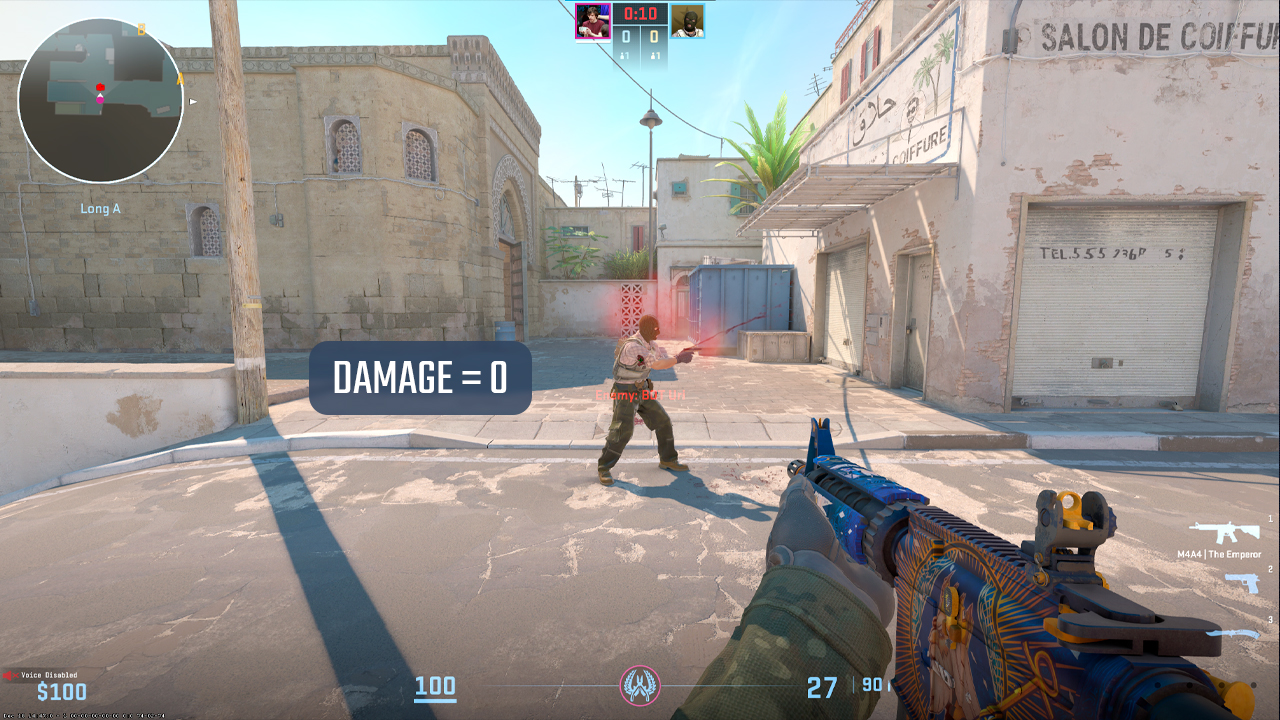
แต่ปัญหานี้ไม่ได้ส่งผลแค่เรื่องการเคลื่อนที่เท่านั้น หากแพ็กเก็ตข้อมูลที่บันทึกการคลิก “Mouse 1” ของคุณไม่เคยเดินทางไปถึงเซิร์ฟเวอร์เลย สำหรับระบบการแข่งขันแล้วก็เท่ากับว่าคุณไม่เคยเหนี่ยวไกแม้แต่ครั้งเดียว ต่อให้คุณเห็นเลือดกระเด็นขึ้นบนหน้าจอเพราะคอมพิวเตอร์ของคุณเข้าใจว่ายิงโดนแล้ว แต่ในเมื่อเซิร์ฟเวอร์ไม่เคยได้รับข้อมูลนั้นจริง ศัตรูก็จะยังเดินจากไปพร้อมเลือดเต็ม 100 HP เหมือนเดิม สร้างความหงุดหงิด ไม่เป็นธรรม และทำลายประสบการณ์การแข่งขันได้อย่างสิ้นเชิง
วิธีตรวจสอบ Packet Loss ใน CS2
Valve ได้ทำการเปลี่ยนแปลงวิธีตรวจสอบการเชื่อมต่อเครือข่ายครั้งใหญ่ ตั้งแต่ย้ายจาก CS:GO มาสู่ CS2 ยุคของ net_graph 1 ที่เคยแสดงผลอยู่ด้านล่างหน้าจอนั้นได้ผ่านพ้นไปแล้ว ตอนนี้เราหันมาใช้ระบบ Telemetry ที่ทันสมัยกว่าเดิม (แม้บางครั้งอาจดูสับสนกว่าเดิมเสียด้วยซ้ำ) หากคุณอยากรู้ว่า Packet Loss คือสาเหตุที่ทำให้คุณแพ้การดวลหรือไม่ สิ่งแรกที่ต้องรู้ก็คือควรไปดูข้อมูลนี้จากตรงไหน วิธีที่ง่ายที่สุดคือเข้าไปดูผ่านเมนูการตั้งค่าภายในเกม
- ไปที่ Settings จากนั้นเลือก Game และเลือก Telemetry
- ที่นี่ คุณสามารถตั้งค่า Display Network Connection Issues เป็น Always หรือ Automatically
- เมื่อการเชื่อมต่อของคุณเริ่มมีปัญหา กราฟขนาดเล็กจะปรากฏขึ้นที่มุมขวาบนของหน้าจอ
- หากคุณเห็นสี่เหลี่ยมสีแดงหรือสีเหลืองปรากฏบนกราฟ นั่นหมายความว่าคุณกำลังประสบปัญหา Packet Loss อย่างแน่นอน โดยสี่เหลี่ยมสีแดงคือกรณีที่รุนแรงที่สุด ซึ่งแสดงว่ามีข้อมูลจำนวนมากกำลังสูญหาย
สำหรับผู้เล่นที่ชอบวิธีแบบเดิม ๆ คุณยังสามารถใช้คำสั่งใน Developer Console เพื่อดูข้อมูลนี้ได้ โดยกดปุ่มตัวหนอน (~) แล้วพิมพ์ cq_netgraph 1 เพื่อเปิดกราฟ Command Queue เครื่องมือนี้จะแสดงผลการประมวลผลแพ็กเก็ตแบบเรียลไทม์ หากเส้นกราฟเรียบและนิ่ง แสดงว่าทุกอย่างเป็นปกติ แต่หากกราฟดูเหมือนแนวภูเขาที่เต็มไปด้วยยอดแหลมและแท่งสีแดง แสดงว่าคุณมีปัญหา Packet Loss ที่ควรรีบแก้ไขทันที
วิธีแก้ Packet Loss ใน CS2
การแก้ปัญหา Packet Loss ต้องอาศัยการลองผิดลองถูก เพราะต้นตอของปัญหาอาจอยู่ได้ทุกที่ ตั้งแต่พอร์ต Ethernet บนเครื่องของคุณไปจนถึงตู้เซิร์ฟเวอร์ที่อยู่ห่างออกไปหลายร้อยกิโลเมตร อย่างไรก็ตาม หากคุณตรวจสอบตามลำดับขั้นอย่างเป็นระบบ คุณก็มักจะสามารถหาสาเหตุและวิธีแก้ไขที่เหมาะกับระบบของคุณได้
ใช้การเชื่อมต่อแบบมีสาย
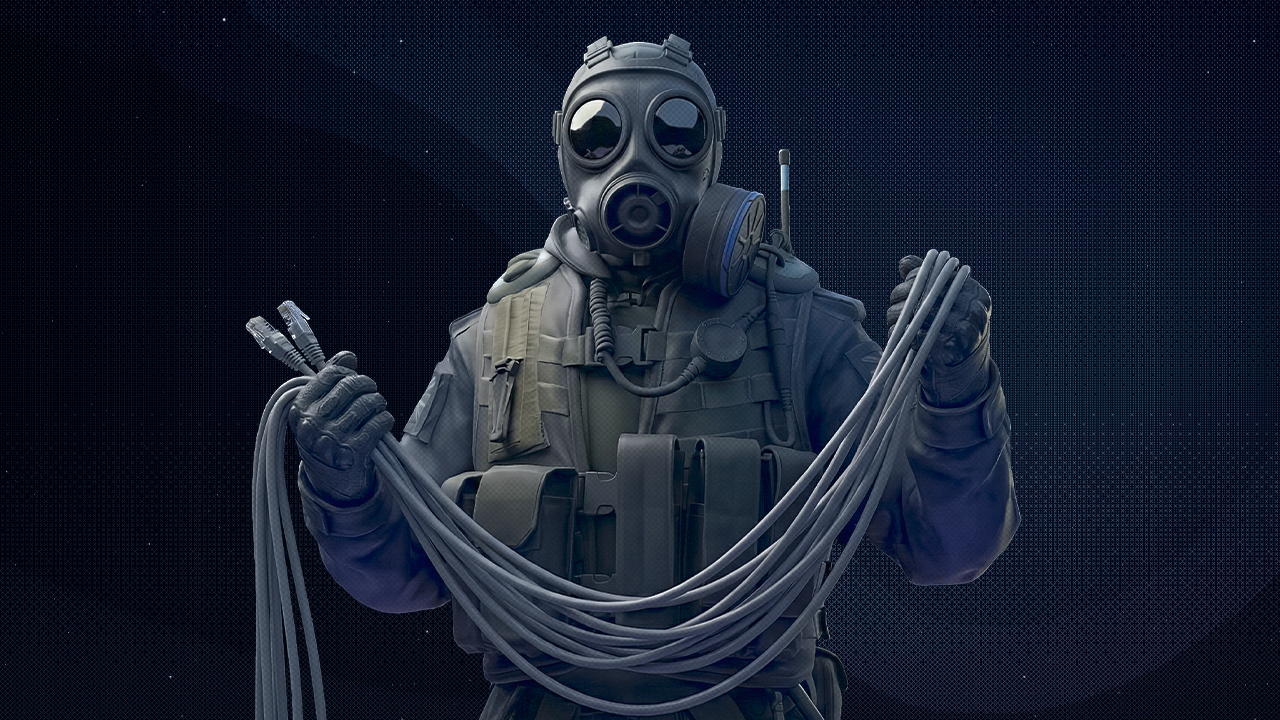
นี่ก็ปี 2026 แล้ว และทุกคนต่างก็อยากใช้ Wi-Fi ก็เสียหมด แต่หากคุณจริงจังกับการเล่น CS2 และกำลังประสบปัญหา Packet Loss คุณควรเสียบสาย Ethernet จะดีกว่า เพราะสัญญาณ Wi-Fi ถูกรบกวนได้จากแทบทุกอย่าง ไม่ว่าจะเป็นไมโครเวฟ เราเตอร์ของเพื่อนบ้าน หรือแม้แต่ผนังบ้าน ทุกครั้งที่สัญญาณถูกรบกวน ก็อาจมีแพ็กเก็ตหนึ่งหายไป สายทองแดงแบบมีสายเป็นวิธีเดียวที่จะรับประกันได้ว่าข้อมูลของคุณจะเดินทางจากพีซีไปยังเราเตอร์ผ่านเส้นทางที่เสถียรและได้รับการป้องกัน แม้แต่ “Gaming Wi-Fi” ก็ยังไม่สามารถสู้สาย Cat6 ในเรื่องการป้องกัน Packet Loss ได้
ปรับการตั้งค่า “Buffering”
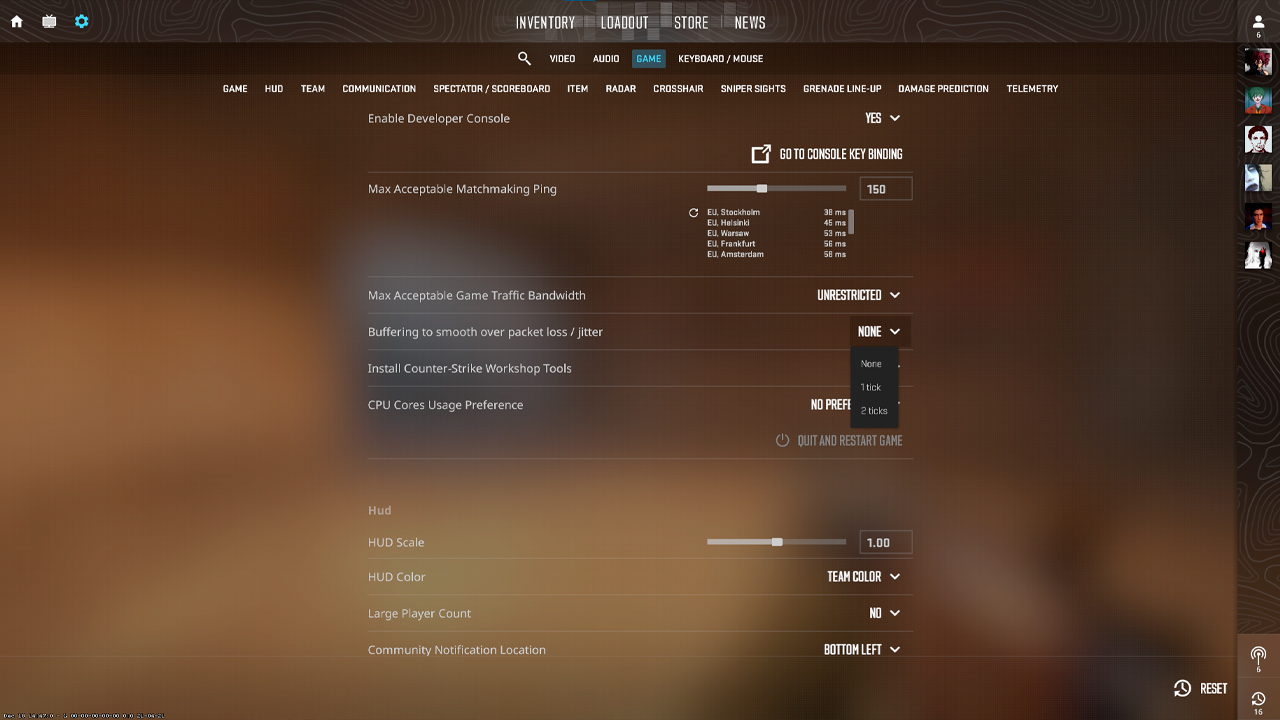
หากการแข่งขัน CS2 รู้สึกกระตุกแม้จะมี FPS ที่ดี ก็อาจเป็นเพราะการเชื่อมต่อของคุณทำแพ็กเก็ตหายเป็นครั้งคราว Valve ได้เพิ่มฟีเจอร์ที่ใช้งานง่ายเพื่อช่วยซ่อนการสะดุดเล็กน้อย โดยไม่ต้องเปลี่ยนการตั้งค่าทั้งหมดของเกม
- ไปที่ Settings จากนั้นเลือก Game แล้วค้นหาตัวเลือก Buffering เพื่อช่วยลดผลกระทบจาก Packet Loss
- None (ค่าเริ่มต้น): มีค่าหน่วงต่ำที่สุด แต่หากมีแพ็กเก็ตหายเพียงหนึ่งแพ็กเก็ต ก็อาจทำให้เกมกระตุกอย่างรุนแรง
- 1 Packet: เพิ่มค่าหน่วงของการควบคุมเพียงเล็กน้อย โดยให้เกมรอรับแพ็กเก็ตเพิ่มอีกหนึ่งแพ็กเก็ตก่อนเรนเดอร์ภาพ
- 2 Packets: เป็นตัวเลือกที่ช่วยป้องกันได้มากขึ้น หากคุณพบอาการกระตุกเล็ก ๆ บ่อยครั้ง แต่ก็แลกมากับค่าหน่วงที่เพิ่มขึ้นอีกเล็กน้อย
แนะนำให้ลองใช้ 1 Packet ก่อน หากอาการกระตุกยังคงอยู่ ค่อยปรับเป็น 2 Packets คุณกำลังแลกการตอบสนองที่ลดลงเพียงเล็กน้อย เพื่อให้ได้ภาพที่ลื่นไหลและลดอาการ Rubberbanding หากรู้สึกว่าการควบคุมหน่วงเกินไป ก็สามารถปรับกลับเป็นค่าที่ต่ำกว่าได้
ล้าง DNS และรีเซ็ต IP
บางครั้ง “ท่อ” ของการเชื่อมต่ออินเทอร์เน็ตของคุณอาจอุดตันจากข้อมูลเก่าหรือเส้นทางการรับส่งข้อมูลที่ไม่ถูกต้อง คุณสามารถรีเซ็ตพารามิเตอร์การเชื่อมต่อได้ด้วยตนเองผ่าน Windows Command Prompt เปิด CMD ด้วยสิทธิ์ผู้ดูแลระบบ แล้วรันคำสั่งต่อไปนี้ตามลำดับ
- ipconfig /release
- ipconfig /renew
- ipconfig /flushdns
การทำเช่นนี้จะเป็นการบังคับให้คอมพิวเตอร์ลืมเส้นทางการเชื่อมต่อเดิม แล้วสร้างการเชื่อมต่อใหม่กับผู้ให้บริการอินเทอร์เน็ต (ISP) ของคุณขึ้นมาอีกครั้ง หลายครั้งวิธีง่าย ๆ แบบนี้ก็เพียงพอแล้วที่จะกำจัดปัญหา Packet Loss ที่รบกวนคุณมานานหลายวันให้หมดไปได้ นี่คือวิธีแก้ Packet Loss ที่ผู้เล่น CS2 ทุกคนควรจดจำเอาไว้
ตรวจสอบโปรแกรมที่ใช้แบนด์วิดท์อยู่เบื้องหลัง
คุณอาจแปลกใจว่ามีผู้เล่นจำนวนมากที่บ่นเรื่อง Packet Loss ทั้งที่ Steam กำลังดาวน์โหลดอัปเดตเกมอื่นขนาด 50GB อยู่เบื้องหลังอย่างเงียบ ๆ หรือบางทีคุณอาจเปิดแท็บเบราว์เซอร์ที่กำลังเล่นวิดีโอ 4K แบบอัตโนมัติอยู่ CS2 ไม่ได้ใช้แบนด์วิดท์มากนัก แต่ต้องได้รับความสำคัญก่อน หากช่องสัญญาณอินเทอร์เน็ตของคุณเต็มไปด้วยข้อมูลจากโปรแกรมอื่น แพ็กเก็ตของเกมก็จะถูกพักไว้ในคิวหรือถูกทิ้งไปทั้งหมด ก่อนเริ่มการแข่งขัน Premier ครั้งต่อไป ให้เปิด Task Manager (Ctrl+Shift+Esc) แล้วตรวจสอบคอลัมน์ Network หากมีโปรแกรมใดนอกจาก CS2 ที่ใช้แบนด์วิดท์มากกว่า 0.1 Mbps ให้ปิดโปรแกรมนั้น
อัปเดตไดรเวอร์เครือข่ายของคุณ
หากคุณใช้เมนบอร์ดหรือการ์ดเครือข่ายที่มีอายุการใช้งานมาแล้วสามปี และไม่เคยอัปเดตไดรเวอร์เลยสักครั้ง ก็มีความเป็นไปได้สูงที่จะเกิดปัญหาขึ้นได้ เพราะผู้ผลิตฮาร์ดแวร์มักปล่อยอัปเดตออกมาอย่างต่อเนื่อง เพื่อปรับปรุงการจัดการข้อมูลความถี่สูง (อย่างเช่น Sub-Tick Stream ของ CS2) ให้เข้าไปที่เว็บไซต์ของผู้ผลิตเมนบอร์ด ค้นหารุ่นที่คุณใช้งานอยู่ แล้วดาวน์โหลดไดรเวอร์ LAN หรือ Ethernet เวอร์ชันล่าสุดมาติดตั้ง วิธีนี้จะช่วยให้มั่นใจได้ว่าฮาร์ดแวร์ของคุณจะไม่กลายเป็นคอขวดที่ก่อให้เกิดปัญหา Packet Loss
ใช้ VPN เพื่อปรับปรุงเส้นทางการเชื่อมต่อ
ฟังดูอาจขัดกับความรู้สึกไปสักหน่อย เพราะการเพิ่มจุดแวะระหว่างทางไม่น่าจะทำให้ยิ่งช้าลงหรือ? แต่ความจริงแล้วไม่เสมอไป บางครั้ง ISP ของคุณอาจกำหนดเส้นทางไปยังเซิร์ฟเวอร์ของ Valve ได้ไม่ดีนัก ทำให้ข้อมูลของคุณต้องอ้อมผ่านหลายพื้นที่กว่าจะไปถึงเกมได้ ในกรณีนี้ VPN ที่ออกแบบมาสำหรับการเล่นเกมโดยเฉพาะ สามารถบังคับให้ข้อมูลของคุณวิ่งผ่านเส้นทางที่ตรงกว่าเดิม พร้อมทั้งหลีกเลี่ยงโหนดที่แออัดหรือมีปัญหา ซึ่งเป็นต้นเหตุของ Packet Loss ได้ ดังนั้นหากคุณเจอปัญหาเฉพาะบนเซิร์ฟเวอร์ของ Valve เท่านั้น แต่การใช้อินเทอร์เน็ตส่วนอื่นยังคงปกติดี VPN ก็อาจเป็นตัวเลือกที่เหมาะกับคุณที่สุด
กลับไปสนุกกับเกม ไร้ปัญหาแลค
Packet Loss อาจเป็นปัญหาน่ารำคาญของเกมออนไลน์ยุคใหม่ก็จริง แต่คุณไม่จำเป็นต้องทนกับมันไปตลอด เพราะคุณสามารถแก้ไขได้ด้วยการเปลี่ยนมาใช้การเชื่อมต่อแบบมีสาย หรือการปรับแต่งค่าเล็ก ๆ น้อย ๆ ภายในเกม วิธีแก้ส่วนใหญ่ต้องการเพียงความอดทนอีกนิดหน่อยเท่านั้นเอง อย่าลืมว่า CS2 คือเกมที่ให้ความสำคัญกับการเล็งและความแม่นยำเป็นหลัก และการเชื่อมต่อที่หลุดระหว่างจังหวะสเปรย์กระสุนก็สามารถทำลายเกมดี ๆ ให้พังได้ในพริบตา ดังนั้นเริ่มต้นด้วยการตรวจสอบฮาร์ดแวร์ เช็กการตั้งค่าภายในเกม และจัดระเบียบซอฟต์แวร์ของคุณให้เรียบร้อย เมื่อไหร่ที่สี่เหลี่ยมสีแดงใน Net Graph หายไป และกระสุนของคุณเริ่มยิงโดนเป้าตามที่ควรจะเป็น คุณจะสัมผัสได้ถึงความแตกต่างทันที อย่าปล่อยให้ปัญหาการเชื่อมต่อมาเป็นตัวฉุดรั้งฝีมือการเล่นของคุณ จัดการเรื่องเครือข่ายให้เรียบร้อย แล้วปล่อยให้เฮดช็อตเป็นหน้าที่ของคุณเอง
คำถามที่พบบ่อย
-
Packet Loss 20% ถือว่าสูงหรือไม่?
ใช่ 20% ถือว่าสูงมาก หมายความว่าประมาณ 1 ในทุก ๆ 5 แพ็กเก็ตไม่สามารถไปถึงเซิร์ฟเวอร์ได้ ซึ่งเป็นปัญหาใหญ่สำหรับเกมแนวยิงอย่าง CS2 โดยมักจะแสดงออกมาในรูปแบบของการตอบสนองล่าช้า กระสุนไม่เข้า อาการ Rubberbanding หรือภาพกระตุก แม้ Packet Loss เพียงไม่กี่เปอร์เซ็นต์ก็สามารถส่งผลเสียต่อการเล่นได้ ดังนั้น 20% จึงถือว่าแทบเล่นไม่ได้
-
จะตรวจสอบ Packet Loss ใน CS2 ได้อย่างไร?
เปิด Settings ไปที่ Game จากนั้นเลือก Telemetry แล้วเปิดการแสดงสถิติเครือข่าย หากต้องการให้แสดงระหว่างการแข่งขันตลอดเวลา ให้ตั้งค่าเป็น Always สังเกตตัวบ่งชี้ Packet Loss หรือ Misdelivery และดูว่าค่าพุ่งสูงขึ้นระหว่างเล่นหรือไม่ คุณยังสามารถใช้คำสั่งในคอนโซลเพื่อบังคับให้ข้อมูลเครือข่ายแสดงบน HUD ได้ หากคุณชอบวิธีนั้น
-
อะไรเป็นสาเหตุของ Packet Loss ใน CS2?
สาเหตุที่พบบ่อย ได้แก่ สัญญาณ Wi-Fi ถูกรบกวนหรืออ่อนเกินไป เครือข่ายมีการใช้งานหนัก (เช่น มีคนกำลังสตรีมหรือดาวน์โหลดไฟล์) หรือเราเตอร์ทำงานหนักเกินไปและไม่เสถียร สาย Ethernet ที่ชำรุด การตั้งค่าโมเด็มหรือเราเตอร์ที่ไม่เหมาะสม รวมถึงปัญหาด้านเส้นทางการเชื่อมต่อของ ISP ก็อาจทำให้เกิด Packet Loss ได้เช่นกัน บางครั้งปัญหาอาจเกี่ยวข้องกับเส้นทางไปยังภูมิภาคของเซิร์ฟเวอร์บางแห่ง ทำให้เกิดขึ้นเฉพาะบนบางเซิร์ฟเวอร์หรือในช่วงเวลาที่มีผู้ใช้งานหนาแน่นเท่านั้น


![จุดยิงทะลุกำแพง Mirage ใน CS2 ที่ดีที่สุด: ฉบับเต็ม [2026]](https://community.skin.club/wp-content/uploads/2024/07/Main-x-Name-21-1-768x432.jpg)
![จุดยิงทะลุกำแพง Dust2 ที่ดีที่สุด: คู่มือขั้นสุดยอด [2026]](https://community.skin.club/wp-content/uploads/2024/07/Main-x-Name-21-768x432.jpg)
![อธิบายไข่ไก่ใน CS2: ระบบสัตว์เลี้ยงทำงานอย่างไร [2026]](https://community.skin.club/wp-content/uploads/2026/10/Main-x-Name-768x432.jpg)