![FOV and Viewmodel Commands in CS2: Full Guide [2025]](https://community.skin.club/wp-content/uploads/2023/10/Background-14.jpg)

Trong CS2, cài đặt viewmodel và FOV quyết định trực tiếp đến diện tích hiển thị của vũ khí trên màn hình, ảnh hưởng tới tầm nhìn check góc, ném bom và phán đoán hướng di chuyển của địch. Cài đặt mặc định của game thường khiến súng nhìn rất to, cao và nằm sát lồng ngực, rất dễ che khuất các thông tin quan trọng ở góc dưới bên phải màn hình khi đang đấu súng. Một config viewmodel CS2 tối ưu sẽ giúp giảm thiểu tối đa các vật cản không cần thiết, giúp khu vực tâm ngắm thoáng đãng hơn và tăng khả năng bao quát góc kê. Thiết lập chuẩn chỉnh còn giúp bạn dễ dàng quan sát đường sấy đạn và thực hiện các pha shoulder peek mượt mà hơn, do mẫu súng không còn chiếm quá nhiều diện tích trong tầm mắt. Người chơi thường tinh chỉnh các thông số này qua hệ thống lệnh viewmodel CS2, lựa chọn vị trí, độ lệch và góc nhìn vũ khí theo đúng vai trò, độ phân giải màn hình cũng như sở thích cá nhân.
Viewmodel trong CS2 là gì?
Viewmodel trong CS2 hiểu đơn giản là vị trí hiển thị của súng, bàn tay và cánh tay nhân vật trên màn hình. Thông số này ảnh hưởng lớn đến không gian hiển thị, tầm nhìn và khả năng check góc kê trong mỗi round đấu.
Viewmodel & FOV: Khác nhau ở điểm nào?
FOV (Field of View, tức trường nhìn) là góc nhìn của camera góc nhìn thứ nhất trong CS2. Ở các chế độ chơi thông thường, chỉ số này được khóa cứng ở mức 90° và không thể thay đổi nếu thiếu mã lệnh sv_cheats. Điều này đồng nghĩa với việc người chơi hoàn toàn không thể can thiệp hay chỉnh sửa FOV trong các trận đấu rank như Matchmaking, Premier hay FACEIT. Dù độ phân giải màn hình có thể thay đổi cách hiển thị hình ảnh, nhưng nó tuyệt đối không giúp tăng hay giảm FOV thực tế của camera.
Lệnh viewmodel_fov lại vận hành theo cơ chế khác hoàn toàn vì nó chỉ tác động lên mẫu súng hiển thị chứ không ảnh hưởng đến camera góc nhìn của nhân vật. Biên độ tùy chỉnh của câu lệnh này dao động từ 54 đến 68 (mặc định là 60), từ đó giúp thay đổi khoảng cách súng nhìn xa hay gần tầm mắt. Chỉ số này càng cao thì khẩu súng nhìn càng nhỏ và lùi ra xa; ngược lại, chỉ số càng thấp súng sẽ càng to và tiến sát lại gần. Lệnh này tuy giúp giảm độ vướng mắt của mẫu súng nhưng không hề làm tăng góc nhìn thực tế của người chơi.
Cách thay đổi cài đặt viewmodel trong CS2
Bạn có hai cách để thay đổi cài đặt viewmodel trong CS2: tinh chỉnh trực tiếp qua menu Settings của game hoặc sử dụng các mã lệnh console. Menu game sẽ phù hợp cho các tùy chỉnh cơ bản, nhanh gọn; còn bảng console sẽ giúp bạn can thiệp sâu hơn vào các thông số chính xác đến từng chi tiết.
Thông qua menu cài đặt trong game
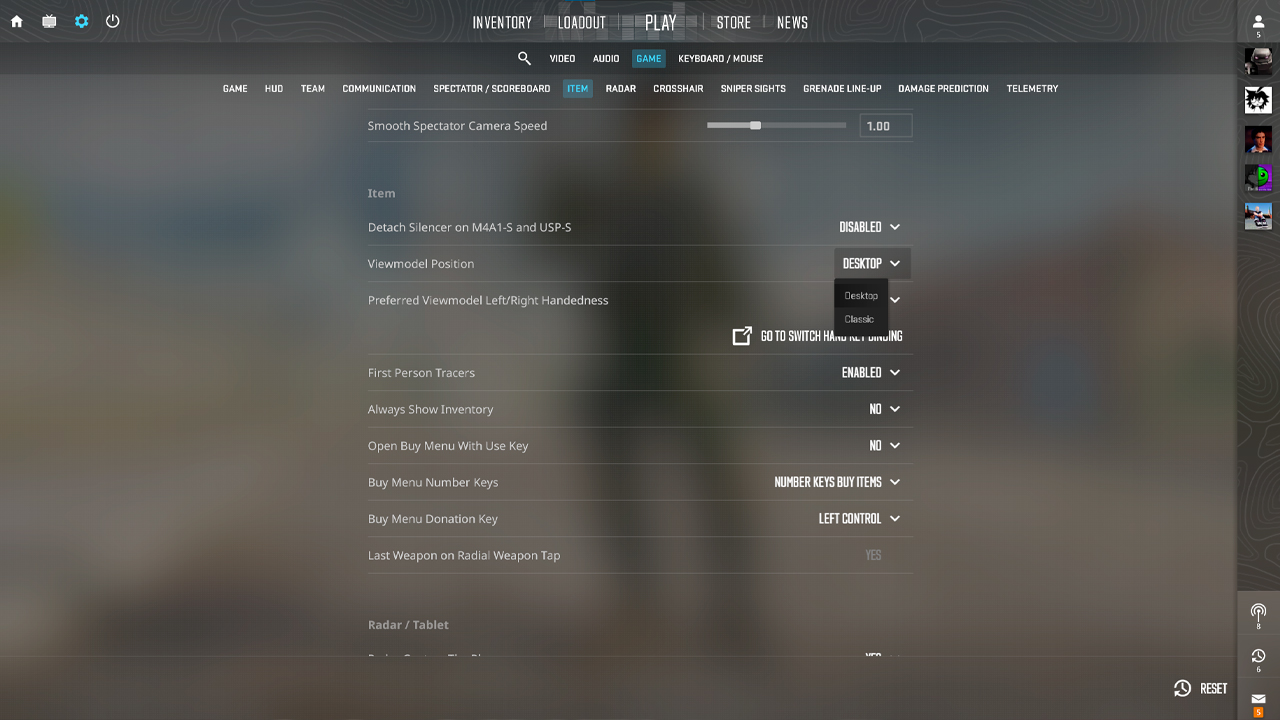
- Mở Settings.
- Trong phần cài đặt Game, mở Item và chọn Viewmodel Position.
- Chọn một trong hai preset Viewmodel Position có sẵn: Desktop hoặc Classic.
- Sử dụng Preferred Viewmodel Left/Right Handedness để chọn tay mà vũ khí sẽ xuất hiện.
Thông qua lệnh console
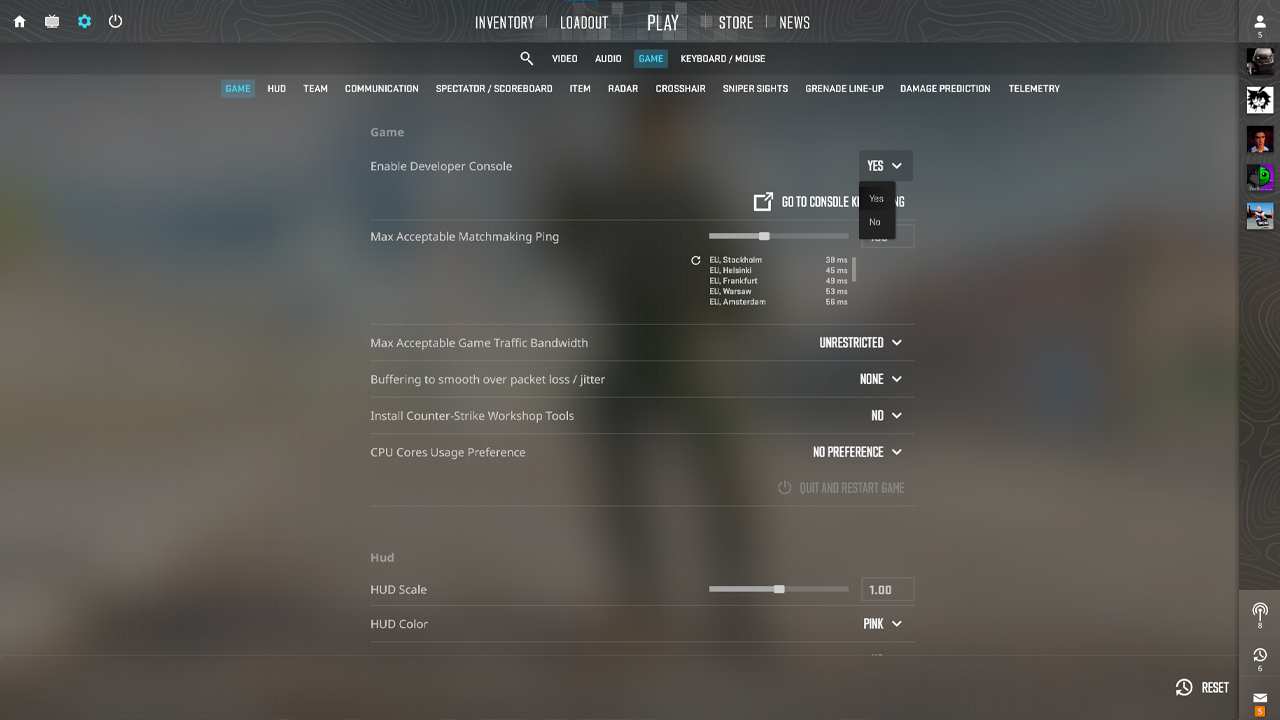
Lưu ý rằng các tinh chỉnh qua console có thể bị reset sau khi bạn tắt game. Để cố định cài đặt này, bạn hãy copy phần lệnh đó dán vào file autoexec.cfg nằm trong thư mục cài đặt CS2 theo đường dẫn: …\Steam\steamapps\common\Counter-Strike 2\game\csgo\cfg. Bằng cách này, config viewmodel của bạn sẽ tự động load lên mỗi khi khởi động CS2.
Giải thích tất cả mã lệnh viewmodel trong CS2
Bước sang CS2, nhà phát triển chỉ giữ lại một phần hệ thống lệnh viewmodel từ các phiên bản CS cũ, thế nên có rất nhiều mã lệnh quen thuộc đã hoàn toàn vô tác dụng hoặc bị thay thế.
Mã lệnh | Chức năng | Biên Độ Tùy Chỉnh | Mặc định |
|---|---|---|---|
viewmodel_fov |
Điều chỉnh kích thước hiển thị của vũ khí |
54-68 |
60 |
viewmodel_offset_x |
Vị trí ngang (trái/phải) |
-2.5 đến 2.5 |
thay đổi theo preset |
viewmodel_offset_y |
Vị trí tiến/lùi |
-2 đến 2 |
thay đổi theo preset |
viewmodel_offset_z |
Vị trí dọc (lên/xuống) |
-2 đến 2 |
thay đổi theo preset |
viewmodel_presetpos |
Chuyển đổi giữa các preset |
1 (Desktop), 2 (Classic) |
1 |
switchhands |
Đổi súng sang tay ngược lại (phím mặc định: H) |
– |
tay phải |
switchhandsright |
Đổi súng sang tay phải |
– |
tay phải |
switchhandsleft |
Đổi súng sang tay trái |
– |
tay phải |
Các Cấu Hình Viewmodel Tối Ưu Nhất Trong CS2
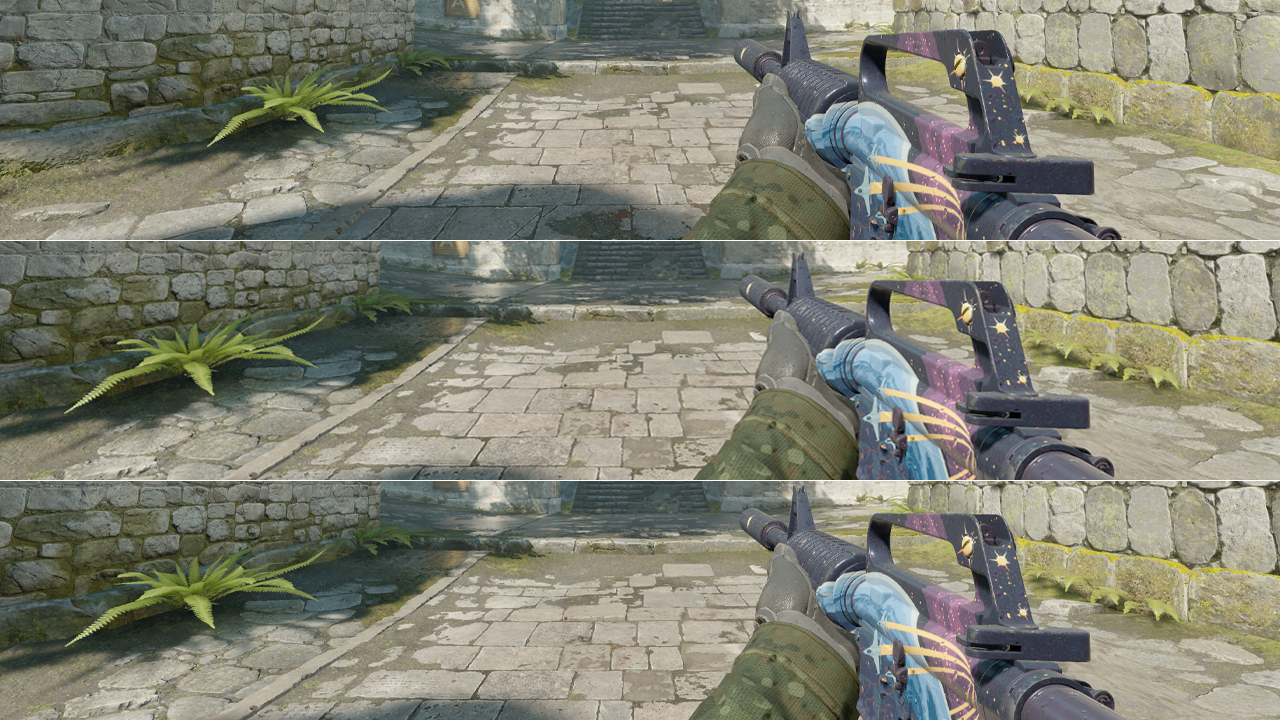
Các config dưới đây sử dụng những mã lệnh viewmodel đang còn active trong CS2 và nằm hoàn toàn trong biên độ cho phép của game. Các thông số này không hề can thiệp vào FOV thực tế của camera nhân vật, mà chỉ tác động đến diện tích hiển thị của mẫu súng trên màn hình của bạn mà thôi.
Phổ biến (gần với mặc định)
- viewmodel_fov 60
- viewmodel_offset_x 1
- viewmodel_offset_y 1
- viewmodel_offset_z -1
Setup này sinh ra để dành cho những người chơi chuộng gu viewmodel tiệm cận với cấu hình tiêu chuẩn của CS2. Nó giữ mẫu súng ở một vị trí vừa vặn, tránh việc súng bị lệch quá dị và mang lại một layout cân đối ở trung tâm màn hình thay vì đẩy mẫu súng ra quá xa.
Lối chơi hổ báo
- viewmodel_fov 65
- viewmodel_offset_x 2
- viewmodel_offset_y 1.5
- viewmodel_offset_z -1.5
Config này cực kỳ chuẩn bài cho các entry fragger, rifler hay những game thủ có xu hướng liên tục chủ động giao tranh ở cự ly gần. Nó đẩy mẫu súng ra xa khỏi vùng trung tâm, hạ thấp góc hiển thị của súng theo chiều dọc để giải phóng không gian, giúp bạn dễ dàng check góc kê khi peek người hoặc thực hiện các pha đổi mạng.
Tầm nhìn tối đa
- viewmodel_fov 68
- viewmodel_offset_x 2.5
- viewmodel_offset_y 2
- viewmodel_offset_z -2
Đây là lựa chọn hoàn hảo cho những ai muốn mẫu súng chiếm ít diện tích màn hình nhất có thể trong giới hạn cho phép của hệ thống viewmodel CS2. Nó thu nhỏ góc hiển thị của súng tối đa, giải phóng một lượng lớn không gian hiển thị và đẩy khẩu súng ra khoảng cách xa nhất có thể so với khu vực tâm ngắm.
Cài Đặt Viewmodel Của Các tuyển thủ chuyên nghiệp
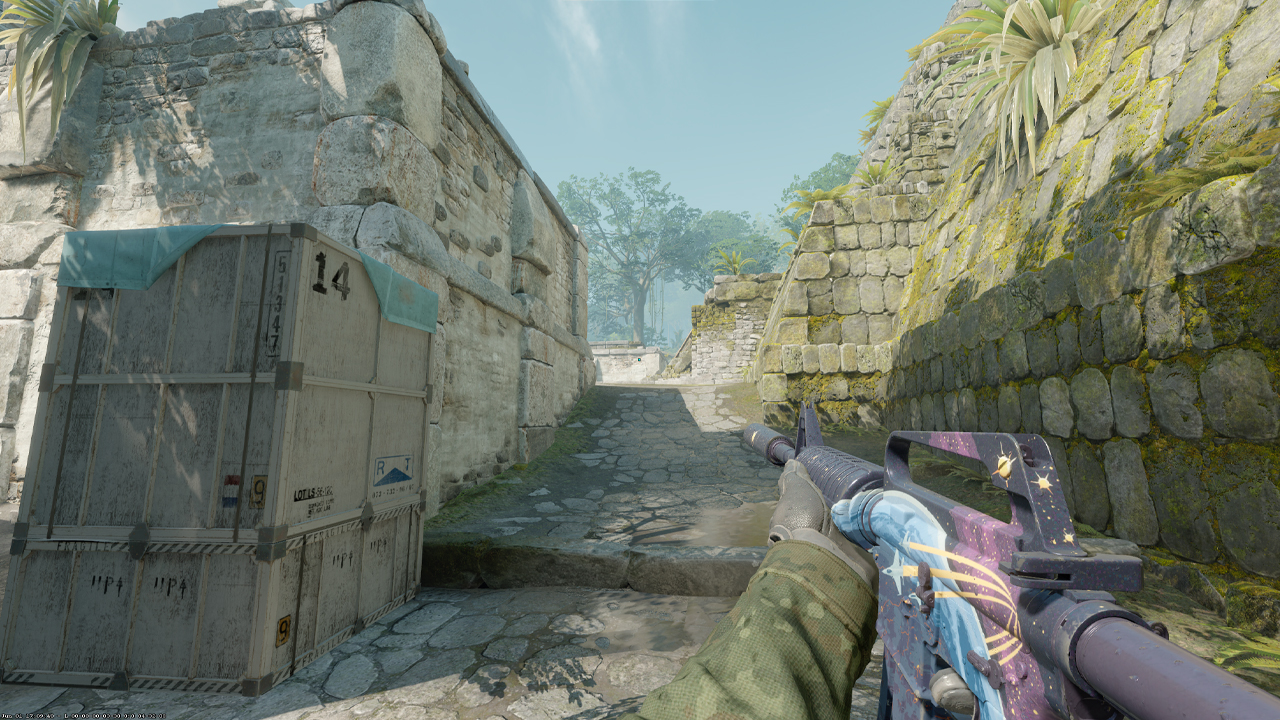
Các setting viewmodel của các tuyển thủ chuyên nghiệp là nguồn tham khảo cực tốt, nhưng bạn tuyệt đối không nên copy một cách mù quáng. Siêu sao ZywOo đang sử dụng bộ thông số viewmodel_fov 68, viewmodel_offset_x 2.5, viewmodel_offset_y 0, và viewmodel_offset_z -1.5 — config này đẩy mẫu súng hẳn sang rìa phải màn hình và dọn sạch hoàn toàn không gian xung quanh khu vực ngắm bắn cốt lõi. Đối với một AWPer, thiết lập này là cực kỳ chuẩn bài. Độ lệch súng sang phải giúp giữ tầm nhìn luôn thông thoáng mỗi khi bật/tắt kính ngắm và giúp ổn định tâm ngắm tốt hơn. Để có thêm nhiều góc nhìn trực quan bên cạnh ZywOo, bạn có thể tham khảo thêm config viewmodel của nhiều tuyển thủ chuyên nghiệp khác để xem các rifler, AWPer và những người chơi vị trí anchor tinh chỉnh bố cục màn hình của họ ra sao.
Góc Nhìn FOV Trong CS2: Giới Hạn Cạnh Tranh
Trong CS2, FOV của camera nhân vật bị khóa cứng ở các chế độ chơi cạnh tranh, và game hoàn toàn không cung cấp thanh trượt slider tiêu chuẩn để bạn tự ý chỉnh sửa trong phần cài đặt. Điều này đồng nghĩa với việc bạn không thể tinh chỉnh FOV trong các trận đấu rank chính thức như Matchmaking, Premier hay trên nền tảng FACEIT, bởi vì muốn can thiệp vào FOV camera thực tế thì bắt buộc phải mở quyền truy cập mã sv_cheats. Bạn chỉ có thể dùng câu lệnh fov_cs_debug để thay đổi trường thị giác khi bắn offline tập luyện, phòng chờ chơi cùng bạn bè, các map custom hoặc trên các server private đã bật sv_cheats true.
Để test thử nghiệm, mã lệnh fov_cs_debug 0 sẽ reset trường nhìn về lại mốc mặc định tiêu chuẩn của game. Mã fov_cs_debug 90 đóng vai trò là mốc FOV nền tảng cho những ai chơi độ phân giải màn hình tỉ lệ 4:3. Trong khi đó, mã fov_cs_debug 110 sẽ mở rộng tối đa góc nhìn camera nhưng sẽ gây ra hiện tượng méo hình khá rõ rệt do kéo phối cảnh ra quá xa so với mẫu súng và tay nhân vật. Các mốc từ 130 trở lên sẽ đẩy camera ra xa và chỉ thích hợp để bạn test tầm nhìn, chụp screenshots hoặc dùng trong các buổi tập chiến thuật nâng cao chứ hoàn toàn không thể đem vào bắn rank.
Bí kíp tự build config Viewmodel chuẩn
Trước tiên, bạn nên chỉnh từng thông số một để nắm rõ tác dụng của nó. Hãy bắt đầu với viewmodel_fov, sau đó lần lượt điều chỉnh viewmodel_offset_x, viewmodel_offset_y, và viewmodel_offset_z riêng biệt để dễ dàng đánh giá từng thay đổi. Sau khi chỉnh xong các thông số, hãy test thử trong chế độ tập luyện với bot thay vì vào ngay các trận bắn rank thực tế. Cách này giúp bạn thoải mái check lại các pha shoulder peek, ghìm tâm, ném bom và tầm nhìn check góc mà không làm ảnh hưởng đến kết quả trận đấu. Trước khi bắt đầu vọc vạch, hãy ghi lại setting cũ hoặc lưu chúng vào file autoexec.cfg để có thể khôi phục lại layout cũ bất cứ lúc nào nếu config mới không hợp tay.
Bên cạnh đó, đừng copy một cách mù quáng cài đặt của các tuyển thủ chuyên nghiệp. Config viewmodel của họ thường được tối ưu hóa theo từng vị trí thi đấu, độ phân giải màn hình, khoảng cách đặt màn hình, tay thuận, hoặc dựa trên muscle memory tích lũy nhiều năm trời. Thế nên những thông số đó chưa chắc đã hoạt động tốt trên dàn máy của bạn. Bạn cũng cần lưu ý rằng cài đặt viewmodel hoàn toàn không gây sụt giảm hay tăng FPS, vì chúng chỉ thay đổi vị trí và kích thước hiển thị của mẫu súng trên màn hình mà thôi. Đối với một số góc kê nhất định trên các map cụ thể, việc cài một nút keybind để đổi tay thuận cầm súng vẫn cực kỳ hữu ích, vì việc chuyển súng từ bên này sang bên kia sẽ giúp dọn sạch góc nhìn ở khu vực bạn đang kê hoặc chuẩn bị push qua.
Viewmodel Tối Ưu
Cài đặt viewmodel và FOV trong CS2 cần phải bổ trợ tốt cho khả năng ngắm bắn, di chuyển và giữ tầm nhìn thông thoáng trong trận đấu. Một bộ khung sườn cực ngon cho hầu hết các cấu hình config hiện tại là: viewmodel_fov 68, viewmodel_offset_x 2.5, viewmodel_offset_y 0, và viewmodel_offset_z -1.5. Layout này giúp hạ thấp và đẩy rộng mẫu súng ra rìa màn hình, giảm thiểu tối đa việc súng đè lên khu vực tâm ngắm khi đang sấy, peek góc hoặc căn lineup ném bom. Tuy nhiên, bạn vẫn cần tinh chỉnh lại đôi chút tùy thuộc vào độ phân giải màn hình, kích thước tâm ngắm và khoảng cách ngồi xa/gần màn hình của mình. Dù config của các tuyển thủ chuyên nghiệp là nguồn tham khảo rất chất lượng cho lối chơi đỉnh cao, việc copy thiết lập của họ chỉ nên là bước khởi đầu bởi thực hành luôn quan trọng hơn lý thuyết. Việc giữ nguyên một config để trải nghiệm qua nhiều trận đấu sẽ giúp bạn có cái nhìn chuẩn xác hơn là cứ cuống cuồng đổi setting sau mỗi round đấu bắn lỗi.
FAQ
-
Mốc viewmodel FOV nào tối ưu nhất trong CS2?
Mức viewmodel FOV tốt nhất trong CS2 cho đa số người chơi là viewmodel_fov 68. Tùy chọn này giúp mẫu súng hiển thị rộng hơn về rìa màn hình, giải phóng một lượng lớn không gian hiển thị và giữ cho khẩu súng không bị che khuất ngay chính giữa tầm nhìn.
-
Viewmodel có ảnh hưởng đến FPS trong CS2 không?
Hoàn toàn không, các cài đặt viewmodel không hề gây tác động thực tế nào đến chỉ số FPS trong CS2. Chúng chỉ thay đổi cách hiển thị của tay và súng trên màn hình của bạn; do đó, tình trạng giật lag hay drop hiệu năng thường bắt nguồn từ cài đặt đồ họa, độ phân giải, hiệu ứng shader, đổ bóng hoặc do hệ thống bị quá tải.
-
Làm sao để reset viewmodel về lại mặc định ban đầu?
Để đưa viewmodel về lại cấu hình mặc định của game, bạn chỉ cần gõ lệnh viewmodel_presetpos 1 vào bảng console. Lệnh này sẽ tự động đưa vị trí súng về layout tiêu chuẩn của CS2 mà bạn không cần phải tốn công chỉnh lại từng mã offset thủ công.
-
Mã lệnh FOV trong CS2 là gì?
Mã lệnh FOV của camera nhân vật trong CS2 là fov_cs_debug. Tuy nhiên, mã này bị khóa cứng đằng sau lệnh sv_cheats true, vì thế bạn tuyệt đối không thể đem vào dùng trong các trận đấu rank chính thức như Matchmaking, Premier hay trên FACEIT.
-
Làm cách nào để thay đổi FOV trong CS2?
Trong các trận đấu CS2 tiêu chuẩn, bạn không thể thay đổi FOV thực tế của camera nhân vật vì nó đã bị khóa cứng để đảm bảo tính công bằng khi thi đấu cạnh tranh. Cách hợp pháp duy nhất để chỉnh góc nhìn là dùng lệnh viewmodel_fov để chỉnh vị trí súng hoặc thay đổi tỷ lệ màn hình từ 16:9 sang 4:3 và ngược lại. Còn khi tập luyện offline hoặc trong các server private đã bật cheat, hãy mở console lên gõ sv_cheats true, sau đó gõ fov_cs_debug 110 để trải nghiệm góc nhìn camera mới.
-
Làm sao để đổi tay cầm súng trong CS2?
Trong CS2, bạn có thể linh hoạt đổi súng sang tay trái hoặc tay phải ngay trong trận đấu bằng cách bấm phím H. Ngoài ra, bạn cũng có thể kích hoạt tính năng này bằng cách mở console và gõ lệnh switchhands.



![CS2 Cache Callouts: Bản Đồ Tương Tác Đầy Đủ [2026]](https://community.skin.club/wp-content/uploads/2026/03/Main-x-Name-3-768x432.jpg)
![Cách Fix Lỗi Steam Disk Write (Windows, Mac & Linux) [2026]](https://community.skin.club/wp-content/uploads/2026/07/Main-x-Name-2-768x432.jpg)
![Giải thích chế độ Rush trong CS2 [2026]](https://community.skin.club/wp-content/uploads/2026/09/Main-x-Name-10-768x432.jpg)