![FOV and Viewmodel Commands in CS2: Full Guide [2025]](https://community.skin.club/wp-content/uploads/2023/10/Background-14.jpg)

CS2에서 뷰모델(viewmodel)과 FOV 설정은 무기가 화면을 얼마나 차지하는지, 그리고 각도, 유틸리티, 움직임 단서가 얼마나 잘 보이는지에 영향을 줍니다. 기본 설정에서는 총이 비교적 크고 높게, 화면 중앙에 가깝게 표시되기 때문에 교전 중 화면 오른쪽 아래의 중요한 정보를 가릴 수 있습니다. 좋은 CS2 뷰모델 설정은 불필요하게 화면을 가리는 요소를 줄여 줍니다. 조준점 주변을 더 깔끔하게 보여 주고, 각을 볼 때 시야 확보에도 도움이 됩니다. 적절한 설정을 사용하면 스프레이 컨트롤이나 숄더 피크 상황에서도 화면 정보를 더 읽기 쉬워집니다. 즉, 무기 모델이 플레이어의 시야를 과하게 가리지 않도록 조정하는 것이 핵심입니다. 이러한 설정은 보통 CS2 viewmodel 명령어를 통해 조정하며, 무기의 위치, 오프셋, 뷰모델 FOV 값은 플레이 스타일, 해상도, 역할, 개인 취향에 따라 달라질 수 있습니다.
CS2에서 viewmodel이란?
CS2에서 뷰모델은 화면에 보이는 무기, 손, 팔의 위치를 뜻합니다.뷰모델은 화면 공간을 얼마나 차지하는지, 시야가 얼마나 확보되는지, 라운드 중 각도를 얼마나 편하게 볼 수 있는지에 영향을 줍니다..
Viewmodel과 FOV: 차이점은?
FOV(Field of View, 시야각)는 CS2에서 카메라가 보여 주는 시야의 각도를 의미합니다. 일반적인 플레이 환경에서는 이 값이 90도로 고정되어 있으며, sv_cheats 없이는 변경할 수 없습니다. 따라서 매치메이킹, 프리미어, FACEIT 같은 경쟁전에서는 실제 카메라 FOV를 플레이어가 직접 조정할 수 없습니다. 해상도는 화면이 모니터에 표시되는 방식에 영향을 줄 수 있습니다. 특히 스트레치 해상도나 네이티브가 아닌 해상도를 사용할 때 체감 화면이 달라질 수 있습니다. 하지만 이것이 실제 카메라 FOV를 직접 바꾸는 것은 아닙니다.
viewmodel_fov 명령어는 다르게 작동합니다. 이 명령어는 카메라 시야각이 아니라 화면에 보이는 무기 모델에만 적용됩니다. 설정 범위는 54부터 68까지이며, 기본값은 60입니다.값을 높이면 무기가 더 작고 멀리 있는 것처럼 보이고, 값을 낮추면 무기가 더 크고 가까이 있는 것처럼 보입니다. 따라서 viewmodel_fov를 조정하면 무기 모델이 화면을 가리는 정도를 줄일 수는 있지만, 플레이어의 실제 시야각이 넓어지는 것은 아닙니다
CS2에서 viewmodel 설정을 변경하는 방법
CS2의 viewmodel 설정은 두 가지 방식으로 변경할 수 있습니다. 게임 내 설정 메뉴를 이용하거나 콘솔 명령어를 사용하는 방식입니다. 메뉴는 간단한 변경에 유용하고, 콘솔은 더 정확한 값과 세부 설정에 접근할 수 있게 해 줍니다.
게임 설정 메뉴를 통해 변경하기
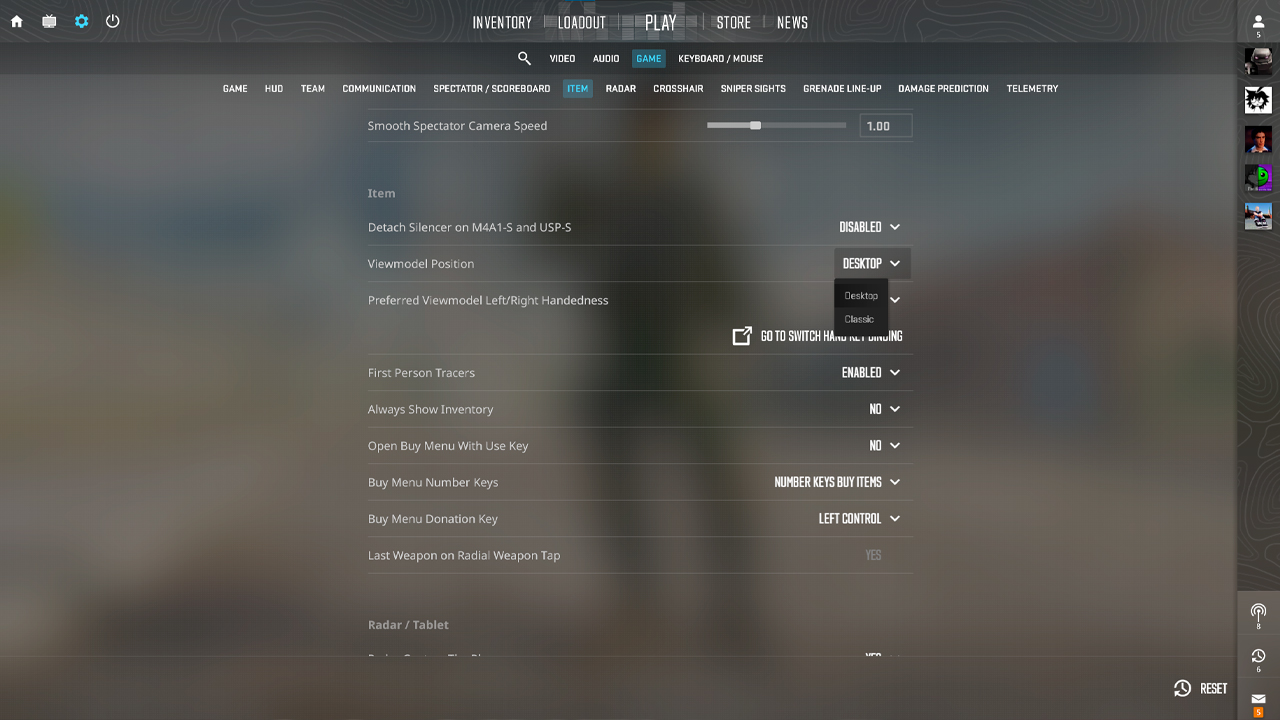
- Settings를 엽니다.
- Game 설정에서 Item을 열고 Viewmodel Position을 선택합니다.
- 사용 가능한 두 가지 Viewmodel Position 프리셋 중 하나를 선택합니다: Desktop 또는 Classic.
- Preferred Viewmodel Left/Right Handedness를 사용해 무기가 어느 손에 표시될지 선택합니다.
콘솔 명령어를 통해 변경하기
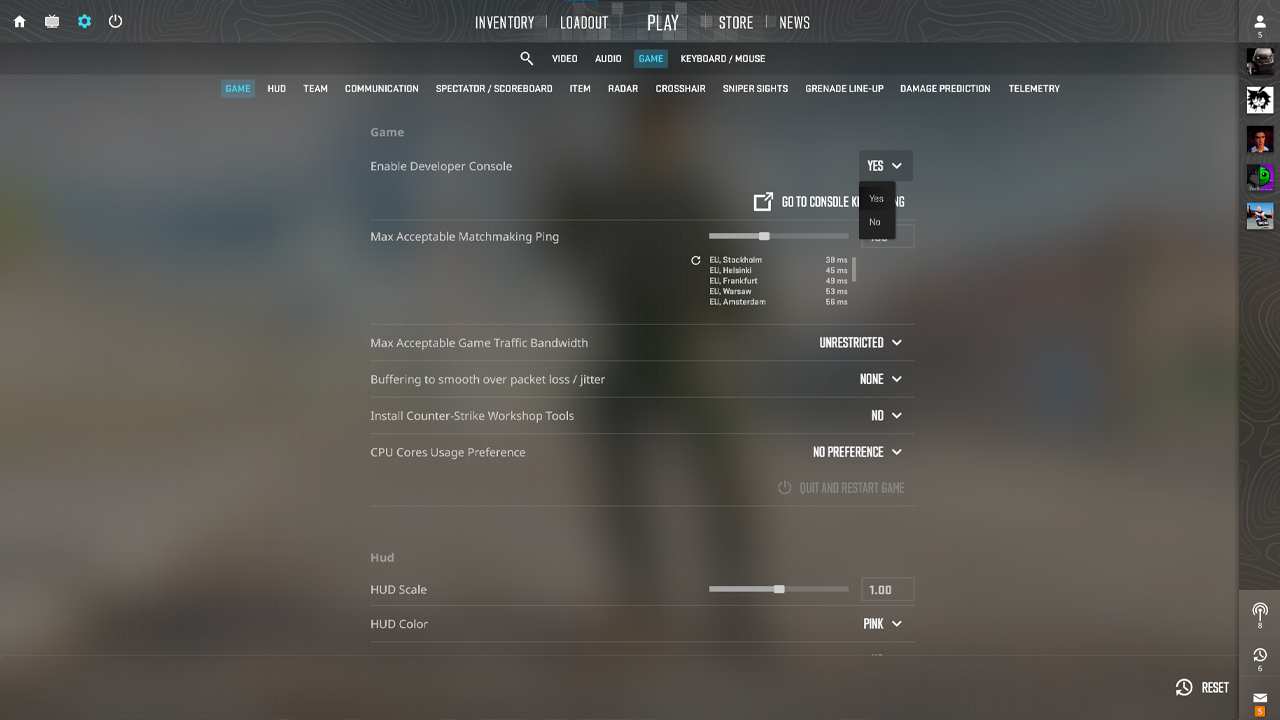
- Settings를 열고 Game 섹션으로 이동합니다.
- Enable Developer Console을 찾아 Yes로 선택합니다.
- 물결표 키(~)를 눌러 콘솔을 엽니다.
- 경기 중 필요한 viewmodel 명령어를 콘솔에 직접 입력합니다.
콘솔에서 변경한 설정은 게임을 종료하면 초기화될 수 있으므로, 영구 설정은 autoexec.cfg 파일에 추가하는 것이 좋습니다. 이 파일은 CS2 디렉터리 “...\Steam\steamapps\common\Counter-Strike 2\game\csgo\cfg.”에서 찾을 수 있습니다. viewmodel 명령어를 autoexec.cfg에 추가하면 CS2가 시작될 때 설정이 자동으로 불러와집니다.
모든 CS2 viewmodel 명령어 설명
CS2는 기존 CS viewmodel 명령어 시스템의 일부만 유지했기 때문에, 익숙한 여러 명령어가 더 이상 작동하지 않거나 대체되었습니다.
명령어 | 기능 | 범위 | 기본값 |
|---|---|---|---|
viewmodel_fov |
무기가 얼마나 크게 보이는지 조정 |
54-68 |
60 |
viewmodel_offset_x |
수평 위치 조정(왼쪽/오른쪽) |
-2.5부터 2.5까지 |
프리셋에 따라 다름 |
viewmodel_offset_y |
앞/뒤 위치 조정 |
-2부터 2까지 |
프리셋에 따라 다름 |
viewmodel_offset_z |
수직 위치 조정(위/아래) |
-2부터 2까지 |
프리셋에 따라 다름 |
viewmodel_presetpos |
프리셋 전환 |
1 (Desktop), 2 (Classic) |
1 |
switchhands |
무기를 반대쪽 손으로 전환(기본 키: H) |
– |
오른손 |
switchhandsright |
무기를 오른손으로 전환 |
– |
오른손 |
switchhandsleft |
무기를 왼손으로 전환 |
– |
오른손 |
CS2 최고의 Viewmodel 설정
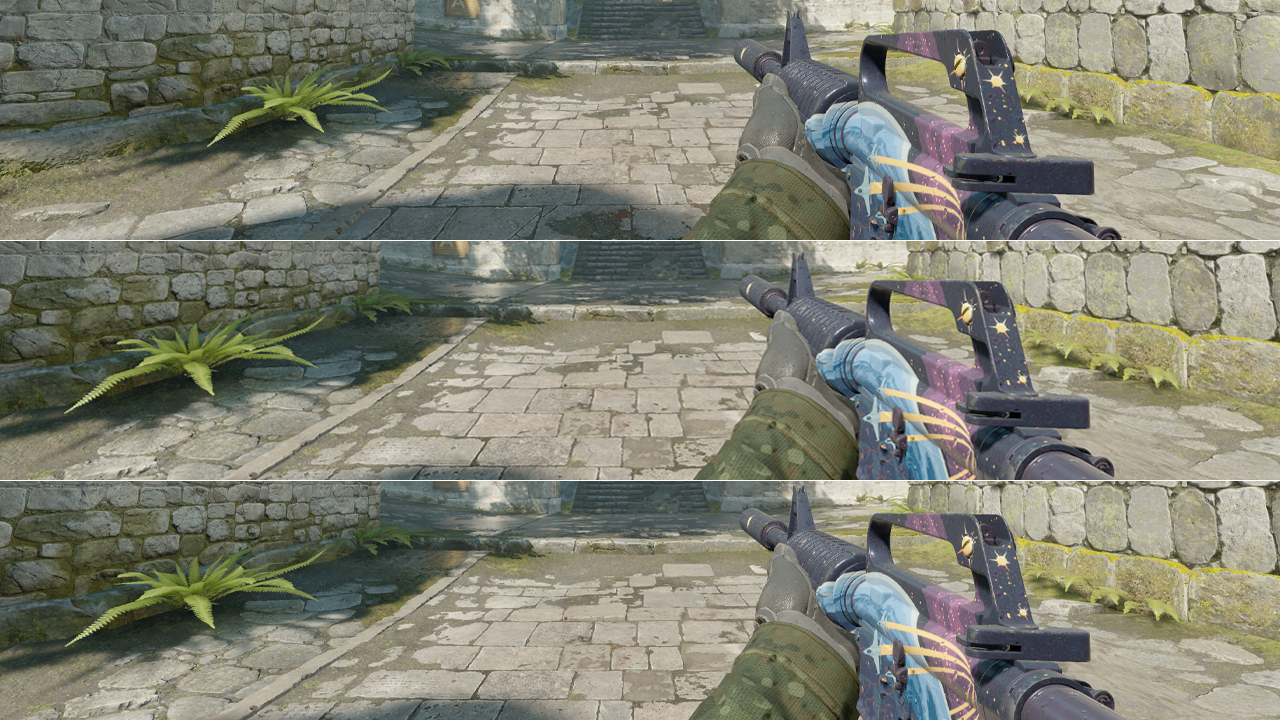
아래 설정은 현재 CS2에서 사용할 수 있는 뷰모델 명령어를 기준으로 작성되었으며, 모두 허용 범위 내의 값입니다. 이 설정들은 실제 카메라 FOV를 바꾸지는 않지만, 무기 모델이 화면에서 차지하는 공간과 위치에는 영향을 줍니다.
범용 설정 (기본 설정에 가까운 스타일)
- viewmodel_fov 60
- viewmodel_offset_x 1
- viewmodel_offset_y 1
- viewmodel_offset_z -1
기본 CS2 뷰모델과 크게 다르지 않은 느낌을 원하는 플레이어에게 적합한 설정입니다. 무기가 안정적인 위치에 표시되며, 오프셋이 과하지 않아 적응하기 쉽습니다. 또한 무기가 지나치게 멀어 보이지 않으면서도 화면 중앙을 적절히 확보해 균형 잡힌 시야를 제공합니다.
공격적인 플레이스타일
- viewmodel_fov 65
- viewmodel_offset_x 2
- viewmodel_offset_y 1.5
- viewmodel_offset_z -1.5
엔트리 프래거나 라이플러처럼 근거리 교전을 자주 하는 플레이어에게 잘 어울리는 설정입니다. 무기 모델을 화면 중앙에서 조금 더 바깥으로 옮기고 세로 공간도 줄여, 피킹이나 트레이드 상황에서 시야를 좀 더 넓게 확보할 수 있습니다.
최대 시야 확보
- viewmodel_fov 68
- viewmodel_offset_x 2.5
- viewmodel_offset_y 2
- viewmodel_offset_z -2
표준 CS2 설정 범위 안에서 무기 모델이 화면을 가장 적게 가리도록 만든 설정입니다. 무기 모델을 최대한 작고 깔끔하게 보이도록 배치해 화면 공간을 더 확보할 수 있으며, 조준점 주변 시야도 가장 넓게 확보할 수 있습니다. 무기 모델은 조준점에서 가능한 한 멀리 떨어진 위치에 표시됩니다.
프로 선수들의 Viewmodel 설정
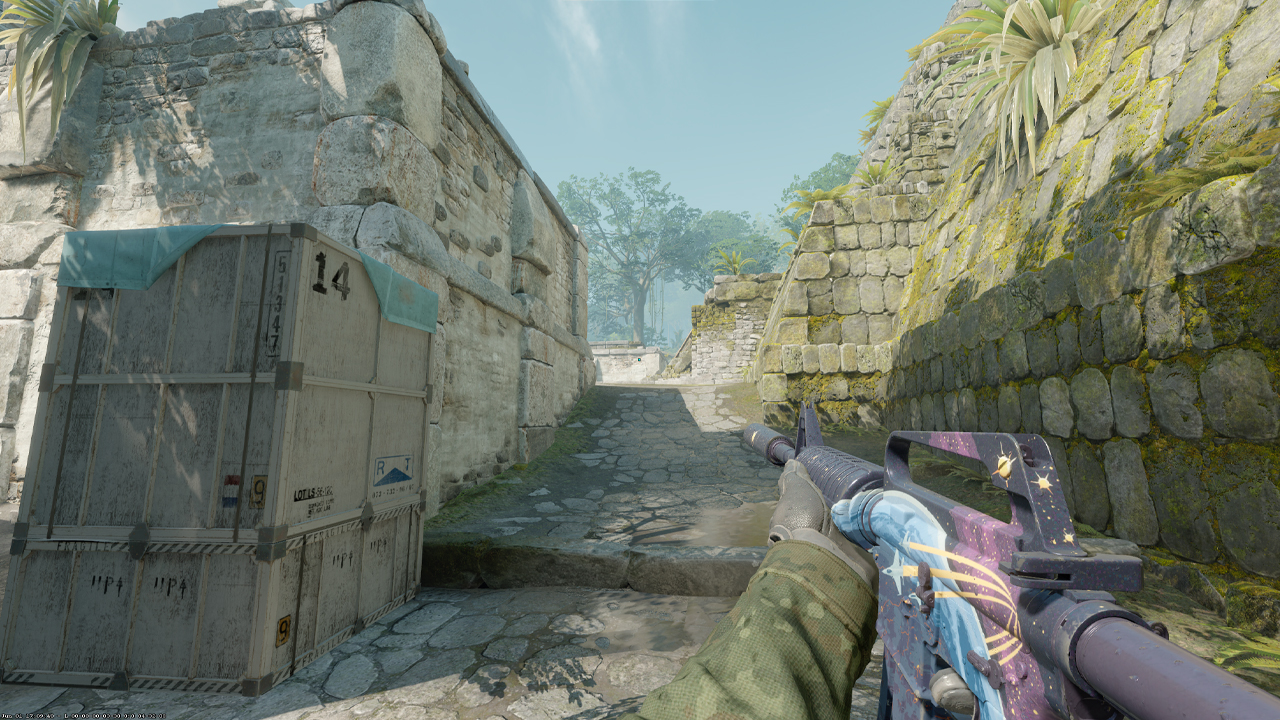
프로 선수들의 viewmodel 설정은 참고용으로 유용하지만, 무작정 따라 해서는 안 됩니다. ZywOo는 viewmodel_fov 68, viewmodel_offset_x 2.5, viewmodel_offset_y 0, viewmodel_offset_z -1.5를 사용하며, 이는 무기를 오른쪽으로 이동시켜 주요 조준 영역을 가리지 않게 합니다. AWPer에게는 이런 설정이 합리적입니다. 오른쪽 오프셋은 조준점 배치를 유지하는 데 도움이 되며, 줌 전환 중 시야선을 더 깔끔하게 유지해 줍니다.
ZywOo 외에도 다른 프로 선수들의 뷰모델을 비교해 보면, 라이플러, AWPer, 앵커가 각자 화면 구성을 어떻게 다르게 가져가는지 확인할 수 있습니다.
CS2의 FOV: 경쟁전 범위
CS2에서는 경쟁전에서 카메라 FOV가 고정되어 있으며, 게임은 이를 변경할 수 있는 일반 설정 슬라이더를 제공하지 않습니다. 즉, 실제 카메라 FOV 변경에는 sv_cheats 접근 권한이 필요하기 때문에 CS2 FOV 조정은 공식 Matchmaking, Premier 또는 FACEIT에서 사용할 수 없습니다. fov_cs_debug 명령어는 시야각을 변경할 수 있지만, sv_cheats true가 활성화된 오프라인 연습, 친구 로비, 훈련 맵 또는 커스텀 서버에서만 작동합니다.
테스트용으로 fov_cs_debug 0은 해상도에 따라 달라질 수 있는 표준 기본 시야각 값으로 초기화합니다. fov_cs_debug 90은 4:3 설정의 기본 FOV 값으로 작동하며, fov_cs_debug 110은 카메라 시야를 넓히고 시점을 무기와 손에서 더 멀리 밀어내 눈에 띄는 왜곡을 만듭니다. 130 이상의 값은 카메라를 무기와 손에서 매우 멀리 떨어뜨리므로, 경쟁전보다는 시야 테스트, 스크린샷 또는 연습 세션에 더 적합합니다.
나만의 Viewmodel을 만드는 팁
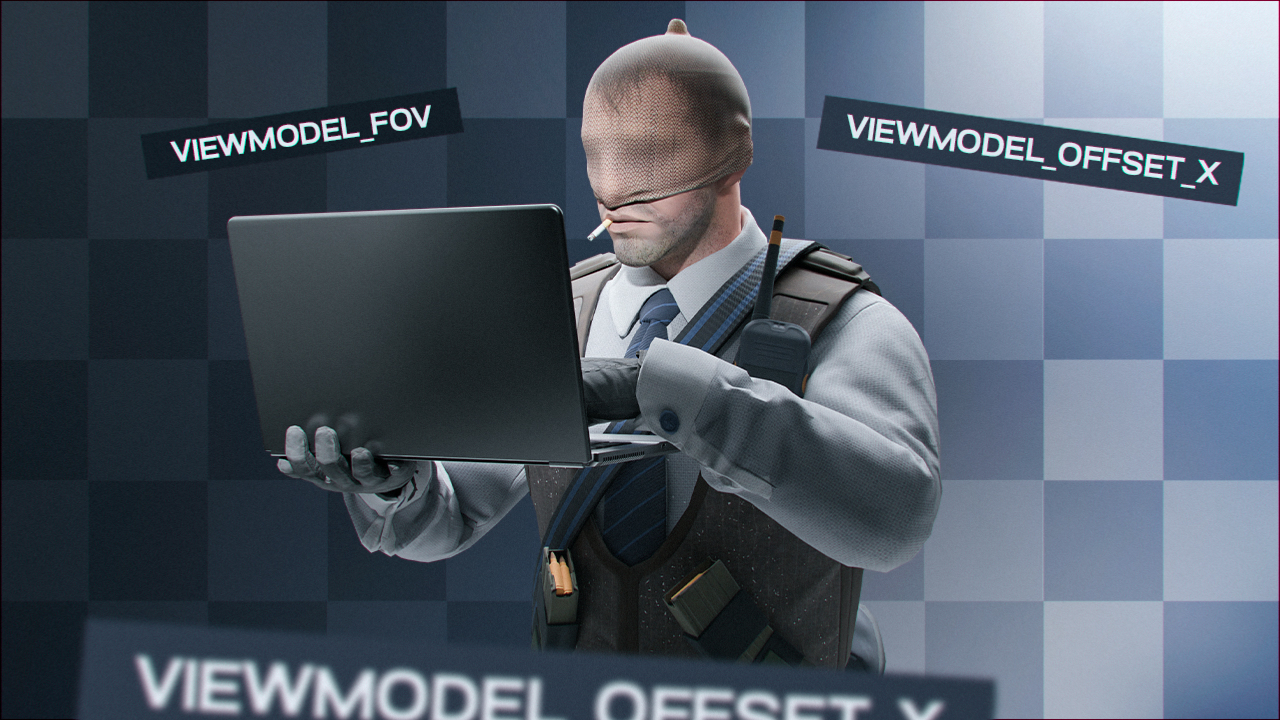
먼저 각 설정의 효과를 이해하기 위해 한 번에 하나의 설정만 변경하세요. viewmodel_fov부터 시작한 뒤, viewmodel_offset_x, viewmodel_offset_y, viewmodel_offset_z를 각각 따로 조정하면 각 변경 사항을 쉽게 평가할 수 있습니다. 값을 바꾼 뒤에는 랭크 매치가 아니라 봇 연습에서 테스트하세요. 이렇게 하면 실제 경기에는 영향을 주지 않고 숄더 피크, 스프레이 컨트롤, 유틸리티 투척, 각도 시야를 확인할 수 있습니다. 실험하기 전에 현재 설정을 기록하거나 autoexec.cfg 파일에 저장해 두면, 새 설정이 맞지 않을 때 이전 설정으로 되돌릴 수 있습니다.
동시에 프로 선수들의 설정을 무작정 복사하지 마세요. 그들의 viewmodel은 특정 역할, 해상도, 모니터 위치, 손 선호도 또는 수년간의 근육 기억에 맞춰져 있을 수 있으므로, 같은 값이 다른 환경에서도 항상 잘 맞는 것은 아닙니다. 또한 viewmodel 설정은 FPS에 영향을 주지 않는다는 점도 중요합니다. 이 설정들은 화면에서 무기 모델의 위치와 크기만 변경합니다. 특정 맵의 일부 각도에서는 손을 전환하는 키바인드가 여전히 유용할 수 있습니다. 무기를 한쪽에서 다른 쪽으로 옮기면 잡고 있거나 클리어하는 각도 근처의 공간을 확보할 수 있기 때문입니다.
효과적인 Viewmodel 설정
CS2의 viewmodel 및 FOV 설정은 경기 중 조준, 움직임, 선명한 시야를 지원해야 합니다. 대부분의 설정에 좋은 기준점은 viewmodel_fov 68, viewmodel_offset_x 2.5, viewmodel_offset_y 0, viewmodel_offset_z -1.5입니다. 이 구성은 무기 모델을 더 낮고 바깥쪽으로 배치해, 스프레이, 피킹, 유틸 라인업 상황에서 조준점 주변을 덜 가리게 해 줍니다. 다만 해상도, 크로스헤어 크기, 모니터와의 거리, 플레이 스타일에 따라 개인적인 조정은 필요할 수 있습니다. 프로 설정은 높은 수준의 플레이를 참고할 수 있는 좋은 출발점이지만, 그대로 복사하는 것은 첫 단계일 뿐입니다. 중요한 것은 이론보다 실제 연습입니다. 한두 라운드가 잘 안 풀렸다고 바로 설정을 바꾸기보다는, 같은 설정을 여러 경기 동안 사용해 본 뒤 평가하는 것이 더 정확합니다.
FAQ
-
CS2에서 가장 좋은 뷰모델 FOV는 무엇인가요?
대부분의 플레이어에게는 viewmodel_fov 68이 가장 무난한 선택입니다. 무기 모델이 화면에서 더 작고 멀리 보이기 때문에 시야를 덜 가리고, 조준점 주변을 더 깔끔하게 확보할 수 있습니다.
-
viewmodel이 CS2의 FPS에 영향을 주나요?
아니요. 뷰모델 설정은 CS2의 FPS에 거의 영향을 주지 않습니다. 이 설정은 화면에 보이는 손과 무기의 위치, 크기만 바꿉니다. 프레임 저하는 보통 그래픽 설정, 해상도, 셰이더, 그림자, 또는 PC 성능과 더 관련이 있습니다.
-
viewmodel을 기본값으로 초기화하려면 어떻게 하나요?
viewmodel을 기본 프리셋으로 초기화하려면 콘솔에서 viewmodel_presetpos 1을 사용하세요. 이 명령어를 사용하면 무기 위치가 CS2 기본 뷰모델로 돌아갑니다. viewmodel_offset_x, viewmodel_offset_y, viewmodel_offset_z 값을 하나씩 다시 조정할 필요가 없습니다.
-
CS2의 FOV 명령어는 무엇인가요?
CS2의 카메라 FOV 명령어는 fov_cs_debug입니다. 하지만 이 명령어는 sv_cheats true가 켜진 상태에서만 사용할 수 있습니다. 따라서 공식 매치메이킹, 프리미어, FACEIT 경기에서는 사용할 수 없습니다.
-
CS2에서 FOV를 어떻게 변경하나요?
일반적인 CS2 경기에서는 실제 카메라 FOV를 변경할 수 없습니다. 경쟁전에서는 공정성을 위해 카메라 FOV가 고정되어 있기 때문입니다. 시야를 합법적으로 조정하는 방법은 무기 배치를 위해 viewmodel_fov를 사용하거나, 16:9와 4:3 사이를 전환하는 것처럼 화면 비율을 변경하는 것입니다. 치트가 활성화된 오프라인 연습 또는 개인 서버에서는 콘솔을 열고 sv_cheats true를 입력하세요. 그런 다음 fov_cs_debug 110 또는 다른 값을 사용해 다른 카메라 FOV를 테스트할 수 있습니다.
-
CS2에서 손을 어떻게 바꾸나요?
CS2에서는 기본 H 키로 경기 중 무기를 드는 손을 변경할 수 있습니다. 같은 동작은 콘솔에 switchhands를 입력해서도 실행할 수 있습니다.



![CS2 Cache 콜아웃: 완전한 인터랙티브 맵 [2026]](https://community.skin.club/wp-content/uploads/2026/03/Main-x-Name-3-768x432.jpg)
![CS2 Rush 모드 해설 [2026]](https://community.skin.club/wp-content/uploads/2026/09/Main-x-Name-10-768x432.jpg)
![데저트 이글 열처리 CS2 가이드 & 패턴 [2026]](https://community.skin.club/wp-content/uploads/2026/09/Main-x-Name-11-768x432.jpg)