![FOV and Viewmodel Commands in CS2: Full Guide [2025]](https://community.skin.club/wp-content/uploads/2023/10/Background-14.jpg)

W CS2 ustawienia viewmodelu i FOV wpływają na to, jak dużo miejsca na ekranie zajmuje broń oraz jak dobrze widać kąty, granaty i ruch przeciwników. Domyślne ustawienie sprawia, że broń jest duża, wysoko umieszczona i znajduje się blisko środka ekranu, co podczas walk może zasłaniać ważne informacje w prawym dolnym obszarze. Najlepsza konfiguracja viewmodelu CS2 ogranicza niepotrzebne zasłanianie ekranu. Zapewnia większą przejrzystość w okolicy celownika i pomaga lepiej kontrolować kąty. Odpowiednie ustawienia poprawiają czytelność kontroli sprayu oraz shoulder peeków. Model broni nie zasłania wtedy tak dużej części pola widzenia gracza. Ustawienia te są najczęściej modyfikowane za pomocą komend viewmodelu CS2, a pozycję, offset i pole widzenia dobiera się według roli, rozdzielczości oraz osobistych preferencji.
Czym jest viewmodel w CS2?
Viewmodel w CS2 to pozycja broni, dłoni i ramion widoczna na ekranie. Wpływa na przestrzeń ekranu, widoczność oraz odczytywanie kątów podczas rund.
Viewmodel i FOV: jaka jest różnica?
FOV (Field of View, czyli pole widzenia) odnosi się do kąta widzenia kamery w CS2. W zwykłej grze ta wartość jest zablokowana na 90 stopniach i nie można jej zmienić bez sv_cheats, co oznacza, że gracz nie może jej dostosować w meczach rankingowych, takich jak Matchmaking, Premier czy FACEIT. Rozdzielczość może wpływać na sposób wyświetlania obrazu na monitorze, szczególnie przy formatach rozciągniętych lub nienatywnych, ale nie daje bezpośredniej kontroli nad rzeczywistym FOV kamery.
Komenda viewmodel_fov działa inaczej, ponieważ dotyczy wyłącznie modelu broni, a nie kamery. Jej zakres wynosi od 54 do 68, z wartością domyślną 60, i zmienia to, jak blisko lub daleko broń pojawia się na ekranie. Wyższa wartość sprawia, że broń wygląda na mniejszą i bardziej oddaloną, natomiast niższa wartość powoduje, że wydaje się większa i bliższa. Może to zmniejszyć wizualne przeszkadzanie modelu broni, ale nie zwiększa rzeczywistego kąta widzenia gracza.
Jak zmienić ustawienia viewmodelu w CS2?
Ustawienia viewmodelu w CS2 można zmienić na dwa sposoby: przez menu ustawień w grze albo za pomocą komend konsoli. Menu jest przydatne do prostych zmian, natomiast konsola daje dostęp do dokładnych wartości i bardziej zaawansowanej konfiguracji.
Przez menu ustawień gry
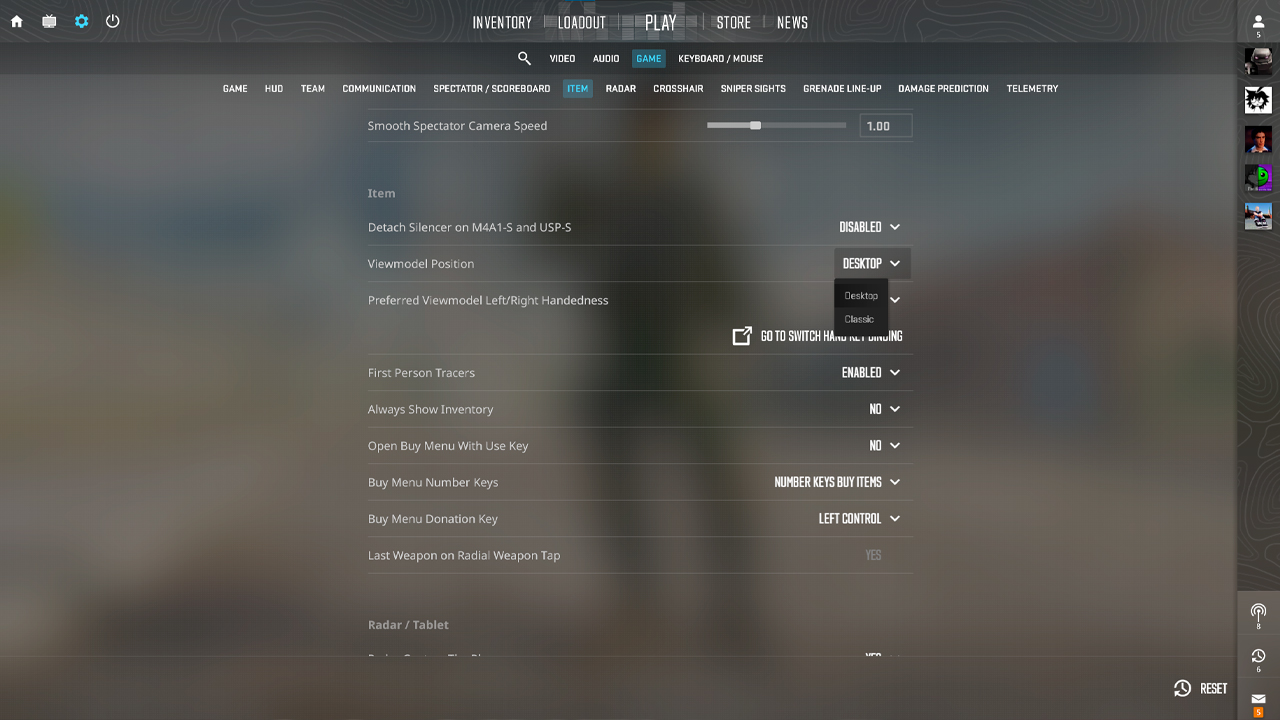
- Otwórz Ustawienia.
- W ustawieniach Gry otwórz Przedmiot i wybierz Pozycja modelu broni.
- Wybierz jeden z dwóch dostępnych presetów Pozycji modelu broni: Pulpit lub Klasyczny.
- Zmień Preferowaną stronę widoku modelu broni, aby wybrać, w której ręce ma pojawiać się broń.
Przez komendy konsoli
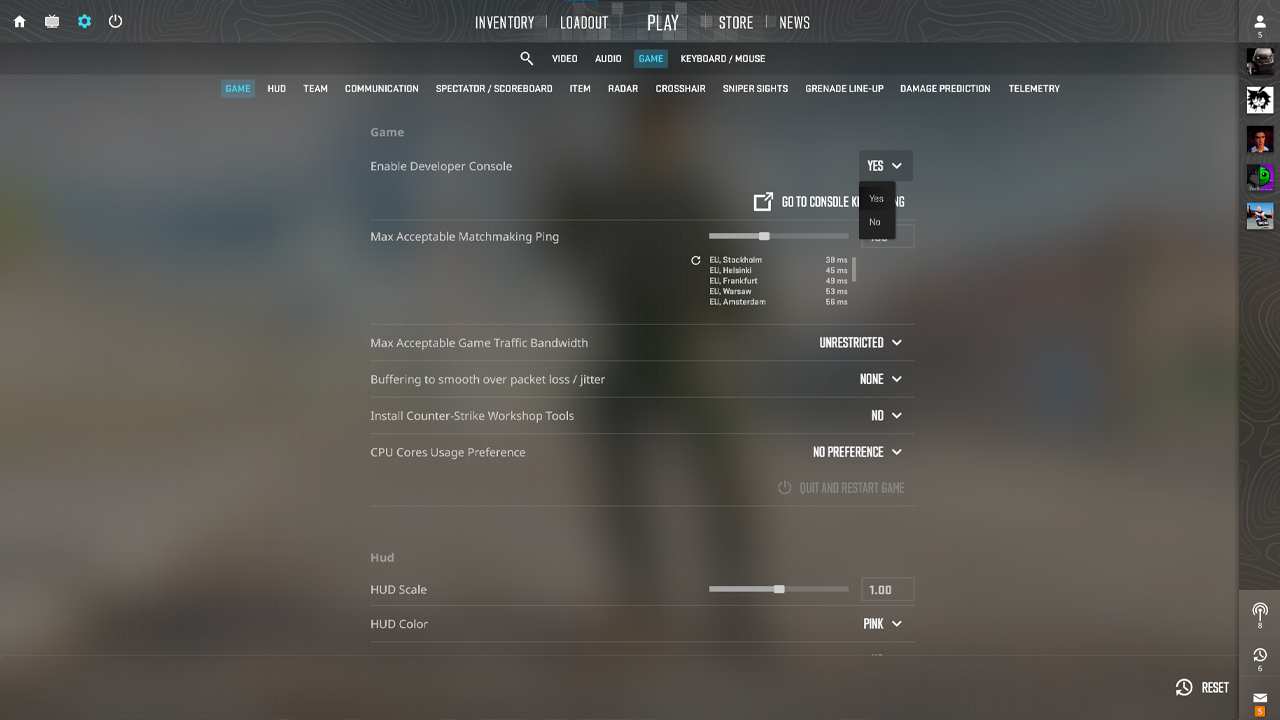
- Otwórz Ustawienia i przejdź do sekcji Gra.
- Znajdź Włącz konsolę i wybierz Tak.
- Naciśnij klawisz tyldy (~), aby otworzyć konsolę.
- Wpisz potrzebne komendy viewmodelu bezpośrednio w konsoli podczas meczu
Zmiany wprowadzone przez konsolę mogą zresetować się po zamknięciu gry, dlatego stałe ustawienia warto dodać do pliku autoexec.cfg. Plik znajduje się w katalogu CS2: “…\Steam\steamapps\common\Counter-Strike 2\game\csgo\cfg.” Dodanie komend viewmodelu do autoexec.cfg sprawia, że konfiguracja ładuje się automatycznie po uruchomieniu CS2.
Wszystkie komendy viewmodelu CS2 wyjaśnione
CS2 zachowało tylko część starego systemu komend viewmodelu z CS, dlatego kilka znanych komend już nie działa albo zostało zastąpionych.
Komenda | Co robi | Zakres | Domyślnie |
|---|---|---|---|
viewmodel_fov |
Reguluje, jak duża wydaje się broń |
54-68 |
60 |
viewmodel_offset_x |
Pozycja pozioma (lewo/prawo) |
-2.5 do 2.5 |
różni się w zależności od presetu |
viewmodel_offset_y |
Pozycja przód/tył |
-2 do 2 |
różni się w zależności od presetu |
viewmodel_offset_z |
Pozycja pionowa (góra/dół) |
-2 do 2 |
różni się w zależności od presetu |
viewmodel_presetpos |
Przełącza między presetami |
1 (Desktop), 2 (Classic) |
1 |
switchhands |
Przełącza broń do przeciwnej ręki (domyślny klawisz: H) |
– |
prawa ręka |
switchhandsright |
Przełącza broń do prawej ręki |
– |
prawa ręka |
switchhandsleft |
Przełącza broń do lewej ręki |
– |
prawa ręka |
Najlepsze ustawienia viewmodelu w CS2
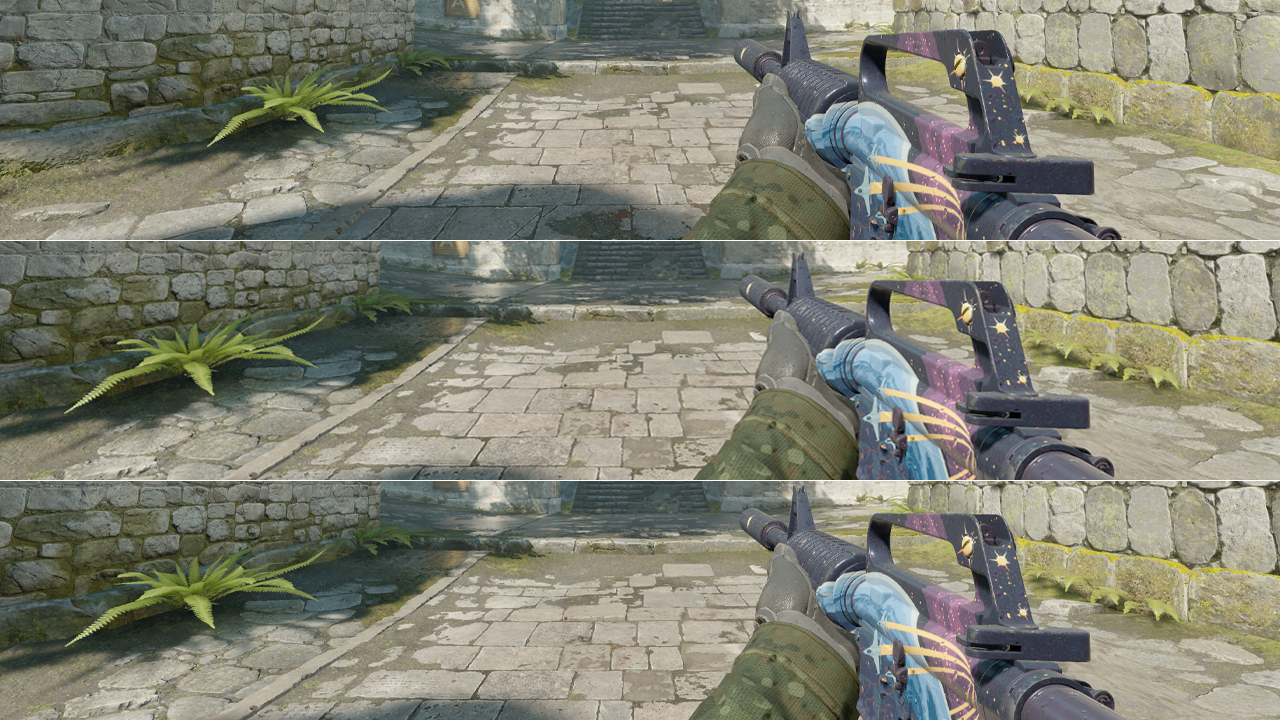
Te konfiguracje wykorzystują aktywne komendy viewmodelu CS2 i mieszczą się w dozwolonych zakresach komend. Wartości te nie zmieniają rzeczywistego FOV kamery, ale wpływają na to, ile miejsca na ekranie zajmuje model broni.
Uniwersalne (przyjazne dla ustawień domyślnych)
- viewmodel_fov 60
- viewmodel_offset_x 1
- viewmodel_offset_y 1
- viewmodel_offset_z -1
Ta konfiguracja pasuje do graczy, którzy preferują viewmodel zbliżony do standardowej konfiguracji CS2. Utrzymuje broń w kontrolowanej pozycji, unika agresywnych offsetów i zapewnia bardziej wyśrodkowany układ, bez ustawiania modelu zbyt daleko.
Agresywny styl gry
- viewmodel_fov 65
- viewmodel_offset_x 2
- viewmodel_offset_y 1.5
- viewmodel_offset_z -1.5
Ta konfiguracja sprawdza się u entry fraggerów, riflerów oraz graczy, którzy często podejmują walki na krótkim dystansie. Przesuwa broń dalej od środka, zmniejsza jej pionową obecność i tworzy więcej miejsca do sprawdzania kątów podczas peeków i trade’ów.
Maksymalna widoczność
- viewmodel_fov 68
- viewmodel_offset_x 2.5
- viewmodel_offset_y 2
- viewmodel_offset_z -2
Ta konfiguracja pasuje do graczy, którzy chcą, aby model broni zajmował jak najmniej miejsca na ekranie w ramach standardowych limitów viewmodelu CS2. Utrzymuje model kompaktowy, zwalnia więcej przestrzeni ekranu i umieszcza broń w najdalszej praktycznej odległości od obszaru celownika.
Ustawienia viewmodelu profesjonalnych graczy
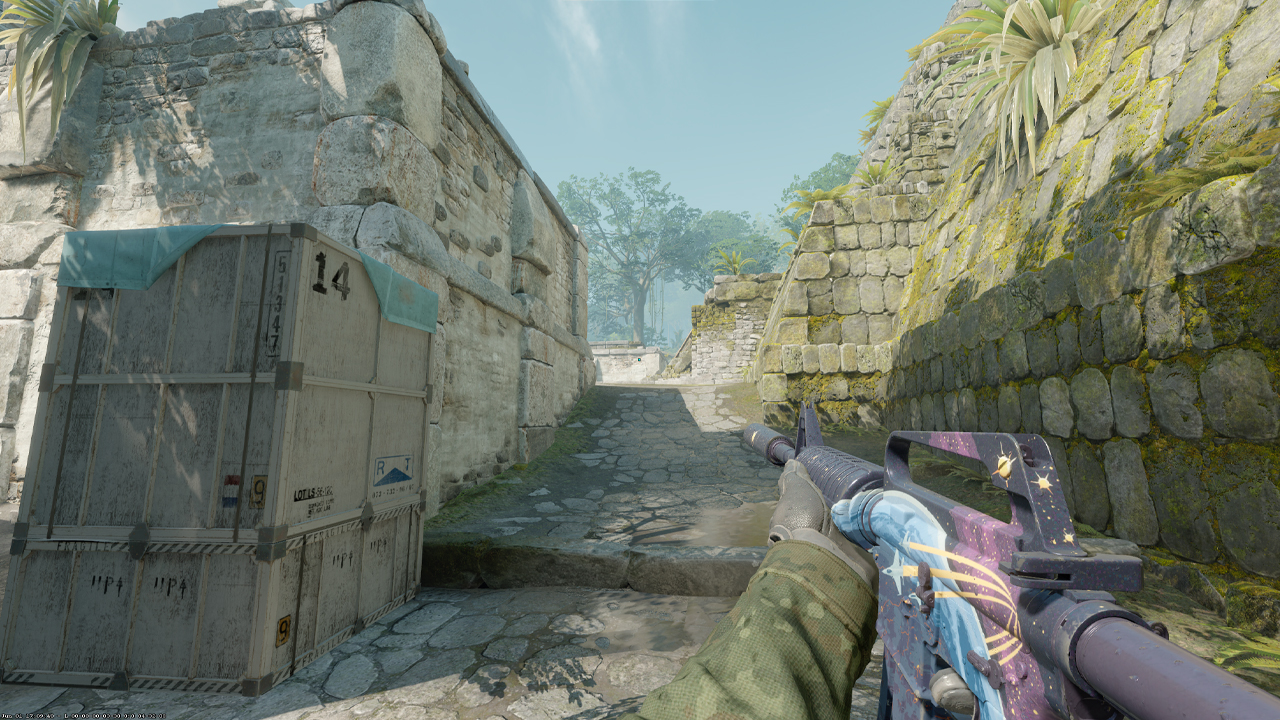
Ustawienia viewmodelu profesjonalnych graczy są przydatne jako punkty odniesienia, ale nie należy ich kopiować bez zastanowienia. ZywOo używa viewmodel_fov 68, viewmodel_offset_x 2.5, viewmodel_offset_y 0 oraz viewmodel_offset_z -1.5, co przesuwa broń w prawo i trzyma ją z dala od głównej strefy celowania. Dla AWPer’a taki setup ma sens. Prawostronny offset pomaga utrzymać ustawienie celownika i zapewnia czystsze linie widzenia podczas przejść do zoomu. Aby porównać konfiguracje wykraczające poza ustawienia ZywOo, viewmodele innych profesjonalnych graczy mogą pokazać, jak riflerzy, AWPerzy i anchorzy dostosowują swój układ ekranu.
FOV w CS2: zakres rywalizacji
W CS2 FOV kamery jest zablokowane w grze kompetytywnej, a gra nie oferuje standardowego suwaka ustawień do jego zmiany. Oznacza to, że regulacje FOV w CS2 nie mogą być używane w oficjalnym Matchmakingu, Premierze ani na FACEIT, ponieważ prawdziwe zmiany FOV kamery wymagają dostępu do sv_cheats. Komenda fov_cs_debug może zmienić pole widzenia, ale działa tylko w treningu offline, lobby ze znajomymi, na mapach treningowych lub serwerach niestandardowych, gdzie włączone jest sv_cheats true.
Do testów fov_cs_debug 0 resetuje pole widzenia do standardowej wartości domyślnej, która może zależeć od rozdzielczości. fov_cs_debug 90 działa jako bazowa wartość FOV dla ustawienia 4:3, natomiast fov_cs_debug 110 poszerza widok kamery i tworzy zauważalne zniekształcenie, odsuwając perspektywę dalej od broni i rąk. Wartości 130 lub wyższe odsuwają kamerę bardzo daleko od broni i rąk, dlatego lepiej nadają się do testów widoczności, zrzutów ekranu lub sesji treningowych niż do meczów turniejowych.
Wskazówki dotyczące tworzenia własnego viewmodelu
Najpierw zmieniaj po jednym ustawieniu naraz, aby zrozumieć jego efekt. Zacznij od viewmodel_fov, a następnie osobno dostosuj viewmodel_offset_x, viewmodel_offset_y i viewmodel_offset_z, aby każdą zmianę dało się łatwo ocenić. Po zmianie wartości przetestuj je w treningu z botami zamiast w meczach rankingowych. Pozwala to sprawdzić shoulder peeki, kontrolę sprayu, rzuty granatów i widoczność kątów bez wpływu na trwający mecz. Przed eksperymentowaniem zapisz obecne ustawienia albo umieść je w pliku autoexec.cfg, aby w razie potrzeby móc przywrócić poprzedni setup.
Jednocześnie nie kopiuj ślepo ustawień profesjonalnych graczy. Ich viewmodele mogą być dopasowane do konkretnej roli, rozdzielczości, pozycji monitora, preferowanej ręki albo lat pamięci mięśniowej, więc te same wartości nie zawsze dobrze przełożą się na inną konfigurację. Warto też pamiętać, że ustawienia viewmodelu nie wpływają na FPS, ponieważ zmieniają jedynie pozycję i skalę modelu broni na ekranie. Przy niektórych kątach na konkretnych mapach skrót klawiszowy do zmiany ręki nadal może być przydatny, ponieważ przeniesienie broni z jednej strony na drugą może zwolnić miejsce w pobliżu kąta, który jest trzymany lub sprawdzany.
Viewmodel, który działa
Ustawienia viewmodelu i FOV w CS2 powinny wspierać celowanie, ruch i dobrą widoczność podczas meczów. Dobrą bazą dla większości konfiguracji jest viewmodel_fov 68, viewmodel_offset_x 2.5, viewmodel_offset_y 0 oraz viewmodel_offset_z -1.5. Ten układ obniża i poszerza pozycję broni, zmniejszając nakładanie się modelu na obszar celownika podczas sprayów, peeków i lineupów utility. Mimo to osobiste korekty mogą nadal być potrzebne w zależności od rozdzielczości, rozmiaru celownika i odległości od monitora. Chociaż konfiguracje profesjonalnych graczy są dobrymi punktami odniesienia dla gry na wysokim poziomie, skopiowanie profesjonalnego setupu powinno być tylko pierwszym krokiem, ponieważ praktyka jest ważniejsza niż teoria. Utrzymanie tego samego setupu przez kilka meczów daje dokładniejszą ocenę niż zmienianie ustawień po każdej słabej rundzie.
FAQ
-
Jakie jest najlepsze viewmodel FOV w CS2?
Najlepsze viewmodel FOV w CS2 dla większości graczy to viewmodel_fov 68. Zapewnia szersze położenie broni na ekranie, otwiera więcej przestrzeni wizualnej i sprawia, że model nie znajduje się zbyt blisko środka.
-
Czy viewmodel wpływa na FPS w CS2?
Nie, ustawienia viewmodelu nie mają realnego wpływu na FPS w CS2. Zmieniają tylko sposób wyświetlania rąk i broni na ekranie, dlatego spadki wydajności są zwykle związane z ustawieniami wideo, rozdzielczością, shaderami, cieniami albo obciążeniem systemu.
-
Jak zresetować viewmodel do ustawień domyślnych?
Aby zresetować viewmodel do domyślnego presetu, użyj viewmodel_presetpos 1 w konsoli. Przywraca to pozycję broni do standardowego układu CS2 i eliminuje potrzebę ręcznego dostosowywania każdej komendy offsetu.
-
Jaka jest komenda FOV w CS2?
Komendą FOV kamery w CS2 jest fov_cs_debug. Ta komenda jest jednak zablokowana za sv_cheats true, więc nie można jej używać w oficjalnych meczach Matchmaking, Premier ani FACEIT.
-
Jak zmienić FOV w CS2?
W standardowych meczach CS2 rzeczywistego FOV kamery nie można zmienić, ponieważ jest zablokowane dla gry turniejowej. Legalnym sposobem dostosowania widoku jest użycie viewmodel_fov do ustawienia pozycji broni albo zmiana proporcji obrazu, na przykład przejście z 16:9 na 4:3. W treningu offline lub na prywatnych serwerach z włączonymi cheatami otwórz konsolę i wpisz sv_cheats true. Następnie użyj fov_cs_debug 110 albo innej wartości, aby przetestować inne FOV.
-
Jak zmienić rękę w CS2?
W CS2 rękę trzymającą broń można zmienić podczas meczu domyślnym klawiszem H. Tę samą akcję można też wywołać przez konsolę, wpisując switchhands.


![Przewodnik po patternach M4A1-S Fade: wszystkie seedy i Full Fade [2026]](https://community.skin.club/wp-content/uploads/2024/10/Main-x-Name-51-768x432.jpg)
![Kontrola odrzutu w CS2: Wyjaśnienie i porady [2026]](https://community.skin.club/wp-content/uploads/2024/10/Main-768x432.jpg)
![Ustawienia radaru w CS2: Kompleksowy przewodnik [2026]](https://community.skin.club/wp-content/uploads/2023/10/Main-x-Name-18-768x432.jpg)