![FOV and Viewmodel Commands in CS2: Full Guide [2025]](https://community.skin.club/wp-content/uploads/2023/10/Background-14.jpg)

In CS2 beeinflussen Viewmodel- und FOV-Einstellungen, wie viel Bildschirmfläche die Waffe einnimmt und wie klar Winkel, Utility und Bewegungsinformationen sichtbar bleiben. In der Standardpositionierung ist die Waffe groß, hoch und nah an der Mitte, wodurch wichtige Informationen im unteren rechten Bereich während Gefechten verdeckt werden können. Die beste Viewmodel-CS2-Konfiguration reduziert unnötige Sichtbehinderungen. Sie sorgt für mehr Klarheit im Bereich des Fadenkreuzes und unterstützt ein besseres Winkelbewusstsein. Korrekte Einstellungen verbessern die Lesbarkeit von Spray Control und Shoulder Peeks. Das Waffenmodell verdeckt dadurch weniger vom Sichtfeld des Spielers. Diese Einstellungen werden häufig über CS2-Viewmodel-Befehle angepasst, wobei Position, Offset und Sichtfeld je nach Rolle, Auflösung und persönlicher Vorliebe gewählt werden.
Was ist das Viewmodel in CS2?
Das Viewmodel in CS2 ist die Bildschirmposition der Waffe, Hände und Arme. Es beeinflusst Bildschirmfläche, Sichtbarkeit und das Einsehen von Winkeln während der Runden.
Viewmodel & FOV: Was ist der Unterschied?
FOV (Field of View, also Sichtfeld) bezeichnet den Blickwinkel der Kamera in CS2. Im normalen Spiel ist dieser Wert auf 90 Grad festgelegt und kann ohne sv_cheats nicht geändert werden. Das bedeutet, dass ein Spieler ihn in kompetitiven Matches wie Matchmaking, Premier oder FACEIT nicht anpassen kann. Die Auflösung kann beeinflussen, wie das Bild auf dem Monitor dargestellt wird, besonders bei gestreckten oder nicht nativen Formaten, gibt aber keine direkte Kontrolle über das tatsächliche Kamera-FOV.
Der Befehl viewmodel_fov funktioniert anders, da er nur auf das Waffenmodell angewendet wird, nicht auf die Kamera. Sein Bereich liegt zwischen 54 und 68, mit 60 als Standardwert, und er verändert, wie nah oder weit entfernt die Waffe auf dem Bildschirm erscheint. Ein höherer Wert lässt die Waffe kleiner und weiter entfernt wirken, während ein niedrigerer Wert sie größer und näher erscheinen lässt. Dadurch kann die visuelle Störung durch das Waffenmodell verringert werden, aber der tatsächliche Blickwinkel des Spielers wird nicht erhöht.
So änderst du Viewmodel-Einstellungen in CS2
Viewmodel-Einstellungen in CS2 können auf zwei Arten geändert werden: über das Einstellungsmenü im Spiel oder über Konsolenbefehle. Das Menü eignet sich für einfache Änderungen, während die Konsole Zugriff auf präzise Werte und eine tiefere Konfiguration bietet.
Über das Spieleinstellungsmenü
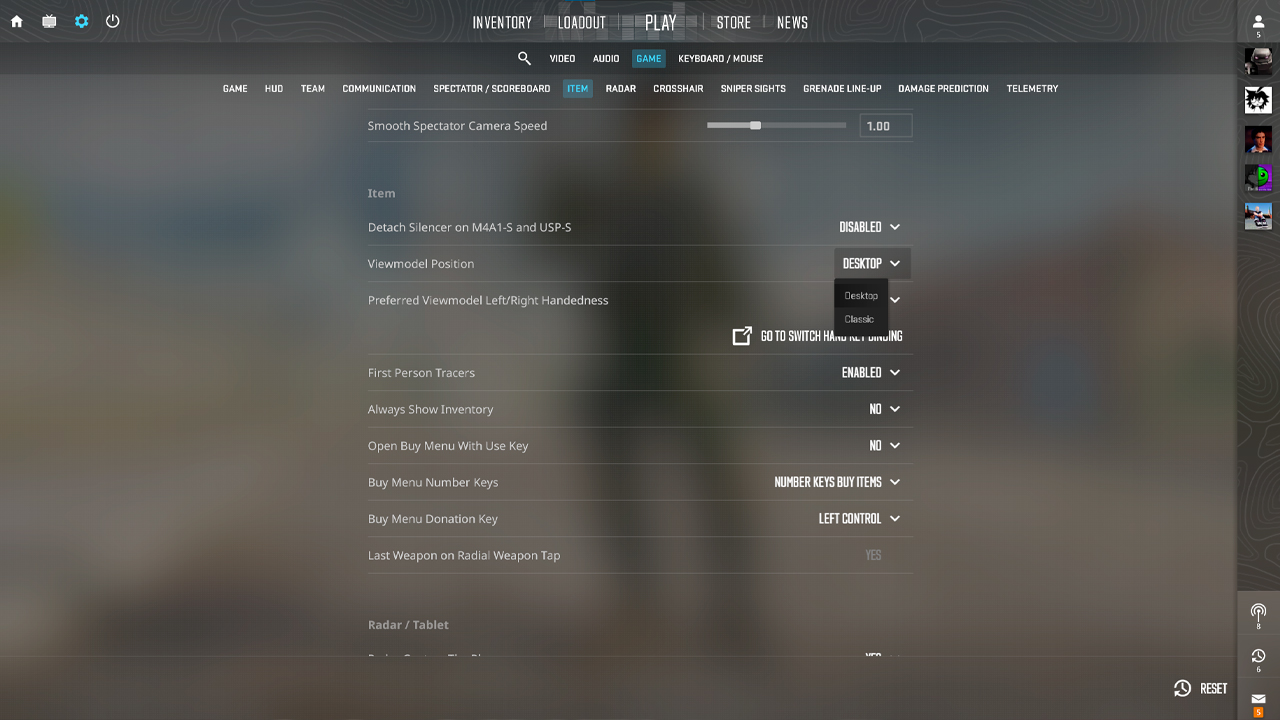
- Einstellungen öffnen.
- In den Spieleinstellungen Item öffnen und Viewmodel Position auswählen.
- Eines der zwei verfügbaren Viewmodel-Position-Presets auswählen: Desktop oder Classic.
- Preferred Viewmodel Left/Right Handedness verwenden, um auszuwählen, in welcher Hand die Waffe angezeigt wird.
Über Konsolenbefehle
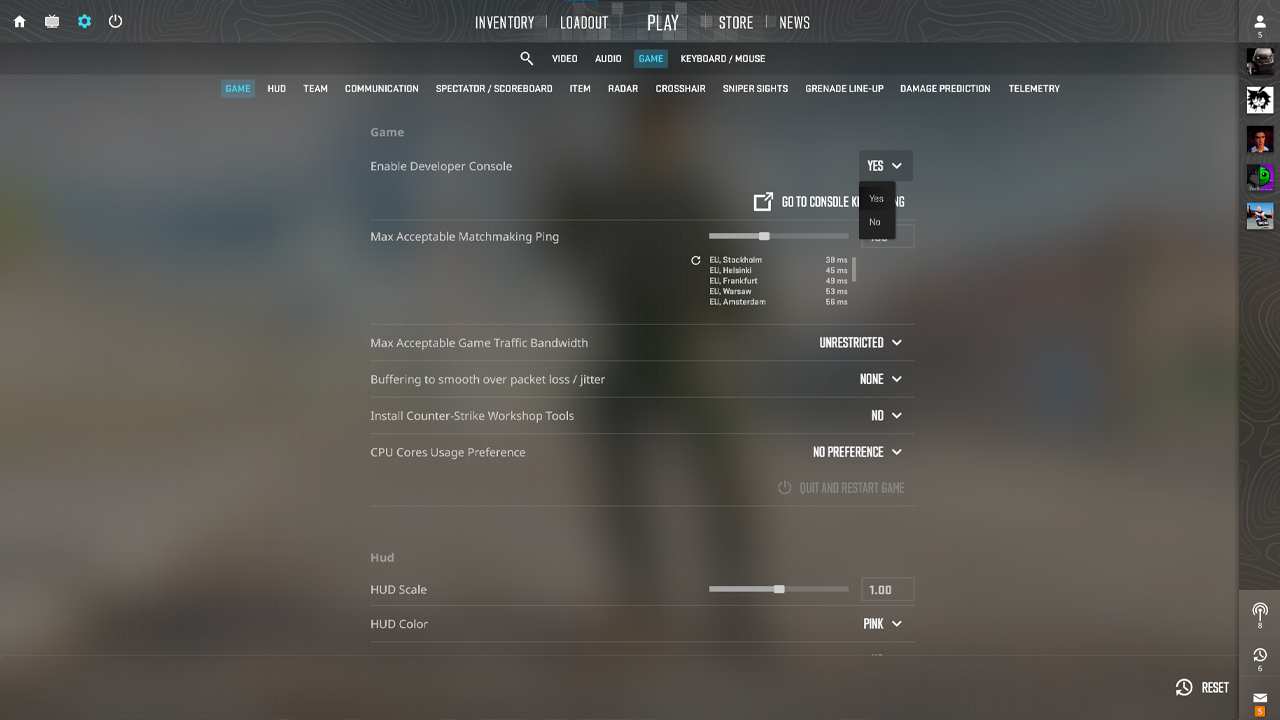
- Einstellungen öffnen und zum Bereich Game gehen.
- Enable Developer Console suchen und Yes auswählen.
- Die Tilde-Taste (~) drücken, um die Konsole zu öffnen.
- Die benötigten Viewmodel-Befehle während eines Matches direkt in die Konsole eingeben.
Konsolenänderungen können nach dem Schließen des Spiels zurückgesetzt werden, daher sollten permanente Einstellungen in die Datei autoexec.cfg eingetragen werden. Die Datei befindet sich im CS2-Verzeichnis: “...\Steam\steamapps\common\Counter-Strike 2\game\csgo\cfg.” Das Hinzufügen von Viewmodel-Befehlen zu autoexec.cfg sorgt dafür, dass das Setup beim Start von CS2 automatisch geladen wird.
Alle CS2-Viewmodel-Befehle erklärt
CS2 hat nur einen Teil des alten CS-Viewmodel-Befehlssystems beibehalten, daher funktionieren mehrere bekannte Befehle nicht mehr oder wurden ersetzt.
Befehl | Was er macht | Bereich | Standard |
|---|---|---|---|
viewmodel_fov |
Passt an, wie groß die Waffe erscheint |
54-68 |
60 |
viewmodel_offset_x |
Horizontale Position (links/rechts) |
-2.5 bis 2.5 |
variiert je nach Preset |
viewmodel_offset_y |
Vor-/Zurück-Position |
-2 bis 2 |
variiert je nach Preset |
viewmodel_offset_z |
Vertikale Position (hoch/runter) |
-2 bis 2 |
variiert je nach Preset |
viewmodel_presetpos |
Wechselt zwischen Presets |
1 (Desktop), 2 (Classic) |
1 |
switchhands |
Wechselt die Waffe in die andere Hand (Standardtaste: H) |
– |
rechte Hand |
switchhandsright |
Wechselt die Waffe in die rechte Hand |
– |
rechte Hand |
switchhandsleft |
Wechselt die Waffe in die linke Hand |
– |
rechte Hand |
Beste Viewmodel-Einstellungen in CS2
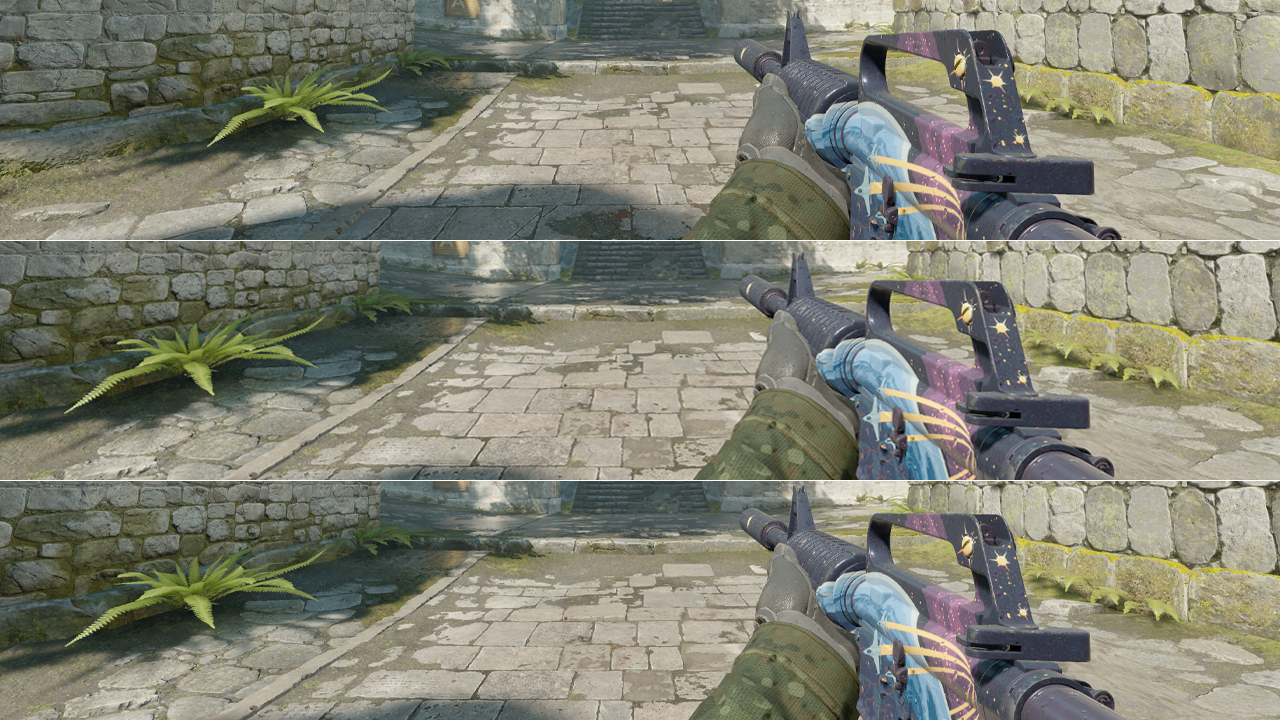
Diese Konfigurationen verwenden aktive CS2-Viewmodel-Befehle und bleiben innerhalb der erlaubten Befehlsbereiche. Die Werte ändern nicht das echte Kamera-FOV, beeinflussen aber, wie viel Platz das Waffenmodell auf dem Bildschirm einnimmt.
Universell (standardfreundlich)
- viewmodel_fov 60
- viewmodel_offset_x 1
- viewmodel_offset_y 1
- viewmodel_offset_z -1
Diese Einstellung eignet sich für Spieler, die ein Viewmodel bevorzugen, das nah an der Standardkonfiguration von CS2 liegt. Sie hält die Waffe in einer kontrollierten Position, vermeidet aggressive Offsets und bietet ein stärker zentriertes Layout, ohne das Modell zu weit entfernt wirken zu lassen.
Aggressiver Spielstil
- viewmodel_fov 65
- viewmodel_offset_x 2
- viewmodel_offset_y 1.5
- viewmodel_offset_z -1.5
Diese Einstellung eignet sich für Entry Fragger, Rifler und Spieler, die häufig Kämpfe auf kurze Distanz eingehen. Sie verschiebt die Waffe weg von der Mitte, reduziert ihre vertikale Präsenz und schafft mehr Raum für Winkelkontrollen bei Peeks und Trades.
Maximale Sichtbarkeit
- viewmodel_fov 68
- viewmodel_offset_x 2.5
- viewmodel_offset_y 2
- viewmodel_offset_z -2
Diese Einstellung passt zu Spielern, die möchten, dass das Waffenmodell innerhalb der normalen CS2-Viewmodel-Grenzen möglichst wenig Bildschirmfläche einnimmt. Sie hält das Modell kompakt, schafft mehr sichtbaren Bildschirmbereich und platziert die Waffe in der praktisch größtmöglichen Entfernung vom Bereich des Fadenkreuzes.
Viewmodel-Einstellungen von Profispielern
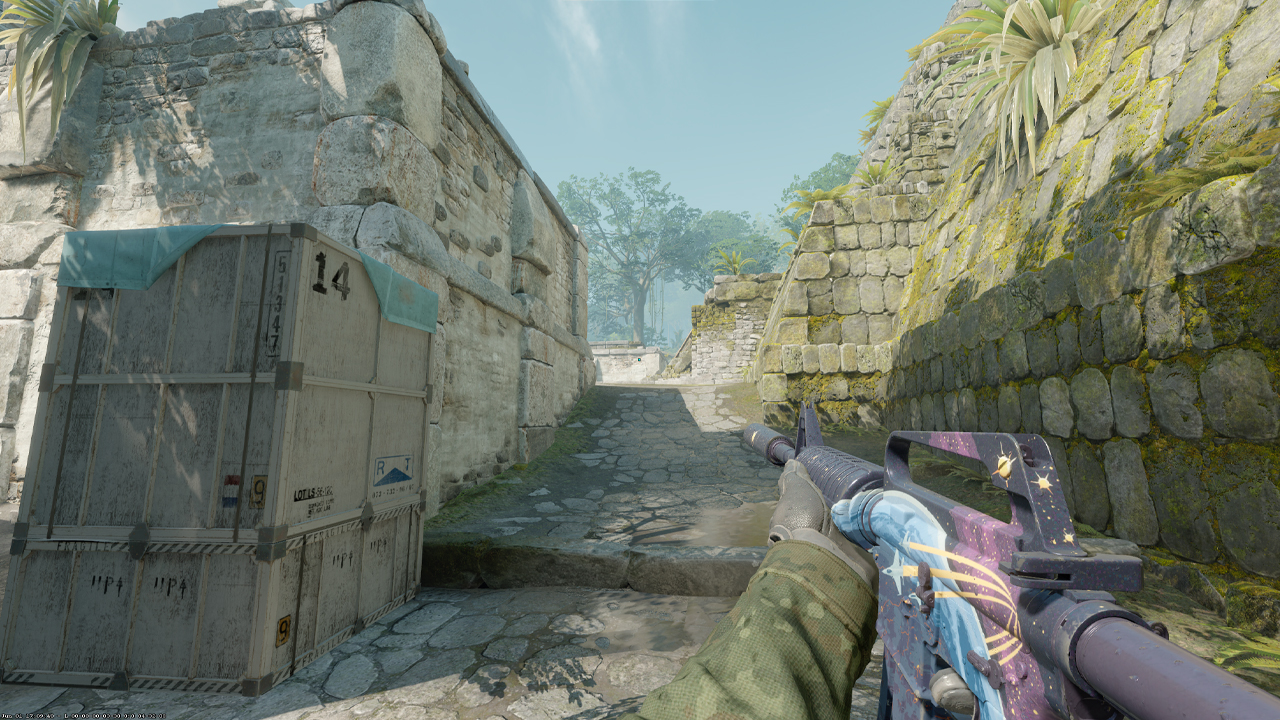
Viewmodel-Einstellungen von Profispielern sind als Referenzpunkte nützlich, sollten aber nicht blind kopiert werden. ZywOo verwendet viewmodel_fov 68, viewmodel_offset_x 2.5, viewmodel_offset_y 0 und viewmodel_offset_z -1.5, wodurch die Waffe nach rechts verschoben und aus der Hauptzielzone herausgehalten wird. Für einen AWPer ergibt diese Art von Setup Sinn. Der rechte Offset hilft dabei, die Crosshair-Platzierung beizubehalten und Sichtlinien während Zoom-Übergängen sauberer zu halten. Um Setups über ZywOo hinaus zu vergleichen, können weitere Viewmodels von Profispielern zeigen, wie Rifler, AWPers und Anchors ihr Bildschirm-Layout anpassen.
FOV in CS2: Der kompetitive Bereich
In CS2 ist das Kamera-FOV im kompetitiven Spiel gesperrt, und das Spiel bietet keinen normalen Einstellungsregler, um es zu ändern. Das bedeutet, dass FOV-CS2-Anpassungen in offiziellen Matchmaking-, Premier- oder FACEIT-Matches nicht genutzt werden können, da echte Änderungen des Kamera-FOV Zugriff auf sv_cheats erfordern. Der Befehl fov_cs_debug kann das Sichtfeld verändern, funktioniert aber nur im Offline-Training, in Freundes-Lobbys, auf Trainingskarten oder auf Custom-Servern, auf denen sv_cheats true aktiviert ist.
Zum Testen setzt fov_cs_debug 0 das Sichtfeld auf den standardmäßigen Default-Wert zurück, der von der Auflösung abhängen kann. fov_cs_debug 90 dient als Basis-FOV-Wert für ein 4:3-Setup, während fov_cs_debug 110 die Kamerasicht erweitert und eine deutliche Verzerrung erzeugt, indem die Perspektive weiter von Waffe und Händen weg verschoben wird. Werte von 130 oder höher entfernen die Kamera sehr stark von Waffe und Händen, wodurch sie eher für Sichtbarkeitstests, Screenshots oder Übungssessions geeignet sind als für kompetitive Matches.
Tipps zum Erstellen deines eigenen Viewmodels
Ändere zuerst immer nur eine Einstellung auf einmal, um ihre Wirkung zu verstehen. Beginne mit viewmodel_fov, passe danach viewmodel_offset_x, viewmodel_offset_y und viewmodel_offset_z jeweils separat an, damit jede Änderung leicht bewertet werden kann. Sobald die Werte geändert wurden, teste sie im Bot-Training statt in Ranked-Matches. So kannst du Shoulder Peeks, Spray Control, Utility-Würfe und Winkelsichtbarkeit prüfen, ohne ein laufendes Match zu beeinflussen. Notiere vor dem Experimentieren deine aktuellen Einstellungen oder speichere sie in einer autoexec.cfg-Datei, damit das vorherige Setup wiederhergestellt werden kann, falls das neue nicht funktioniert.
Kopiere gleichzeitig nicht blind die Einstellungen von Profispielern. Ihre Viewmodels können auf eine bestimmte Rolle, Auflösung, Monitorposition, bevorzugte Hand oder jahrelange Muscle Memory ausgelegt sein, weshalb dieselben Werte nicht immer gut auf ein anderes Setup übertragbar sind. Es ist außerdem wichtig zu verstehen, dass Viewmodel-Einstellungen die FPS nicht beeinflussen, da sie nur Position und Skalierung des Waffenmodells auf dem Bildschirm ändern. Für bestimmte Winkel auf bestimmten Maps kann ein Keybind zum Wechseln der Hand dennoch nützlich sein, da das Verschieben der Waffe von einer Seite auf die andere Platz in der Nähe des gehaltenen oder geclearten Winkels schaffen kann.
Ein Viewmodel, das funktioniert
Viewmodel- und FOV-Einstellungen in CS2 sollten Aim, Movement und klare Sicht während Matches unterstützen. Eine gute Grundlage für die meisten Konfigurationen ist viewmodel_fov 68, viewmodel_offset_x 2.5, viewmodel_offset_y 0 und viewmodel_offset_z -1.5. Dieses Layout senkt und verbreitert die Waffenposition, wodurch Überschneidungen mit dem Bereich des Fadenkreuzes bei Sprays, Peeks und Utility-Lineups reduziert werden. Dennoch können persönliche Anpassungen je nach Auflösung, Crosshair-Größe und Monitorabstand weiterhin nötig sein. Auch wenn Pro-Konfigurationen gute Referenzpunkte für High-Level-Play sind, sollte das Kopieren eines professionellen Setups nur der erste Schritt sein, da Übung wichtiger ist als Theorie. Dasselbe Setup über mehrere Matches hinweg beizubehalten, liefert eine genauere Einschätzung, als die Einstellungen nach jeder schlechten Runde zu ändern.
FAQ
-
Was ist das beste Viewmodel-FOV in CS2?
Das beste Viewmodel-FOV in CS2 ist für die meisten Spieler viewmodel_fov 68. Es sorgt für eine breitere Waffenposition auf dem Bildschirm, öffnet mehr visuellen Raum und verhindert, dass das Modell zu nah an der Mitte der Sicht sitzt.
-
Beeinflusst das Viewmodel die FPS in CS2?
Nein, Viewmodel-Einstellungen haben keinen echten Einfluss auf die FPS in CS2. Sie ändern nur, wie Hände und Waffe auf dem Bildschirm erscheinen. Performance-Einbrüche hängen daher normalerweise mit Videoeinstellungen, Auflösung, Shadern, Schatten oder Systemlast zusammen.
-
Wie setze ich das Viewmodel auf Standard zurück?
Um das Viewmodel auf das Standard-Preset zurückzusetzen, nutze viewmodel_presetpos 1 in der Konsole. Dadurch wird die Waffenposition auf das Standardlayout von CS2 zurückgesetzt, ohne dass jeder Offset-Befehl manuell angepasst werden muss.
-
Was ist der FOV-Befehl in CS2?
Der Kamera-FOV-Befehl in CS2 ist fov_cs_debug. Dieser Befehl ist jedoch hinter sv_cheats true gesperrt und kann daher nicht in offiziellen Matchmaking-, Premier- oder FACEIT-Matches verwendet werden.
-
Wie ändere ich mein FOV in CS2?
In normalen CS2-Matches kann das tatsächliche Kamera-FOV nicht geändert werden, da es für kompetitives Spiel gesperrt ist. Die erlaubte Möglichkeit, die Ansicht anzupassen, ist viewmodel_fov für die Waffenplatzierung oder das Ändern des Seitenverhältnisses, zum Beispiel der Wechsel zwischen 16:9 und 4:3. Im Offline-Training oder auf privaten Servern mit aktivierten Cheats öffnest du die Konsole und gibst sv_cheats true ein. Danach kannst du fov_cs_debug 110 oder einen anderen Wert verwenden, um ein anderes Kamera-FOV zu testen.
-
Wie wechsle ich in CS2 die Hand?
In CS2 kann die Waffenhand während eines Matches standardmäßig mit der Taste H gewechselt werden. Dieselbe Aktion kann auch über die Konsole mit dem Befehl switchhands ausgelöst werden.



![M4A1-S Fade Pattern Guide: Alle Seeds & Full Fade [2026]](https://community.skin.club/wp-content/uploads/2024/10/Main-x-Name-51-768x432.jpg)
![Rückstoßkontrolle in CS2: Erklärung und Tipps [2026]](https://community.skin.club/wp-content/uploads/2024/10/Main-768x432.jpg)
![Radar-Einstellungen in CS2: Vollständiger Leitfaden [2026]](https://community.skin.club/wp-content/uploads/2023/10/Main-x-Name-18-768x432.jpg)