![FOV and Viewmodel Commands in CS2: Full Guide [2025]](https://community.skin.club/wp-content/uploads/2023/10/Background-14.jpg)

CS2では、viewmodelとFOVの設定が、武器が画面上でどれだけのスペースを占めるか、また角度、ユーティリティ、移動の手がかりがどれだけはっきり見えるかに影響します。デフォルトの配置では、銃が大きく、高く、中央に近い位置に表示されるため、戦闘中に画面右下付近の重要な情報を隠してしまうことがあります。最適なビューモデル設定は、不要な画面の遮りを減らし、クロスヘア周辺の視認性を高め、角度への意識を向上させます。適切な設定は、スプレーコントロールやショルダーピークの読みやすさを改善し、武器モデルがプレイヤーの視界を大きく覆うことも少なくなります。これらの設定は一般的にCS2のビューモデルコマンドで調整され、位置、オフセット、視野の見え方はロール、解像度、個人の好みに応じて選ばれます。
CS2のビューモデルとは?
CS2のビューモデルとは、画面上に表示される武器、手、腕の位置のことです。画面スペース、視認性、ラウンド中の角度の読み取りに影響します。
ビューモデルとFOV:違いは?
FOV(Field of View、視野角)は、CS2におけるカメラの視野角を指します。通常プレイではこの値は90度に固定されており、sv_cheatsなしでは変更できません。つまり、Matchmaking、Premier、FACEITのような競技マッチではプレイヤーが調整することはできません。解像度は、特に引き伸ばし表示や非ネイティブ形式で、モニター上の画像の見え方に影響することがありますが、実際のカメラFOVを直接操作できるわけではありません。
viewmodel_fovコマンドは異なる仕組みで動作します。これはカメラではなく、武器モデルにのみ適用されます。範囲は54〜68で、デフォルト値は60です。この値は、銃が画面上でどれだけ近く、または遠くに見えるかを変えます。高い値にすると武器は小さく遠くに見え、低い値にすると大きく近くに見えます。武器モデルによる視覚的な干渉を減らすことはできますが、プレイヤーの実際の視野角が広がるわけではありません。
CS2でビューモデル設定を変更する方法
CS2のビューモデル設定は、ゲーム内設定メニューまたはコンソールコマンドの2通りで変更できます。メニューは簡単な変更に便利で、コンソールはより正確な数値や細かな設定にアクセスできます。
ゲーム設定メニューから変更する方法
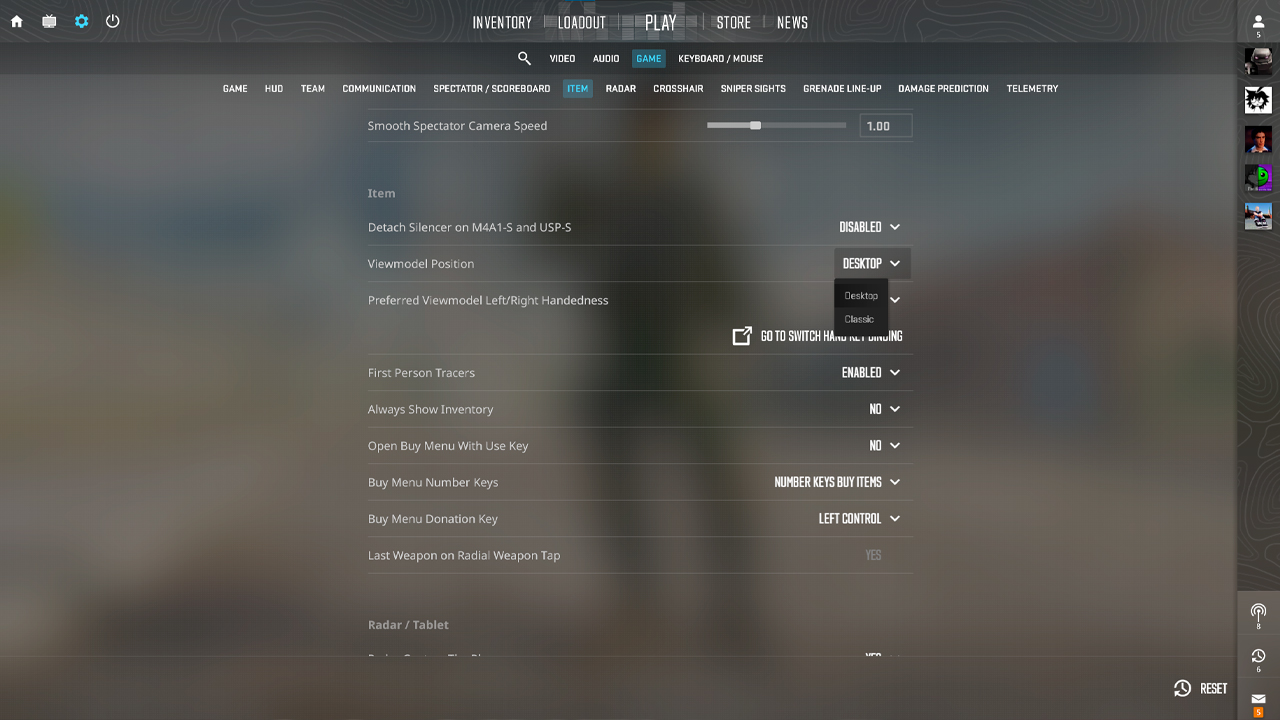
- 「設定」を開きます。
- 「ゲーム」設定内で「アイテム」を開き、「ビューモデル位置」を選択します。
- 利用可能な2つの「ビューモデル位置」のプリセットから選択します:デスクトップまたはクラッシック。
- 「優先するビューモデルの利き手」を使用して、武器をどちらの手に表示するかを選びます。
コンソールコマンドで変更する方法
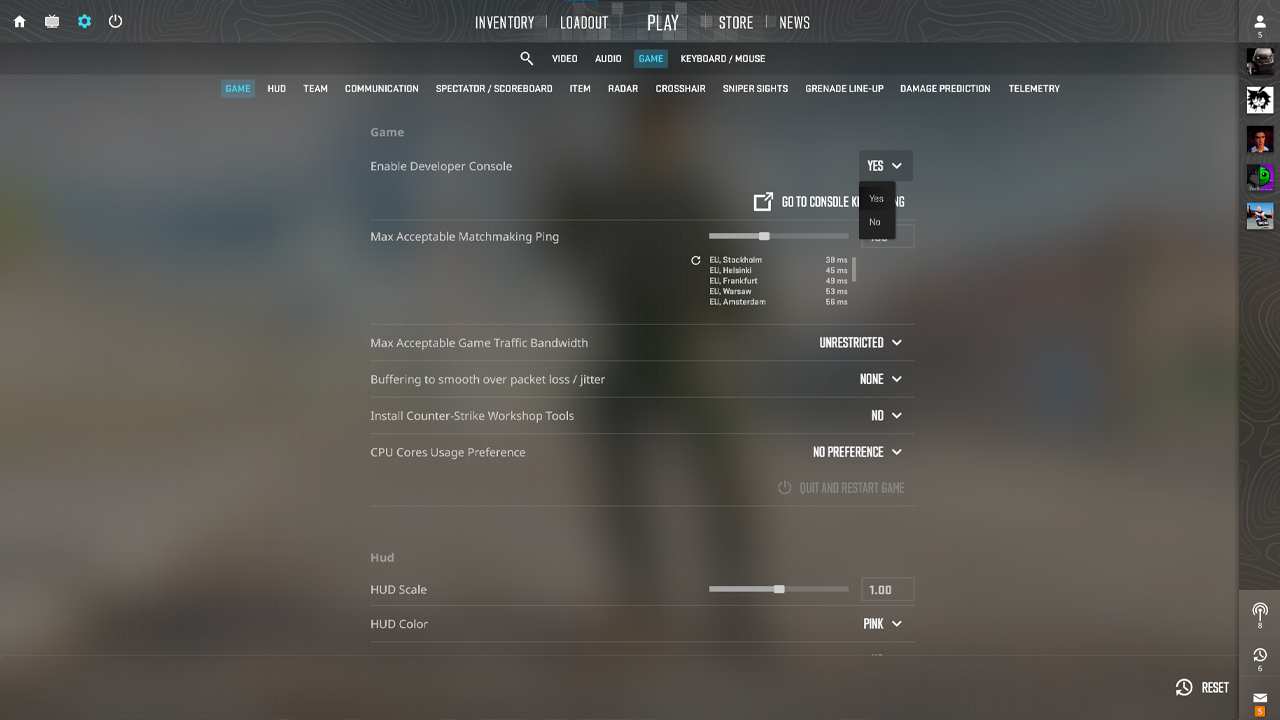
コンソールでの変更はゲームを閉じるとリセットされる場合があるため、永続的な設定はautoexec.cfgに追加する必要があります。このファイルはCS2のディレクトリ “…\Steam\steamapps\common\Counter-Strike 2\game\csgo\cfg” にあります。ビューモデルコマンドをautoexec.cfgに追加すると、CS2起動時に設定が自動的に読み込まれます。
CS2のすべてのビューモデルコマンド解説
CS2では、旧CSのビューモデルコマンドシステムの一部のみが残されているため、いくつかの馴染みあるコマンドは使えなくなっているか、置き換えられています。
コマンド | 役割 | 範囲 | デフォルト |
|---|---|---|---|
viewmodel_fov |
武器がどれだけ大きく表示されるかを調整する |
54-68 |
60 |
viewmodel_offset_x |
水平方向の位置(左/右) |
-2.5〜2.5 |
プリセットによって異なる |
viewmodel_offset_y |
前後方向の位置 |
-2〜2 |
プリセットによって異なる |
viewmodel_offset_z |
垂直方向の位置(上/下) |
-2〜2 |
プリセットによって異なる |
viewmodel_presetpos |
プリセットを切り替える |
1(デスクトップ)、2(クラシック) |
1 |
switchhands |
武器を反対側の手に切り替える(デフォルトキー:H) |
– |
右手 |
switchhandsright |
武器を右手に切り替える |
– |
右手 |
switchhandsleft |
武器を左手に切り替える |
– |
右手 |
CS2における最適なビューモデル設定
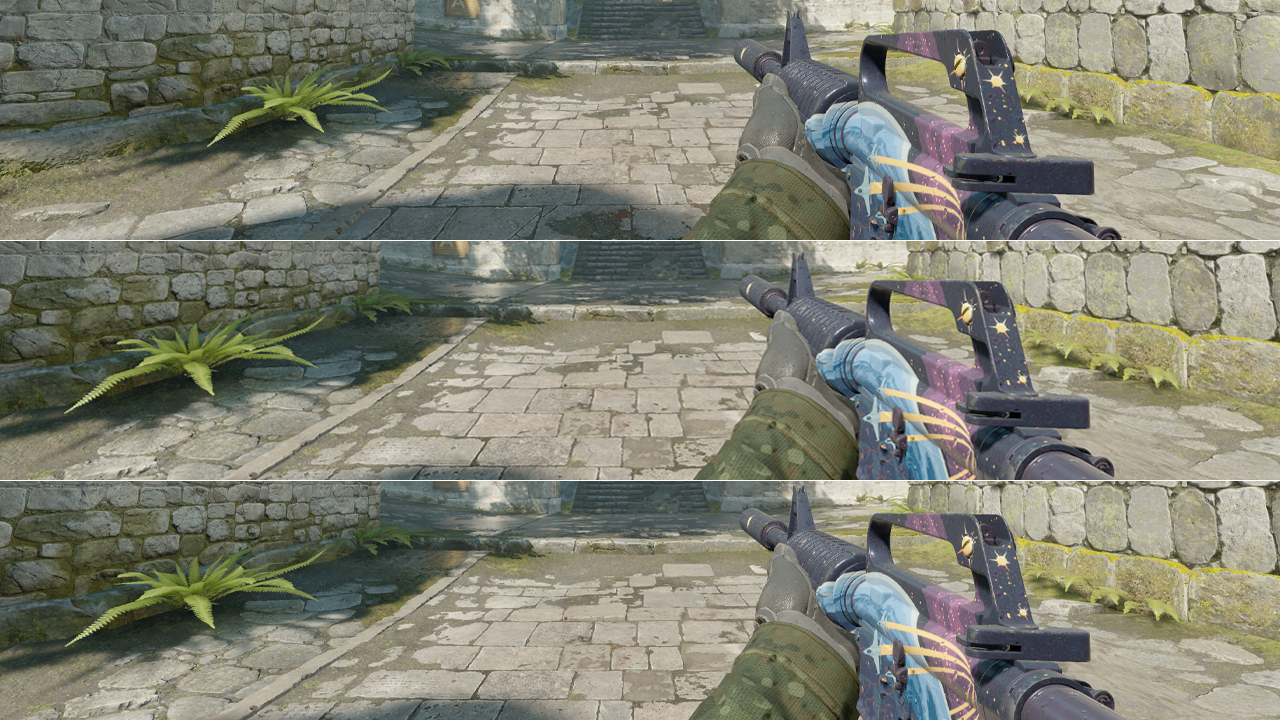
これらの設定は、現在有効なCS2のビューモデルコマンドを使用しており、許可されたコマンド範囲内に収まっています。これらの値は実際のカメラFOVを変更するものではありませんが、武器モデルが画面上でどれだけのスペースを占めるかに影響します。
ユニバーサル(デフォルト寄り)
- viewmodel_fov 60
- viewmodel_offset_x 1
- viewmodel_offset_y 1
- viewmodel_offset_z -1
この設定は、標準的なCS2設定に近いビューモデルを好むプレイヤーに向いています。武器を制御しやすい位置に保ち、極端なオフセットを避け、モデルを遠くに置きすぎることなく、より中央寄りのレイアウトを提供します。
アグレッシブなプレイスタイル
- viewmodel_fov 65
- viewmodel_offset_x 2
- viewmodel_offset_y 1.5
- viewmodel_offset_z -1.5
この設定は、エントリーフラッガー、ライフラー、近距離戦を頻繁に行うプレイヤーに適しています。武器を中央から離し、縦方向の存在感を減らし、ピークやトレード時の角度確認により多くのスペースを作ります。
最大視認性
- viewmodel_fov 68
- viewmodel_offset_x 2.5
- viewmodel_offset_y 2
- viewmodel_offset_z -2
この設定は、標準的なCS2のビューモデルの制限内で、武器モデルができるだけ画面スペースを占めないようにしたいプレイヤーに向いています。モデルをコンパクトに保ち、より多くの画面スペースを確保し、武器をクロスヘア周辺から実用上もっとも遠い位置に配置します。
プロプレイヤーのビューモデル設定
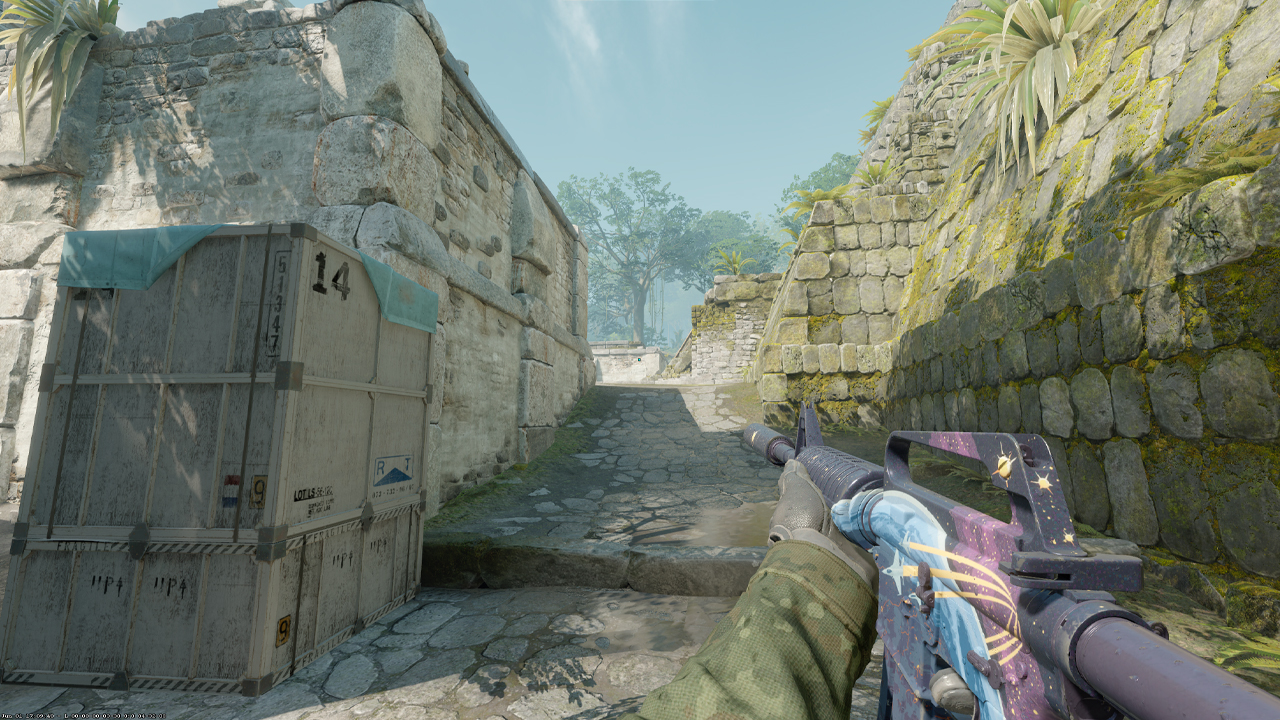
プロプレイヤーのビューモデル設定は参考になりますが、盲目的にコピーすべきではありません。ZywOoはviewmodel_fov 68、viewmodel_offset_x 2.5、viewmodel_offset_y 0、viewmodel_offset_z -1.5を使用しており、これにより武器が右側に寄り、主なエイムゾーンを邪魔しにくくなっています。AWPerにとって、このような設定は理にかなっています。右側へのオフセットはクロスヘアの配置を維持しやすくし、ズーム移行中の視線をよりクリアに保つのに役立ちます。ZywOo以外の設定も比較すると、ライフラー、AWPer、アンカーがどのように画面レイアウトを調整しているかが分かります。
CS2におけるFOV:競技向けの範囲
CS2では、競技プレイ中のカメラFOVは固定されており、ゲーム内にはそれを変更するための標準的な設定スライダーがありません。つまり、CS2のFOV調整は公式のMatchmaking、Premier、FACEITでは使用できません。実際のカメラFOVを変更するにはsv_cheatsへのアクセスが必要だからです。fov_cs_debugコマンドは視野角を変更できますが、sv_cheats trueが有効なオフライン練習、フレンドロビー、トレーニングマップ、カスタムサーバーでのみ機能します。
テスト用として、fov_cs_debug 0は視野角を標準のデフォルト値に戻します。この値は解像度によって変わる場合があります。fov_cs_debug 90は4:3設定における基本FOV値として機能し、fov_cs_debug 110はカメラ視野を広げ、武器や手から視点をさらに遠ざけることで目立つ歪みを生みます。130以上の値では、カメラが武器や手から非常に遠くなるため、競技マッチよりも視認性テスト、スクリーンショット、練習セッションに向いています。
自分用のビューモデルを作るコツ
まず、各設定の効果を理解するために、一度に1つの設定だけを変更しましょう。viewmodel_fovから始め、その後viewmodel_offset_x、viewmodel_offset_y、viewmodel_offset_zをそれぞれ個別に調整すると、各変更を評価しやすくなります。値を変更したら、ランクマッチではなくボット練習でテストしましょう。これにより、実際の試合に影響を与えずに、ショルダーピーク、スプレーコントロール、ユーティリティ投げ、角度の視認性を確認できます。試す前に現在の設定を記録するか、autoexec.cfgファイルに保存しておくと、新しい設定が合わなかった場合に以前の設定へ戻せます。
同時に、プロプレイヤーの設定を盲目的にコピーしないことも重要です。彼らのビューモデルは、特定の役割、解像度、モニター位置、利き手の好み、あるいは長年の筋肉記憶に合わせて作られている場合があります。そのため、同じ値が別の環境でも必ずうまく機能するとは限りません。また、ビューモデル設定はFPSに影響しないことも理解しておきましょう。これらは画面上の武器モデルの位置と大きさを変えるだけです。特定のマップの一部の角度では、手を切り替えるキーバインドが役立つことがあります。武器を片側から反対側へ移動させることで、保持またはクリアしている角度付近の視界を広げられるからです。
実用的なビューモデル
CS2のビューモデルとFOV設定は、試合中のエイム、移動、クリアな視界をサポートするべきです。多くの設定における良い基本形は、viewmodel_fov 68、viewmodel_offset_x 2.5、viewmodel_offset_y 0、viewmodel_offset_z -1.5です。このレイアウトは武器の位置を低く広めにし、スプレー、ピーク、ユーティリティラインアップ中にクロスヘア周辺と重なりにくくします。ただし、解像度、クロスヘアサイズ、モニターとの距離によっては、個人的な調整が必要になる場合があります。プロ設定はハイレベルなプレイの参考として役立ちますが、プロの設定をコピーすることは最初の一歩にすぎません。理論よりも練習のほうが重要です。悪いラウンドのたびに設定を変えるより、同じ設定を数試合使い続けるほうが、より正確に評価できます。
FAQ
-
CS2で最適なビューモデル FOVは何ですか?
ほとんどのプレイヤーにとって、CS2で最適なビューモデル FOVはviewmodel_fov 68です。画面上の武器位置を広めにし、より多くの視覚スペースを確保し、モデルが視界の中心に近づきすぎるのを防ぎます。
-
ビューモデルはCS2のFPSに影響しますか?
いいえ、ビューモデル設定はCS2のFPSに実質的な影響を与えません。手や武器が画面上でどのように表示されるかを変えるだけなので、パフォーマンス低下は通常、ビデオ設定、解像度、シェーダー、影、またはシステム負荷に関連しています。
-
ビューモデルをデフォルトに戻すには?
ビューモデルをデフォルトプリセットに戻すには、コンソールでviewmodel_presetpos 1を使用します。これにより武器の位置が標準のCS2レイアウトに戻り、各オフセットコマンドを手動で調整する必要がなくなります。
-
CS2のFOVコマンドは何ですか?
CS2のカメラFOVコマンドはfov_cs_debugです。ただし、このコマンドはsv_cheats trueが必要なため、公式のMatchmaking、Premier、FACEITでは使用できません。
-
CS2でFOVを変更するには?
標準のCS2マッチでは、実際のカメラFOVは競技プレイ向けに固定されているため変更できません。合法的に視界を調整する方法は、武器位置用にviewmodel_fovを使うか、16:9と4:3を切り替えるなどアスペクト比を変更することです。チートが有効なオフライン練習やプライベートサーバーでは、コンソールを開いてsv_cheats trueを入力します。その後、fov_cs_debug 110または別の値を使って、異なるカメラFOVをテストできます。
-
CS2で手を切り替えるには?
CS2では、デフォルトのHキーで試合中に武器を持つ手を切り替えられます。同じ操作は、コンソールにswitchhandsと入力することでも実行できます。



![CS2 Cacheのコールアウト:完全インタラクティブマップ [2026年版]](https://community.skin.club/wp-content/uploads/2026/03/Main-x-Name-3-768x432.jpg)
![CS2のRushモードを徹底解説 [2026]](https://community.skin.club/wp-content/uploads/2026/09/Main-x-Name-10-768x432.jpg)
![Desert Eagle Heat Treated CS2ガイド&パターン [2026年版]](https://community.skin.club/wp-content/uploads/2026/09/Main-x-Name-11-768x432.jpg)