![FOV and Viewmodel Commands in CS2: Full Guide [2025]](https://community.skin.club/wp-content/uploads/2023/10/Background-14.jpg)

ใน CS2 การตั้งค่า viewmodel และ FOV มีผลโดยตรงต่อพื้นที่บนหน้าจอที่อาวุธของเราบดบัง รวมถึงความชัดเจนในการมองเห็นมุมต่าง ๆ ยูทิลิตี้ และสัญญาณการเคลื่อนไหวของศัตรู ค่าเริ่มต้นของเกมมักทำให้ปืนดูใหญ่ อยู่สูง และอยู่ใกล้กึ่งกลางหน้าจอมากเกินไป จนอาจบดบังข้อมูลสำคัญบริเวณมุมขวาล่างในจังหวะปะทะได้ การตั้งค่า viewmodel CS2 ที่เหมาะสมจะช่วยลดสิ่งกีดขวางบนหน้าจอที่ไม่จำเป็น ทำให้มองเห็นบริเวณเป้าเล็งได้ชัดเจนขึ้น และรับรู้มุมต่าง ๆ ได้ดีขึ้นตามไปด้วย
นอกจากนี้ การตั้งค่าที่ถูกต้องยังช่วยให้ควบคุมสเปรย์และอ่านจังหวะ shoulder peek ได้แม่นยำขึ้น เพราะโมเดลอาวุธจะไม่มาบังพื้นที่การมองเห็นของผู้เล่นมากจนเกินไป โดยทั่วไปแล้ว เราสามารถปรับแต่งค่าเหล่านี้ได้ผ่านคำสั่ง viewmodel ของ CS2 ไม่ว่าจะเป็นตำแหน่ง ค่า offset หรือมุมมอง ซึ่งควรเลือกให้เหมาะกับบทบาทที่เล่น ความละเอียดหน้าจอ และความชอบส่วนตัวของแต่ละคน
Viewmodel ใน CS2 คืออะไร?
Viewmodel ใน CS2 คือ ตำแหน่งของอาวุธ มือ และแขนที่แสดงบนหน้าจอ ซึ่งส่งผลต่อพื้นที่หน้าจอ ความสามารถในการมองเห็น และการอ่านมุมระหว่างรอบการแข่งขัน
Viewmodel และ FOV: ต่างกันอย่างไร?
FOV (Field of View หรือมุมมองการมองเห็น) หมายถึงมุมมองของกล้องใน CS2 โดยในการเล่นปกติ ค่านี้ถูกล็อกไว้ที่ 90 องศาตายตัว และไม่สามารถปรับเปลี่ยนได้เลยหากไม่เปิด sv_cheats นั่นหมายความว่าในโหมดแข่งขันอย่าง Matchmaking, Premier หรือ FACEIT ผู้เล่นจะไม่สามารถปรับค่านี้ได้ ส่วนความละเอียดหน้าจอนั้นอาจมีผลต่อการแสดงผลภาพบนจอ โดยเฉพาะเมื่อใช้อัตราส่วนภาพแบบยืดหรือไม่ตรงตามมาตรฐาน แต่ก็ไม่ได้เป็นการควบคุม FOV ของกล้องโดยตรงแต่อย่างใด
ในทางกลับกัน คำสั่ง viewmodel_fov ทำงานต่างออกไปโดยสิ้นเชิง เพราะมีผลเฉพาะกับโมเดลอาวุธเท่านั้น ไม่เกี่ยวข้องกับกล้องเลย ค่าที่ปรับได้อยู่ในช่วง 54 ถึง 68 โดยค่าเริ่มต้นคือ 60 ซึ่งจะเป็นตัวกำหนดว่าปืนจะดูใกล้หรือไกลบนหน้าจอมากแค่ไหน หากตั้งค่าสูงขึ้น อาวุธจะดูเล็กลงและอยู่ไกลออกไป ส่วนค่าที่ต่ำลงจะทำให้อาวุธดูใหญ่ขึ้นและเข้ามาใกล้มากขึ้น คำสั่งนี้ช่วยลดการรบกวนทางสายตาจากโมเดลอาวุธได้ก็จริง แต่ก็ไม่ได้ช่วยเพิ่มมุมมองที่แท้จริงของผู้เล่นแต่อย่างใด
วิธีเปลี่ยนการตั้งค่า viewmodel ใน CS2
การตั้งค่า viewmodel ใน CS2 สามารถเปลี่ยนได้สองวิธี คือ ผ่านเมนูการตั้งค่าในเกม หรือผ่านคำสั่งคอนโซล เมนูเหมาะสำหรับการเปลี่ยนแปลงง่าย ๆ ส่วนคอนโซลให้เข้าถึงค่าที่แม่นยำและการตั้งค่าที่ลึกกว่า
ผ่านเมนูการตั้งค่าเกม
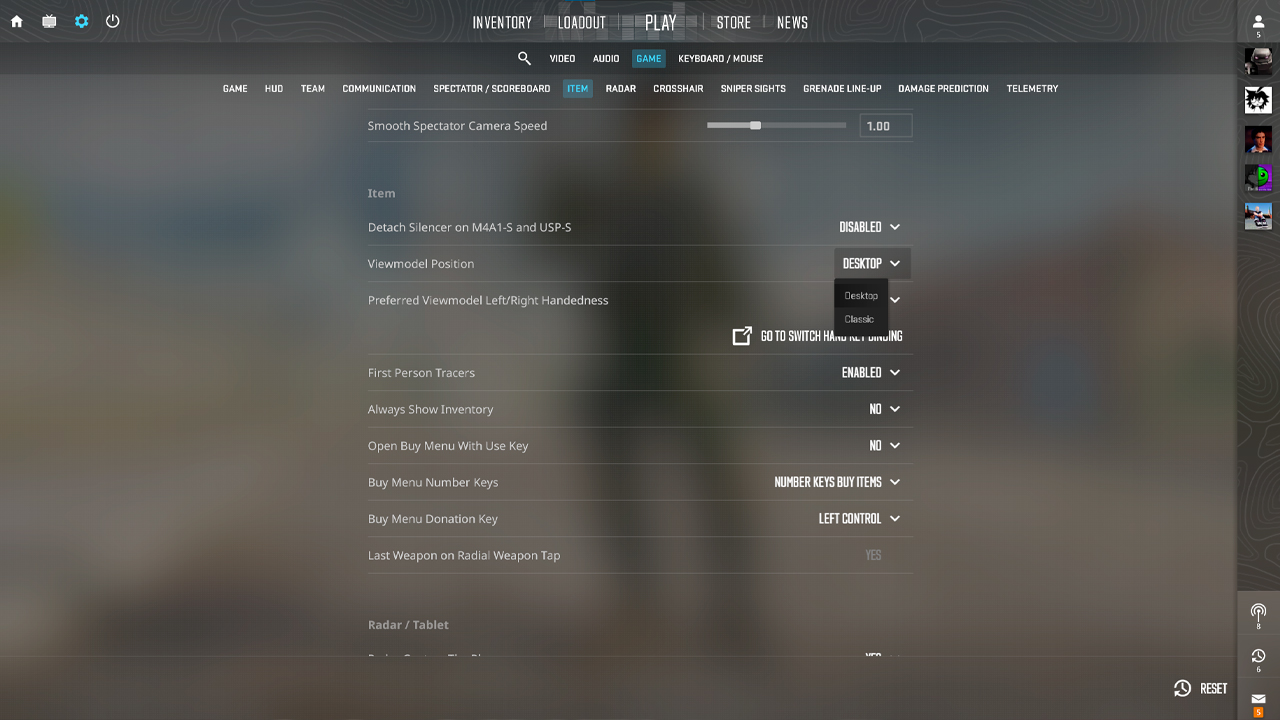
- เปิด Settings
- ใน Game settings ให้เปิด Item แล้วเลือก Viewmodel Position
- เลือกหนึ่งในสองพรีเซ็ต Viewmodel Position ที่มีให้ใช้ นั่นคือ Desktop หรือ Classic
- ใช้ Preferred Viewmodel Left/Right Handedness เพื่อเลือกว่าจะให้อาวุธปรากฏอยู่ในมือข้างใด
ผ่านคำสั่งคอนโซล
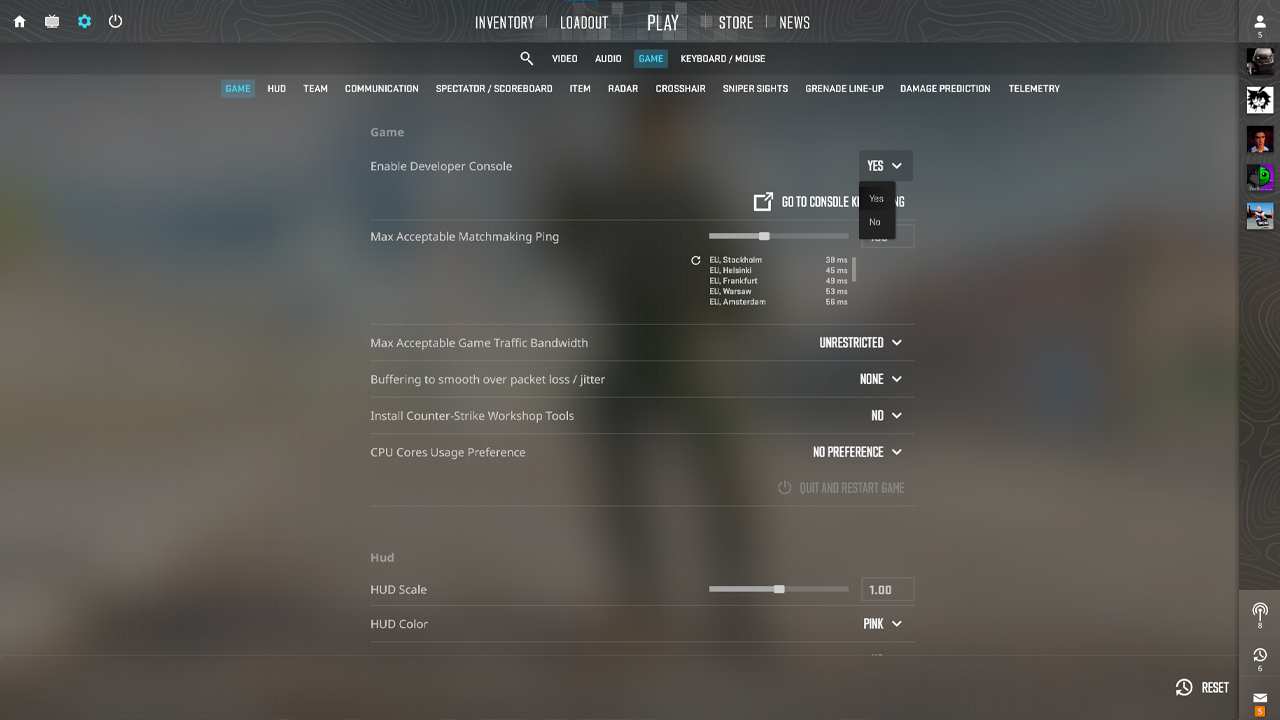
การเปลี่ยนแปลงผ่านคอนโซลอาจถูกรีเซ็ตหลังจากปิดเกม ดังนั้นควรเพิ่มการตั้งค่าถาวรลงในไฟล์ autoexec.cfg ไฟล์นี้สามารถพบได้ในโฟลเดอร์ CS2: “…\Steam\steamapps\common\Counter-Strike 2\game\csgo\cfg.” การเพิ่มคำสั่ง viewmodel ลงใน autoexec.cfg จะทำให้การตั้งค่าโหลดโดยอัตโนมัติเมื่อ CS2 เริ่มทำงาน
อธิบายคำสั่ง Viewmodel ทั้งหมดใน CS2
CS2 เก็บระบบคำสั่ง viewmodel แบบเก่าของ CS ไว้เพียงบางส่วน ดังนั้นคำสั่งที่คุ้นเคยหลายคำสั่งจึงใช้งานไม่ได้แล้ว หรือถูกแทนที่
คำสั่ง | หน้าที่ | ช่วงค่า | ค่าเริ่มต้น |
|---|---|---|---|
viewmodel_fov |
ปรับขนาดการแสดงผลของอาวุธ |
54-68 |
60 |
viewmodel_offset_x |
ตำแหน่งแนวนอน (ซ้าย/ขวา) |
-2.5 ถึง 2.5 |
แตกต่างตามพรีเซ็ต |
viewmodel_offset_y |
ตำแหน่งหน้า/หลัง |
-2 ถึง 2 |
แตกต่างตามพรีเซ็ต |
viewmodel_offset_z |
ตำแหน่งแนวตั้ง (ขึ้น/ลง) |
-2 ถึง 2 |
แตกต่างตามพรีเซ็ต |
viewmodel_presetpos |
สลับระหว่างพรีเซ็ต |
1 (Desktop), 2 (Classic) |
1 |
switchhands |
สลับอาวุธไปยังมืออีกข้าง (ปุ่มเริ่มต้น: H) |
– |
มือขวา |
switchhandsright |
สลับอาวุธไปยังมือขวา |
– |
มือขวา |
switchhandsleft |
สลับอาวุธไปยังมือซ้าย |
– |
มือขวา |
การตั้งค่า Viewmodel ที่ดีที่สุดใน CS2
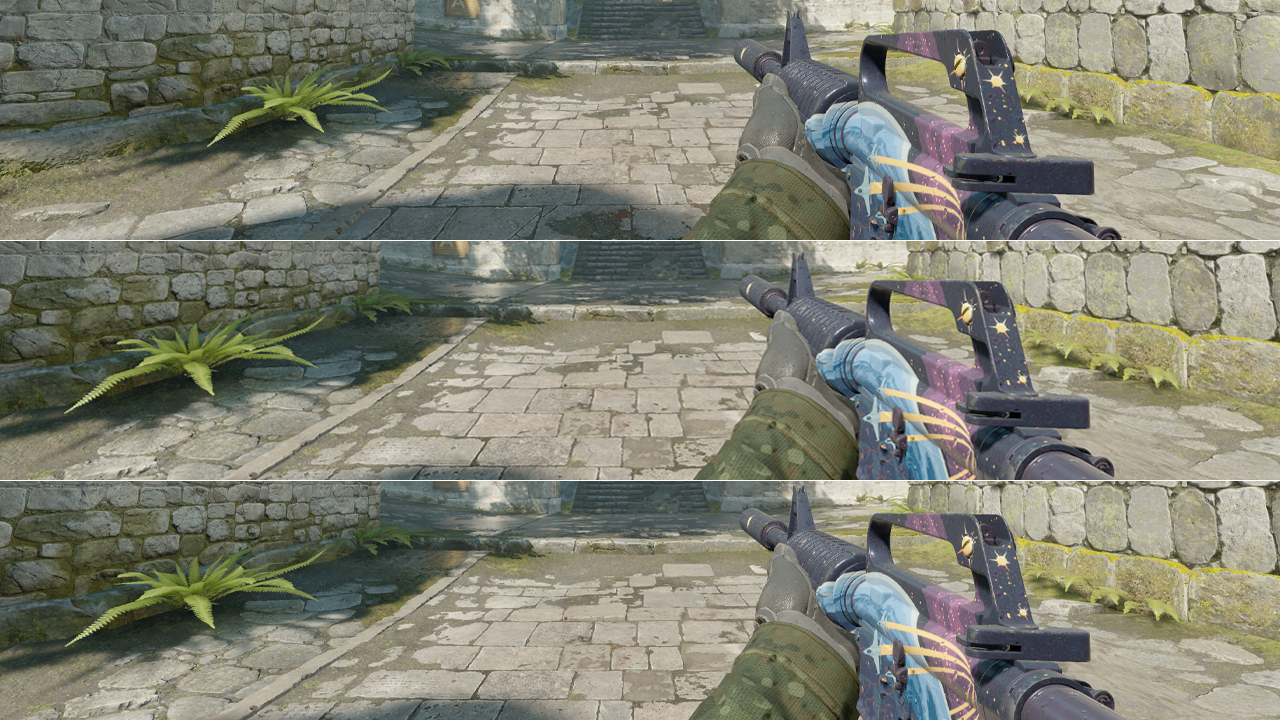
การตั้งค่าเหล่านี้ใช้คำสั่ง viewmodel ของ CS2 ที่ยังใช้งานได้ และอยู่ภายในช่วงคำสั่งที่อนุญาต ค่าเหล่านี้ไม่ได้เปลี่ยน FOV ของกล้องจริง แต่ส่งผลต่อพื้นที่ที่โมเดลอาวุธใช้บนหน้าจอ
แบบสากล (ใกล้เคียงค่าเริ่มต้น)
- viewmodel_fov 60
- viewmodel_offset_x 1
- viewmodel_offset_y 1
- viewmodel_offset_z -1
การตั้งค่านี้เหมาะกับผู้เล่นที่ชอบ viewmodel ใกล้เคียงกับการตั้งค่า CS2 มาตรฐาน เพราะทำให้อาวุธอยู่ในตำแหน่งที่ควบคุมได้ หลีกเลี่ยงค่า offset ที่รุนแรงเกินไป และให้เลย์เอาต์ที่อยู่กึ่งกลางมากขึ้นโดยไม่ทำให้โมเดลอยู่ไกลเกินไป
สไตล์การเล่นเชิงรุก
- viewmodel_fov 65
- viewmodel_offset_x 2
- viewmodel_offset_y 1.5
- viewmodel_offset_z -1.5
การตั้งค่านี้เหมาะสำหรับ entry fragger, rifler และผู้เล่นที่ต้องปะทะในระยะประชิดอยู่บ่อยครั้ง เพราะจะช่วยเลื่อนตำแหน่งอาวุธออกจากกึ่งกลางหน้าจอ ลดการบดบังในแนวตั้ง และเปิดพื้นที่ให้เช็กมุมได้กว้างขึ้นในจังหวะ peek และ trade
การมองเห็นสูงสุด
- viewmodel_fov 68
- viewmodel_offset_x 2.5
- viewmodel_offset_y 2
- viewmodel_offset_z -2
การตั้งค่านี้เหมาะกับผู้เล่นที่ต้องการให้โมเดลอาวุธใช้พื้นที่บนหน้าจอน้อยที่สุดเท่าที่เป็นไปได้ภายในขีดจำกัด viewmodel มาตรฐานของ CS2 มันทำให้โมเดลมีขนาดกะทัดรัด เพิ่มพื้นที่ว่างบนหน้าจอ และวางอาวุธให้อยู่ห่างจากบริเวณเป้าเล็งมากที่สุดในทางปฏิบัติ
การตั้งค่า Viewmodel ของผู้เล่นโปร
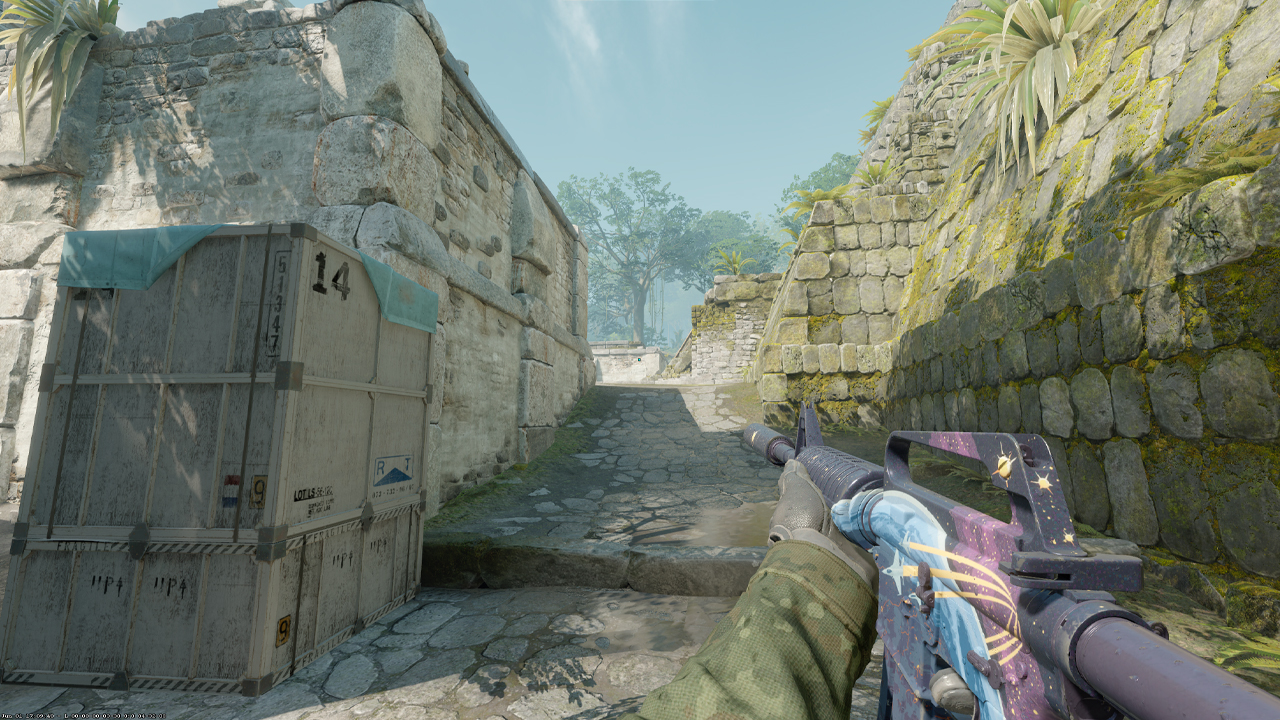
การตั้งค่า viewmodel ของผู้เล่นโปรมีประโยชน์ในฐานะจุดอ้างอิง แต่ไม่ควรคัดลอกแบบไม่คิด ZywOo ใช้ viewmodel_fov 68, viewmodel_offset_x 2.5, viewmodel_offset_y 0 และ viewmodel_offset_z -1.5 ซึ่งเลื่อนอาวุธไปทางขวาและทำให้มันไม่บังพื้นที่เล็งหลัก สำหรับ AWPer การตั้งค่าแบบนี้ถือว่าสมเหตุสมผล ค่า offset ทางขวาช่วยรักษาตำแหน่งเป้าเล็งและทำให้เส้นสายตาสะอาดขึ้นระหว่างการเปลี่ยนสถานะซูม หากต้องการเปรียบเทียบการตั้งค่านอกเหนือจาก ZywOo viewmodel ของผู้เล่นโปรคนอื่น ๆ สามารถแสดงให้เห็นว่า rifler, AWPer และ anchor ปรับเลย์เอาต์หน้าจอของตนอย่างไร
FOV ใน CS2: ช่วงสำหรับการแข่งขัน
ใน CS2 ค่า FOV ของกล้องถูกล็อกไว้ในการเล่นแบบแข่งขัน และเกมไม่มีแถบเลื่อนการตั้งค่ามาตรฐานสำหรับเปลี่ยนค่านี้ นั่นหมายความว่าการปรับ FOV ใน CS2 ไม่สามารถใช้ได้ใน Matchmaking, Premier หรือ FACEIT อย่างเป็นทางการ เพราะการเปลี่ยน FOV ของกล้องจริงต้องใช้สิทธิ์เข้าถึง sv_cheats คำสั่ง fov_cs_debug สามารถเปลี่ยนมุมมองได้ แต่จะใช้งานได้เฉพาะในการฝึกแบบออฟไลน์ ล็อบบี้กับเพื่อน แผนที่ฝึกซ้อม หรือเซิร์ฟเวอร์แบบกำหนดเองที่เปิดใช้งาน sv_cheats true
สำหรับการทดสอบ fov_cs_debug 0 จะรีเซ็ตมุมมองกลับเป็นค่าเริ่มต้นมาตรฐาน ซึ่งอาจขึ้นอยู่กับความละเอียดหน้าจอ fov_cs_debug 90 ทำหน้าที่เป็นค่า FOV พื้นฐานสำหรับการตั้งค่าแบบ 4:3 ขณะที่ fov_cs_debug 110 จะขยายมุมมองของกล้องและสร้างความบิดเบี้ยวที่เห็นได้ชัด โดยดันมุมมองให้ออกห่างจากอาวุธและมือมากขึ้น ค่า 130 หรือสูงกว่านั้นจะดันกล้องออกห่างจากอาวุธและมือมาก จึงเหมาะกับการทดสอบการมองเห็น การจับภาพหน้าจอ หรือการฝึกซ้อมมากกว่าการแข่งขัน
เคล็ดลับในการสร้าง Viewmodel ของคุณเอง
ก่อนอื่น ให้เปลี่ยนทีละหนึ่งการตั้งค่าเพื่อทำความเข้าใจผลลัพธ์ของมันเสียก่อน เริ่มจาก viewmodel_fov จากนั้นปรับ viewmodel_offset_x, viewmodel_offset_y และ viewmodel_offset_z แยกกัน เพื่อให้ประเมินแต่ละการเปลี่ยนแปลงได้ง่าย หลังจากเปลี่ยนค่าแล้ว ให้ทดสอบในโหมดฝึกกับบอทแทนการเล่นแมตช์จัดอันดับ วิธีนี้ช่วยให้ตรวจสอบ shoulder peek, การควบคุมสเปรย์, การปา utility และการมองเห็นมุมได้โดยไม่กระทบต่อแมตช์จริง ก่อนทดลอง ควรบันทึกการตั้งค่าปัจจุบันหรือเซฟไว้ในไฟล์ autoexec.cfg เพื่อให้สามารถคืนค่าการตั้งค่าเดิมได้หากการตั้งค่าใหม่ไม่เหมาะสม
ในขณะเดียวกัน อย่าคัดลอกการตั้งค่าของผู้เล่นโปรแบบไม่คิด viewmodel ของพวกเขาอาจถูกสร้างขึ้นจากบทบาทเฉพาะ ความละเอียดหน้าจอ ตำแหน่งจอ ความถนัดมือ หรือความเคยชินของกล้ามเนื้อที่สะสมมาหลายปี ดังนั้นค่าเดียวกันอาจไม่ได้เหมาะกับการตั้งค่าอื่นเสมอไป สิ่งสำคัญอีกอย่างคือควรเข้าใจว่าการตั้งค่า viewmodel ไม่ส่งผลต่อ FPS เพราะมันเปลี่ยนเพียงตำแหน่งและขนาดของโมเดลอาวุธบนหน้าจอเท่านั้น สำหรับบางมุมในบางแผนที่ การตั้งปุ่มลัดเพื่อสลับมือยังคงมีประโยชน์ เพราะการย้ายอาวุธจากด้านหนึ่งไปอีกด้านหนึ่งสามารถเปิดพื้นที่ใกล้มุมที่กำลังถือหรือกำลังเคลียร์ได้
Viewmodel ที่ใช้งานได้จริง
การตั้งค่า viewmodel และ FOV ใน CS2 ควรช่วยสนับสนุนการเล็ง การเคลื่อนที่ และการมองเห็นที่ชัดเจนระหว่างการแข่งขัน ค่าพื้นฐานที่ดีสำหรับการตั้งค่าส่วนใหญ่คือ viewmodel_fov 68, viewmodel_offset_x 2.5, viewmodel_offset_y 0 และ viewmodel_offset_z -1.5 เลย์เอาต์นี้ทำให้ตำแหน่งอาวุธต่ำลงและกว้างขึ้น ลดการทับซ้อนกับบริเวณเป้าเล็งระหว่างการสเปรย์ การ peek และการจัด lineup utility อย่างไรก็ตาม อาจยังต้องปรับแต่งตามความละเอียดหน้าจอ ขนาดเป้าเล็ง และระยะห่างจากจอของคุณ แม้การตั้งค่าของโปรจะเป็นจุดอ้างอิงที่ดีสำหรับการเล่นระดับสูง แต่การคัดลอกการตั้งค่าของมืออาชีพควรเป็นเพียงก้าวแรก เพราะการฝึกฝนสำคัญกว่าทฤษฎี การใช้การตั้งค่าเดียวกันต่อเนื่องหลายแมตช์จะให้การประเมินที่แม่นยำกว่าการเปลี่ยนค่าหลังจากทุก ๆ รอบที่เล่นแย่
คำถามที่พบบ่อย
-
Viewmodel FOV ที่ดีที่สุดใน CS2 คืออะไร?
Viewmodel FOV ที่ดีที่สุดใน CS2 สำหรับผู้เล่นส่วนใหญ่คือ viewmodel_fov 68 เพราะทำให้ตำแหน่งอาวุธบนหน้าจอกว้างขึ้น เปิดพื้นที่การมองเห็นมากขึ้น และป้องกันไม่ให้โมเดลอยู่ใกล้ศูนย์กลางของมุมมองมากเกินไป
-
Viewmodel ส่งผลต่อ FPS ใน CS2 หรือไม่?
ไม่ การตั้งค่า viewmodel ไม่ส่งผลกระทบจริงต่อ FPS ใน CS2 มันเปลี่ยนเพียงลักษณะการแสดงผลของมือและอาวุธบนหน้าจอ ดังนั้นอาการ FPS ลดมักเกี่ยวข้องกับการตั้งค่าวิดีโอ ความละเอียด shader เงา หรือภาระของระบบ
-
จะรีเซ็ต viewmodel เป็นค่าเริ่มต้นได้อย่างไร?
หากต้องการรีเซ็ต viewmodel เป็นพรีเซ็ตเริ่มต้น ให้ใช้ viewmodel_presetpos 1 ในคอนโซล คำสั่งนี้จะคืนตำแหน่งอาวุธกลับสู่เลย์เอาต์มาตรฐานของ CS2 และไม่จำเป็นต้องปรับคำสั่ง offset แต่ละตัวด้วยตนเอง
-
คำสั่ง FOV ใน CS2 คืออะไร?
คำสั่ง FOV ของกล้องใน CS2 คือ fov_cs_debug อย่างไรก็ตาม คำสั่งนี้ถูกล็อกไว้หลัง sv_cheats true ดังนั้นจึงไม่สามารถใช้ได้ใน Matchmaking, Premier หรือ FACEIT อย่างเป็นทางการ
-
จะเปลี่ยน FOV ใน CS2 ได้อย่างไร?
ในแมตช์ CS2 มาตรฐาน FOV ของกล้องจริงไม่สามารถเปลี่ยนได้ เพราะมันถูกล็อกไว้สำหรับการเล่นแบบแข่งขัน วิธีที่ถูกต้องในการปรับมุมมองคือใช้ viewmodel_fov สำหรับการจัดวางอาวุธ หรือเปลี่ยนอัตราส่วนภาพ เช่น สลับระหว่าง 16:9 และ 4:3 ในการฝึกแบบออฟไลน์หรือเซิร์ฟเวอร์ส่วนตัวที่เปิดใช้งาน cheat ให้เปิดคอนโซลและพิมพ์ sv_cheats true หลังจากนั้นใช้ fov_cs_debug 110 หรือค่าอื่นเพื่อทดสอบ FOV ของกล้องที่แตกต่างกัน
-
จะสลับมือใน CS2 ได้อย่างไร?
ใน CS2 สามารถสลับมือที่ถืออาวุธระหว่างแมตช์ได้ด้วยปุ่ม H เริ่มต้น การกระทำเดียวกันนี้สามารถเรียกใช้ผ่านคอนโซลได้ด้วยการพิมพ์ switchhands



![คอลเอาต์ Cache ใน CS2: แผนที่อินเทอร์แอคทีฟฉบับเต็ม [2026]](https://community.skin.club/wp-content/uploads/2026/03/Main-x-Name-3-768x432.jpg)
![อธิบายโหมด Rush ใน CS2 [2026]](https://community.skin.club/wp-content/uploads/2026/09/Main-x-Name-10-768x432.jpg)
![Desert Eagle Heat Treated คู่มือ CS2 & ลวดลาย [2026]](https://community.skin.club/wp-content/uploads/2026/09/Main-x-Name-11-768x432.jpg)