![FOV and Viewmodel Commands in CS2: Full Guide [2025]](https://community.skin.club/wp-content/uploads/2023/10/Background-14.jpg)

In CS2, le impostazioni di viewmodel e FOV influenzano la quantità di spazio occupato dall’arma sullo schermo e la visibilità di angoli, utility e segnali di movimento. Il posizionamento predefinito mantiene l’arma grande, alta e vicina al centro, il che può coprire informazioni importanti nell’angolo in basso a destra durante gli scontri. La migliore configurazione del viewmodel di CS2 riduce le ostruzioni inutili sullo schermo. Offre maggiore chiarezza nell’area del mirino e consente di avere una migliore consapevolezza degli angoli. Impostazioni corrette migliorano la leggibilità del controllo dello spray e degli shoulder peek. Il modello dell’arma non copre più così tanto il campo visivo del giocatore. Queste impostazioni sono comunemente regolate tramite i comandi Viewmodel di CS2, con posizione, offset e campo visivo scelti in base al ruolo, alla risoluzione e alle preferenze personali.
Che cos’è il viewmodel in CS2?
Il viewmodel in CS2 è la posizione sullo schermo dell’arma, delle mani e delle braccia. Influisce sullo spazio dello schermo, sulla visibilità e sulla lettura degli angoli durante i round.
Viewmodel e FOV: qual è la differenza?
Il FOV (Field of View, ovvero campo visivo) si riferisce all’angolo di visuale della telecamera in CS2. Nel gioco normale, questo valore è bloccato a 90 gradi e non può essere modificato senza sv_cheats, il che significa che un giocatore non può regolarlo nelle partite competitive come Matchmaking, Premier o FACEIT. La risoluzione può influire sul modo in cui l’immagine viene visualizzata sul monitor, soprattutto con formati allungati o non nativi, ma non offre un controllo diretto sul FOV reale della telecamera.
Il comando viewmodel_fov funziona in modo diverso, in quanto si applica solo al modello dell’arma e non alla telecamera. Il suo intervallo va da 54 a 68, con 60 come valore predefinito, e modifica la distanza dell’arma dallo schermo. Un valore più alto rende l’arma più piccola e più lontana, mentre un valore più basso la fa apparire più grande e più vicina. Può ridurre l’interferenza visiva del modello dell’arma, ma non aumenta l’angolo visivo reale del giocatore.
Come modificare le impostazioni del viewmodel in CS2
Le impostazioni del viewmodel in CS2 possono essere modificate in due modi: tramite il menu delle impostazioni di gioco o tramite i comandi della console. Il menu è utile per modifiche semplici, mentre la console dà accesso a valori precisi e a una configurazione più approfondita.
Tramite il menu delle impostazioni di gioco
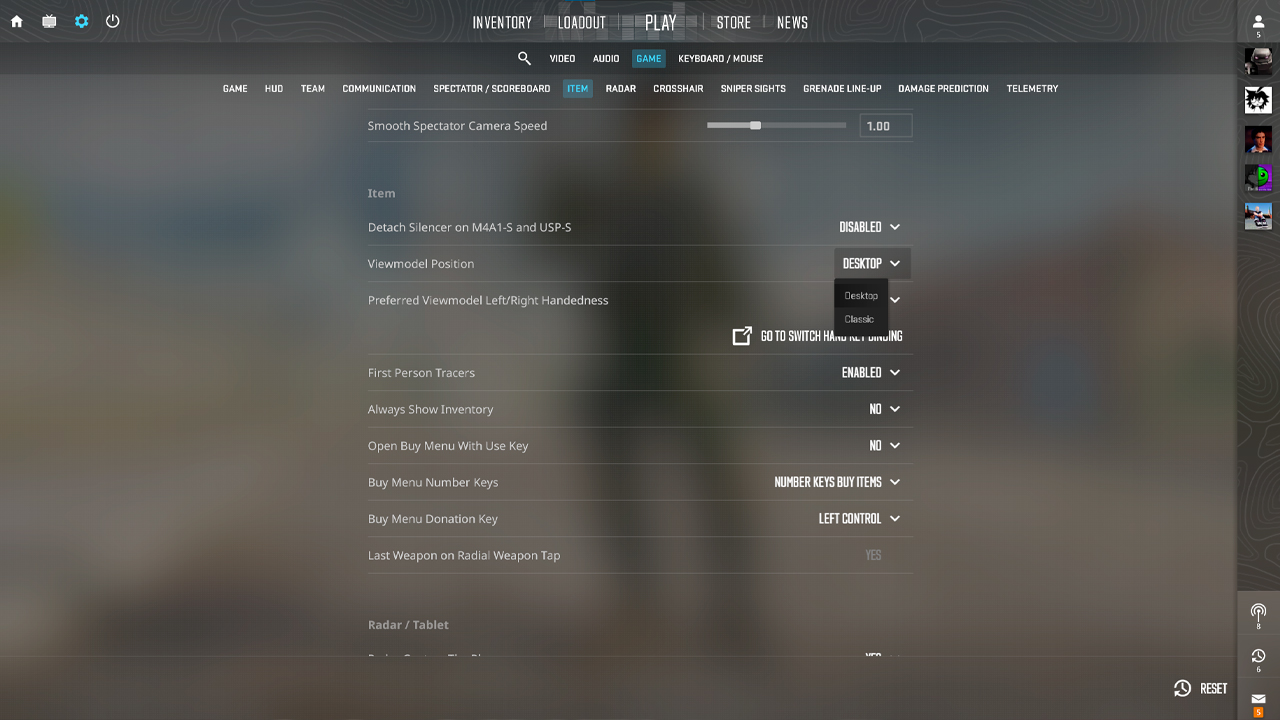
- Apri Settings.
- Nelle impostazioni Game, apri Item e scegli Viewmodel Position.
- Seleziona uno dei due preset disponibili per Viewmodel Position: Desktop o Classic.
- Usa Preferred Viewmodel Left/Right Handedness per scegliere in quale mano appare l’arma.
Tramite i comandi della console
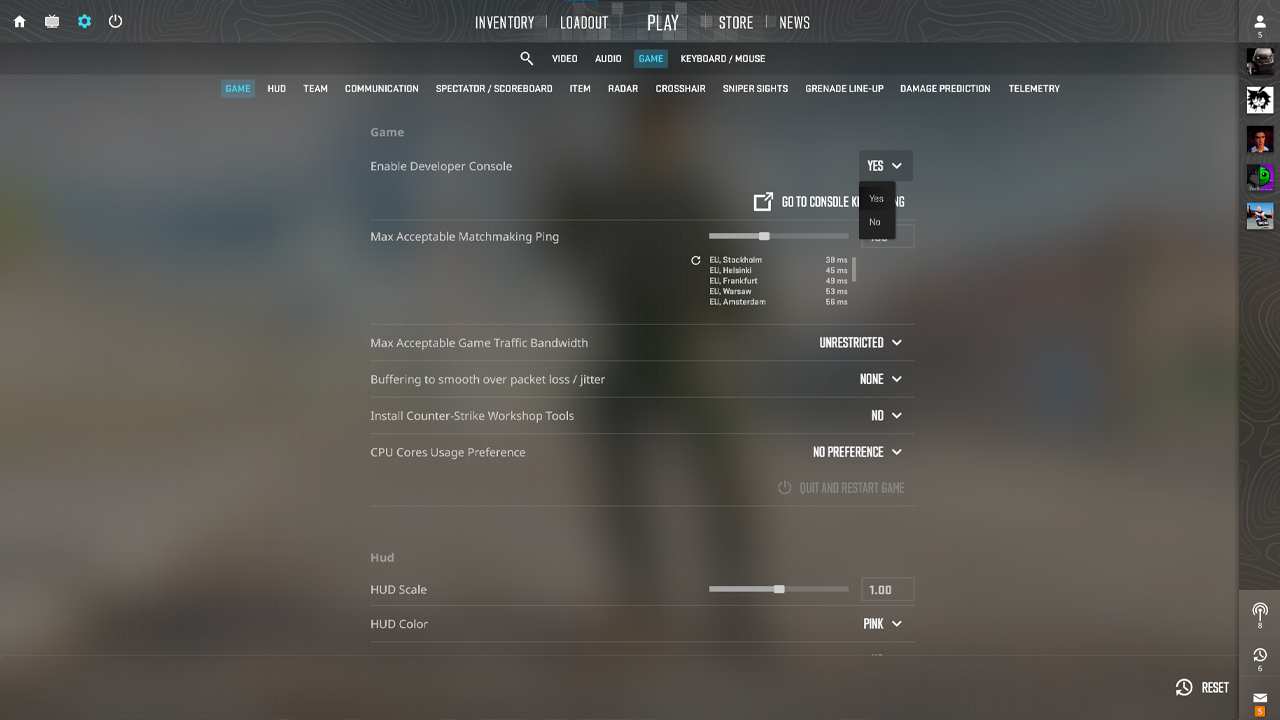
- Apri Settings e vai alla sezione Game.
- Trova Enable Developer Console e seleziona Yes.
- Premi il tasto tilde (~) per aprire la console.
- Digita i comandi viewmodel necessari direttamente nella console durante un match.
Le modifiche tramite console possono resettarsi dopo la chiusura del gioco, quindi le impostazioni permanenti dovrebbero essere aggiunte al file autoexec.cfg. Il file si trova nella directory di CS2: “…\Steam\steamapps\common\Counter-Strike 2\game\csgo\cfg.” Aggiungere i comandi viewmodel ad autoexec.cfg fa sì che la configurazione venga caricata automaticamente all’avvio di CS2.
Tutti i comandi viewmodel di CS2 spiegati
CS2 ha mantenuto solo una parte del vecchio sistema di comandi viewmodel di CS, quindi diversi comandi familiari non funzionano più o sono stati sostituiti.
Comando | Cosa fa | Intervallo | Predefinito |
|---|---|---|---|
viewmodel_fov |
Regola quanto appare grande l’arma |
54-68 |
60 |
viewmodel_offset_x |
Posizione orizzontale (sinistra/destra) |
-2.5 a 2.5 |
varia in base al preset |
viewmodel_offset_y |
Posizione avanti/indietro |
-2 a 2 |
varia in base al preset |
viewmodel_offset_z |
Posizione verticale (su/giù) |
-2 a 2 |
varia in base al preset |
viewmodel_presetpos |
Passa da un preset all’altro |
1 (Desktop), 2 (Classic) |
1 |
switchhands |
Sposta l’arma nella mano opposta (tasto predefinito: H) |
– |
mano destra |
switchhandsright |
Sposta l’arma nella mano destra |
– |
mano destra |
switchhandsleft |
Sposta l’arma nella mano sinistra |
– |
mano destra |
Migliori impostazioni di viewmodel in CS2
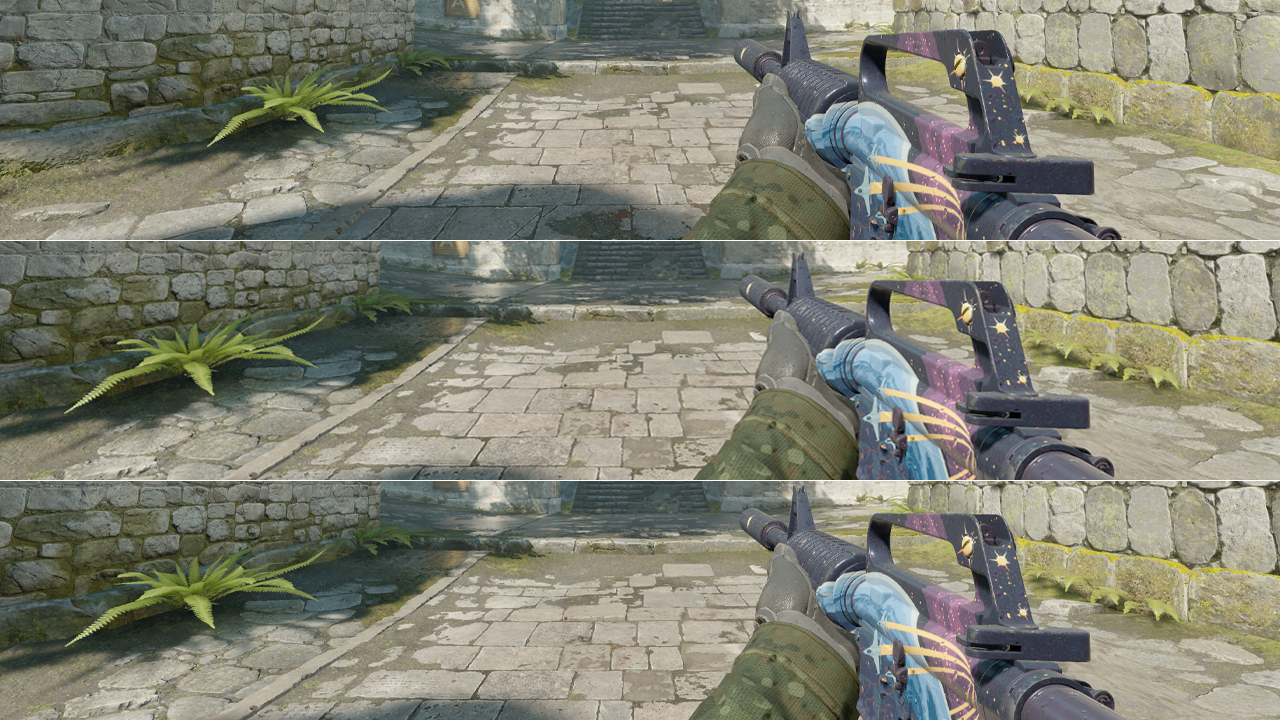
Queste configurazioni utilizzano comandi viewmodel attivi di CS2 e restano entro gli intervalli consentiti dai comandi. I valori non modificano il FOV reale della camera, ma influenzano quanto spazio occupa il modello dell’arma sullo schermo.
Universale (vicino al default)
- viewmodel_fov 60
- viewmodel_offset_x 1
- viewmodel_offset_y 1
- viewmodel_offset_z -1
Questa configurazione è ideale per i giocatori che prediligono un viewmodel simile alla configurazione standard di CS2. Mantiene l’arma in una posizione controllata, evita offset troppo aggressivi e offre un layout più centrato senza far sembrare il modello troppo distante.
Stile di gioco aggressivo
- viewmodel_fov 65
- viewmodel_offset_x 2
- viewmodel_offset_y 1.5
- viewmodel_offset_z -1.5
Questa configurazione è ideale per i giocatori che si occupano di entry fragger, rifler e per chi affronta spesso duelli a corta distanza. Sposta l’arma lontano dal centro, riduce la sua presenza verticale e crea più spazio per controllare gli angoli durante i peek e i trade.
Visibilità massima
- viewmodel_fov 68
- viewmodel_offset_x 2.5
- viewmodel_offset_y 2
- viewmodel_offset_z -2
Questa configurazione è adatta ai giocatori che vogliono che il modello dell’arma occupi il minor spazio possibile sullo schermo entro i limiti standard del viewmodel di CS2. Mantiene il modello compatto, libera più spazio visivo e posiziona l’arma alla massima distanza pratica dall’area del mirino.
Impostazioni viewmodel dei giocatori professionisti
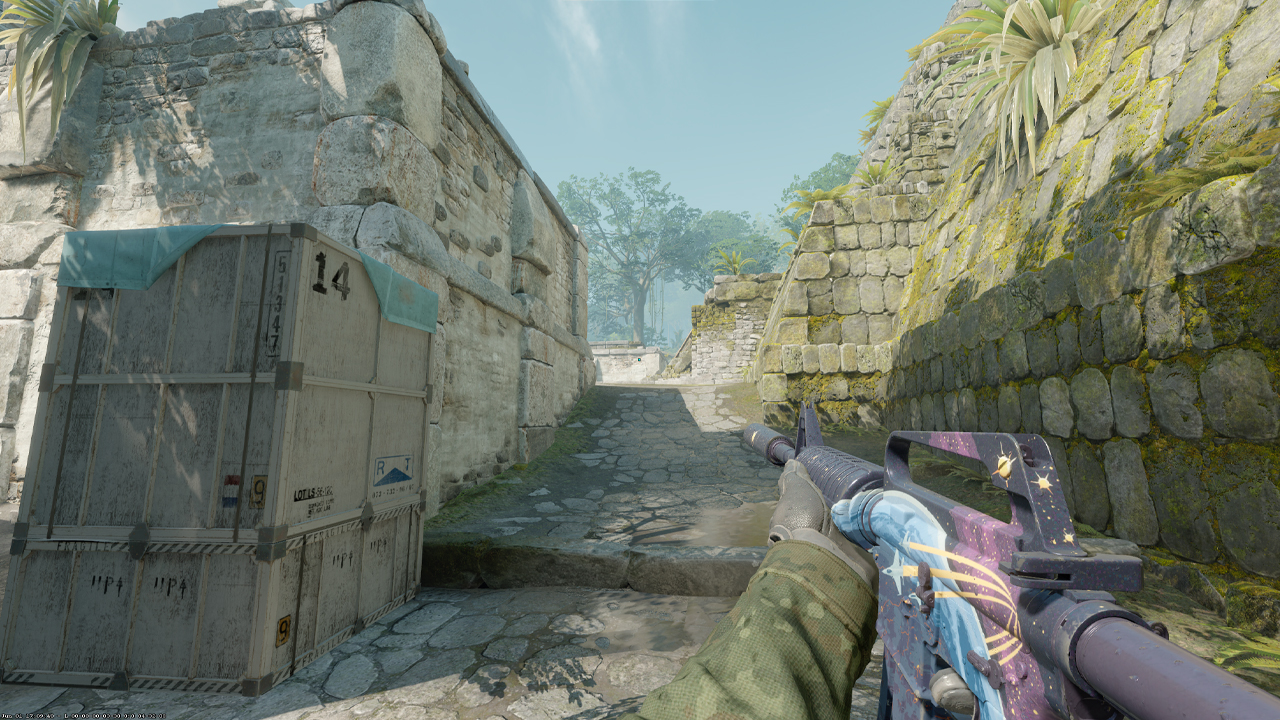
Le impostazioni viewmodel dei giocatori professionisti sono utili come punti di riferimento, ma non dovrebbero essere copiate alla cieca. ZywOo usa viewmodel_fov 68, viewmodel_offset_x 2.5, viewmodel_offset_y 0 e viewmodel_offset_z -1.5, il che sposta l’arma verso destra e la mantiene lontana dalla zona principale di mira. Per un AWPer, questo tipo di configurazione ha senso. L’offset verso destra aiuta a mantenere il posizionamento del mirino e rende le linee di visuale più pulite durante le transizioni dello zoom. Per confrontare configurazioni oltre a quella di ZywOo, altri viewmodel di giocatori professionisti possono mostrare come rifler, AWPer e anchor regolano il proprio layout dello schermo.
FOV in CS2: l’intervallo competitivo
In CS2, il FOV della camera è bloccato nel gioco competitivo e il gioco non offre uno slider standard nelle impostazioni per modificarlo. Questo significa che le regolazioni FOV di CS2 non possono essere usate nei match ufficiali Matchmaking, Premier o su FACEIT, perché le vere modifiche al FOV della camera richiedono l’accesso a sv_cheats. Il comando fov_cs_debug può modificare il campo visivo, ma funziona solo in allenamento offline, lobby con amici, mappe di training o server personalizzati in cui è attivo sv_cheats true.
Per i test, fov_cs_debug 0 reimposta il campo visivo al valore predefinito standard, che può dipendere dalla risoluzione. fov_cs_debug 90 funziona come valore FOV di base per una configurazione 4:3, mentre fov_cs_debug 110 amplia la visuale della camera e crea una distorsione evidente spingendo la prospettiva più lontano dall’arma e dalle mani. Valori pari a 130 o superiori allontanano molto la camera dall’arma e dalle mani, rendendoli più adatti a test di visibilità, screenshot o sessioni di pratica che ai match competitivi.
Consigli per creare il tuo viewmodel
Per prima cosa, modifica un’impostazione alla volta per capirne l’effetto. Inizia con viewmodel_fov, poi regola separatamente viewmodel_offset_x, viewmodel_offset_y e viewmodel_offset_z, così ogni cambiamento sarà facile da valutare. Una volta modificati i valori, testali in allenamento contro i bot invece che in partite classificate. Questo permette di valutare shoulder peek, controllo dello spray, lanci di utility e visibilità degli angoli senza influenzare un match reale. Prima di sperimentare, registra le impostazioni attuali o salvale in un file autoexec.cfg, così la configurazione precedente potrà essere ripristinata se quella nuova non funziona.
Allo stesso tempo, non copiare alla cieca le impostazioni dei giocatori professionisti. I loro viewmodel possono essere costruiti attorno a un ruolo specifico, a una risoluzione, a una posizione del monitor, a una preferenza di mano o a anni di memoria muscolare, quindi gli stessi valori potrebbero non adattarsi bene a un’altra configurazione. È importante anche capire che le impostazioni del viewmodel non influenzano gli FPS, ma cambiano solo la posizione e la scala del modello dell’arma sullo schermo. Per alcuni angoli su mappe specifiche, può comunque essere utile una scorciatoia per cambiare mano, perché spostare l’arma da un lato all’altro può liberare spazio vicino all’angolo che si sta tenendo o controllando.
Un viewmodel che funziona
Le impostazioni di viewmodel e FOV in CS2 dovrebbero supportare mira, movimento e chiarezza visiva durante i match. Una buona base per la maggior parte delle configurazioni è viewmodel_fov 68, viewmodel_offset_x 2.5, viewmodel_offset_y 0 e viewmodel_offset_z -1.5. Questo layout abbassa e allarga la posizione dell’arma, riducendo la sovrapposizione con l’area del mirino durante spray, peek e lineup di utility. Tuttavia, potrebbero comunque essere necessari aggiustamenti personali in base alla risoluzione, alla dimensione del mirino e alla distanza dal monitor. Anche se le configurazioni pro sono buoni punti di riferimento per il gioco ad alto livello, copiare una configurazione professionale dovrebbe essere solo il primo passo, perché la pratica è più importante della teoria. Mantenere la stessa configurazione per diversi match offre una valutazione più accurata rispetto a cambiare impostazioni dopo ogni round negativo.
FAQ
-
Qual è il miglior viewmodel FOV in CS2?
Il miglior viewmodel FOV in CS2 per la maggior parte dei giocatori è viewmodel_fov 68. Offre una posizione dell’arma più ampia sullo schermo, libera più spazio visivo e impedisce al modello di restare troppo vicino al centro della visuale.
-
Il viewmodel influisce sugli FPS in CS2?
No, le impostazioni viewmodel non hanno un impatto reale sugli FPS in CS2. Cambiano solo il modo in cui mani e arma appaiono sullo schermo, quindi i cali di prestazioni sono solitamente legati a impostazioni video, risoluzione, shader, ombre o carico del sistema.
-
Come posso ripristinare il viewmodel predefinito?
Per ripristinare il viewmodel al preset predefinito, usa viewmodel_presetpos 1 nella console. Questo riporta la posizione dell’arma al layout standard di CS2 ed elimina la necessità di regolare manualmente ogni comando di offset.
-
Qual è il comando FOV in CS2?
Il comando per il FOV della camera in CS2 è fov_cs_debug. Tuttavia, questo comando è bloccato dietro sv_cheats true, quindi non può essere usato nei match ufficiali Matchmaking, Premier o FACEIT.
-
Come posso cambiare il mio FOV in CS2?
Nei match standard di CS2, il FOV reale della camera non può essere modificato perché è bloccato per il gioco competitivo. Il modo consentito per regolare la visuale è usare viewmodel_fov per il posizionamento dell’arma oppure cambiare il rapporto d’aspetto, ad esempio passando da 16:9 a 4:3. In allenamento offline o su server privati con i cheat abilitati, apri la console e inserisci sv_cheats true. Dopo, usa fov_cs_debug 110 o un altro valore per testare un FOV della camera diverso.
-
Come cambio mano in CS2?
In CS2, la mano dell’arma può essere cambiata durante un match con il tasto H predefinito. La stessa azione può essere attivata anche tramite console inserendo il comando switchhands.



![I migliori punti per i wallbang su Mirage in CS2: guida completa [2026]](https://community.skin.club/wp-content/uploads/2024/07/Main-x-Name-21-1-768x432.jpg)
![I migliori punti per i wallbang su Dust 2: la guida definitiva [2026]](https://community.skin.club/wp-content/uploads/2024/07/Main-x-Name-21-768x432.jpg)
![Uova di pollo in CS2: come funzionano i pet [2026]](https://community.skin.club/wp-content/uploads/2026/10/Main-x-Name-768x432.jpg)