![How to Play CS2 on a Low-End PC: Ultimate Guide [2025]](https://community.skin.club/wp-content/uploads/2024/08/Background-1.jpg)

Counter-Strike 2 auf einem Low-End-PC zu spielen, kann eine Herausforderung sein, insbesondere angesichts der fortschrittlichen Grafik und des schnellen Spielablaufs. Mit den richtigen Einstellungen kannst du jedoch auch auf bescheidener Hardware eine flüssige und wettbewerbsfähige Spielerfahrung erzielen. In diesem Leitfaden behandeln wir die besten CS2-Einstellungen zur Optimierung der Leistung auf einem Low-End-PC und sorgen dafür, dass du das perfekte Gleichgewicht zwischen Grafik und Framerate findest. Durch die Anpassung deiner CS2-Grafikeinstellungen kannst du die Probleme mit niedrigen FPS erheblich reduzieren und ein viel flüssigeres Erlebnis genießen. Lass uns anfangen!
Optimierung von CS2 für einen Low-End-PC
Mindestanforderungen an das System für CS2
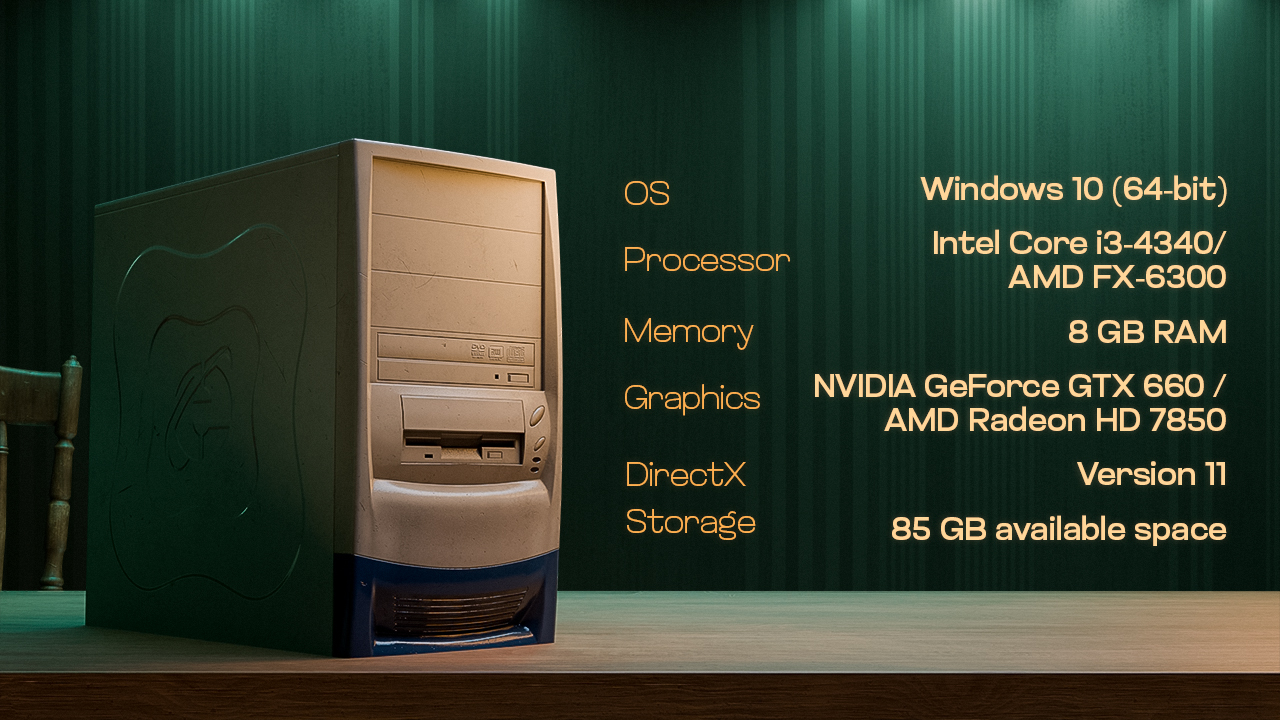
Bevor du in die CS2-Einstellungen eintauchst, stelle sicher, dass dein Computer die Mindestanforderungen erfüllt. Obwohl CS2 so konzipiert ist, dass es auf einer Vielzahl von Systemen zugänglich ist, ist das Erreichen oder Überschreiten der Mindestanforderungen entscheidend für eine spielbare Erfahrung, insbesondere auf einem Low-End-PC.
- Betriebssystem: Windows 10 (64-Bit)
- Prozessor: Intel Core i3-4340 oder AMD FX-6300
- Speicher: 8 GB RAM
- Grafik: NVIDIA GeForce GTX 660 / AMD Radeon HD 7850
- DirectX: Version 11
- Speicherplatz: 15 GB freier Speicherplatz
Systemgrenzen
Bevor du Anpassungen vornimmst, ist es wichtig, die Grenzen deines Systems zu verstehen. Ein Low-End-PC umfasst in der Regel:
- CPU: Einen älteren oder preisgünstigen Prozessor wie Intel Core i3 (4. bis 8. Generation) oder AMD Ryzen 3 (1. Generation).
- RAM: Begrenzter Speicher, in der Regel zwischen 4 GB und 8 GB.
- GPU: Einen integrierten Grafikprozessor (wie Intel HD Graphics) oder eine dedizierte GPU der unteren Preisklasse (wie NVIDIA GT 730 oder AMD Radeon R5 240).
Treiber und Systemsoftware aktualisieren
Beginne damit, sicherzustellen, dass dein System vollständig aktualisiert ist:
- GPU-Treiber: Lade die neuesten Treiber von NVIDIA, AMD oder Intel herunter, je nachdem, welche GPU du hast.
- Windows-Update: Stelle sicher, dass Windows mit allen Patches und Leistungsupdates auf dem neuesten Stand ist.
- DirectX und Visual C++: Installiere die neuesten Versionen, um eine optimale Leistung in CS2 zu gewährleisten.
Beste CS2-Einstellungen für einen Low-End-PC
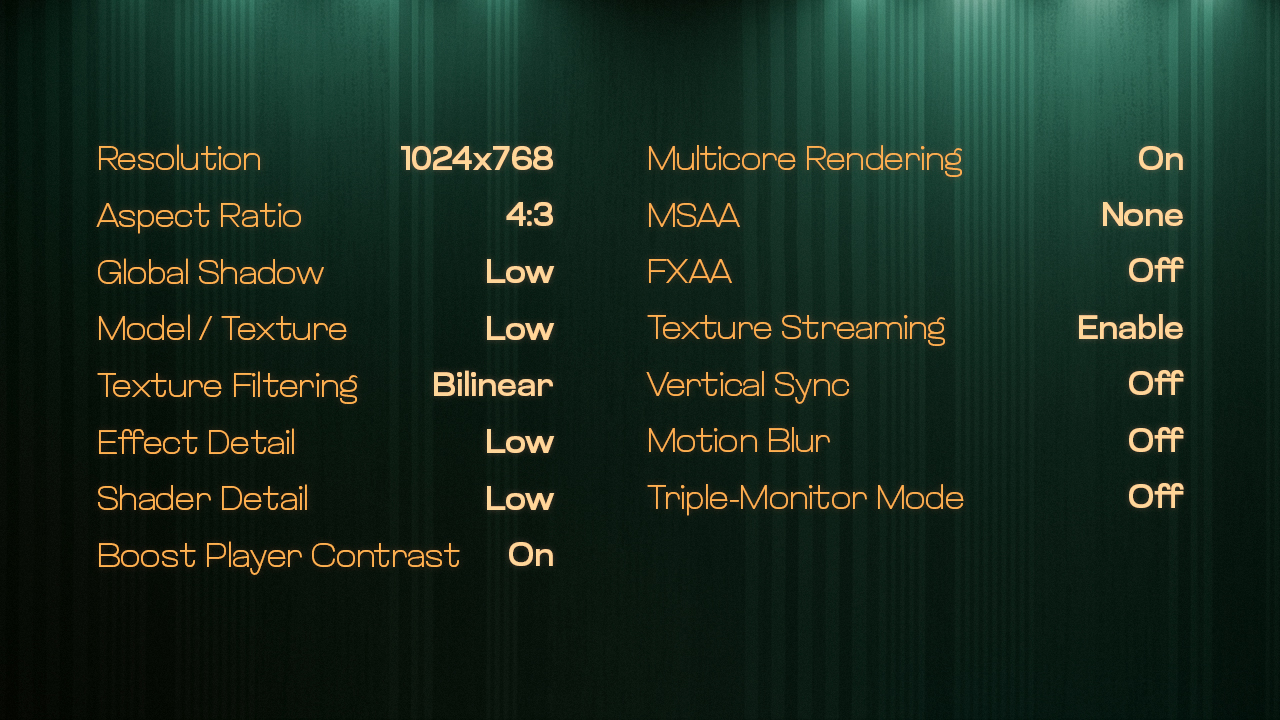
Lass uns nun die Details der Anpassung der CS2-Einstellungen für optimale Leistung auf einem Low-End-PC durchgehen. Hier ist eine detaillierte Übersicht der besten CS2-Einstellungen:
Videoeinstellungen
- Auflösung: 1024×768
- Seitenverhältnis: 4:3
- Globale Schattenqualität: Niedrig
- Modell-/Texturdetails: Niedrig
- Texturfiltermodus: Bilinear
- Effektdetails: Niedrig
- Shader-Details: Niedrig
- Spieler-Kontrastverstärkung: Ein
- Multicore-Rendering: Ein
- Multisampling Anti-Aliasing (MSAA): Keine
- FXAA Anti-Aliasing: Aus
- Textur-Streaming: Aktiviert
- Vertikale Synchronisation: Aus
- Bewegungsunschärfe: Aus
- Drei-Monitor-Modus: Aus
Erweiterte Videoeinstellungen
- NVIDIA Reflex Low Latency: Aktiviert (wenn du eine NVIDIA-GPU hast)
Reduziert die Systemlatenz und macht das Spiel reaktionsschneller.
- FidelityFX CAS: Niedrig
Diese Einstellung kann die Bildklarheit verbessern, mit minimalem Einfluss auf die Leistung.
- Shader-Cache: Aktiviert
Hilft, Ruckeln zu reduzieren, indem bereits kompilierte Shader gespeichert werden.
- Maximale Bildrate: 60 FPS (oder auf die Bildwiederholrate deines Monitors einstellen)
Das Begrenzen deiner FPS kann die Leistung stabilisieren und die Wahrscheinlichkeit einer Überhitzung verringern.
Du könntest auch an unserem Artikel interessiert sein, wie man den Input-Lag in CS2 beheben kann. Erfahre effektive Strategien zur Reduzierung des Input-Lags in CS2 und verbessere dein Spielerlebnis.
Netzwerkoptimierung
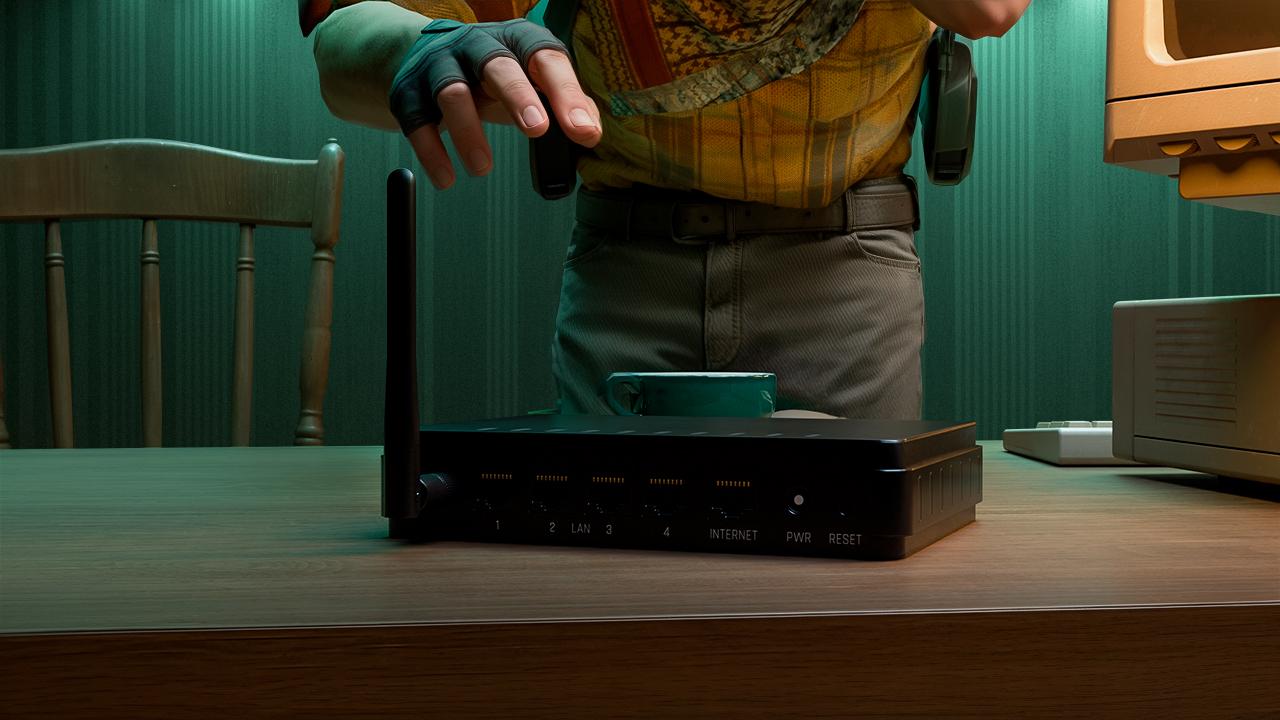
- Kabelgebundene Verbindung: Eine kabelgebundene Ethernet-Verbindung ist zuverlässiger als WLAN und kann helfen, Lag zu reduzieren und dein gesamtes Spielerlebnis zu verbessern.
- Ping senken: Tools wie ExitLag oder PingBooster können deine Netzwerkverbindung optimieren, den Ping senken und deine Leistung in Online-Matches verbessern.
Leistung durch Hardware-Upgrades optimieren
- RAM-Upgrade: Wenn möglich, erhöhe auf mindestens 8 GB RAM.
- Installation einer SSD: Die Installation von CS2 auf einer SSD (Solid State Drive) kann die Ladezeiten erheblich verkürzen und Ruckeln während des Spiels verringern.
- GPU-Upgrade: Wenn dein Budget es zulässt, kann ein Upgrade auf eine Low-Mid-Range-GPU wie die NVIDIA GTX 1650 oder die AMD Radeon RX 570 einen signifikanten Leistungsboost bieten, sodass du höhere Einstellungen und ein flüssigeres Gameplay genießen kannst.
- Kühllösungen: Stelle sicher, dass dein System über ausreichende Kühlung verfügt, um thermisches Drosseln zu verhindern.
Wie man die FPS auf einem Low-End-PC erhöht
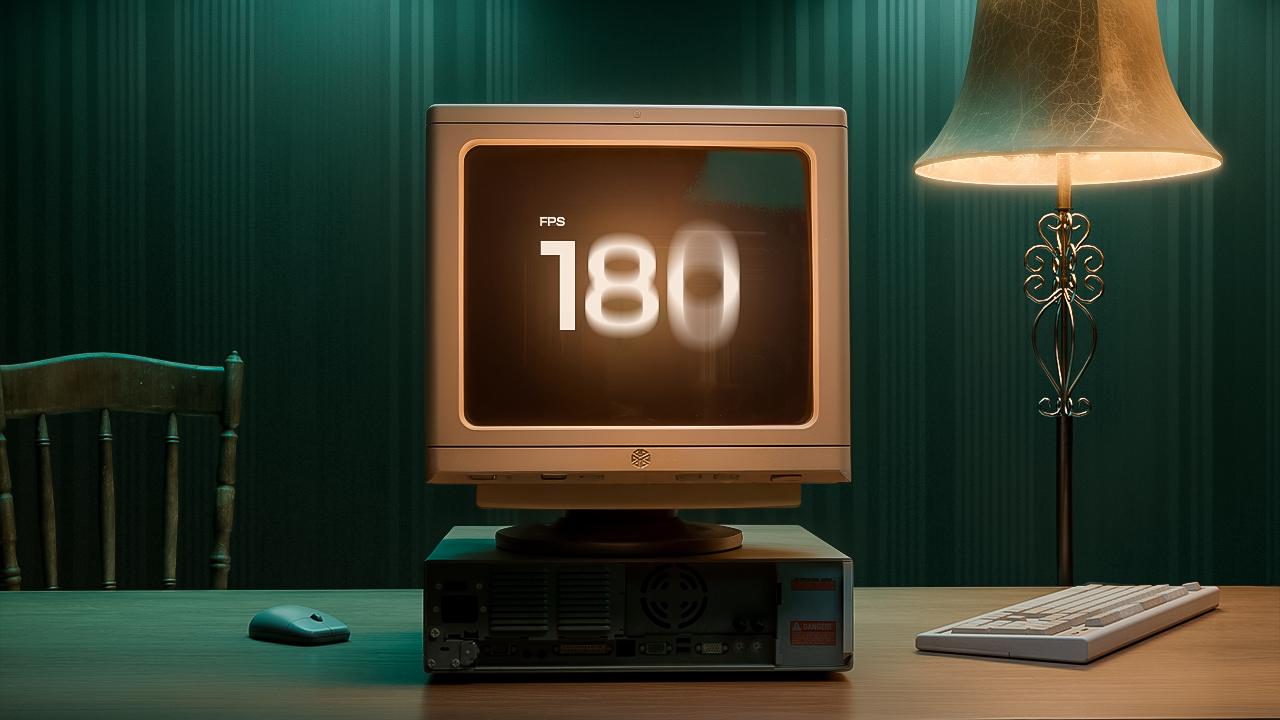
Eine der schnellsten und effektivsten Möglichkeiten, die FPS zu erhöhen, besteht darin, die Auflösung des Spiels zu verringern. Hohe Auflösungen erfordern, dass deine GPU mehr Pixel rendert, was die Leistung bei Low-End-Hardware stark belasten kann. Durch das Reduzieren der Auflösung von 1.920 x 1.080 auf 1.024 x 768 oder sogar 800 x 600 kannst du diese Belastung erheblich verringern, was oft zu einem spürbaren FPS-Schub führt – manchmal um bis zu 30%.
Eine weitere effektive Möglichkeit, die FPS zu steigern, besteht darin, die Gesamtleistung deines Systems zu optimieren. Stelle sicher, dass die Energieeinstellungen deines PCs auf „Hohe Leistung“ eingestellt sind, was deine CPU und GPU zwingt, mit maximaler Leistung zu arbeiten. Du kannst auch unseren Leitfaden lesen, wie du die FPS in CS2 erhöhen kannst. Erhalte wesentliche Tipps, um die FPS in Counter-Strike 2 zu steigern und ein flüssigeres Spielerlebnis zu genießen.
Flüssiges Gameplay mit den besten CS2-Einstellungen erreichen
Befolge genau die in diesem Leitfaden beschriebenen Einstellungen und Tipps, und du wirst in der Lage sein, das Beste aus deinem Low-End-Computer herauszuholen und eine flüssige Leistung in CS2 zu genießen. Wir wissen, wie frustrierend es sein kann, mitten in einem Match mit niedrigen FPS oder Ruckeln umzugehen, aber mit den besten CS2-Einstellungen, die wir behandelt haben, solltest du eine deutliche Verbesserung feststellen. Denke daran, dass es darum geht, den Sweet Spot zwischen Leistung und visueller Qualität zu finden, der am besten zu deinem System passt. Selbst mit begrenzter Hardware können strategische Anpassungen viel bewirken. Also starte CS2, nimm diese Anpassungen vor und dominiere wieder das Match. Viel Spaß beim Fraggern!
FAQ
-
Warum kann mein PC CS2 nicht ausführen?
Die häufigsten Gründe sind veraltete Hardware, die nicht den Mindestanforderungen des Spiels entspricht, wie ein älterer CPU, unzureichender RAM (weniger als 8 GB) oder eine veraltete GPU, die die grafischen Anforderungen des Spiels nicht bewältigen kann. Zusätzlich können Probleme wie veraltete Treiber, fehlende Systemupdates oder zu viele im Hintergrund laufende Prozesse, die Ressourcen verbrauchen, verhindern, dass CS2 reibungslos läuft.
-
Welche Startoptionen können die Leistung verbessern?
Du kannst bestimmte Startoptionen verwenden, wie -novid (deaktiviert das Intro-Video), -high (setzt die Priorität des Spiels auf hoch) und -threads X (wobei X die Anzahl der CPU-Kerne ist), um die Spielleistung zu verbessern. Außerdem kann die Verwendung von +fps_max 0 die FPS-Obergrenze entfernen, was vorteilhaft sein kann, wenn dein System dies bewältigen kann.



![Die besten Mirage-Wallbang-Spots: Kompletter Guide [2026]](https://community.skin.club/wp-content/uploads/2024/07/Main-x-Name-21-1-768x432.jpg)
![Die besten Dust 2-Wallbang-Spots: Ultimativer Guide [2026]](https://community.skin.club/wp-content/uploads/2024/07/Main-x-Name-21-768x432.jpg)
![CS2-Hühnereier erklärt: So funktionieren Pets [2026]](https://community.skin.club/wp-content/uploads/2026/10/Main-x-Name-768x432.jpg)