![How to Play CS2 on a Low-End PC: Ultimate Guide [2025]](https://community.skin.club/wp-content/uploads/2024/08/Background-1.jpg)

Jogar Counter-Strike 2 em um PC de baixo desempenho pode parecer desafiador, especialmente considerando os gráficos avançados do jogo e sua ação rápida. No entanto, com as configurações corretas, você pode obter uma experiência de jogo fluida e competitiva, mesmo em hardware modesto. Neste guia, vamos cobrir as melhores configurações de CS2 para otimizar o desempenho em um PC de baixo desempenho, garantindo que você encontre o equilíbrio perfeito entre qualidade visual e taxa de quadros. Ajustando as configurações gráficas do CS2, você pode reduzir significativamente os problemas de FPS baixo e aproveitar uma experiência muito mais fluida. Vamos começar!
Otimizando CS2 para um PC de baixo desempenho
Requisitos mínimos de sistema para CS2
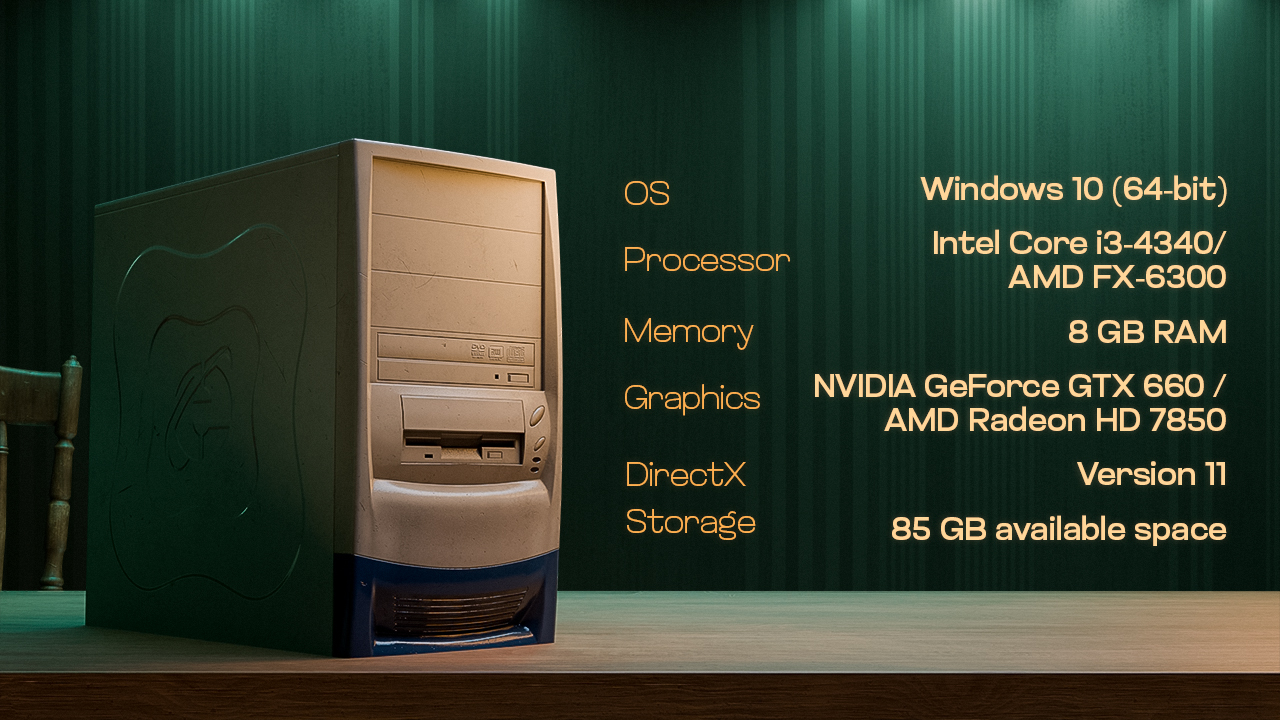
Antes de mergulhar nas configurações do CS2, certifique-se de que seu computador atenda aos requisitos mínimos de sistema. Embora o CS2 tenha sido projetado para ser acessível em uma ampla gama de sistemas, cumprir ou exceder os requisitos mínimos é essencial para uma experiência jogável, especialmente em um PC de baixo desempenho.
- Sistema Operacional: Windows 10 (64 bits)
- Processador: Intel Core i3-4340 ou AMD FX-6300
- Memória: 8 GB de RAM
- Placa de Vídeo: NVIDIA GeForce GTX 660 / AMD Radeon HD 7850
- DirectX: Versão 11
- Armazenamento: 15 GB de espaço disponível
Limitações do sistema
Antes de fazer ajustes, é importante entender as limitações do seu sistema. Um PC de baixo desempenho geralmente inclui:
- CPU: Um processador mais antigo ou de baixo custo, como Intel Core i3 (4ª a 8ª geração) ou AMD Ryzen 3 (1ª geração).
- RAM: Memória limitada, geralmente entre 4 GB e 8 GB.
- GPU: Um processador gráfico integrado (como Intel HD Graphics) ou uma GPU dedicada de baixo desempenho (como NVIDIA GT 730 ou AMD Radeon R5 240).
Atualizar drivers e software do sistema
Comece garantindo que seu sistema esteja totalmente atualizado:
- Drivers da GPU: Baixe os drivers mais recentes da NVIDIA, AMD ou Intel, dependendo da sua GPU.
- Atualização do Windows: Certifique-se de que o Windows esteja atualizado com todos os patches e atualizações de desempenho.
- DirectX e Visual C++: Instale as versões mais recentes para garantir o desempenho ideal no CS2.
Melhores configurações de CS2 para um PC de baixo desempenho
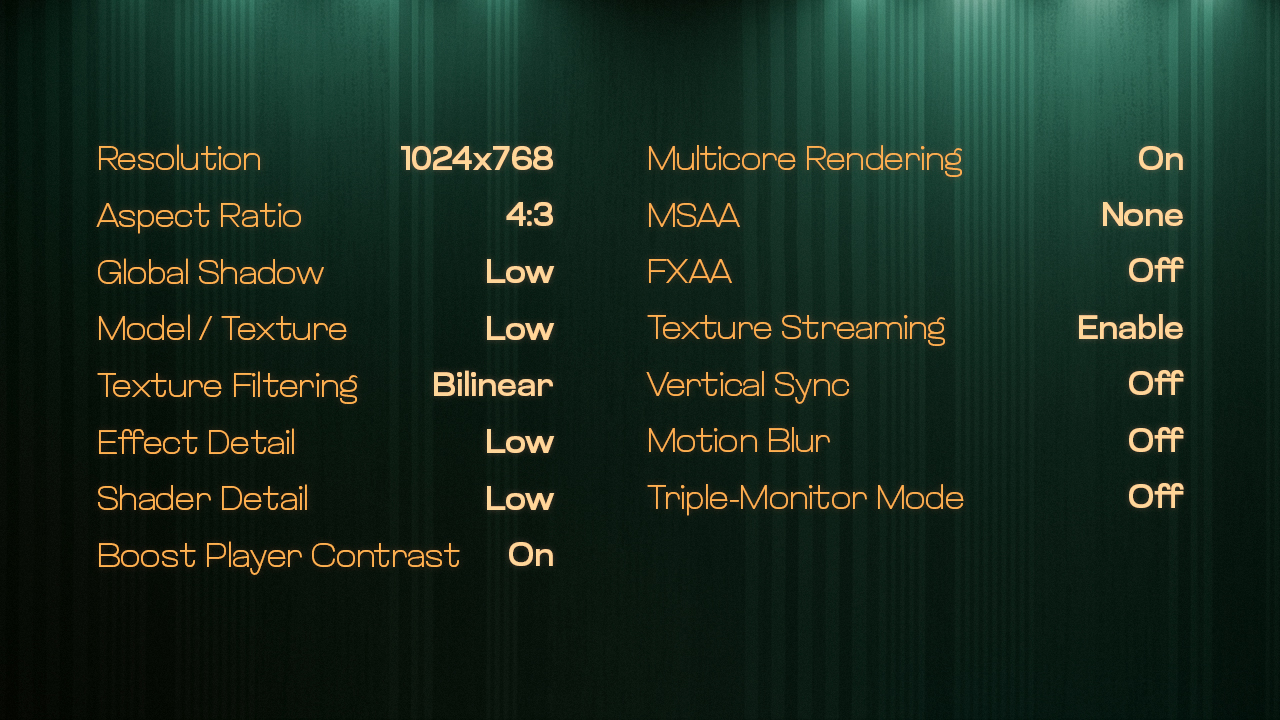
Agora, vamos aos detalhes sobre como ajustar as configurações do CS2 para obter o melhor desempenho em um PC de baixo desempenho. Aqui está uma visão detalhada das melhores configurações de CS2:
Configurações de vídeo
- Resolução: 1024×768
- Proporção da tela: 4:3
- Qualidade global das sombras: Baixa
- Detalhes de modelo/ textura: Baixo
- Modo de filtragem de textura: Bilinear
- Detalhes de efeitos: Baixo
- Detalhes do shader: Baixo
- Aumentar contraste do jogador: Ativado
- Renderização multicore: Ativado
- Modo de Anti-Aliasing Multisample (MSAA): Nenhum
- FXAA Anti-Aliasing: Desativado
- Streaming de texturas: Ativado
- Sincronização vertical: Desativado
- Motion Blur: Desativado
- Modo de três monitores: Desativado
Configurações avançadas de vídeo
- NVIDIA Reflex Low Latency: Ativado (se você tiver uma GPU NVIDIA)
Reduz a latência do sistema, tornando o jogo mais responsivo.
- FidelityFX CAS: Baixo
Esta configuração pode melhorar a clareza da imagem com impacto mínimo no desempenho.
- Cache de shaders: Ativado
Ajuda a reduzir travamentos, armazenando shaders que já foram compilados.
- Taxa máxima de quadros: 60 FPS (ou defina para a taxa de atualização do seu monitor)
Limitar seus FPS pode estabilizar o desempenho e reduzir a probabilidade de superaquecimento.
Você também pode se interessar por nosso artigo sobre como reduzir o atraso de entrada no CS2. Aprenda estratégias eficazes para reduzir o atraso de entrada no CS2 e melhorar sua experiência de jogo.
Otimização de rede
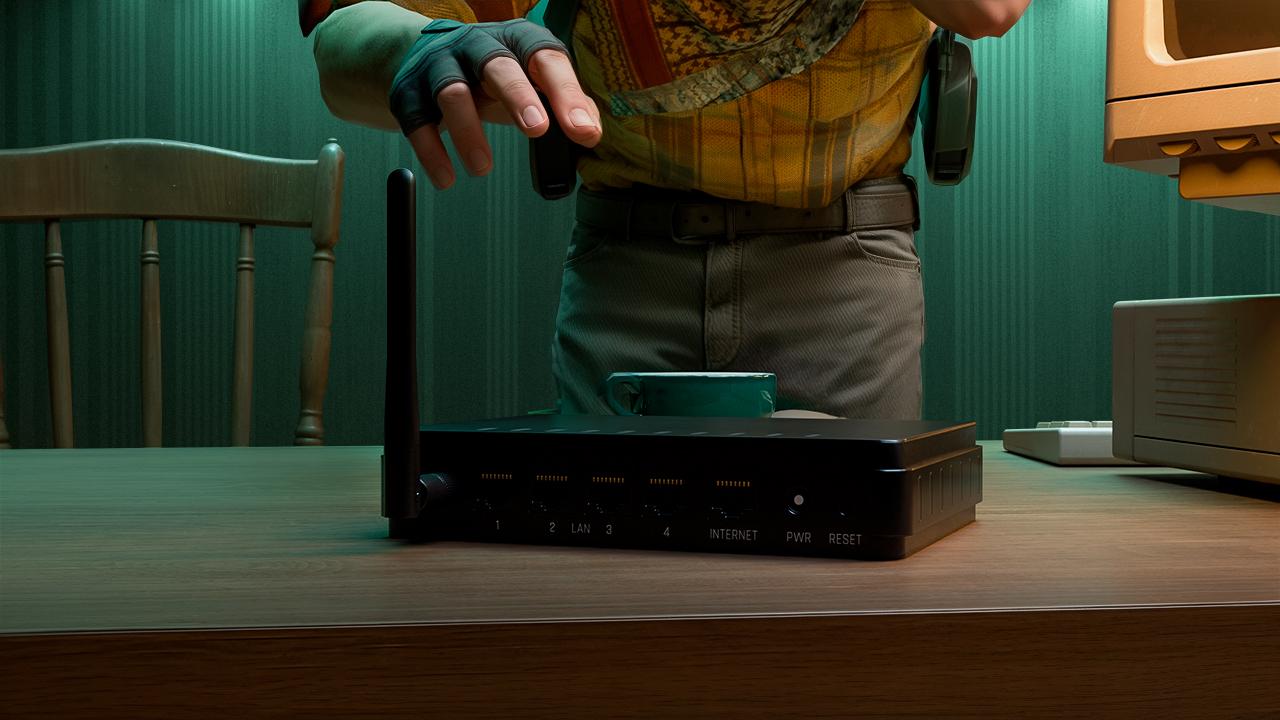
- Conexão com fio: Uma conexão Ethernet com fio é mais confiável do que Wi-Fi e pode ajudar a reduzir o lag e melhorar sua experiência geral de jogo.
- Ping mais baixo: Ferramentas como ExitLag ou PingBooster podem otimizar sua conexão de rede, reduzindo o ping e melhorando seu desempenho em partidas online.
Otimizar o desempenho por meio de upgrades de hardware
- Upgrade de RAM: Se possível, aumente para pelo menos 8 GB de RAM.
- Instalação de SSD: Instalar o CS2 em um SSD (Solid State Drive) pode reduzir significativamente os tempos de carregamento e diminuir os travamentos durante o jogo.
- Upgrade de GPU: Se o seu orçamento permitir, atualizar para uma GPU de médio-baixo desempenho, como a NVIDIA GTX 1650 ou a AMD Radeon RX 570, pode fornecer um aumento significativo de desempenho, permitindo que você desfrute de configurações mais altas e jogabilidade mais suave.
- Soluções de resfriamento: Certifique-se de que seu sistema tenha um resfriamento adequado para evitar o superaquecimento.
Como aumentar os FPS em um PC de baixo desempenho

Uma das maneiras mais rápidas e eficazes de aumentar os FPS é diminuir a resolução do jogo. Resoluções mais altas exigem que sua GPU renderize mais pixels, o que pode sobrecarregar o hardware de baixo desempenho. Ao reduzir a resolução de 1920×1080 para 1024×768 ou até 800×600, você pode reduzir significativamente essa carga, muitas vezes resultando em um aumento notável de FPS, às vezes até 30%.
Outra maneira eficaz de aumentar os FPS é otimizar o desempenho geral do sistema. Certifique-se de que as configurações de energia do seu PC estejam definidas para ‘Alto Desempenho’, o que força sua CPU e GPU a operar em seu máximo potencial. Você também pode ler nosso guia sobre como aumentar os FPS no CS2. Obtenha dicas essenciais para aumentar os FPS no Counter-Strike 2 e desfrutar de uma experiência de jogo mais suave.
Alcance uma jogabilidade suave com as melhores configurações de CS2
Siga exatamente as configurações e dicas descritas neste guia, e você será capaz de tirar o máximo proveito do seu computador de baixo desempenho e desfrutar de um desempenho suave no CS2. Sabemos o quão frustrante pode ser lidar com FPS baixos ou travamentos no meio de uma partida, mas com as melhores configurações de CS2 que abordamos, você deve ver uma melhoria significativa. Lembre-se, trata-se de encontrar o ponto ideal entre desempenho e qualidade visual que funciona melhor para o seu sistema. Mesmo com hardware limitado, ajustes estratégicos podem fazer uma grande diferença. Então, inicie o CS2, faça esses ajustes e volte a dominar a partida. Boa sorte!
Perguntas frequentes
-
Por que meu PC não consegue rodar o CS2?
As razões mais comuns incluem hardware desatualizado que não atende aos requisitos mínimos do jogo, como um processador mais antigo, RAM insuficiente (menos de 8 GB) ou uma GPU desatualizada que não consegue lidar com as demandas gráficas do jogo. Além disso, problemas como drivers desatualizados, falta de atualizações adequadas do sistema ou muitos processos em segundo plano consumindo recursos também podem impedir que o CS2 funcione suavemente.
-
Quais opções de inicialização podem melhorar o desempenho?
Você pode usar opções de inicialização específicas, como -novid (desativa o vídeo de introdução), -high (define a prioridade do jogo para alta) e -threads X (onde X é o número de núcleos da CPU) para melhorar o desempenho do jogo. Além disso, usar +fps_max 0 remove qualquer limite de FPS, o que pode ser benéfico se o seu sistema puder suportar.



![Melhores Pontos de Wallbang na Mirage do CS2: Guia Completo [2026]](https://community.skin.club/wp-content/uploads/2024/07/Main-x-Name-21-1-768x432.jpg)
![Melhores Pontos de Wallbang na Dust 2: O Guia Definitivo [2026]](https://community.skin.club/wp-content/uploads/2024/07/Main-x-Name-21-768x432.jpg)
![Ovos de galinha no CS2: como os pets funcionam [2026]](https://community.skin.club/wp-content/uploads/2026/10/Main-x-Name-768x432.jpg)