![How to Play CS2 on a Low-End PC: Ultimate Guide [2025]](https://community.skin.club/wp-content/uploads/2024/08/Background-1.jpg)

在低端电脑上玩《反恐精英2》可能会让人感到吃力,尤其是考虑到该游戏先进的画面效果和快节奏的战斗。不过,只要设置得当,即使在配置一般的硬件上,你也能获得流畅且具有竞技性的游戏体验。在本指南中,我们将介绍适用于低端电脑的最佳《反恐精英2》设置方案,以优化你的硬件性能,确保你在画面表现与帧率之间取得完美平衡。通过调整《反恐精英2》的图形设置,你可以显著减少帧率过低的问题,并享受更加流畅的游戏体验。让我们开始吧!
针对低端电脑优化《CS2》
《CS2》最低系统要求
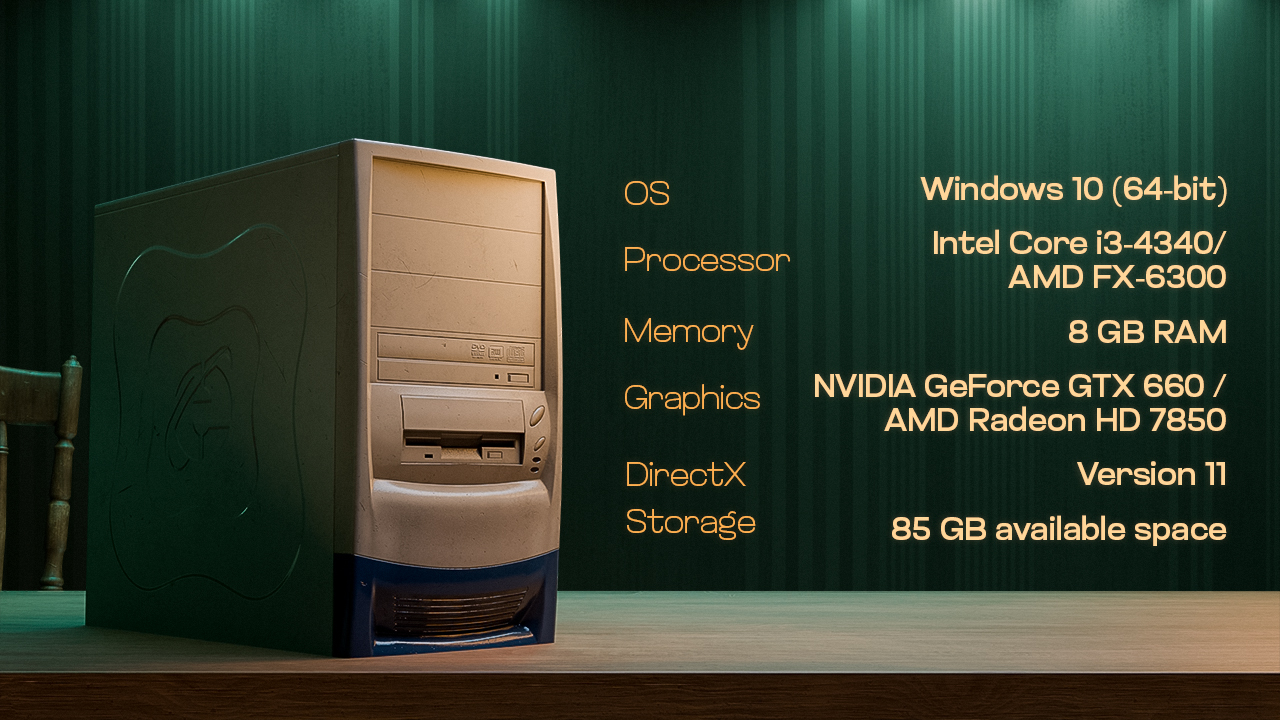
在深入研究《CS2》设置之前,请确保您的电脑满足最低系统要求。虽然《CS2》的设计旨在兼容多种系统,但满足或超过最低要求对于获得流畅的游戏体验至关重要,尤其是在低端电脑上。
- 操作系统:Windows 10(64 位)
- 处理器:Intel Core i3-4340 或 AMD FX-6300
- 内存:8 GB RAM
- 显卡:NVIDIA GeForce GTX 660 / AMD Radeon HD 7850
- DirectX:11 版
- 存储空间:85 GB 可用空间
系统限制
在进行任何调整之前,了解你系统的限制非常重要。低端电脑通常包括:
- CPU:较旧或入门级处理器,例如:Intel Core i3(第 4 代至第 8 代)或 AMD Ryzen 3(第 1 代)。
- 内存:内存有限,通常在 4 GB 至 8 GB 之间。
- 显卡:集成显卡(如英特尔 HD 显卡)或低端独立显卡(如 NVIDIA GT 730 或 AMD Radeon R5 240)。
更新驱动程序和系统软件
首先确保你的系统已完全更新:
- 显卡驱动程序:根据您的显卡型号,从 NVIDIA、AMD 或英特尔官网下载最新驱动程序。
- Windows 更新:确保 Windows 已安装所有补丁和性能更新。
- DirectX 和 Visual C++:安装最新版本以确保《CS2》获得最佳性能。
低端电脑的《CS2》最佳设置
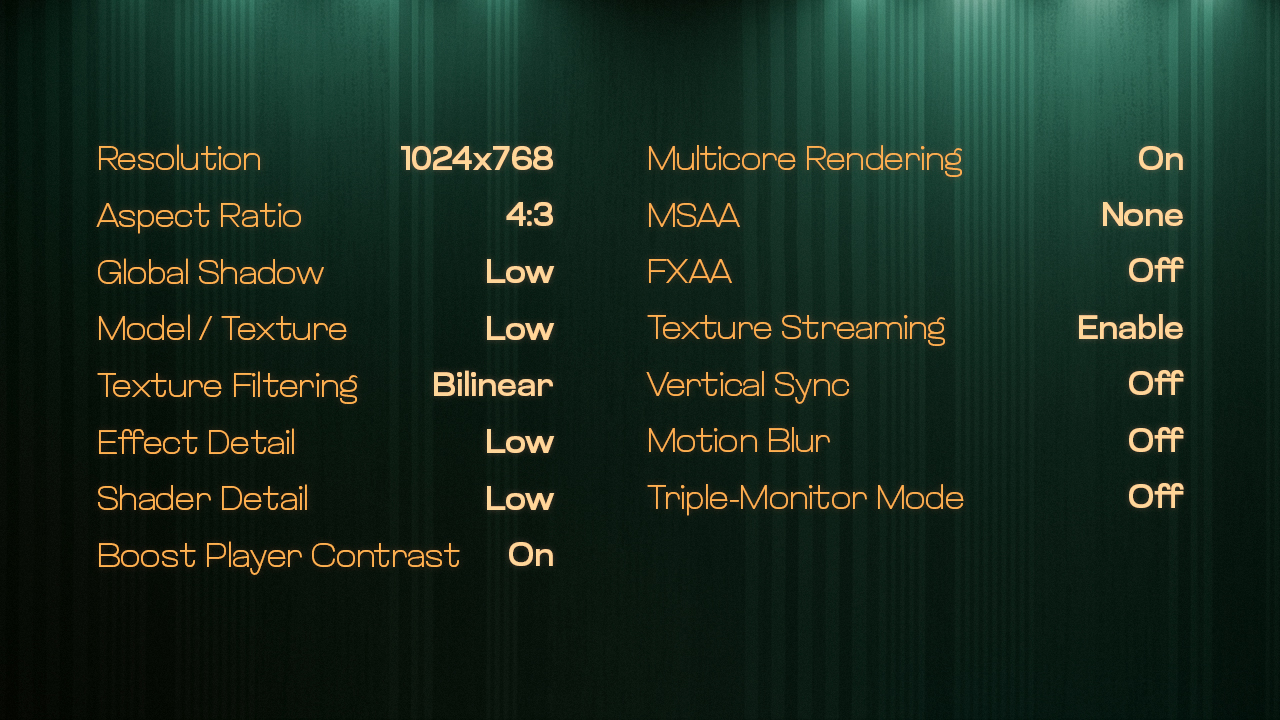
现在,让我们具体探讨如何调整《CS2》设置,以在低端电脑上获得最佳性能。以下是 《CS2》最佳设置的详细说明:
视频设置
- 分辨率: 1024×768
- 宽高比:4:3
- 全局阴影质量:低
- 模型/纹理细节: 低
- 纹理过滤模式: 双线性
- 特效细节: 低
- 着色器细节: 低
- 增强玩家对比度: 开启
- 多核渲染: 开启
- 多采样抗锯齿模式(MSAA): 无
- FXAA 抗锯齿: 关闭
- 纹理流式传输: 启用
- 垂直同步: 关闭
- 运动模糊: 关闭
- 三屏模式: 关闭
高级视频设置
- NVIDIA Reflex 低延迟: 已启用(若您使用 NVIDIA 显卡)
可降低系统延迟,使游戏操作更灵敏。
- FidelityFX CAS: 低
此设置可在对性能影响极小的情况下能提升画面清晰度。
- 着色器缓存: 已启用
通过存储已编译的着色器,有助于减少画面卡顿。
- 最大帧率: 60 FPS(或设置为显示器的刷新率)
限制帧率可稳定性能,并降低过热的可能性。
你可能还对我们的《如何修复CS2中的输入延迟》一文感兴趣。了解有效策略,减少《CS2》中的输入延迟,提升您的游戏体验。
网络优化
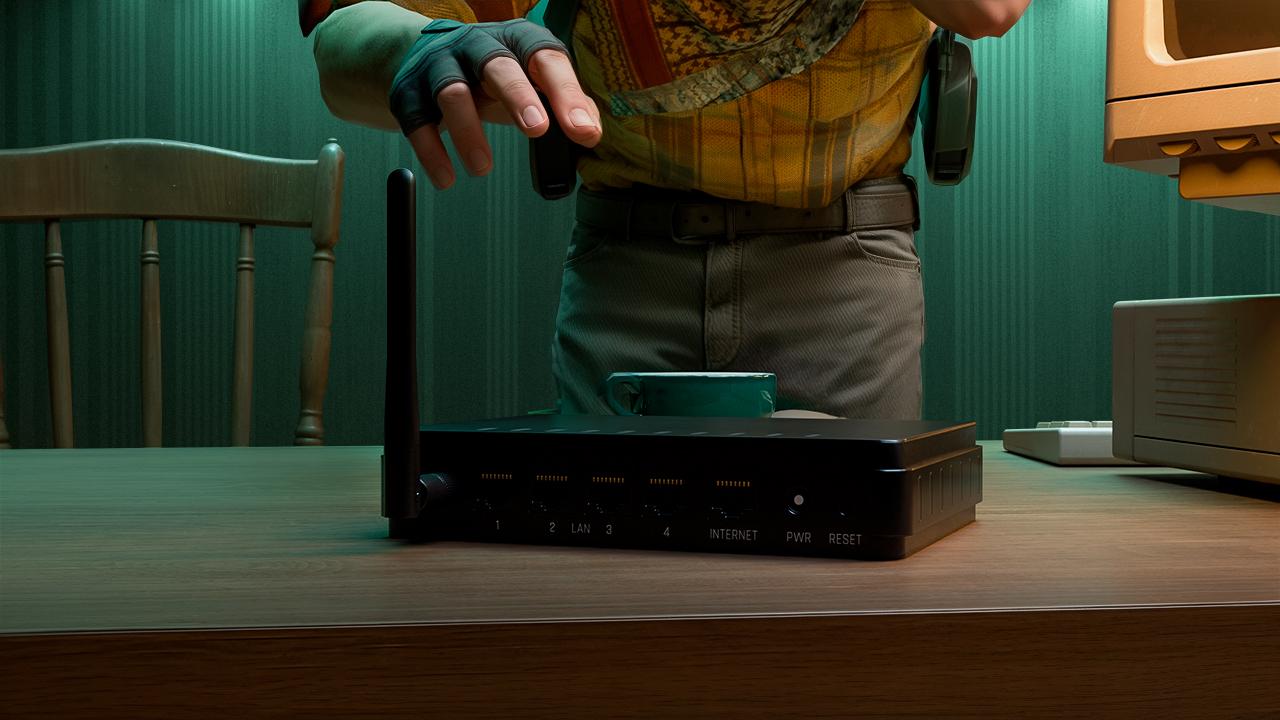
- 有线连接:有线以太网连接比 Wi-Fi 更稳定,有助于减少延迟并提升整体游戏体验。
- 降低延迟:ExitLag 或 PingBooster 等工具可优化网络连接,降低延迟并提升在线对战中的表现。
通过硬件升级优化性能
- 内存升级: 如果条件允许,请将内存升级至至少 8GB。
- 安装固态硬盘(SSD): 将《CS2》安装在固态硬盘(SSD)上,可显著缩短加载时间并减少游戏过程中的卡顿现象。
- 显卡升级: 如果预算允许,升级至中低端显卡(如:NVIDIA GTX 1650 或 AMD Radeon RX 570)可显著提升性能,让您能够享受更高的画质设置和更流畅的游戏体验。
- 散热方案: 确保系统具备足够的散热能力,以防止因过热导致的性能降频。
如何在低端电脑上提升帧率

提高帧率最快捷且效果最显著的方法之一是降低游戏分辨率。高分辨率会要求显卡渲染更多像素,这会给低端硬件带来巨大负担。将分辨率从 1920×1080 降至 1024×768 甚至 800×600,可以显著减轻这一负担,通常会带来明显的帧率提升——有时甚至高达 30%。
另一种提升帧率的有效方法是优化整体系统性能。确保电脑的电源设置设为“高性能”,这将迫使 CPU 和 GPU 以最大潜力运行。此外,你还可以阅读我们的《CS2 提升帧率指南》,获取在《反恐精英2》中提升帧率的关键技巧,从而获得更流畅的游戏体验。
通过最佳《CS2》设置实现流畅游戏体验
按照本指南中描述的具体设置和技巧操作,您就能充分发挥低端电脑的性能,在《CS2》中享受流畅的游戏体验。我们深知在对战中途遭遇低帧率或卡顿是多么令人沮丧的事,但通过我们介绍的最佳《CS2》设置,你应该会看到显著的改善。请记住,关键在于找到性能与画质之间最适合您系统的平衡点。即使硬件配置有限,通过策略性调整也能带来显著改善。所以,快启动《反恐精英2》,进行相应调整,重返赛场主宰全局吧。祝您畅快击杀!
常见问题
-
为什么我的电脑无法运行《CS2》?
最常见的原因包括硬件过时,无法满足游戏的最低系统要求。例如:老旧的 CPU、内存不足(少于 8GB),或者显卡过时,无法满足游戏的图形需求。此外,驱动程序过时、系统未及时更新,或者过多后台进程占用资源等问题,也会导致《CS2》无法流畅运行。
-
有哪些启动选项可以提升性能?
你可以使用特定的启动选项来提升游戏性能,例如: -novid(禁用开场动画)、-high(将游戏优先级设为高)以及 -threads X(其中 X 代表 CPU 核心数)。此外,使用 +fps_max 0 可以取消帧率限制,如果你的系统能够胜任这一功能,这将非常有益。



![CS2中荒漠迷城地图的最佳穿墙击杀点:完整指南 [2026]](https://community.skin.club/wp-content/uploads/2024/07/Main-x-Name-21-1-768x432.jpg)
![沙漠2最佳穿墙击杀点:终极指南 [2026]](https://community.skin.club/wp-content/uploads/2024/07/Main-x-Name-21-768x432.jpg)
![CS2鸡蛋详解:宠物系统如何运作 [2026]](https://community.skin.club/wp-content/uploads/2026/10/Main-x-Name-768x432.jpg)