![How to Play CS2 on a Low-End PC: Ultimate Guide [2025]](https://community.skin.club/wp-content/uploads/2024/08/Background-1.jpg)

Giocare a Counter-Strike 2 su un PC di fascia bassa può sembrare una sfida, soprattutto considerando la grafica avanzata e l’azione frenetica del gioco. Tuttavia, con le impostazioni giuste, è possibile ottenere un’esperienza di gioco fluida e competitiva anche con hardware modesto. In questa guida, esploreremo le migliori impostazioni di CS2 per ottimizzare le prestazioni su un PC di fascia bassa, garantendoti il perfetto equilibrio tra qualità visiva e framerate. Regolando le impostazioni grafiche di CS2, puoi ridurre significativamente i problemi di bassa frequenza dei fotogrammi al secondo (FPS) e godere di un’esperienza di gioco molto più fluida. Cominciamo!
Ottimizzazione di CS2 per un PC di fascia bassa
Requisiti minimi di sistema per CS2
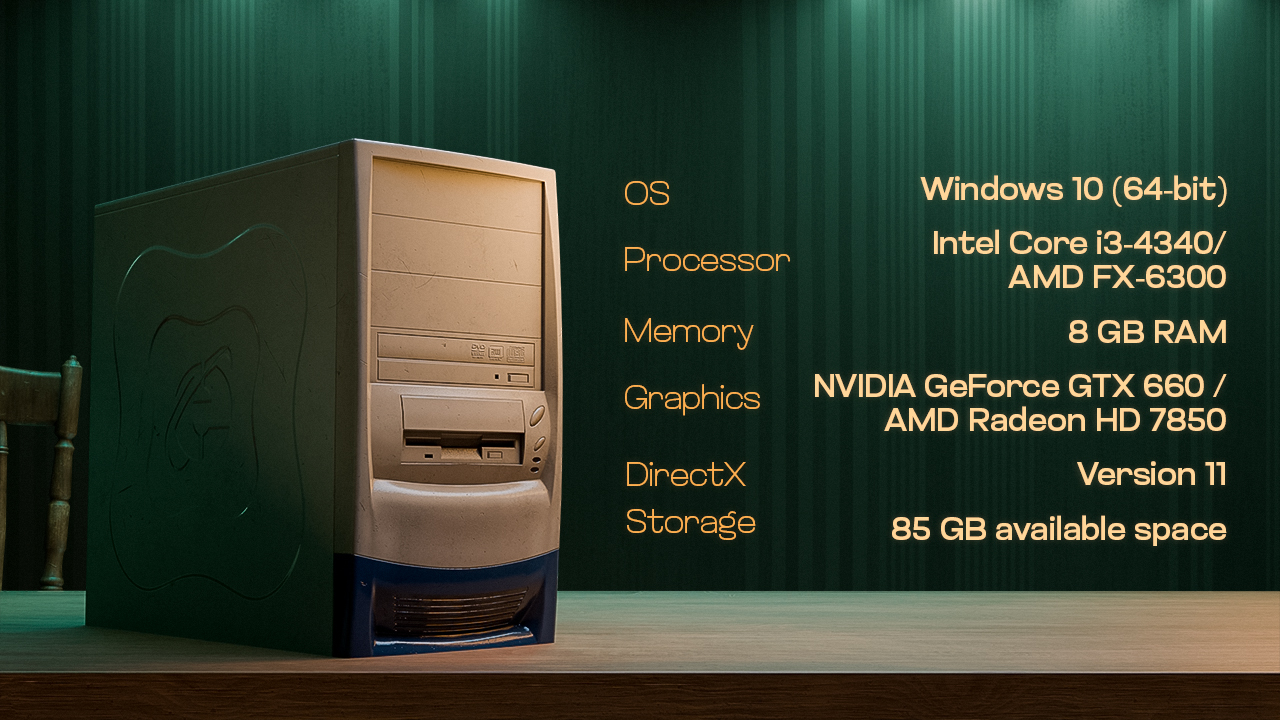
Prima di addentrarti nelle impostazioni di CS2, assicurati che il tuo computer soddisfi i requisiti minimi di sistema. Sebbene CS2 sia progettato per essere compatibile con una vasta gamma di sistemi, è essenziale soddisfare o superare i requisiti minimi per garantire un’esperienza di gioco fluida, soprattutto su PC di fascia bassa.
- Sistema operativo: Windows 10 (64 bit)
- Processore: Intel Core i3-4340 o AMD FX-6300
- Memoria: 8 GB di RAM
- Grafica: NVIDIA GeForce GTX 660 / AMD Radeon HD 7850
- DirectX: Versione 11
- Spazio di archiviazione: 15 GB di spazio disponibile
Limitazioni del sistema
Prima di apportare modifiche, è importante comprendere le limitazioni del tuo sistema. Un PC di fascia bassa include generalmente:
- CPU: Un processore più vecchio o economico come Intel Core i3 (4a-8a generazione) o AMD Ryzen 3 (1a generazione).
- RAM: Memoria limitata, solitamente tra 4 GB e 8 GB.
- GPU: Un processore grafico integrato (come Intel HD Graphics) o una GPU dedicata di fascia bassa (come NVIDIA GT 730 o AMD Radeon R5 240).
Aggiornare i driver e il software di sistema
Inizia assicurandoti che il tuo sistema sia completamente aggiornato:
- Driver GPU: Scarica i driver più recenti da NVIDIA, AMD o Intel, a seconda della tua GPU.
- Aggiornamento di Windows: Assicurati che Windows sia aggiornato con tutte le patch e gli aggiornamenti di prestazioni.
- DirectX e Visual C++: Installa le versioni più recenti per garantire prestazioni ottimali in CS2.
Migliori impostazioni CS2 per un PC di fascia bassa
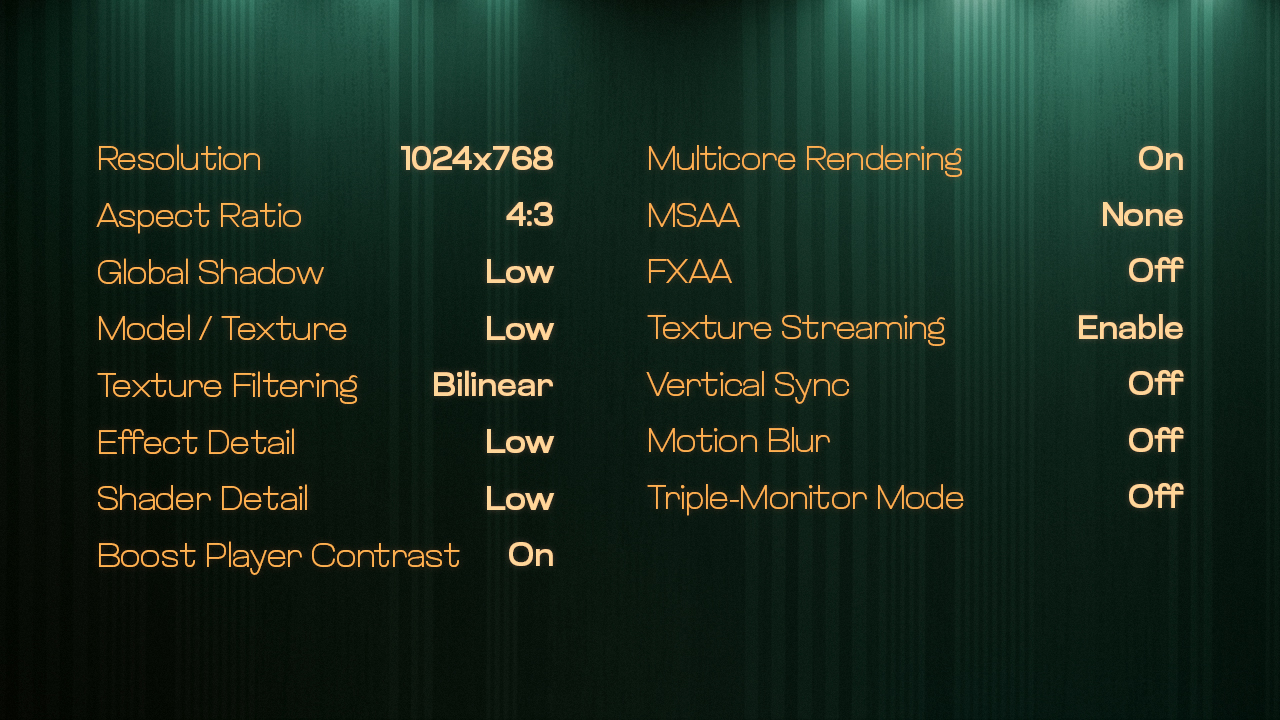
Ora vediamo nel dettaglio come regolare le impostazioni di CS2 per ottenere prestazioni ottimali su un PC di fascia bassa. Ecco una panoramica dettagliata delle migliori impostazioni di CS2:
Impostazioni video
- Risoluzione: 1024×768
- Rapporto d’aspetto: 4:3
- Qualità delle ombre globali: Bassa
- Dettagli modello/testura: Bassi
- Modalità di filtraggio delle texture: Bilineare
- Dettagli degli effetti: Bassi
- Dettagli shader: Bassi
- Contrasto giocatore migliorato: Attivato
- Rendering multicore: Attivato
- Modalità antialiasing multisample (MSAA): Nessuna
- FXAA Anti-Aliasing: Disattivato
- Streaming delle texture: Attivato
- Sincronizzazione verticale: Disattivata
- Motion Blur: Disattivato
- Modalità triplo monitor: Disattivata
Impostazioni video avanzate
- NVIDIA Reflex Low Latency: Attivato (se hai una GPU NVIDIA)
Riduce la latenza del sistema, rendendo il gioco più reattivo.
- FidelityFX CAS: Basso
Questa impostazione può migliorare la chiarezza dell’immagine con un impatto minimo sulle prestazioni.
- Cache shader: Attivato
Aiuta a ridurre gli scatti memorizzando gli shader già compilati.
- Frame rate massimo: 60 FPS (o imposta il valore sulla frequenza di aggiornamento del tuo monitor)
Limitare i tuoi FPS può stabilizzare le prestazioni e ridurre la probabilità di surriscaldamento.
Potresti anche essere interessato al nostro articolo su come ridurre il lag di input in CS2. Scopri strategie efficaci per ridurre il lag di input in CS2 e migliorare la tua esperienza di gioco.
Ottimizzazione della rete
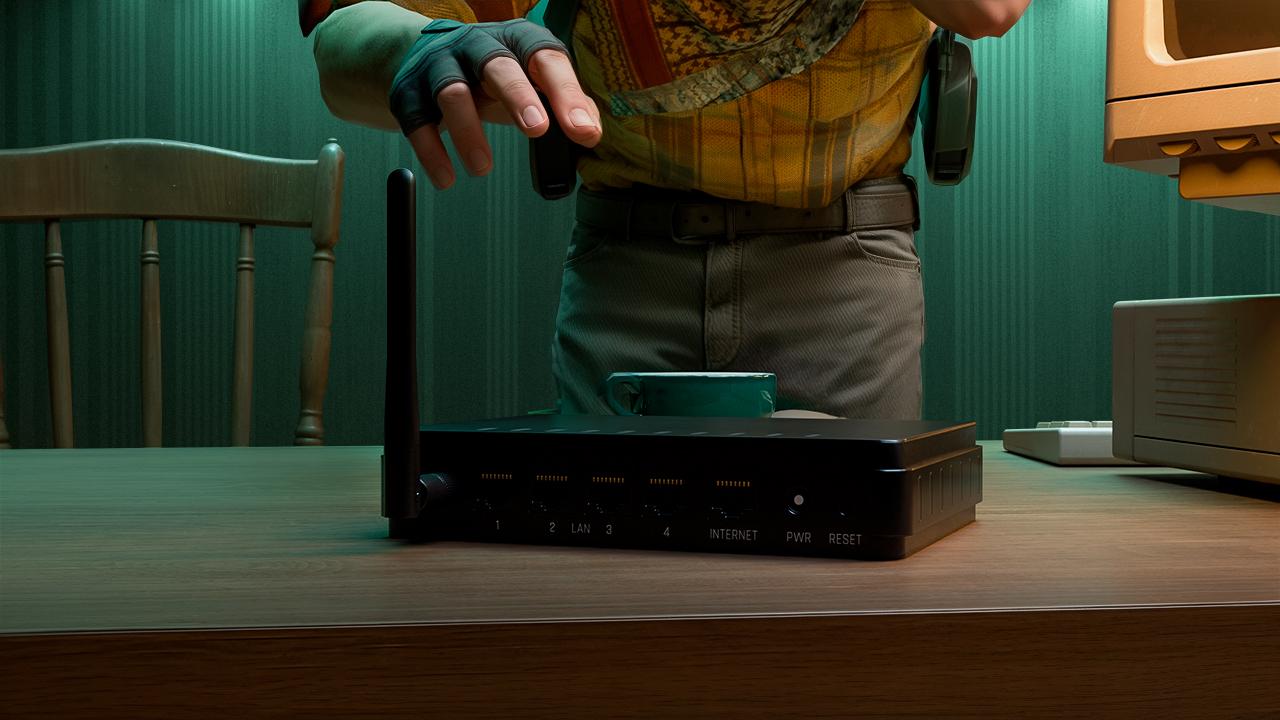
- Connessione cablata: Una connessione Ethernet cablata è più affidabile del Wi-Fi e può aiutare a ridurre il lag e migliorare la tua esperienza di gioco complessiva.
- Ping più basso: Strumenti come ExitLag o PingBooster possono ottimizzare la tua connessione di rete, riducendo il ping e migliorando le tue prestazioni nelle partite online.
Ottimizzare le prestazioni con aggiornamenti hardware
- Aggiornamento della RAM: Se possibile, aumenta almeno a 8 GB di RAM.
- Installazione SSD: Installare CS2 su un SSD (Solid State Drive) può ridurre significativamente i tempi di caricamento e diminuire gli scatti durante il gioco.
- Aggiornamento della GPU: Se il tuo budget lo consente, un aggiornamento a una GPU di fascia medio-bassa come la NVIDIA GTX 1650 o l’AMD Radeon RX 570 può fornire un notevole aumento delle prestazioni, permettendoti di godere di impostazioni più alte e di un gameplay più fluido.
- Soluzioni di raffreddamento: Assicurati che il tuo sistema abbia un raffreddamento adeguato per prevenire il throttling termico.
Come aumentare gli FPS su un PC di fascia bassa

Uno dei modi più rapidi ed efficaci per aumentare gli FPS è ridurre la risoluzione del gioco. Le alte risoluzioni richiedono alla tua GPU di elaborare un numero maggiore di pixel, il che può mettere a dura prova l’hardware di fascia bassa. Ridurre la risoluzione da 1920×1080 a 1024×768 o addirittura a 800×600 può ridurre significativamente questo carico, spesso ottenendo un aumento notevole degli FPS, a volte fino al 30%.
Un altro modo efficace per aumentare gli FPS è ottimizzare le prestazioni complessive del sistema. Assicurati che le impostazioni di alimentazione del tuo PC siano impostate su “Prestazioni elevate”, il che costringe la tua CPU e GPU a funzionare al massimo potenziale. Puoi anche leggere la nostra guida su come aumentare gli FPS in CS2. Ottieni consigli essenziali per aumentare gli FPS in Counter-Strike 2 per un’esperienza di gioco più fluida.
Raggiungere un gameplay fluido con le migliori impostazioni di CS2
Segui le impostazioni e i consigli descritti in questa guida alla lettera e riuscirai a sfruttare al massimo il tuo computer di fascia bassa e a goderti prestazioni fluide in CS2. Sappiamo quanto possa essere frustrante avere FPS bassi o subire scatti durante una partita, ma con le migliori impostazioni di CS2 che abbiamo trattato, dovresti notare un miglioramento significativo. Ricorda che l’obiettivo è trovare il giusto equilibrio tra prestazioni e qualità visiva che funzioni meglio per il tuo sistema. Anche con hardware limitato, gli aggiustamenti strategici possono fare la differenza. Quindi avvia CS2, applica queste modifiche e torna a dominare la partita. Buona fortuna!
FAQ
-
Perché il mio PC non riesce a eseguire CS2?
Le ragioni più comuni includono hardware obsoleti che non soddisfano i requisiti minimi del gioco, come una CPU più vecchia, RAM insufficiente (meno di 8 GB) o una GPU obsoleta che non può gestire le richieste grafiche del gioco. Inoltre, problemi come driver obsoleti, mancanza di aggiornamenti di sistema appropriati o troppi processi in background che consumano risorse possono impedire a CS2 di funzionare senza problemi.
-
Quali opzioni di avvio possono migliorare le prestazioni?
Puoi utilizzare opzioni di avvio specifiche come -novid (disabilita il video introduttivo), -high (imposta la priorità del gioco su alta) e -threads X (dove X è il numero di core della CPU) per migliorare le prestazioni del gioco. Inoltre, utilizzare +fps_max 0 rimuove qualsiasi limite di FPS, il che può essere vantaggioso se il tuo sistema è in grado di gestirlo.



![I migliori punti per i wallbang su Mirage in CS2: guida completa [2026]](https://community.skin.club/wp-content/uploads/2024/07/Main-x-Name-21-1-768x432.jpg)
![I migliori punti per i wallbang su Dust 2: la guida definitiva [2026]](https://community.skin.club/wp-content/uploads/2024/07/Main-x-Name-21-768x432.jpg)
![Uova di pollo in CS2: come funzionano i pet [2026]](https://community.skin.club/wp-content/uploads/2026/10/Main-x-Name-768x432.jpg)