![How to Play CS2 on a Low-End PC: Ultimate Guide [2025]](https://community.skin.club/wp-content/uploads/2024/08/Background-1.jpg)

在低階電腦上遊玩 Counter-Strike 2 可能會是一項挑戰,尤其考量到遊戲的先進畫面與快節奏對戰。不過,只要設定得當,即使是規格較低的硬體,也能獲得流暢且具競爭力的遊戲體驗。在本指南中,我們將介紹適合低階電腦的最佳 CS2 設定,幫助你在畫質與幀率之間取得最佳平衡。透過調整 CS2 的圖形設定,你可以大幅減少低 FPS 的問題,享受更加順暢的遊戲體驗。讓我們開始吧!
為低階電腦最佳化 CS2
CS2 最低系統需求
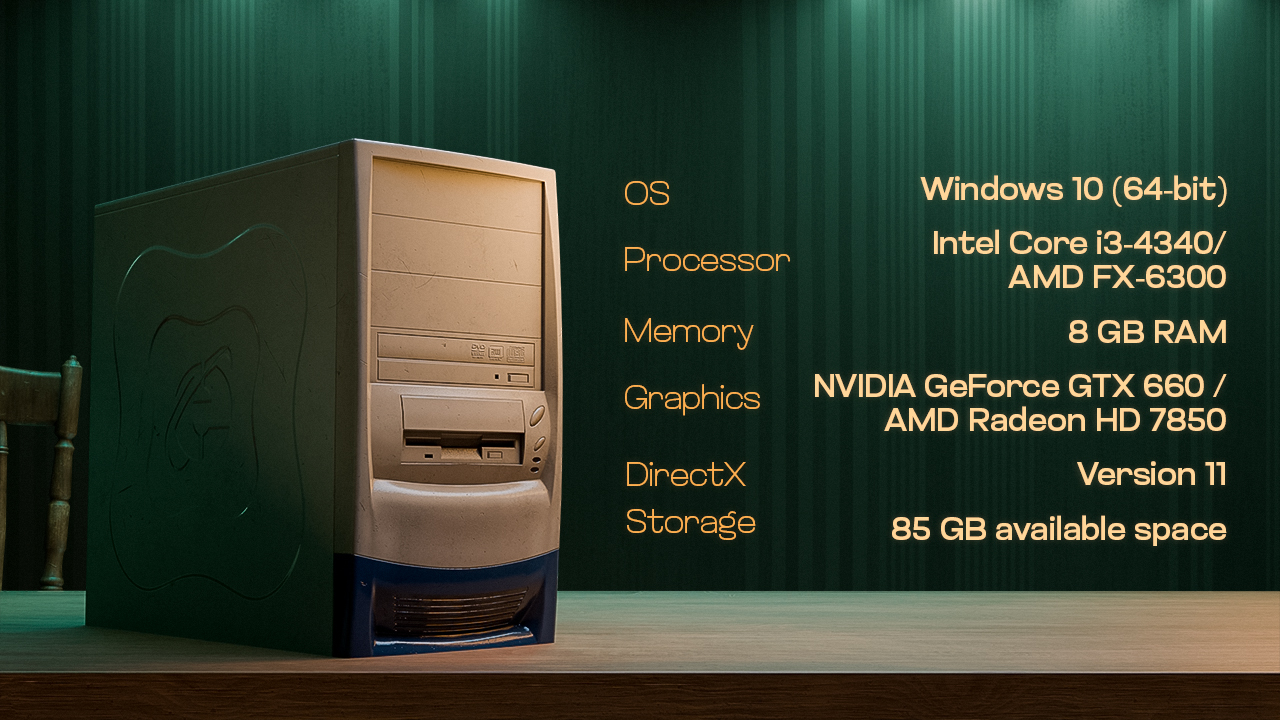
在深入調整 CS2 設定之前,請先確認你的電腦符合最低系統需求。雖然 CS2 的設計目標是在各種不同配置的系統上都能運作,但達到或超過最低需求仍然是獲得可遊玩體驗的必要條件,特別是在低階電腦上。
- 作業系統:Windows 10(64 位元)
- 處理器:Intel Core i3-4340 或 AMD FX-6300
- 記憶體:8 GB RAM
- 顯示卡:NVIDIA GeForce GTX 660 / AMD Radeon HD 7850
- DirectX:版本 11
- 儲存空間:85 GB 可用空間
了解系統限制
在進行任何調整之前,了解自己系統的限制非常重要。低階電腦通常具備以下特徵:
- CPU:較舊或入門級處理器,例如 Intel Core i3(第 4 至第 8 代)或 AMD Ryzen 3(第一代)
- RAM:有限的記憶體容量,通常介於 4GB 至 8GB 之間
- GPU:內建顯示晶片(如 Intel HD Graphics)或低階獨立顯示卡(如 NVIDIA GT 730 或 AMD Radeon R5 240)
更新驅動程式與系統軟體
首先,請確保你的系統已完全更新:
- 顯示卡驅動程式:根據你的顯示卡型號,從 NVIDIA、AMD 或 Intel 官方網站下載最新驅動程式。
- Windows 更新:確保 Windows 已安裝所有修補程式與效能更新。
- DirectX 與 Visual C++:安裝最新版本,以確保 CS2 能獲得最佳效能表現。
低階電腦的最佳 CS2 設定
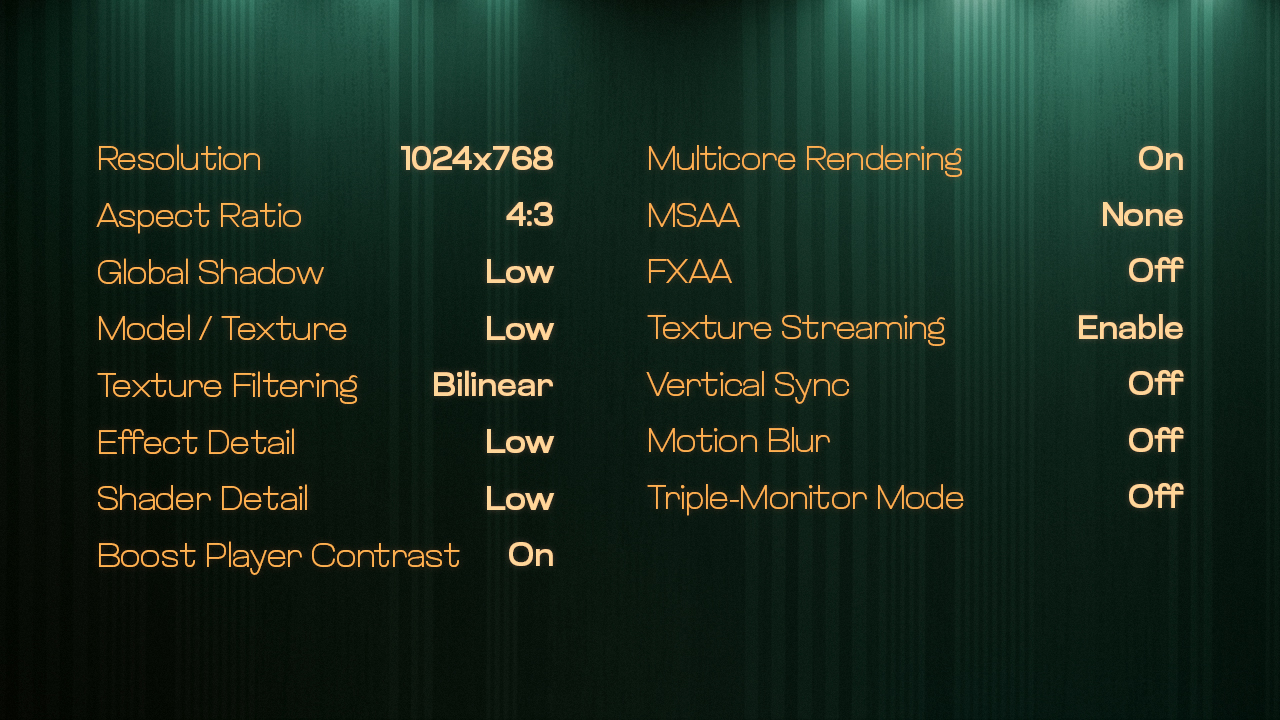
現在讓我們進一步了解如何調整 CS2 設定,以在低階電腦上獲得最佳效能。以下是詳細的最佳 CS2 設定建議:
視訊設定
- 解析度:1024×768
- 螢幕比例:4:3
- 全域陰影品質:低
- 模型 / 材質細節:低
- 材質過濾模式:雙線性
- 特效細節:低
- 著色器細節:低
- 提高玩家對比度:開啟
- 多核心渲染:開啟
- 多重採樣反鋸齒模式(MSAA):無
- FXAA 反鋸齒:關閉
- 材質串流:啟用
- 垂直同步:關閉
- 動態模糊:關閉
- 三螢幕模式:關閉
進階視訊設定
- NVIDIA Reflex 低延遲:啟用(如果你使用 NVIDIA 顯示卡)
可降低系統延遲,讓操作更即時。
- FidelityFX CAS:低
能在幾乎不影響效能的情況下提升畫面清晰度。
- 著色器快取:啟用
透過儲存已編譯的著色器來減少卡頓。
- 最大幀率:60 FPS(或設定為你的螢幕更新率)
限制 FPS 有助於穩定效能,降低系統過熱的可能性。
你可能也會對我們關於如何修復 CS2 輸入延遲的文章感興趣。了解有效降低 CS2 輸入延遲並提升遊戲體驗的方法。
網路最佳化
- 使用有線連線:有線乙太網路比 Wi-Fi 更穩定,可幫助降低延遲並提升整體遊戲體驗。
- 降低 Ping 值:像 ExitLag 或 PingBooster 這類工具能最佳化網路連線,降低 Ping 值,進而提升你在線上對戰中的表現。
透過硬體升級提升效能
- 升級記憶體:如果條件允許,建議至少升級至 8GB RAM。
- 安裝 SSD:將 CS2 安裝在 SSD 上,可大幅縮短載入時間,並減少遊戲過程中的卡頓。
- 升級顯示卡:如果預算允許,升級至 NVIDIA GTX 1650 或 AMD Radeon RX 570 等入門至中階顯示卡,可帶來顯著的效能提升。
- 散熱方案:確保系統擁有足夠的散熱能力,以防止因過熱而導致降頻。
如何在低階電腦上提升 FPS
提升 FPS 最快速且最有效的方法之一,就是降低遊戲解析度。高解析度需要顯示卡渲染更多像素,對低階硬體會造成相當大的負擔。將解析度從 1920×1080 降低至 1024×768,甚至 800×600,可以顯著減輕顯示卡壓力,通常能帶來明顯的 FPS 提升,有時甚至可提升高達 30%。
另一個有效提升 FPS 的方法是優化整體系統效能。請確認你的電腦電源設定已切換至「高效能」模式,讓 CPU 和 GPU 能以最大效能運作。此外,你也可以閱讀我們的《如何提高 CS2 FPS》指南,獲取更多提升 Counter-Strike 2 幀率的技巧。
使用最佳 CS2 設定獲得流暢遊戲體驗
只要按照本指南中的設定與建議進行調整,你就能充分發揮低階電腦的潛力,在 CS2 中享受流暢的遊戲表現。我們知道,在比賽中遭遇低 FPS 或畫面卡頓是多麼令人沮喪,但透過本文介紹的最佳 CS2 設定,你應該能看到明顯的改善。請記住,最重要的是找到最適合你系統的效能與畫質平衡點。即使硬體配置有限,只要進行有策略性的調整,也能獲得相當大的改善。現在就啟動 CS2、完成這些設定調整,回到戰場上繼續主宰比賽吧!祝你大獲全勝!
常見問題
-
為什麼我的電腦無法執行 CS2?
最常見的原因包括硬體過於老舊,無法滿足遊戲的最低系統需求,例如老舊的 CPU、記憶體不足(低於 8GB),或無法負荷遊戲圖形需求的過時顯示卡。此外,驅動程式過舊、系統未安裝必要更新,或背景程式過多佔用資源,也可能導致 CS2 無法順暢運行。
-
哪些啟動參數可以提升效能?
你可以使用以下啟動參數來改善遊戲效能:
- -novid:停用開場動畫
- -high:將遊戲程序的優先權設為高
- -threads X:其中 X 為 CPU 核心數量,讓遊戲更有效利用多核心處理器
- +fps_max 0:可移除 FPS 上限限制,若你的系統有足夠效能,可能有助於獲得更高的幀率表現



![CS2 Mirage最佳穿牆射擊點位:完整指南 [2026]](https://community.skin.club/wp-content/uploads/2024/07/Main-x-Name-21-1-768x432.jpg)
![Dust2最佳穿牆射擊點位:終極指南 [2026]](https://community.skin.club/wp-content/uploads/2024/07/Main-x-Name-21-768x432.jpg)
![CS2雞蛋詳解:寵物系統如何運作 [2026]](https://community.skin.club/wp-content/uploads/2026/10/Main-x-Name-768x432.jpg)