![How to Play CS2 on a Low-End PC: Ultimate Guide [2025]](https://community.skin.club/wp-content/uploads/2024/08/Background-1.jpg)

การเล่น Counter-Strike 2 (CS2) บนคอมพิวเตอร์สเปกต่ำอาจเป็นเรื่องท้าทายอยู่ไม่น้อย โดยเฉพาะเมื่อกราฟิกของเกมที่ล้ำสมัยและความรวดเร็วในการประมวลผลของตัวเกม แต่ถ้าหากตั้งค่าให้ถูกต้อง คุณก็ยังสามารถเพลิดเพลินไปกับประสบการณ์การเล่นเกมที่ลื่นไหลและพร้อมลุยการแข่งขันได้เช่นกัน แม้จะใช้ฮาร์ดแวร์ที่มีสเปกไม่สูงมากนัก ในคู่มือนี้ เราจะพาคุณไปทำความรู้จักกับการตั้งค่า CS2 ที่ดีที่สุด สำหรับเพิ่มประสิทธิภาพการทำงานบนเครื่องสเปกต่ำ โดยเน้นสร้างสมดุลระหว่างคุณภาพกราฟิกและอัตราเฟรมให้ลงตัว ผ่านการปรับแต่งค่ากราฟิกของ CS2 อย่างเหมาะสม ซึ่งจะช่วยลดปัญหา FPS ต่ำได้อย่างเห็นผล พร้อมมอบประสบการณ์การเล่นที่ลื่นไหลขึ้นกว่าเดิมอย่างชัดเจน เรามาเริ่มกันเลย!
การเพิ่มประสิทธิภาพ CS2 สำหรับคอมพิวเตอร์สเปคต่ำ
ข้อกำหนดขั้นต่ำของระบบสำหรับ CS2
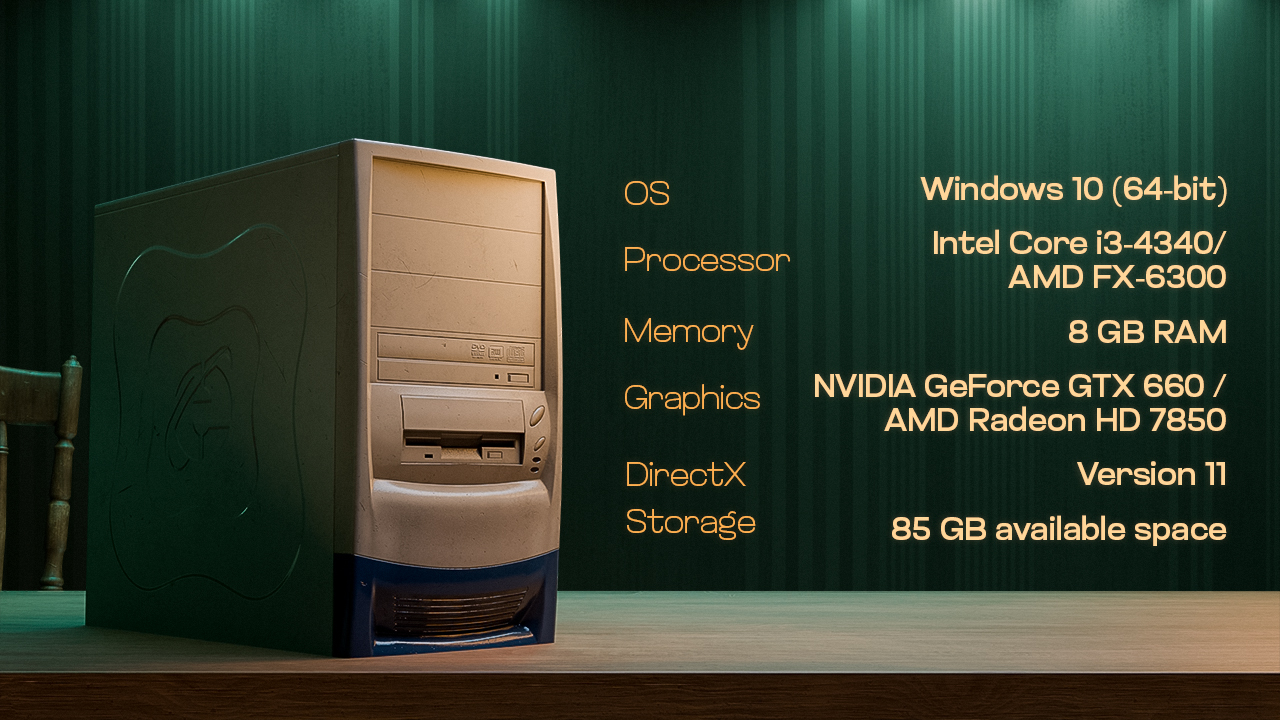
ก่อนที่คุณจะเจาะลึกการตั้งค่า CS2 ให้แน่ใจว่าคอมพิวเตอร์ของคุณตรงตามข้อกำหนดขั้นต่ำของระบบ แม้ว่า CS2 จะออกแบบมาให้สามารถเข้าถึงได้บนระบบที่หลากหลาย แต่การตอบสนองหรือเกินข้อกำหนดขั้นต่ำเป็นสิ่งสำคัญสำหรับการเล่นที่ราบรื่น โดยเฉพาะบนคอมพิวเตอร์สเปคต่ำ
- ระบบปฏิบัติการ: Windows 10 (64 บิต)
- โปรเซสเซอร์: Intel Core i3-4340 หรือ AMD FX-6300
- หน่วยความจำ: 8 GB RAM
- กราฟิก: NVIDIA GeForce GTX 660 / AMD Radeon HD 7850
- DirectX: เวอร์ชัน 11
- พื้นที่จัดเก็บ: พื้นที่ว่าง 15 GB
ข้อจำกัดของระบบ
ก่อนทำการปรับเปลี่ยนใด ๆ สิ่งสำคัญคือต้องเข้าใจข้อจำกัดของระบบของคุณ คอมพิวเตอร์สเปคต่ำมักจะประกอบด้วย:
- CPU: โปรเซสเซอร์รุ่นเก่าหรือราคาประหยัด เช่น Intel Core i3 (รุ่นที่ 4-8) หรือ AMD Ryzen 3 (รุ่นที่ 1)
- RAM: หน่วยความจำที่จำกัด มักจะอยู่ระหว่าง 4GB ถึง 8GB
- GPU: ตัวประมวลผลกราฟิกแบบรวม (เช่น Intel HD Graphics) หรือ GPU ระดับต่ำ (เช่น NVIDIA GT 730 หรือ AMD Radeon R5 240)
การอัปเดตไดรเวอร์และซอฟต์แวร์ระบบ
เริ่มต้นด้วยการตรวจสอบให้แน่ใจว่าระบบของคุณได้รับการอัปเดตอย่างครบถ้วน:
- ไดรเวอร์ GPU: ดาวน์โหลดไดรเวอร์ล่าสุดจาก NVIDIA, AMD หรือ Intel ขึ้นอยู่กับ GPU ของคุณ
- การอัปเดต Windows: ตรวจสอบให้แน่ใจว่า Windows ได้รับการอัปเดตด้วยแพตช์และการอัปเดตประสิทธิภาพทั้งหมด
- DirectX และ Visual C++: ติดตั้งเวอร์ชันล่าสุดเพื่อให้มั่นใจว่ามีประสิทธิภาพที่ดีที่สุดใน CS2
การตั้งค่า CS2 ที่ดีที่สุดสำหรับคอมพิวเตอร์สเปคต่ำ
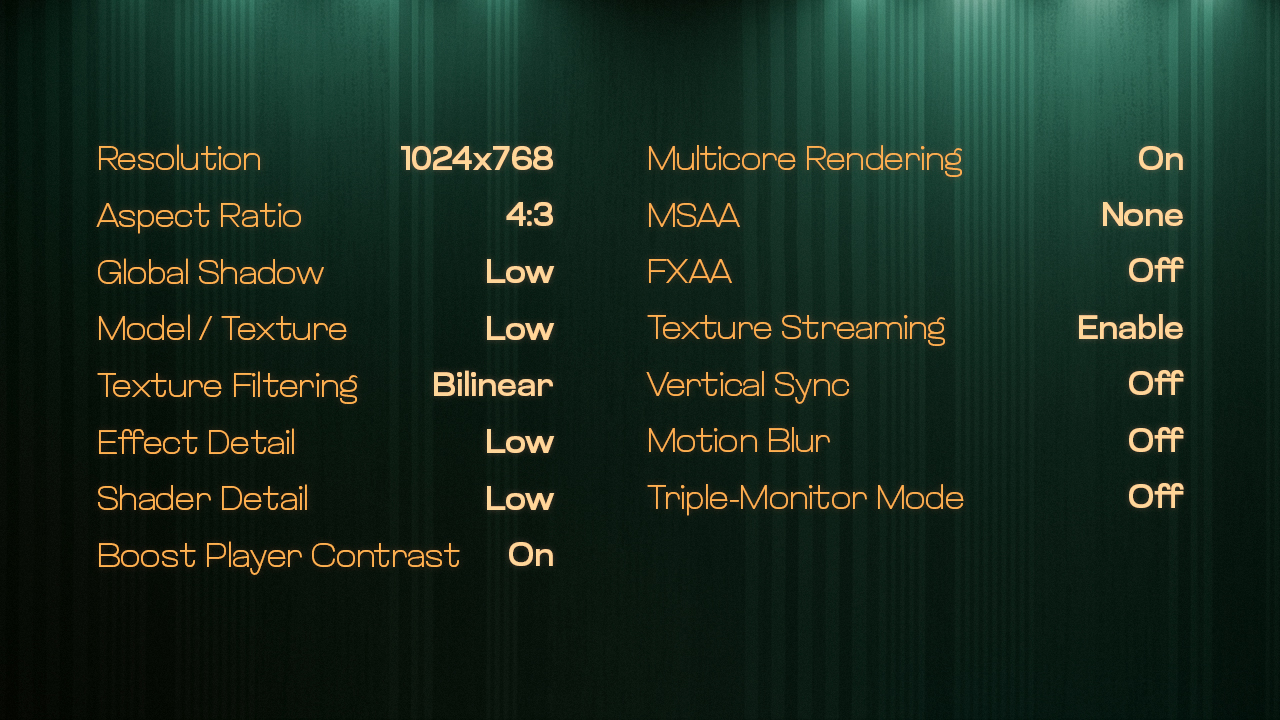
ตอนนี้เรามาดูรายละเอียดของการปรับแต่งการตั้งค่า CS2 เพื่อประสิทธิภาพที่ดีที่สุดบนคอมพิวเตอร์สเปคต่ำกัน นี่คือรายละเอียดของการตั้งค่า CS2 ที่ดีที่สุด:
การตั้งค่าวิดีโอ
- ความละเอียด: 1024×768
- อัตราส่วนภาพ: 4:3
- คุณภาพเงาทั่วโลก: ต่ำ
- รายละเอียดโมเดล/พื้นผิว: ต่ำ
- โหมดการกรองพื้นผิว: Bilinear
- รายละเอียดเอฟเฟกต์: ต่ำ
- รายละเอียดเชดเดอร์: ต่ำ
- เพิ่มความคมชัดของผู้เล่น: เปิด
- การเรนเดอร์หลายคอร์: เปิด
- โหมดการลบรอยหยักแบบหลายตัวอย่าง (MSAA): ปิด
- FXAA Anti-Aliasing: ปิด
- การสตรีมพื้นผิว: เปิด
- การซิงโครไนซ์แนวตั้ง (V-Sync): ปิด
- Motion Blur: ปิด
- โหมดสามจอภาพ: ปิด
การตั้งค่าวิดีโอขั้นสูง
- NVIDIA Reflex Low Latency: เปิด (ถ้าคุณใช้ GPU ของ NVIDIA)
ลดความหน่วงของระบบ ทำให้เกมตอบสนองได้ดีขึ้น
- FidelityFX CAS: ต่ำ
การตั้งค่านี้สามารถปรับปรุงความคมชัดของภาพโดยมีผลกระทบต่อประสิทธิภาพน้อยที่สุด
- แคชเชดเดอร์: เปิด
ช่วยลดการกระตุกโดยการเก็บเชดเดอร์ที่ได้คอมไพล์แล้ว
- อัตราเฟรมสูงสุด: 60 FPS (หรือกำหนดให้ตรงกับอัตราการรีเฟรชของจอภาพของคุณ)
การจำกัด FPS ของคุณสามารถทำให้ประสิทธิภาพมีเสถียรภาพและลดโอกาสที่เครื่องจะร้อนเกินไป
คุณอาจสนใจบทความของเราเกี่ยวกับวิธีลดการหน่วงอินพุตใน CS2 เรียนรู้กลยุทธ์ที่มีประสิทธิภาพในการลดการหน่วงอินพุตใน CS2 และปรับปรุงประสบการณ์การเล่นเกมของคุณ
การเพิ่มประสิทธิภาพเครือข่าย
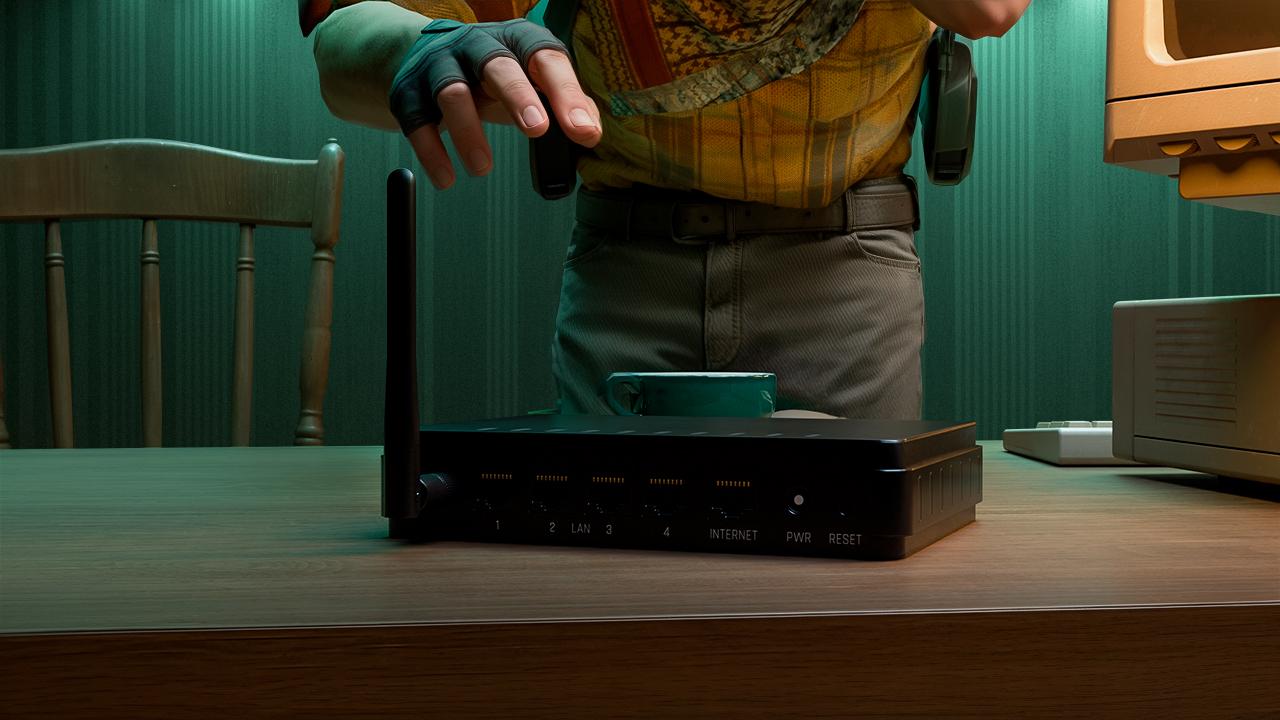
- การเชื่อมต่อแบบมีสาย: การเชื่อมต่อ Ethernet แบบมีสายมีความเสถียรกว่า Wi-Fi และสามารถช่วยลดความล่าช้าและปรับปรุงประสบการณ์การเล่นเกมโดยรวมของคุณ
- ลด Ping: ใช้เครื่องมือเช่น ExitLag หรือ PingBooster เพื่อปรับการเชื่อมต่อเครือข่ายของคุณ ลด Ping และปรับปรุงประสิทธิภาพของคุณในแมตช์ออนไลน์
การเพิ่มประสิทธิภาพผ่านการอัปเกรดฮาร์ดแวร์
- อัปเกรด RAM: หากเป็นไปได้ ให้เพิ่ม RAM อย่างน้อย 8GB
- ติดตั้ง SSD: การติดตั้ง CS2 บน SSD (Solid State Drive) สามารถลดเวลาในการโหลดอย่างมากและลดการกระตุกระหว่างการเล่นเกม
- อัปเกรด GPU: หากงบประมาณของคุณเอื้ออำนวย การอัปเกรดเป็น GPU ระดับกลาง-ต่ำ เช่น NVIDIA GTX 1650 หรือ AMD Radeon RX 570 สามารถให้ประสิทธิภาพที่เพิ่มขึ้นอย่างมาก ทำให้คุณสามารถเพลิดเพลินกับการตั้งค่าที่สูงขึ้นและการเล่นเกมที่ราบรื่นขึ้น
- โซลูชันการระบายความร้อน: ตรวจสอบให้แน่ใจว่าระบบของคุณมีการระบายความร้อนที่เพียงพอเพื่อป้องกันไม่ให้เครื่องร้อนเกินไป
วิธีเพิ่ม FPS บนคอมพิวเตอร์สเปคต่ำ

หนึ่งในวิธีที่รวดเร็วและได้ผลดีที่สุดในการเพิ่ม FPS คือการลดความละเอียดหน้าจอของเกมลง เพราะยิ่งความละเอียดสูงเท่าไหร่ GPU ของคุณก็ยิ่งต้องประมวลผลพิกเซลมากขึ้นเท่านั้น ซึ่งอาจสร้างภาระหนักให้กับฮาร์ดแวร์ระดับล่างได้พอสมควร ลองปรับลดความละเอียดจาก 1920×1080 ลงมาเป็น 1024×768 หรือแม้แต่ 800×600 ดู วิธีนี้จะช่วยลดภาระการประมวลผลได้อย่างเห็นผล และมักส่งผลให้ FPS เพิ่มขึ้นอย่างชัดเจน บางครั้งอาจสูงถึง 30% เลยทีเดียว
อีกวิธีหนึ่งที่ช่วยเพิ่ม FPS ได้ดีไม่แพ้กันคือการปรับประสิทธิภาพโดยรวมของระบบให้เต็มที่ ลองตรวจสอบให้แน่ใจว่าการตั้งค่าพลังงานของคอมพิวเตอร์ถูกปรับไปที่โหมด ‘ประสิทธิภาพสูง’ เพื่อบังคับให้ CPU และ GPU ทำงานได้เต็มศักยภาพที่สุด นอกจากนี้ คุณยังสามารถอ่านคำแนะนำเพิ่มเติมของเราเกี่ยวกับวิธีเพิ่ม FPS ใน CS2 เพื่อรับเคล็ดลับดี ๆ ที่จะช่วยให้ Counter-Strike 2 ของคุณลื่นไหลขึ้นกว่าเดิมได้อีกระดับ
บรรลุการเล่นเกมที่ราบรื่นด้วยการตั้งค่า CS2 ที่ดีที่สุด
หากทำตามการตั้งค่าและคำแนะนำที่แนะนำไว้ในคู่มือนี้อย่างครบถ้วน คุณก็จะสามารถดึงศักยภาพของคอมพิวเตอร์สเปกต่ำออกมาใช้ได้อย่างเต็มที่ พร้อมเพลิดเพลินกับประสิทธิภาพที่ลื่นไหลใน CS2 ได้ไม่ยาก เราเข้าใจดีว่าการต้องเจอกับ FPS ต่ำหรืออาการกระตุกกลางเกมนั้นน่าหงุดหงิดขนาดไหน แต่ด้วยการตั้งค่า CS2 ที่ดีที่สุดตามที่เราแนะนำไปทั้งหมดนี้ คุณน่าจะเห็นความเปลี่ยนแปลงที่ชัดเจนขึ้นแน่นอน อย่าลืมว่าหัวใจสำคัญอยู่ที่การหาจุดสมดุลที่ลงตัวระหว่างประสิทธิภาพและคุณภาพภาพ ให้เหมาะกับสเปกเครื่องของคุณเองมากที่สุด
แม้ฮาร์ดแวร์จะมีข้อจำกัดอยู่บ้าง แต่การปรับแต่งอย่างมีกลยุทธ์ก็สามารถสร้างความเปลี่ยนแปลงได้มากกว่าที่คิด ดังนั้นลองเปิด CS2 ขึ้นมา แล้วปรับเปลี่ยนการตั้งค่าเหล่านี้ดู แล้วกลับไปครองเกมได้อย่างมั่นใจอีกครั้ง ขอให้โชคดีนะ!
คำถามที่พบบ่อย
-
ทำไมคอมพิวเตอร์ของฉันไม่สามารถรัน CS2 ได้?
สาเหตุที่พบบ่อยที่สุดมักมาจากฮาร์ดแวร์ที่ล้าสมัยจนไม่ตรงตามข้อกำหนดขั้นต่ำของเกม ไม่ว่าจะเป็น CPU รุ่นเก่า RAM ที่มีไม่เพียงพอ (ต่ำกว่า 8GB) หรือ GPU ที่ล้าหลังจนไม่สามารถรองรับความต้องการของเกมได้ไหว นอกจากนี้ ปัญหาอื่น ๆ อย่างไดรเวอร์ที่ไม่ได้อัปเดต การละเลยอัปเดตระบบให้ทันสมัย หรือแม้แต่โปรเซสพื้นหลังที่แอบกินทรัพยากรเครื่องมากเกินไป ก็ล้วนเป็นปัจจัยที่ทำให้ CS2 ทำงานได้ไม่ราบรื่นเท่าที่ควรเช่นกัน
-
ตัวเลือกการเปิดตัวใดที่สามารถปรับปรุงประสิทธิภาพได้?
คุณสามารถใช้ตัวเลือกการเปิดตัวเฉพาะ เช่น -novid (ปิดวิดีโอเปิดตัว) -high (ตั้งค่าความสำคัญของเกมเป็นสูง) และ -threads X (ซึ่ง X คือจำนวนคอร์ของ CPU) เพื่อปรับปรุงประสิทธิภาพเกม นอกจากนี้ การใช้ +fps_max 0 จะช่วยลบขีดจำกัด FPS ซึ่งอาจเป็นประโยชน์หากระบบของคุณสามารถรองรับได้



![จุดยิงทะลุกำแพง Mirage ใน CS2 ที่ดีที่สุด: ฉบับเต็ม [2026]](https://community.skin.club/wp-content/uploads/2024/07/Main-x-Name-21-1-768x432.jpg)
![จุดยิงทะลุกำแพง Dust2 ที่ดีที่สุด: คู่มือขั้นสุดยอด [2026]](https://community.skin.club/wp-content/uploads/2024/07/Main-x-Name-21-768x432.jpg)
![อธิบายไข่ไก่ใน CS2: ระบบสัตว์เลี้ยงทำงานอย่างไร [2026]](https://community.skin.club/wp-content/uploads/2026/10/Main-x-Name-768x432.jpg)