![How to Play CS2 on a Low-End PC: Ultimate Guide [2025]](https://community.skin.club/wp-content/uploads/2024/08/Background-1.jpg)

低スペックのPCでCounter-Strike 2をプレイすることは、特にゲームの高度なグラフィックとスピーディなアクションを考えると、難しいと感じるかもしれません。しかし、適切な設定を行えば、控えめなハードウェアでも滑らかで競争力のあるゲームプレイを楽しむことができます。このガイドでは、低スペックPCでのパフォーマンスを最適化するための最高のCS2設定を紹介し、ビジュアルとフレームレートのバランスを完璧に保つ方法を説明します。CS2のグラフィック設定を調整することで、低FPSの問題を大幅に軽減し、はるかに滑らかな体験を楽しむことができます。さあ始めましょう!
低スペックPC向けにCS2を最適化する方法
CS2の最小システム要件
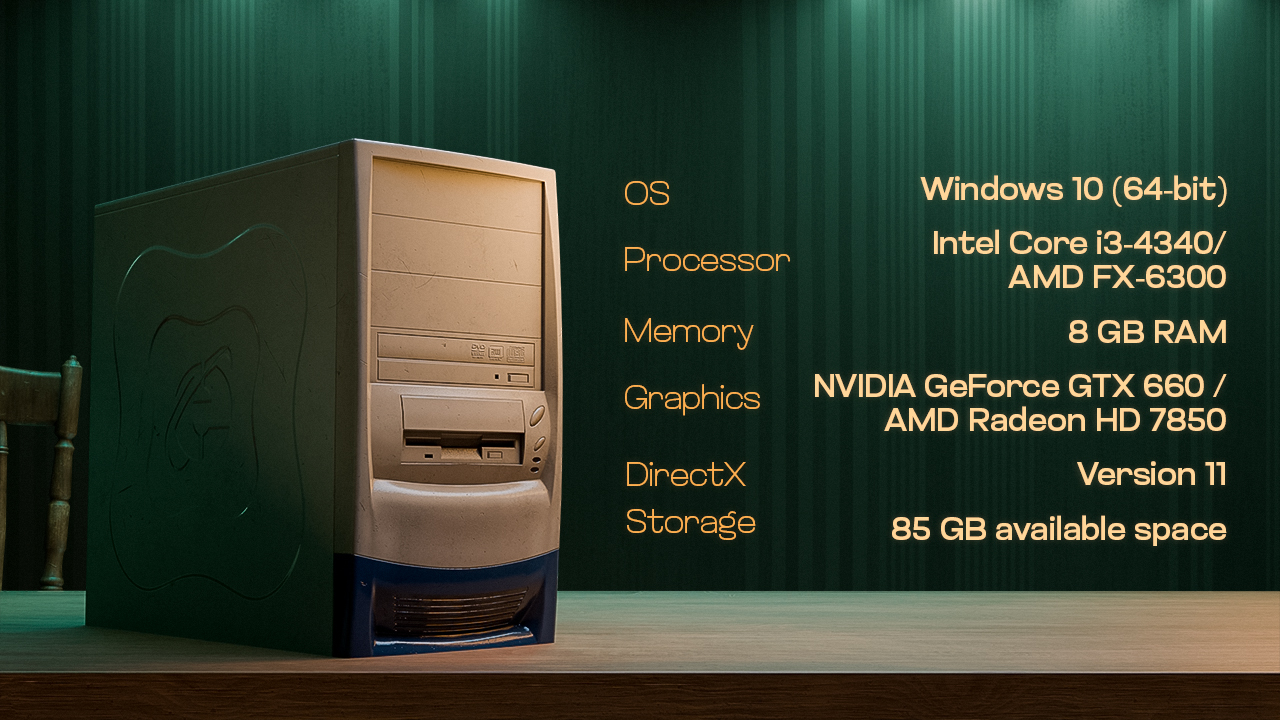
CS2の設定に入る前に、お使いのコンピュータが最低限のシステム要件を満たしていることを確認してください。CS2は広範なシステムで利用可能になるように設計されていますが、特に低スペックPCでのプレイ体験を確保するためには、最低限の要件を満たすか、それを超えることが重要です。
- OS: Windows 10 (64ビット)
- プロセッサ: Intel Core i3-4340 または AMD FX-6300
- メモリ: 8 GB RAM
- グラフィックス: NVIDIA GeForce GTX 660 / AMD Radeon HD 7850
- DirectX: バージョン 11
- ストレージ: 85 GBの空き容量
システムの制限
設定を調整する前に、システムの制限を理解することが重要です。低スペックPCには通常、以下のような特徴があります:
- CPU: Intel Core i3(第4~第8世代)やAMD Ryzen 3(第1世代)などの古いまたは低価格のプロセッサ。
- RAM: 通常4GBから8GBの限られたメモリ。
- GPU: インテルHDグラフィックスなどの統合型グラフィックスプロセッサや、NVIDIA GT 730やAMD Radeon R5 240のような低性能の専用GPU。
ドライバおよびシステムソフトウェアの更新
システムが完全に最新の状態であることを確認してください:
- GPUドライバ: GPUに応じて、NVIDIA、AMD、またはIntelから最新のドライバをダウンロードしてください。
- Windowsの更新: Windowsがすべてのパッチとパフォーマンスの更新で最新の状態になっていることを確認してください。
- DirectXおよびVisual C++: CS2で最適なパフォーマンスを確保するために、最新バージョンをインストールしてください。
低スペックPC向けの最適なCS2設定
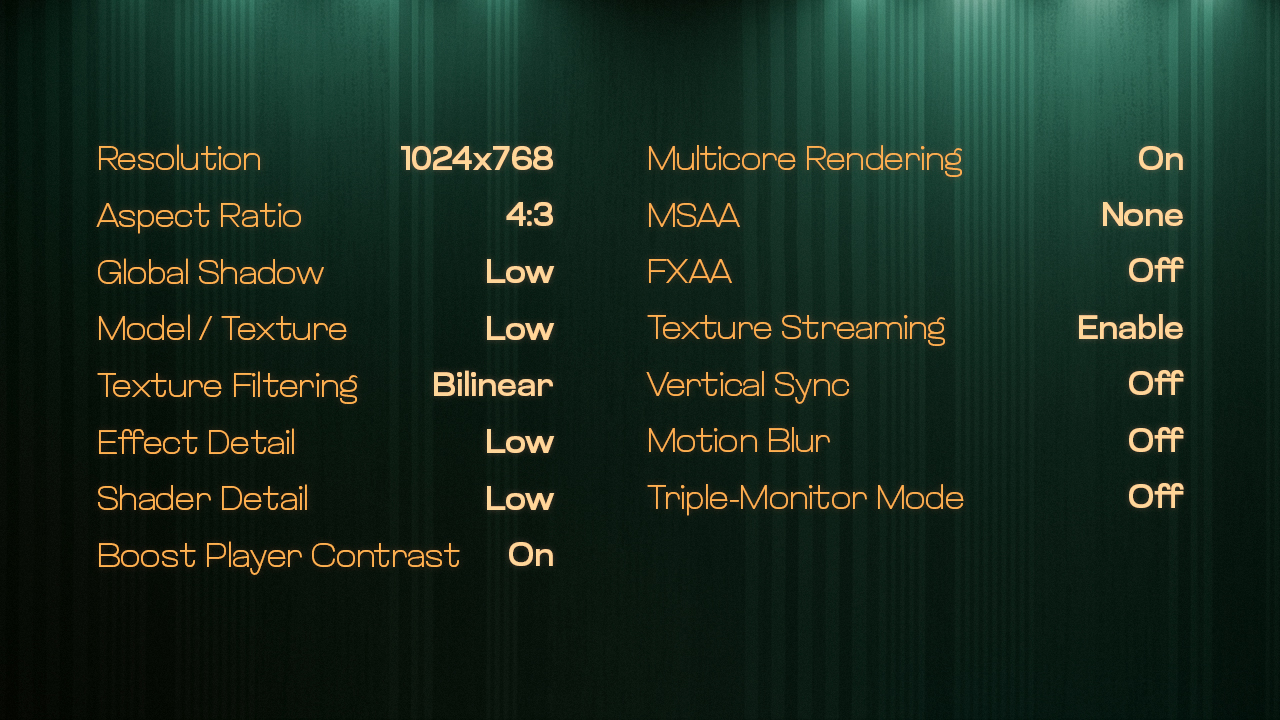
では、低スペックPCで最適なパフォーマンスを得るためのCS2設定の調整方法について詳しく見ていきましょう。以下は、最高のCS2設定の詳細な説明です:
ビデオ設定
- 解像度: 1024×768
- アスペクト比: 4:3
- グローバルシャドウ品質: 低
- モデル/テクスチャの詳細: 低
- テクスチャフィルタリングモード: バイリニア
- エフェクト詳細: 低
- シェーダー詳細: 低
- プレイヤーのコントラストを強調: オン
- マルチコアレンダリング: オン
- マルチサンプリングアンチエイリアシングモード(MSAA): なし
- FXAAアンチエイリアシング: オフ
- テクスチャストリーミング: オン
- 垂直同期: オフ
- モーションブラー: オフ
- トリプルモニターモード: オフ
高度なビデオ設定
- NVIDIA Reflex Low Latency: オン(NVIDIA GPUを使用している場合)
システムの遅延を減らし、ゲームをより応答性の高いものにします。
- FidelityFX CAS: 低
これにより、パフォーマンスに最小限の影響で画像の鮮明さを向上させることができます。
- シェーダーキャッシュ: オン
既にコンパイルされたシェーダーを保存することで、スタッタリングを減少させます。
- 最大フレームレート: 60 FPS(またはモニターのリフレッシュレートに設定)
FPSを制限することで、パフォーマンスが安定し、オーバーヒートの可能性が減少します。
CS2の入力遅延を減らす方法に関する記事もぜひご覧ください。CS2の入力遅延を減らし、ゲーム体験を向上させるための効果的な戦略を紹介しています。
ネットワークの最適化
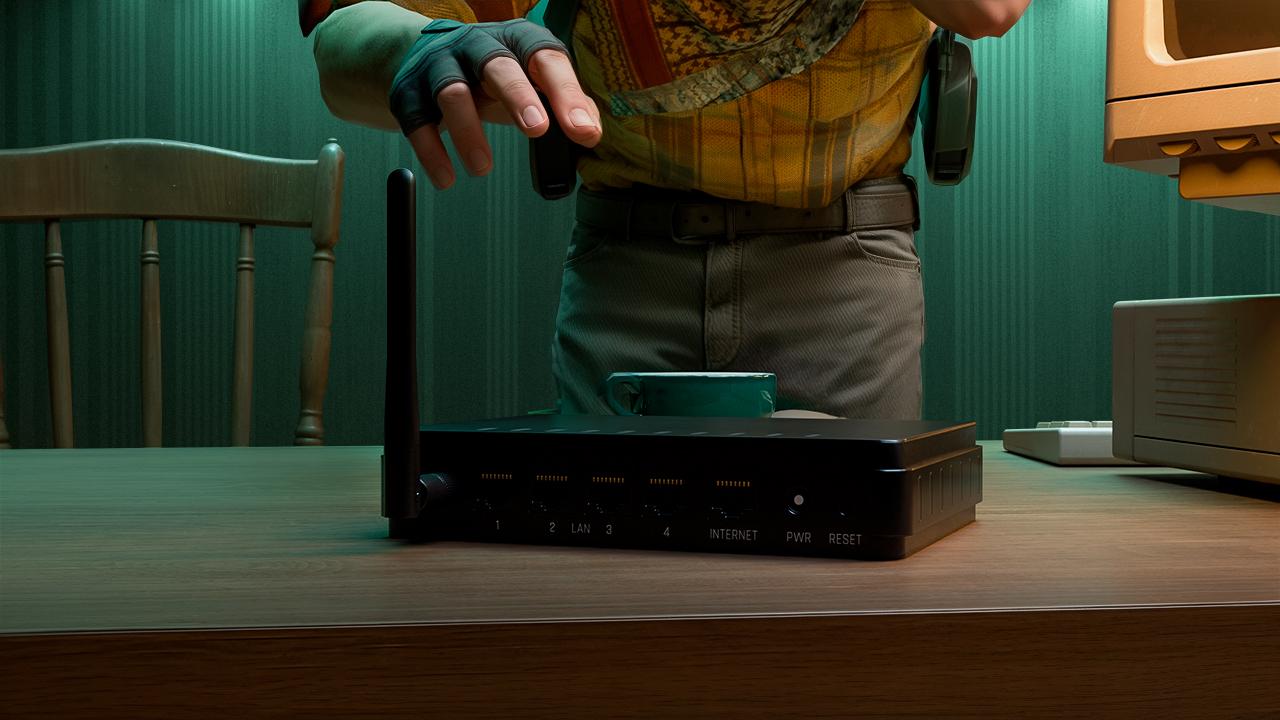
- 有線接続: 有線のEthernet接続はWi-Fiよりも信頼性が高く、遅延を減らし、全体的なゲーム体験を向上させることができます。
- 低Ping: ExitLagやPingBoosterなどのツールを使用して、ネットワーク接続を最適化し、Pingを減らし、オンラインマッチでのパフォーマンスを向上させることができます。
ハードウェアのアップグレードによるパフォーマンスの最適化
- RAMのアップグレード: 可能であれば、最低8GBのRAMにアップグレードしてください。
- SSDのインストール: CS2をSSD(ソリッドステートドライブ)にインストールすることで、ロード時間を大幅に短縮し、ゲーム中のスタッタリングを減少させることができます。
- GPUのアップグレード: 予算が許せば、NVIDIA GTX 1650やAMD Radeon RX 570などの中~低価格帯のGPUにアップグレードすることで、パフォーマンスが大幅に向上し、より高い設定とスムーズなゲームプレイを楽しむことができます。
- 冷却ソリューション: システムが適切な冷却を備えており、オーバーヒートを防ぐことを確認してください。
低スペックPCでFPSを向上させる方法

FPSを向上させる最も速く効果的な方法の一つは、ゲームの解像度を下げることです。高解像度では、GPUがより多くのピクセルをレンダリングする必要があり、低スペックのハードウェアに大きな負担がかかります。解像度を1920×1080から1024×768または800×600に下げることで、この負荷を大幅に軽減し、多くの場合、FPSが著しく向上することがあります—場合によっては30%も向上することがあります。
FPSを向上させるもう一つの効果的な方法は、システム全体のパフォーマンスを最適化することです。PCの電源設定を「高パフォーマンス」に設定し、CPUとGPUが最大限のパフォーマンスで動作するようにしてください。また、CS2でFPSを向上させる方法に関するガイドもお読みいただくと良いでしょう。Counter-Strike 2でFPSを向上させ、スムーズなゲームプレイを楽しむための基本的なヒントを取得してください。
最適なCS2設定で滑らかなゲームプレイを実現する
このガイドで説明した設定とヒントに従って、低スペックPCを最大限に活用し、CS2でのスムーズなパフォーマンスを楽しむことができます。試合中の低FPSやスタッタリングに対処するのは非常にフラストレーションがたまることだと理解していますが、ここで紹介した最高のCS2設定を使用すれば、パフォーマンスが大幅に改善されるはずです。システムに最適なパフォーマンスとビジュアル品質のバランスを見つけることが重要です。限られたハードウェアでも、戦略的な調整が大きな違いをもたらすことができます。それでは、CS2を起動して、これらの調整を行い、試合で再び優位に立ちましょう。幸運を祈ります!
よくある質問
-
なぜ私のPCはCS2を実行できないのですか?
最も一般的な理由には、ゲームの最低システム要件を満たしていない古いハードウェア(例えば、古いCPU、8GB未満のRAM、またはゲームのグラフィック要求に対応できない古いGPU)が含まれます。また、古いドライバ、適切なシステムアップデートの欠如、またはリソースを消費するバックグラウンドプロセスが多すぎることが、CS2がスムーズに動作しない原因となることもあります。
-
パフォーマンスを向上させるための起動オプションは何ですか?
ゲームのパフォーマンスを向上させるために、-novid(イントロビデオを無効にする)、-high(ゲームの優先度を高に設定する)、および-threads X(XはCPUコアの数を表す)などの特定の起動オプションを使用できます。さらに、+fps_max 0を使用すると、FPS制限が解除され、システムがそれを処理できる場合に有益です。



![CS2のピストルラウンド: 究極のガイド [2026]](https://community.skin.club/wp-content/uploads/2024/06/Main-x-Name-4-1-768x432.jpg)