![How to Play CS2 on a Low-End PC: Ultimate Guide [2025]](https://community.skin.club/wp-content/uploads/2024/08/Background-1.jpg)

Jouer à Counter-Strike 2 sur un PC bas de gamme peut sembler difficile, surtout compte tenu des graphismes avancés du jeu et de son action rapide. Cependant, avec les bons réglages, vous pouvez obtenir une expérience de jeu fluide et compétitive même sur du matériel modeste. Dans ce guide, nous allons couvrir les meilleurs paramètres de CS2 pour optimiser les performances sur un PC bas de gamme, en veillant à ce que vous trouviez le parfait équilibre entre les visuels et le framerate. En ajustant vos paramètres graphiques CS2, vous pouvez considérablement réduire les problèmes de faible FPS et profiter d’une expérience beaucoup plus fluide. Commençons !
Optimisation de CS2 pour un PC bas de gamme
Exigences minimales du système pour CS2
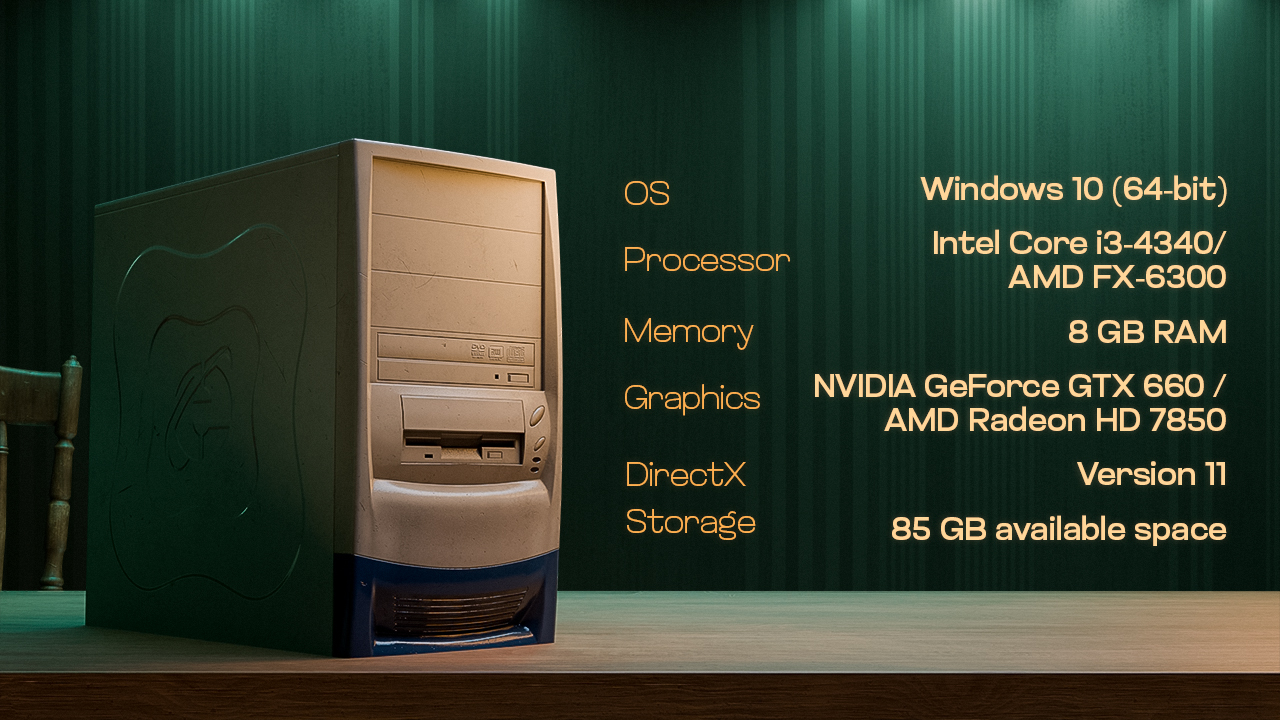
Avant de plonger dans les paramètres de CS2, assurez-vous que votre ordinateur répond aux exigences minimales du système. Bien que CS2 soit conçu pour être accessible sur un large éventail de systèmes, il est essentiel de respecter ou de dépasser les exigences minimales pour une expérience jouable, en particulier sur un PC bas de gamme.
- Système d’exploitation : Windows 10 (64 bits)
- Processeur : Intel Core i3-4340 ou AMD FX-6300
- Mémoire : 8 Go de RAM
- Graphiques : NVIDIA GeForce GTX 660 / AMD Radeon HD 7850
- DirectX : Version 11
- Stockage : 15 Go d’espace disponible
Limitations du système
Avant d’apporter des ajustements, il est important de comprendre les limitations de votre système. Un PC bas de gamme comprend généralement :
- CPU : Un processeur plus ancien ou économique comme un Intel Core i3 (4e à 8e génération) ou un AMD Ryzen 3 (1ère génération).
- RAM : Une mémoire limitée, généralement entre 4 Go et 8 Go.
- GPU : Un processeur graphique intégré (comme Intel HD Graphics) ou un GPU dédié bas de gamme (comme NVIDIA GT 730 ou AMD Radeon R5 240).
Mettre à jour les pilotes et le logiciel système
Commencez par vous assurer que votre système est entièrement mis à jour :
- Pilotes GPU : Téléchargez les derniers pilotes de NVIDIA, AMD ou Intel, selon votre GPU.
- Mise à jour Windows : Assurez-vous que Windows est à jour avec tous les correctifs et mises à jour de performance.
- DirectX et Visual C++ : Installez les dernières versions pour garantir des performances optimales dans CS2.
Meilleurs paramètres CS2 pour un PC bas de gamme
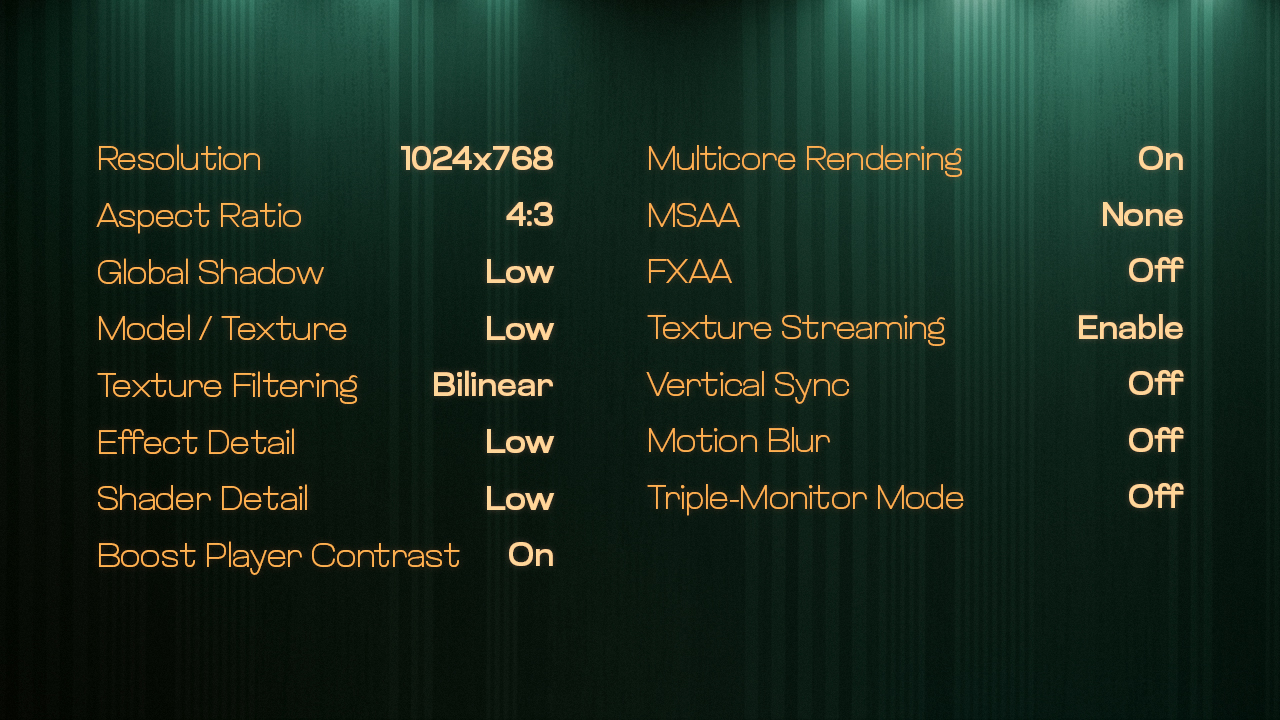
Voyons maintenant les détails des réglages CS2 pour des performances optimales sur un PC bas de gamme. Voici une répartition détaillée des meilleurs paramètres CS2 :
Paramètres vidéo
- Résolution : 1024×768
- Ratio d’aspect : 4:3
- Qualité des ombres globales : Basse
- Détail des modèles/textures : Bas
- Mode de filtrage des textures : Bilinéaire
- Détail des effets : Bas
- Détail des shaders : Bas
- Amélioration du contraste des joueurs : Activé
- Rendu multicœur : Activé
- Mode de lissage anti-aliasing (MSAA) : Aucun
- FXAA Anti-Aliasing : Désactivé
- Streaming des textures : Activé
- Synchronisation verticale : Désactivée
- Flou de mouvement : Désactivé
- Mode triple-écran : Désactivé
Paramètres vidéo avancés
- NVIDIA Reflex Low Latency : Activé (si vous avez un GPU NVIDIA)
Réduit la latence du système, rendant le jeu plus réactif.
- FidelityFX CAS : Bas
Ce paramètre peut améliorer la clarté de l’image avec un impact minimal sur les performances.
- Cache de shaders : Activé
Aide à réduire les saccades en stockant les shaders déjà compilés.
- Fréquence d’images maximale : 60 FPS (ou réglez-le sur le taux de rafraîchissement de votre écran)
Limiter vos FPS peut stabiliser les performances et réduire la probabilité de surchauffe.
Vous pourriez également être intéressé par notre article sur la manière de réduire le lag d’entrée dans CS2. Apprenez des stratégies efficaces pour réduire le lag d’entrée dans CS2 et améliorer votre expérience de jeu.
Optimisation du réseau
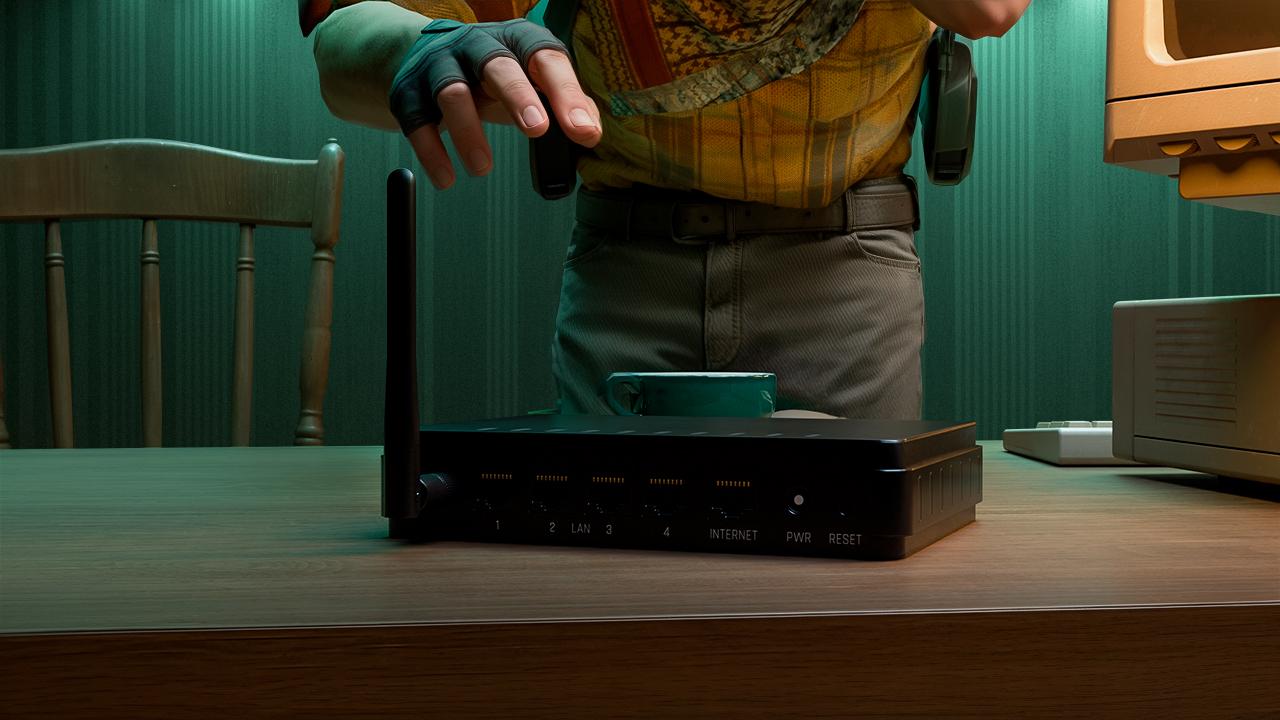
- Connexion filaire : Une connexion Ethernet filaire est plus fiable que le Wi-Fi et peut aider à réduire le lag et à améliorer votre expérience de jeu globale.
- Réduction du ping : Des outils comme ExitLag ou PingBooster peuvent optimiser votre connexion réseau, réduire le ping et améliorer vos performances dans les matchs en ligne.
Optimiser les performances par des mises à jour matérielles
- Mise à niveau de la RAM : Si possible, augmentez à au moins 8 Go de RAM.
- Installation d’un SSD : Installer CS2 sur un SSD (Solid State Drive) peut considérablement réduire les temps de chargement et diminuer les saccades pendant le jeu.
- Mise à niveau du GPU : Si votre budget le permet, une mise à niveau vers un GPU de milieu de gamme comme le NVIDIA GTX 1650 ou l’AMD Radeon RX 570 peut fournir un gain de performance significatif, vous permettant de profiter de paramètres plus élevés et d’une jouabilité plus fluide.
- Solutions de refroidissement : Assurez-vous que votre système dispose d’un refroidissement adéquat pour éviter le throttling thermique.
Comment booster les FPS sur un PC bas de gamme

L’une des façons les plus rapides et les plus efficaces d’augmenter les FPS est de réduire la résolution du jeu. Les hautes résolutions obligent votre GPU à rendre plus de pixels, ce qui peut fortement solliciter le matériel bas de gamme. En réduisant la résolution de 1920×1080 à 1024×768 ou même 800×600, vous pouvez considérablement alléger cette charge, ce qui entraîne souvent un gain de FPS notable, parfois jusqu’à 30%.
Une autre façon efficace de booster les FPS est d’optimiser les performances globales de votre système. Assurez-vous que les paramètres d’alimentation de votre PC sont réglés sur « Haute performance », ce qui oblige votre CPU et GPU à fonctionner à leur potentiel maximum. Vous pouvez également lire notre guide sur comment augmenter les FPS dans CS2. Obtenez des conseils essentiels pour booster les FPS dans Counter-Strike 2 pour une expérience de jeu plus fluide.
Atteindre une jouabilité fluide avec les meilleurs paramètres CS2
Suivez exactement les réglages et conseils décrits dans ce guide, et vous pourrez tirer le meilleur parti de votre ordinateur bas de gamme et profiter de performances fluides dans CS2. Nous savons à quel point il peut être frustrant de gérer des FPS bas ou des saccades au milieu d’un match, mais avec les meilleurs paramètres CS2 que nous avons couverts, vous devriez constater une amélioration significative. N’oubliez pas qu’il s’agit de trouver le juste milieu entre les performances et la qualité visuelle qui convient le mieux à votre système. Même avec un matériel limité, des ajustements stratégiques peuvent faire une grande différence. Alors, lancez CS2, apportez ces ajustements et reprenez le contrôle de la partie. Bonne frag !
FAQ
-
Pourquoi mon PC ne peut-il pas faire tourner CS2 ?
Les raisons les plus courantes incluent un matériel obsolète qui ne répond pas aux exigences minimales du jeu, tel qu’un CPU plus ancien, une RAM insuffisante (moins de 8 Go) ou un GPU obsolète qui ne peut pas gérer les exigences graphiques du jeu. De plus, des problèmes comme des pilotes obsolètes, l’absence de mises à jour système appropriées ou trop de processus en arrière-plan consommant des ressources peuvent également empêcher CS2 de fonctionner correctement.
-
Quelles options de lancement peuvent améliorer les performances ?
Vous pouvez utiliser des options de lancement spécifiques comme -novid (désactive la vidéo d’introduction), -high (définit la priorité du jeu sur élevée) et -threads X (où X est le nombre de cœurs de CPU) pour améliorer les performances du jeu. De plus, utiliser +fps_max 0 supprime toute limite de FPS, ce qui peut être bénéfique si votre système peut le supporter.



![Les meilleurs spots de wallbang sur Mirage dans CS2: guide complet [2026]](https://community.skin.club/wp-content/uploads/2024/07/Main-x-Name-21-1-768x432.jpg)
![Les meilleurs spots de wallbang sur Dust 2: guide ultime [2026]](https://community.skin.club/wp-content/uploads/2024/07/Main-x-Name-21-768x432.jpg)
![Œufs de poulet dans CS2 : fonctionnement des familiers [2026]](https://community.skin.club/wp-content/uploads/2026/10/Main-x-Name-768x432.jpg)