![How to Play CS2 on a Low-End PC: Ultimate Guide [2025]](https://community.skin.club/wp-content/uploads/2024/08/Background-1.jpg)

Granie w Counter-Strike 2 na komputerze niskiej klasy może wydawać się wyzwaniem, zwłaszcza biorąc pod uwagę zaawansowaną grafikę gry i jej szybkie tempo. Jednak dzięki odpowiednim ustawieniom możesz uzyskać płynną i konkurencyjną rozgrywkę nawet na skromnym sprzęcie. W tym przewodniku omówimy najlepsze ustawienia CS2, aby zoptymalizować wydajność na komputerze niskiej klasy, zapewniając idealną równowagę między jakością grafiki a liczbą klatek na sekundę. Dzięki dostosowaniu ustawień graficznych CS2 możesz znacznie zredukować problemy z niskim FPS i cieszyć się znacznie płynniejszą rozgrywką. Zaczynajmy!
Optymalizacja CS2 dla komputera niskiej klasy
Minimalne wymagania systemowe dla CS2
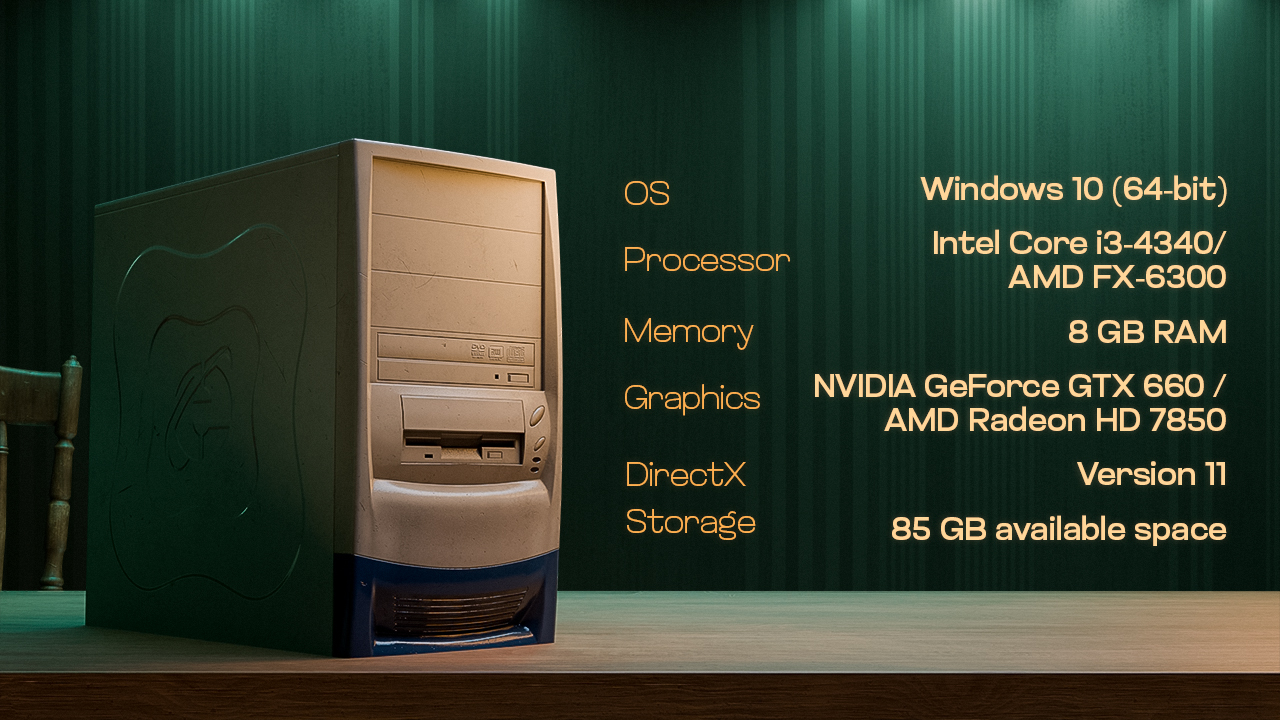
Zanim zagłębisz się w ustawienia CS2, upewnij się, że twój komputer spełnia minimalne wymagania systemowe. Chociaż CS2 jest zaprojektowany, aby być dostępny na szerokiej gamie systemów, spełnienie lub przekroczenie minimalnych wymagań jest kluczowe dla płynnej rozgrywki, szczególnie na komputerze niskiej klasy.
- System operacyjny: Windows 10 (64-bitowy)
- Procesor: Intel Core i3-4340 lub AMD FX-6300
- Pamięć: 8 GB RAM
- Grafika: NVIDIA GeForce GTX 660 / AMD Radeon HD 7850
- DirectX: Wersja 11
- Miejsce na dysku: 85 GB dostępnego miejsca
Ograniczenia systemu
Przed dokonaniem jakichkolwiek zmian ważne jest, aby zrozumieć ograniczenia twojego systemu. Komputer niskiej klasy zazwyczaj obejmuje:
- CPU: Starszy lub budżetowy procesor, taki jak Intel Core i3 (4.-8. generacji) lub AMD Ryzen 3 (1. generacji).
- RAM: Ograniczona pamięć, zazwyczaj pomiędzy 4 GB a 8 GB.
- GPU: Zintegrowany procesor graficzny (taki jak Intel HD Graphics) lub dedykowany niskiej klasy GPU (taki jak NVIDIA GT 730 lub AMD Radeon R5 240).
Aktualizacja sterowników i oprogramowania systemowego
Zacznij od upewnienia się, że twój system jest w pełni zaktualizowany:
- Sterowniki GPU: Pobierz najnowsze sterowniki od NVIDIA, AMD lub Intel, w zależności od twojego GPU.
- Aktualizacja Windows: Upewnij się, że Windows jest zaktualizowany ze wszystkimi poprawkami i aktualizacjami wydajności.
- DirectX i Visual C++: Zainstaluj najnowsze wersje, aby zapewnić optymalną wydajność w CS2.
Najlepsze ustawienia CS2 dla komputera niskiej klasy
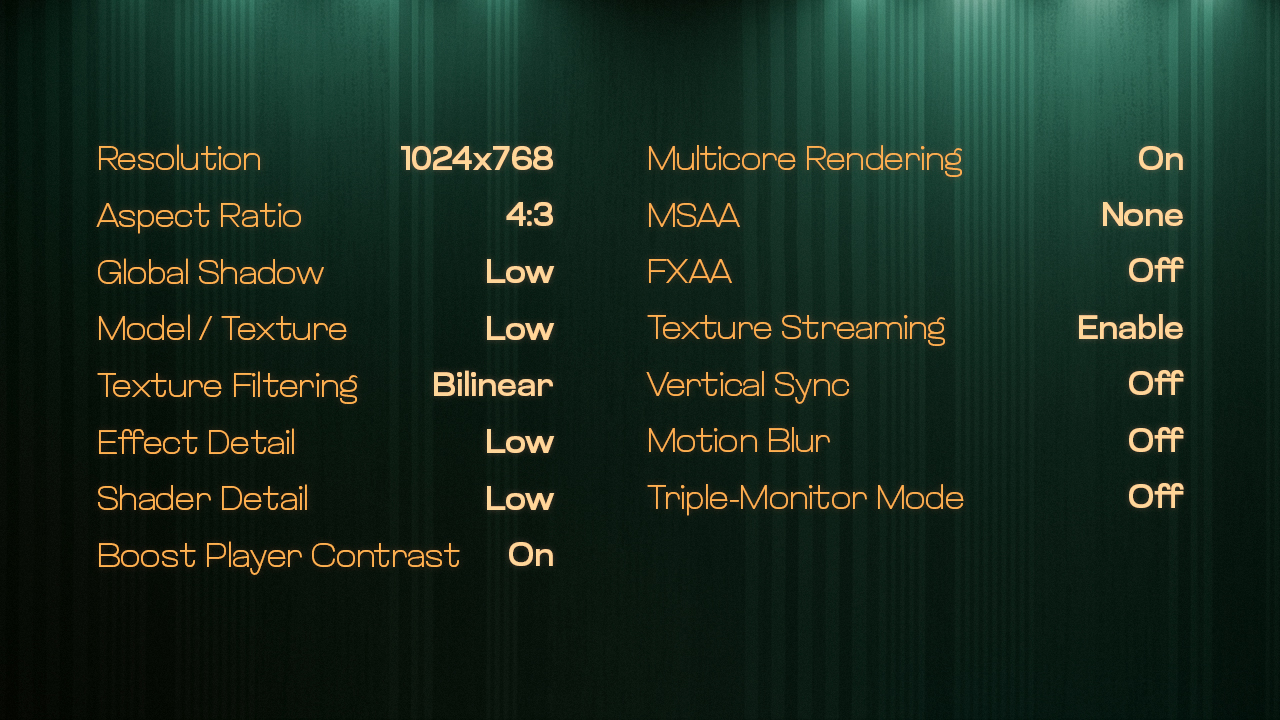
Przejdźmy teraz do szczegółów dostosowywania ustawień CS2 dla optymalnej wydajności na komputerze niskiej klasy. Oto szczegółowy podział najlepszych ustawień CS2:
Ustawienia obrazu
- Rozdzielczość: 1024×768
- Proporcje obrazu: 4:3
- Ogólna jakość cieni: Niska
- Szczegóły modeli/tekstur: Niskie
- Tryb filtrowania tekstur: Dwuliniowe
- Szczegóły cząsteczek: Niskie
- Detale shadera: Niskie
- Zwiększ kontrast graczy: Włączone
- Renderowanie wielordzeniowe: Włączone
- Tryb antyaliasingu (multisampling): Żaden
- FidelityFX Super Resolution: Wyłączone
- Strumieniowanie tekstur: Włączone
- Synchronizacja pionowa: Wyłączona
- Rozmycie ruchu: Wyłączone
- Tryb trzech monitorów: Wyłączony
Zaawansowane ustawienia obrazu
- NVIDIA Reflex Low Latency: Włączone (jeśli masz GPU NVIDIA)
Zmniejsza opóźnienie systemu, sprawiając, że gra jest bardziej responsywna.
- FidelityFX CAS: Niski
To ustawienie może poprawić klarowność obrazu przy minimalnym wpływie na wydajność.
- Cache shadera: Włączone
Pomaga zmniejszyć zacinanie się gry, przechowując wcześniej skompilowane shadery.
- Maksymalna liczba klatek na sekundę: 60 FPS (lub ustaw ją na częstotliwość odświeżania monitora)
Ograniczenie FPS może stabilizować wydajność i zmniejszyć prawdopodobieństwo przegrzania.
Możesz być także zainteresowany naszym artykułem na temat zmniejszania opóźnienia wejściowego w CS2. Poznaj skuteczne strategie zmniejszania opóźnienia wejściowego w CS2 i popraw swoje wrażenia z gry.
Optymalizacja sieci

- Połączenie przewodowe: Połączenie przewodowe Ethernet jest bardziej niezawodne niż Wi-Fi i może pomóc zmniejszyć opóźnienie oraz poprawić ogólne wrażenia z gry.
- Niższy ping: Narzędzia takie jak ExitLag lub PingBooster mogą zoptymalizować twoje połączenie sieciowe, zmniejszając ping i poprawiając wydajność w meczach online.
Optymalizacja wydajności poprzez modernizację sprzętu
- Ulepszenie RAM: Jeśli to możliwe, zwiększ RAM do co najmniej 8 GB.
- Instalacja SSD: Zainstalowanie CS2 na dysku SSD (Solid State Drive) może znacznie skrócić czasy ładowania i zmniejszyć zacinanie się gry.
- Ulepszenie GPU: Jeśli budżet na to pozwala, ulepszenie do GPU średnio-niskiej klasy, takiego jak NVIDIA GTX 1650 lub AMD Radeon RX 570, może zapewnić znaczący wzrost wydajności, umożliwiając korzystanie z wyższych ustawień i płynniejszej rozgrywki.
- Rozwiązania chłodzące: Upewnij się, że twój system ma odpowiednie chłodzenie, aby zapobiec przegrzewaniu się.
Jak zwiększyć FPS na komputerze niskiej klasy

Jednym z najszybszych i najskuteczniejszych sposobów na zwiększenie FPS jest obniżenie rozdzielczości gry. Wysokie rozdzielczości wymagają, aby twoje GPU renderowało więcej pikseli, co może mocno obciążyć sprzęt niskiej klasy. Obniżając rozdzielczość z 1920×1080 do 1024×768 lub nawet 800×600, możesz znacznie zmniejszyć to obciążenie, często uzyskując zauważalny wzrost FPS – czasem nawet do 30%.
Innym skutecznym sposobem na zwiększenie FPS jest optymalizacja ogólnej wydajności systemu. Upewnij się, że ustawienia zasilania twojego komputera są ustawione na „Wysoka wydajność”, co zmusza twoje CPU i GPU do pracy z maksymalnym potencjałem. Możesz również przeczytać nasz przewodnik na temat zwiększania FPS w CS2. Uzyskaj niezbędne wskazówki, aby zwiększyć FPS w Counter-Strike 2 i cieszyć się płynniejszą rozgrywką.
Osiągnij płynną rozgrywkę dzięki najlepszym ustawieniom CS2
Postępuj zgodnie z dokładnymi ustawieniami i wskazówkami opisanymi w tym przewodniku, a będziesz mógł w pełni wykorzystać swój komputer niskiej klasy i cieszyć się płynną wydajnością w CS2. Wiemy, jak frustrujące może być radzenie sobie z niskimi FPS-ami lub zacinaniem się w trakcie meczu, ale z najlepszymi ustawieniami CS2, które omówiliśmy, powinieneś zauważyć znaczną poprawę. Pamiętaj, że chodzi o znalezienie idealnej równowagi między wydajnością a jakością wizualną, która najlepiej odpowiada twojemu systemowi. Nawet przy ograniczonym sprzęcie strategiczne dostosowania mogą zdziałać cuda. Więc uruchom CS2, wprowadź te zmiany i wróć do dominacji w meczu. Powodzenia!
FAQ
-
Dlaczego mój komputer nie może uruchomić CS2?
Najczęstsze powody to przestarzały sprzęt, który nie spełnia minimalnych wymagań gry, takie jak starszy procesor, niewystarczająca ilość RAM-u (mniej niż 8 GB) lub przestarzałe GPU, które nie może sprostać wymaganiom graficznym gry. Ponadto, problemy takie jak przestarzałe sterowniki, brak odpowiednich aktualizacji systemu lub zbyt wiele procesów w tle, które zużywają zasoby, mogą również uniemożliwiać płynne działanie CS2.
-
Jakie opcje uruchamiania mogą poprawić wydajność?
Możesz użyć określonych opcji uruchamiania, takich jak -novid (wyłącza film wprowadzający), -high (ustawia priorytet gry na wysoki) i -threads X (gdzie X oznacza liczbę rdzeni CPU), aby poprawić wydajność gry. Ponadto, użycie +fps_max 0 usuwa wszelkie limity FPS, co może być korzystne, jeśli twój system jest w stanie to obsłużyć.



![Najlepsze miejsca na wallbangi na Mirage w CS2: Kompletny Poradnik [2026]](https://community.skin.club/wp-content/uploads/2024/07/Main-x-Name-21-1-768x432.jpg)
![Najlepsze miejsca na wallbangi na Dust2: kompleksowy poradnik [2026]](https://community.skin.club/wp-content/uploads/2024/07/Main-x-Name-21-768x432.jpg)
![Jajka kurczaków w CS2: jak działają pety [2026]](https://community.skin.club/wp-content/uploads/2026/10/Main-x-Name-768x432.jpg)