![How to Play CS2 on a Low-End PC: Ultimate Guide [2025]](https://community.skin.club/wp-content/uploads/2024/08/Background-1.jpg)

Trải nghiệm Counter-Strike 2 trên một chiếc PC cấu hình yếu quả thực là một thử thách lớn, nhất là khi game sở hữu nền đồ họa tân tiến cùng nhịp độ giao tranh cực nhanh. Tuy nhiên, chỉ cần cài đặt đúng cách, bạn vẫn có thể chiến game cực mượt và leo rank sòng phẳng ngay cả trên những dàn máy khiêm tốn. Trong bài viết này, chúng tôi sẽ chia sẻ các thiết lập CS2 tối ưu nhất cho máy cấu hình yếu, giúp bạn cân bằng hoàn hảo giữa chất lượng hình ảnh và tốc độ khung hình (FPS). Bằng cách tinh chỉnh lại đồ họa, bạn sẽ giảm thiểu tối đa tình trạng drop FPS và tận hưởng những trận đấu mượt mà hơn rất nhiều. Bắt đầu thôi!
Tối ưu hóa CS2 cho máy cấu hình yếu
Cấu hình tối thiểu để chơi được CS2
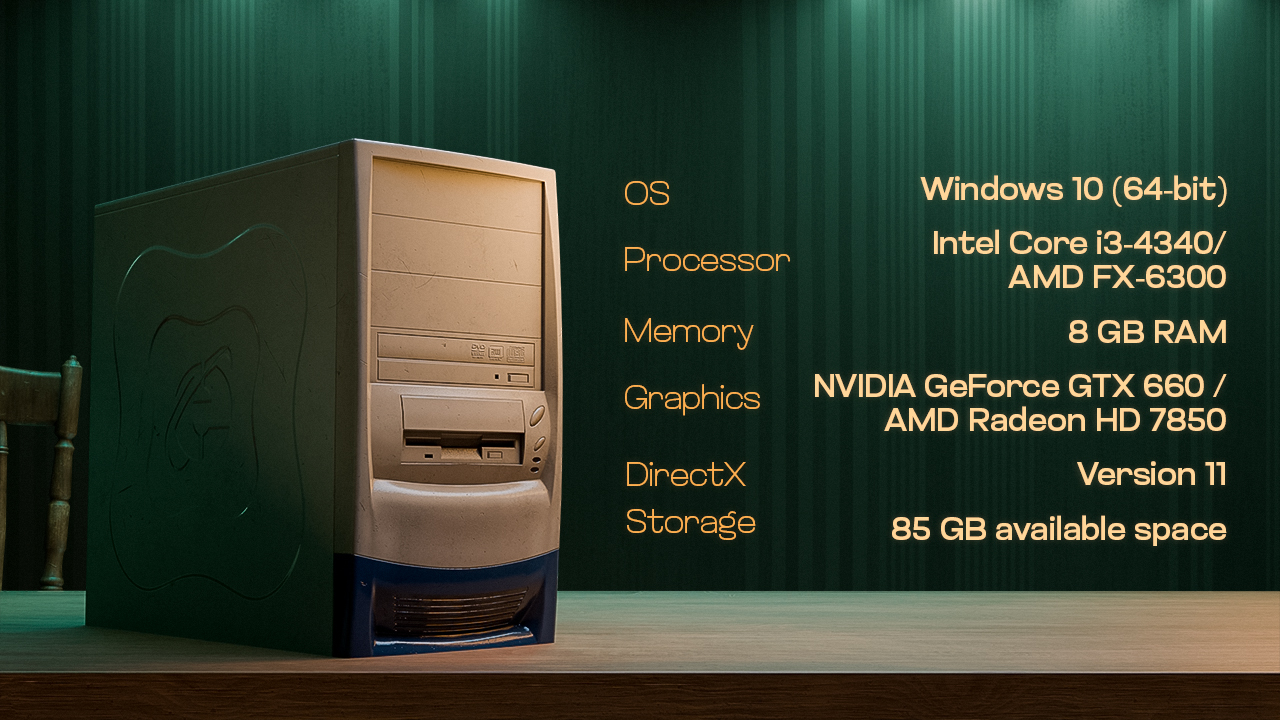
Trước khi bắt tay vào tinh chỉnh cài đặt, hãy chắc chắn rằng chiếc máy của bạn đáp ứng được mức cấu hình tối thiểu của game. Dù CS2 được tối ưu để thân thiện với nhiều phân khúc máy, nhưng việc đạt hoặc vượt qua các thông số tối thiểu dưới đây là điều kiện bắt buộc để có trải nghiệm chơi game ổn định.
- Hệ điều hành: Windows 10 (64-bit)
- Bộ xử lý: Intel Core i3-4340 hoặc AMD FX-6300
- Bộ nhớ: 8 GB RAM
- Card đồ họa: NVIDIA GeForce GTX 660 / AMD Radeon HD 7850
- DirectX: Phiên bản 11
- Ổ cứng trống: 15 GB dung lượng trống
Giới hạn phần cứng của hệ thống
Trước khi thay đổi bất kỳ thông số nào, bạn cần hiểu rõ giới hạn phần cứng của dàn máy mình đang dùng. Một chiếc PC “máy cỏ” thường sẽ có cấu hình như sau:
- CPU: Các dòng chip đời cũ hoặc thuộc phân khúc giá rẻ, ví dụ như Intel Core i3 (đời 4 đến đời 8) hoặc AMD Ryzen 3 (đời đầu).
- RAM: Dung lượng bộ nhớ khá hạn hẹp, thường chỉ dao động từ 4GB đến 8GB..
- GPU: Card onboard tích hợp (như Intel HD Graphics) hoặc các dòng card rời phân khúc thấp (như NVIDIA GT 730 hoặc AMD Radeon R5 240).
Cập nhật Driver và Phần mềm hệ thống
Trước tiên, hãy đảm bảo toàn bộ hệ thống của bạn đã được cập nhật lên phiên bản mới nhất:
- Driver GPU: Hãy lên trang chủ của NVIDIA, AMD hoặc Intel để tải về bản driver mới nhất cho chiếc card đồ họa của bạn.
- Cập nhật Windows: Đảm bảo hệ điều hành Windows đã cài đặt đầy đủ các bản vá lỗi và tối ưu hiệu năng mới nhất.
- DirectX và Visual C++: Cài đặt các phiên bản mới nhất để CS2 vận hành ổn định và trơn tru nhất.
Config CS2 chuẩn nhất cho PC cấu hình yếu
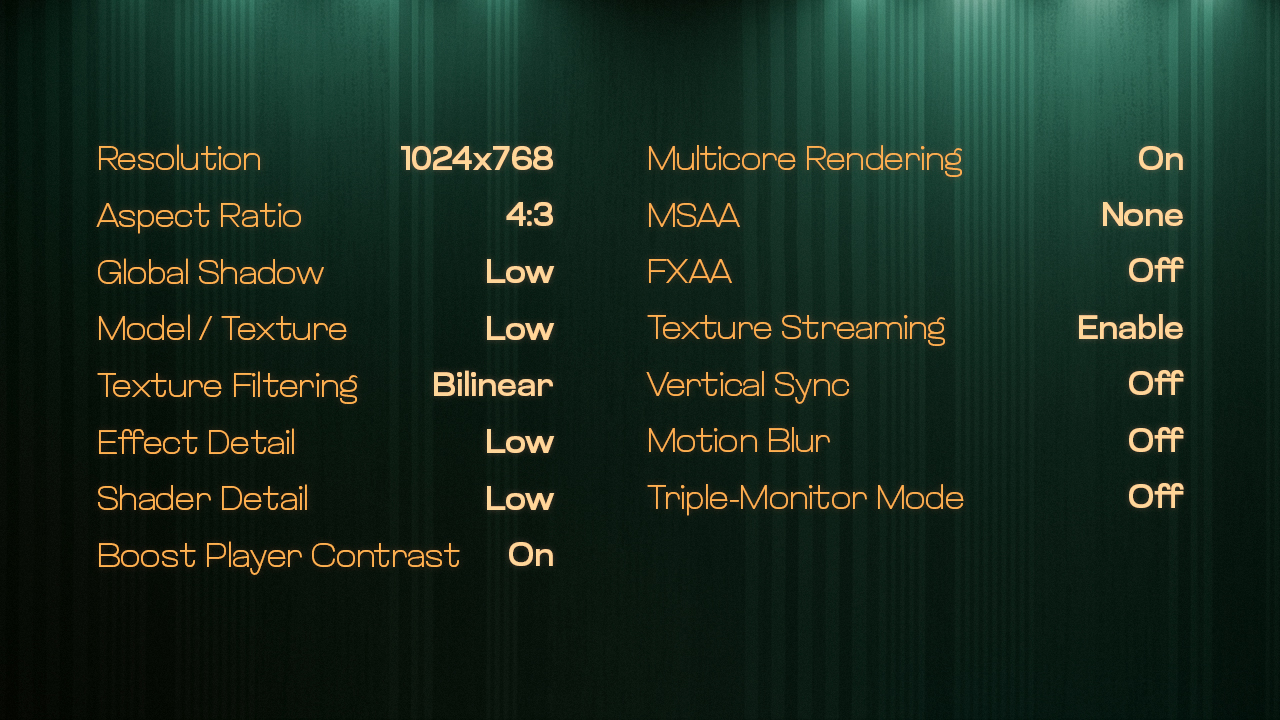
Bây giờ, hãy cùng đi vào chi tiết các bước thiết lập đồ họa để đạt FPS cao nhất trên các dàn máy yếu. Dưới đây là bảng thông số khuyên dùng:
Cài đặt đồ họa cơ bản
- Độ phân giải: 1024×768
- Tỷ lệ khung hình: 4:3
- Chất lượng bóng toàn cục: Thấp
- Chi tiết mô hình / kết cấu: Thấp
- Chế độ lọc kết cấu: Bilinear
- Chi tiết hiệu ứng: Thấp
- Chi tiết shader: Thấp
- Tăng cường độ tương phản người chơi: Bật
- Render đa lõi: Bật
- Chế độ chống răng cưa MSAA: Không có
- FXAA Anti-Aliasing: Tắt
- Streaming kết cấu: Bật
- V-Sync: Tắt
- Motion Blur: Tắt
- Chế độ ba màn hình: Tắt
Chiến game cực mượt với cài đặt CS2 tối ưu nhất
Chỉ cần áp dụng chính xác các cài đặt và mẹo nhỏ trong cẩm nang này, bạn sẽ tận dụng được tối đa sức mạnh của chiếc máy cỏ và tận hưởng những round đấu siêu mượt mà trong CS2. Chúng tôi hiểu cảm giác ức chế thế nào khi đang đấu súng căng thẳng mà bị drop FPS hoặc khựng hình, nhưng với bộ config tối ưu phía trên, bạn chắc chắn sẽ thấy game mượt hơn hẳn. Hãy nhớ rằng, chìa khóa nằm ở việc tìm ra “điểm cân bằng hoàn hảo” giữa hiệu năng thực tế và chất lượng hình ảnh phù hợp nhất cho máy của bạn. Ngay cả khi phần cứng có hạn, những tinh chỉnh thông minh vẫn sẽ tạo nên sự khác biệt lớn. Bật game lên và chiến ngay thôi!
Cài đặt đồ họa nâng cao
- NVIDIA Reflex Low Latency: Bật (nếu bạn có GPU NVIDIA)
Giảm độ trễ hệ thống, làm cho trò chơi phản hồi nhanh hơn.
- FidelityFX CAS: Thấp
Cài đặt này có thể cải thiện độ rõ nét của hình ảnh với tác động tối thiểu đến hiệu suất.
- Cache shader: Bật
Giúp giảm giật hình bằng cách lưu trữ các shader đã được biên dịch.
- Tốc độ khung hình tối đa: 60 FPS (hoặc đặt ở tần số quét của màn hình của bạn)
Giới hạn FPS của bạn có thể ổn định hiệu suất và giảm nguy cơ quá nhiệt.
Có thể bạn sẽ quan tâm đến bài viết hướng dẫn cách khắc phục lỗi input lag trong CS2 của chúng tôi. Hãy bỏ túi ngay các chiến thuật hiệu quả để giảm độ trễ và có trải nghiệm chiến game tốt nhất.
Tối ưu hóa đường truyền mạng
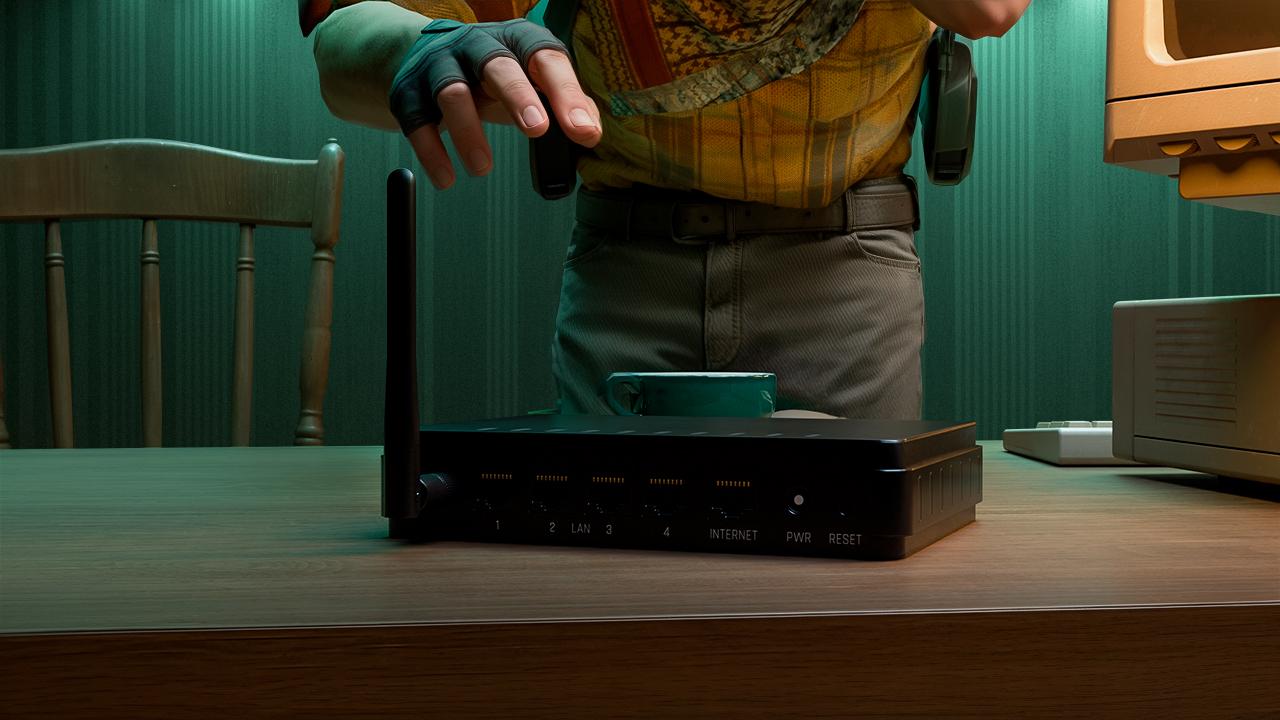
- Kết nối có dây: Kết nối Ethernet có dây đáng tin cậy hơn so với Wi-Fi và có thể giúp giảm độ trễ và cải thiện trải nghiệm chơi game tổng thể của bạn.
- Giảm ping:Các công cụ như ExitLag hoặc PingBooster có thể tối ưu hóa đường truyền mạng, giúp giảm ping rõ rệt trong các trận đấu online.
Nâng cấp phần cứng để tối ưu hóa hiệu năng
- Nâng cấp RAM: Nếu có thể, nâng cấp lên ít nhất 8 GB RAM.
- Cài đặt SSD: Việc cài đặt CS2 trên ổ SSD (thay vì HDD) sẽ rút ngắn đáng kể thời gian load map và giảm hẳn tình trạng khựng hình khi đang chơi.
- Nâng cấp GPU: Nếu dư dả tài chính, việc lên đời một chiếc card đồ họa phân khúc phổ thông như NVIDIA GTX 1650 hoặc AMD Radeon RX 570 sẽ mang lại cú hích hiệu năng cực lớn, giúp bạn trải nghiệm mức setting cao hơn và mượt mà hơn.
- Giải pháp làm mát: Giải pháp tản nhiệt: Đảm bảo thùng máy hoặc laptop của bạn được tản nhiệt tốt để tránh tình trạng sụt hiệu năng do máy quá nóng (thermal throttling).
Bí Kíp Tăng FPS Cực Khủng Cho PC Cấu Hình Yếu
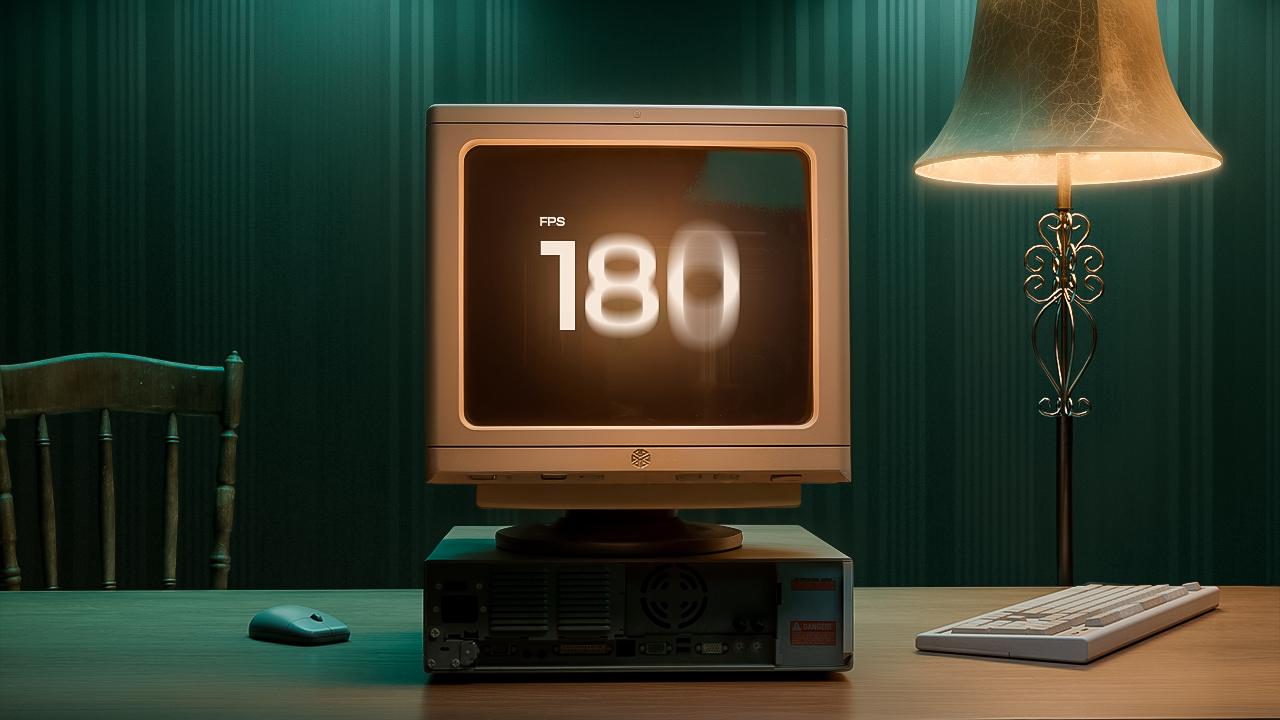
Một trong những cách nhanh nhất và hiệu quả nhất để đẩy FPS lên cao chính là hạ độ phân giải ingame. Độ phân giải càng cao thì card màn hình càng phải render nhiều pixel hơn, gây áp lực cực kỳ lớn lên những dàn phần cứng máy cỏ. Chỉ cần giảm độ phân giải từ Full HD (1920×1080) xuống 1024×768 hoặc thậm chí là 800×600, bạn sẽ giải phóng được một lượng lớn tài nguyên cho GPU, giúp game mượt hơn thấy rõ — có khi FPS tăng vọt lên tới 30%.
Ngoài ra, việc tối ưu hóa hiệu năng tổng thể của hệ thống Windows cũng là một cách cực kỳ hiệu quả để cải thiện FPS. Hãy chắc chắn rằng bạn đã chuyển chế độ nguồn điện (Power Options) sang “High Performance” (Hiệu năng cao) để ép cả CPU lẫn GPU bung hết sức mạnh vốn có của chúng. Bên cạnh đó, bạn có thể tham khảo thêm bài hướng dẫn chi tiết cách tăng FPS trong CS2 của chúng tôi để bỏ túi những mẹo tối ưu hóa Counter-Strike 2 cực hay, mang lại trải nghiệm chiến game mượt mà nhất. Mở CS2 lên, áp dụng ngay các setting này và quay lại gánh team, thống trị trận đấu thôi nào. Chúc bạn chơi game vui vẻ và giành thật nhiều frag!
Câu hỏi thường gặp
-
Tại sao máy tính của tôi không kéo nổi CS2?
Nguyên nhân phổ biến nhất thường do phần cứng của bạn đã quá cũ kỹ và không đáp ứng được mức cấu hình tối thiểu của game, ví dụ như CPU đời cổ, dung lượng RAM quá hẻo (dưới 8GB) hoặc card màn hình lỗi thời không gánh nổi nền đồ họa nặng đô của CS2. Thêm vào đó, việc lười cập nhật driver, hệ điều hành quá cũ hoặc bật quá nhiều ứng dụng chạy nền ngốn tài nguyên cũng là thủ phạm khiến CS2 bị giật lag.
-
Những lệnh khởi chạy nào giúp tăng hiệu năng game?
Bạn có thể cài đặt các lệnh launch options chuyên dụng như -novid (bỏ qua video giới thiệu đầu game), -high (ưu tiên tài nguyên hệ thống cao nhất cho game), và -threads X (với X là số nhân CPU của bạn) để tối ưu hóa hiệu năng thực tế. Ngoài ra, lệnh +fps_max 0 sẽ mở khóa hoàn toàn giới hạn FPS, cực kỳ hữu ích nếu dàn máy của bạn đủ sức cân được.



![Những Vị trí Wallbang Tốt nhất Trong Mirage: Cẩm Nang Toàn Diện [2026]](https://community.skin.club/wp-content/uploads/2024/07/Main-x-Name-21-1-768x432.jpg)
![Những Vị trí Wallbang Tốt nhất Trong Dust2: Cẩm Nang Toàn Diện [2026]](https://community.skin.club/wp-content/uploads/2024/07/Main-x-Name-21-768x432.jpg)
![Trứng gà CS2: Cách hệ thống thú cưng hoạt động [2026]](https://community.skin.club/wp-content/uploads/2026/10/Main-x-Name-768x432.jpg)