![How to Show FPS in CS2: Commands and Binds [2026] Background](https://community.skin.club/wp-content/uploads/2023/09/Background-18.jpg)
FPS (Frames pro Sekunde) sind eine der wichtigsten Leistungskennzahlen in Videospielen. Eine hohe FPS-Zahl sorgt für flüssigere Bewegungen, reduziert den Input-Lag und verbessert die allgemeine Reaktionsfähigkeit. Der schnellste Weg, die Leistung in CS2 zu überprüfen, ist die Verwendung von Konsolenbefehlen wie cl_showfps. Dieser Artikel behandelt verschiedene Methoden, um FPS in CS2 anzuzeigen, darunter Konsolenbefehle, Steam-Einstellungen, GPU-Software-Overlays und Tastenbindungen. Außerdem findest du nützliche Befehle zur FPS-Steigerung sowie einfache Optimierungstipps für ein stabileres Spielerlebnis. Das Überwachen der Bildrate hilft dir dabei, die Stabilität des Spiels einzuschätzen. Deshalb verwenden viele Spieler einen CS2-Befehl zum Anzeigen der FPS, um die Leistung im Blick zu behalten.
FPS in CS2 anzeigen
Methode 1: Entwicklerkonsole (cl_showfps)
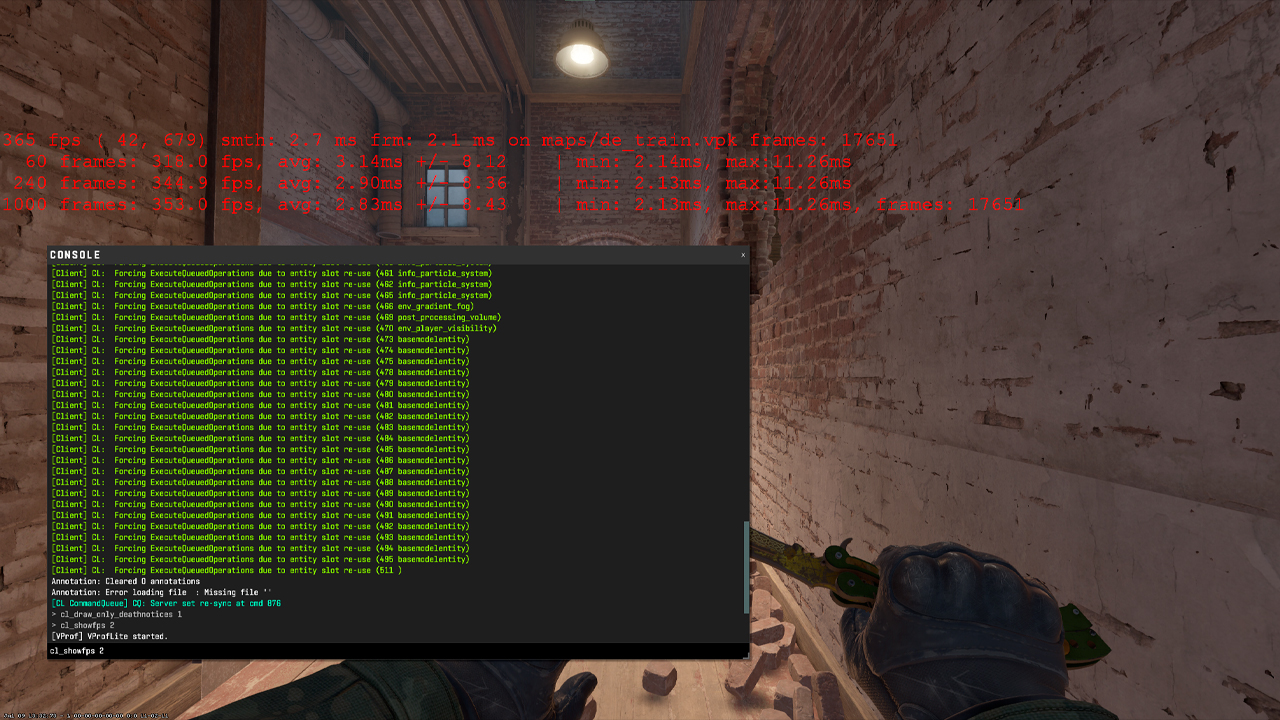
Der Standardweg, FPS in CS2 anzuzeigen, ist die Entwicklerkonsole.
- Öffne Einstellungen und wechsle zum Tab Spiel.
- Setze Entwicklerkonsole aktivieren auf Ja.
- Drücke ~, um die Konsole zu öffnen.
- Gib cl_showfps 1 ein, um die FPS-Anzeige einzuschalten.
- Gib cl_showfps 0 ein, um sie wieder auszuschalten.
Der FPS-Zähler erscheint in der oberen linken Ecke des Bildschirms. Er hilft dabei, die Leistung von CS2 während eines Matches zu überwachen und mögliche PC-bezogene Probleme zu erkennen.
Es gibt mehrere nützliche cl_showfps-Befehle:
- cl_showfps 1 – aktiviert den FPS-Zähler als rote Anzeige auf der linken Bildschirmseite.
- cl_showfps 2 – zeigt detailliertere Leistungsinformationen an, ähnlich dem früheren net_graph-Befehl aus CS:GO.
- cl_showfps 0 – deaktiviert den FPS-Zähler.
Falls sich die Konsole nicht mit der ~-Taste öffnet, füge -console zu den Startoptionen von CS2 in Steam hinzu:
Steam → CS2 → Eigenschaften → Startoptionen → -console
Methode 2: Steam-Overlay
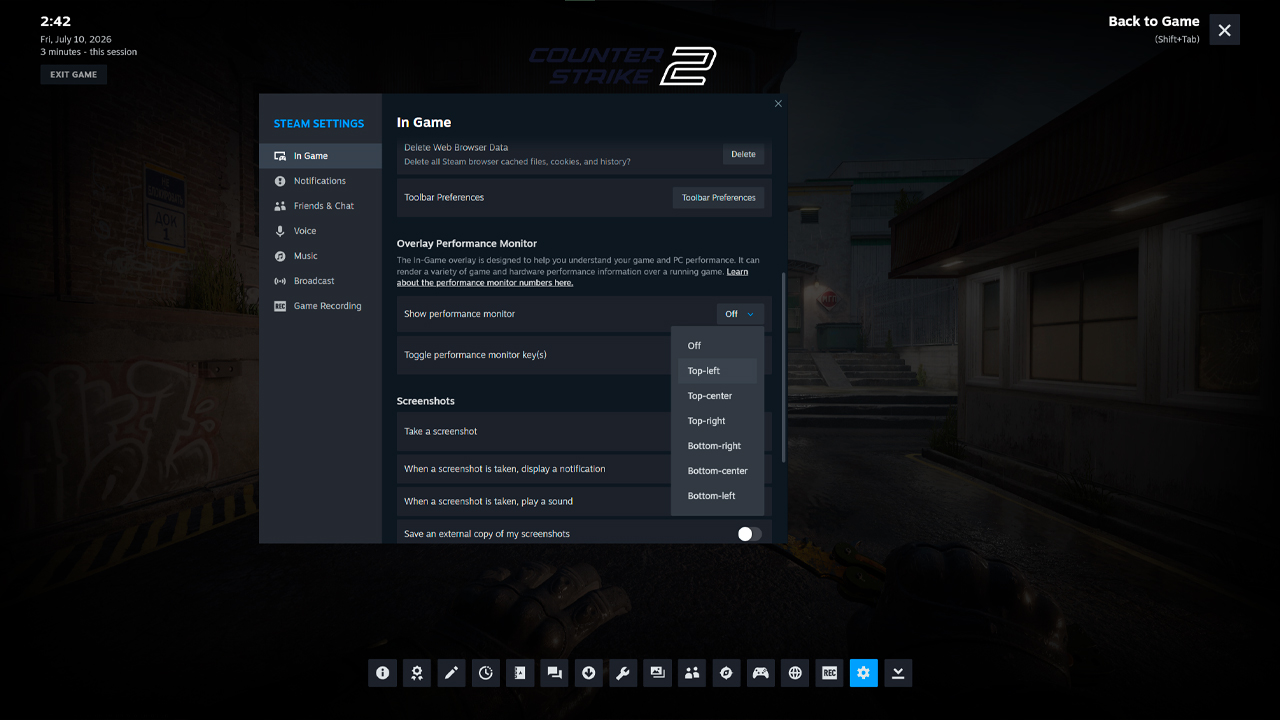
Das Steam-Overlay ist eine einfache Möglichkeit, FPS in CS2 anzuzeigen, ohne Konsolenbefehle zu verwenden. Es wird über die Steam-Einstellungen aktiviert und funktioniert in jedem Steam-Spiel.
- Öffne Steam.
- Gehe zu Einstellungen → Im Spiel.
- Suche nach FPS-Anzeige im Spiel.
- Wähle die Position der Anzeige: oben links, oben rechts, unten links oder unten rechts.
- Starte CS2 und überprüfe die gewählte Bildschirmecke.
Diese Methode eignet sich gut für eine einfache FPS-Überwachung. Der Zähler zeigt während des Spielens die aktuelle Bildrate an und hilft dabei, Leistungseinbrüche, Ruckler oder instabile Momente während eines Matches zu erkennen.
Der größte Nachteil ist der begrenzte Informationsumfang. Das Steam-Overlay zeigt nur die FPS an und enthält keine CS2-spezifischen Leistungsdaten wie Serverinformationen, Frame-Times oder detaillierte Netzwerkdaten. Für eine ausführlichere Leistungsanalyse in CS2 bieten Konsolenbefehle deutlich mehr Kontrolle.
Methode 3: NVIDIA-/AMD-Software-Overlay
GPU-Software kann ebenfalls FPS in CS2 anzeigen. Diese Methode eignet sich für Spieler, die ein einziges Performance-Overlay für alle Spiele und nicht nur für CS2 verwenden möchten. Die NVIDIA App und AMD Adrenalin können FPS direkt auf dem Bildschirm anzeigen und liefern häufig zusätzliche Leistungsdaten wie GPU-Auslastung, Temperatur und Frame-Times.
NVIDIA App
Schritte:
- Öffne die NVIDIA App.
- Gehe zu Einstellungen.
- Aktiviere das NVIDIA-Overlay.
- Drücke Alt+Z, um das Overlay zu öffnen.
- Gehe zum Bereich Statistiken/HUD.
- Wähle die Position der FPS-Anzeige auf dem Bildschirm.
Nach der Einrichtung erscheint der FPS-Zähler während eines CS2-Matches in der ausgewählten Bildschirmecke.
AMD Adrenalin
Schritte:
- Drücke Alt+R oder Alt+Z (abhängig von deinen AMD-Adrenalin-Hotkey-Einstellungen).
- Gehe zum Tab Leistung.
- Aktiviere die FPS-Überwachung.
- Passe bei Bedarf die Position des Overlays und die angezeigten Leistungswerte an.
Danach werden die FPS auf dem Bildschirm angezeigt. Der Vorteil dieser Methode besteht darin, dass die FPS direkt über CS2 eingeblendet werden. Mit AMD Adrenalin werden neben den FPS auch GPU-Auslastung, Temperatur und weitere Leistungswerte angezeigt – hilfreich, um die Ursachen für Lags, Ruckler oder FPS-Einbrüche zu erkennen.
FPS-Anzeige an eine Taste binden
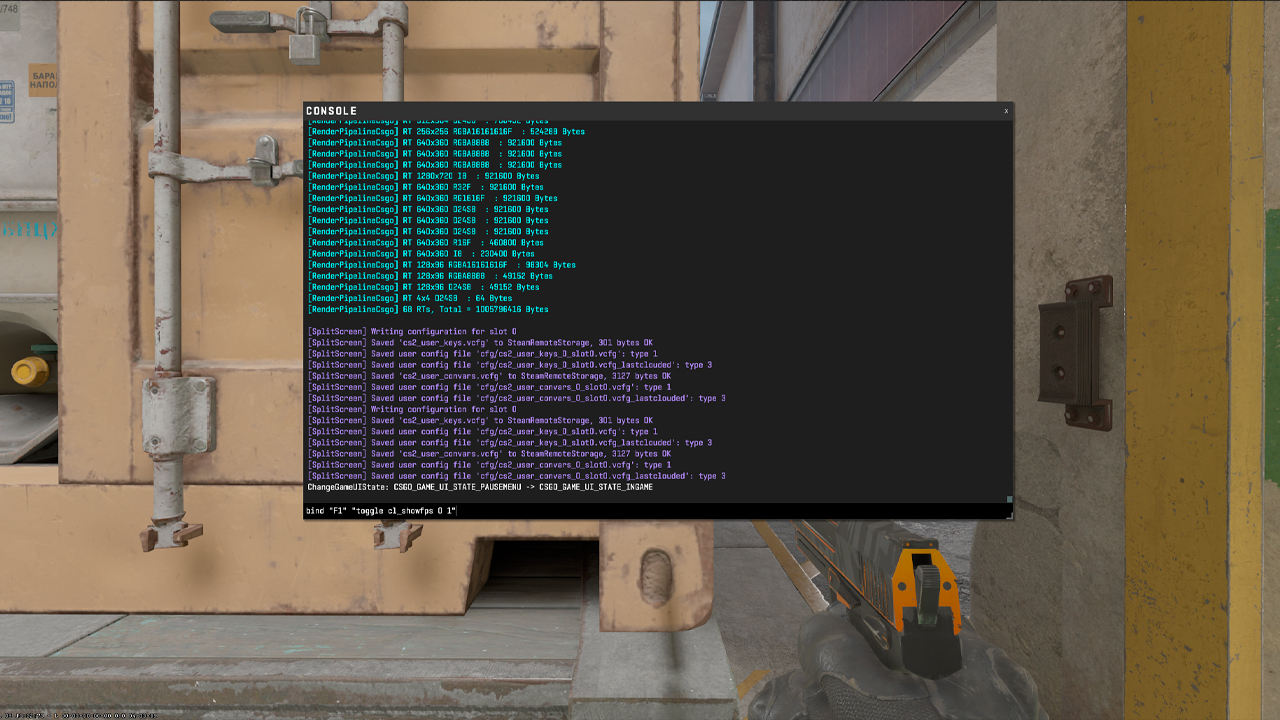
CS2 ermöglicht es außerdem, den FPS-Zähler an eine Taste zu binden. So kannst du die Anzeige während eines Matches schnell ein- oder ausschalten, ohne den Befehl jedes Mal in die Konsole eingeben zu müssen.
Um separate Tasten zum Ein- und Ausschalten der FPS-Anzeige zu verwenden, gib folgende Befehle in die Konsole ein:
- bind „F1“ „cl_showfps 1“
- bind „F2“ „cl_showfps 0“
F1 schaltet den FPS-Zähler ein, F2 schaltet ihn wieder aus.
Du kannst auch einen Toggle-Bind verwenden, um die FPS-Anzeige mit nur einer Taste ein- und auszuschalten:
- bind „F1“ „toggle cl_showfps 0 1“
Mit diesem Bind aktiviert ein Druck auf F1 den FPS-Zähler. Ein weiterer Druck auf F1 deaktiviert ihn wieder.
Der Bind kann direkt während des Spiels über die Konsole hinzugefügt werden. Damit er auch nach einem Neustart erhalten bleibt, füge den Befehl zur Datei autoexec.cfg im CS2-Konfigurationsordner hinzu:
…\Counter-Strike Global Offensive\game\csgo\cfg\
Diese Einrichtung ist praktisch für schnelle Leistungsprüfungen während eines Matches. Der FPS-Zähler kann die meiste Zeit ausgeblendet bleiben und nur bei Bedarf zur Überprüfung der Performance aktiviert werden.
Die besten CS2-Konsolenbefehle zur FPS-Steigerung
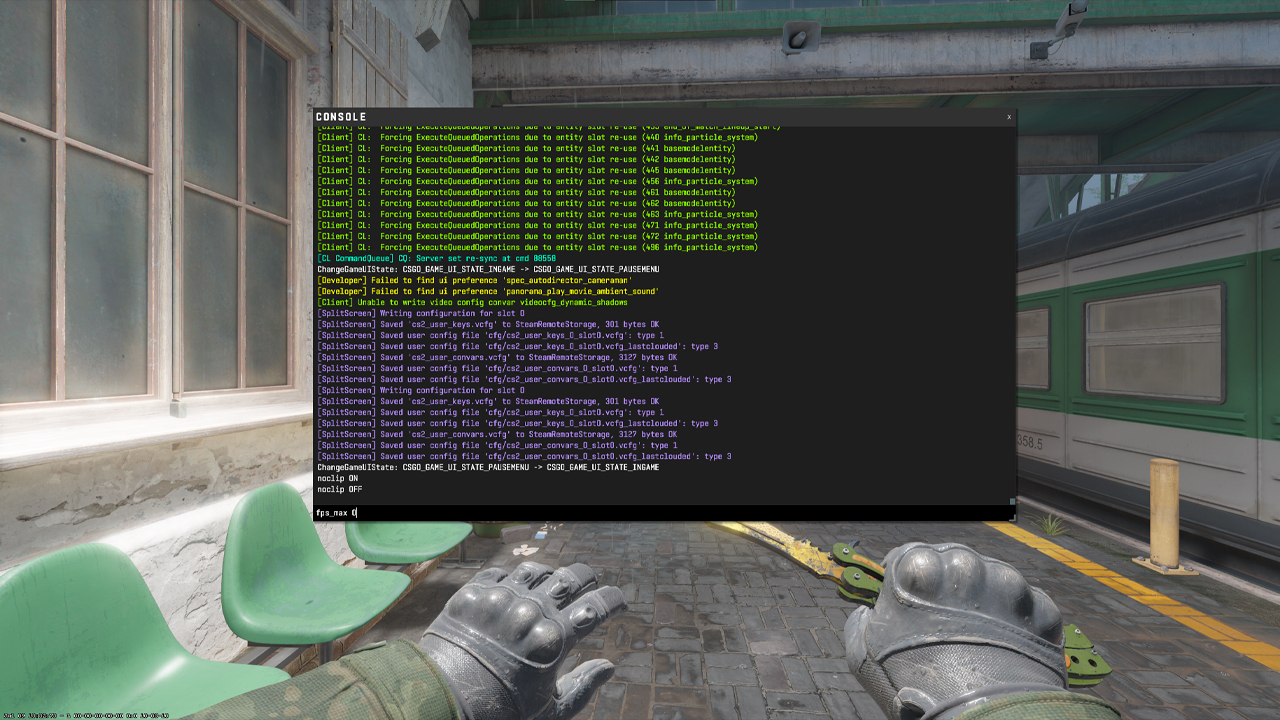
Diese Befehle können helfen, die FPS zu stabilisieren oder die Systemlast zu reduzieren:
Befehl | Beschreibung | Effekt |
|---|---|---|
fps_max 0 |
Entfernt die FPS-Begrenzung vollständig |
Maximale FPS freischalten |
fps_max 144 |
Begrenzt die FPS auf 144 (entsprechend der Bildwiederholrate deines Monitors) |
Reduziert Tearing |
cl_disable_ragdolls 1 |
Deaktiviert die Ragdoll-Physik für tote Spieler |
Leichter FPS-Gewinn in Gefechten |
r_drawparticles 0 |
Deaktiviert Partikeleffekte |
Hilft schwächeren GPUs |
cl_showfps 1 |
Zeigt die FPS oben links an |
Kein Einfluss auf die FPS |
mat_queue_mode |
Erzwingt Multi-Core-Rendering |
Deutlicher FPS-Gewinn auf CPUs mit mehreren Kernen |
fps_max ist der erste Befehl, den du ausprobieren solltest. Vollständig unbegrenzte FPS können sich reaktionsschneller anfühlen, aber eine stabile Begrenzung nahe der Bildwiederholrate deines Monitors sorgt in echten Matches oft für ein flüssigeres Spielerlebnis.
Warum FPS in CS2 wichtig sind
Hier erfährst du, warum FPS wichtig sind:
- Schnelleres visuelles Feedback: Höhere FPS machen Gegnerbewegungen und Peeks leichter erkennbar.
- Flüssigeres Zielen und Spray-Control: Stabile FPS sorgen für gleichmäßigere Fadenkreuzbewegungen und bessere Spray-Kontrolle.
- Direkteres Eingabeverhalten: Höhere FPS lassen Mausbewegungen präziser wirken, insbesondere bei Einstellungen mit geringem Input-Lag.
- Weniger Screen Tearing: Ein korrekt eingestellter fps_max-Wert kann das Bild stabiler halten.
Die FPS sollten der Bildwiederholrate deines Monitors entsprechen oder sie übertreffen. Beispielsweise bedeuten 60 FPS auf einem 144-Hz-Monitor, dass der Bildschirm deutlich weniger Bilder anzeigt, als er verarbeiten könnte. In der Praxis werden damit nur etwa 40 % des Potenzials eines 144-Hz-Monitors genutzt. Für einen 144-Hz-Monitor solltest du mindestens 144 FPS anstreben. Für einen 240-Hz-Monitor sind mindestens 240 FPS empfehlenswert.
Ideale FPS-Ziele nach Monitortyp
Die optimalen FPS hängen von der Bildwiederholrate deines Monitors ab. Je höher die Bildwiederholrate, desto mehr Bilder pro Sekunde kann der Bildschirm darstellen. Deshalb fühlt sich CS2 flüssiger und reaktionsschneller an, wenn die FPS der Bildwiederholrate entsprechen oder darüber liegen.
Setup | Empfohlene FPS |
|---|---|
Standard (60-Hz-Monitor) |
60+ FPS |
Standard für kompetitives Spielen (144 Hz) |
144+ FPS |
Hohe Bildwiederholrate (240 Hz) |
240+ FPS |
Profi-Setup (360 Hz+) |
360+ FPS |
Profispieler verwenden in der Regel Monitore mit mindestens 240 Hz, häufiger jedoch 360 Hz. Bei einem 60-Hz-Monitor können mehr als 60 FPS die Reaktionsfähigkeit in manchen Situationen zwar leicht verbessern, der Bildschirm selbst kann jedoch nur 60 Bilder pro Sekunde anzeigen. Deshalb bleibt der sichtbare Vorteil begrenzt. Spieler mit einem 144-Hz-, 240-Hz- oder 360-Hz-Monitor können tatsächlich mehr Bilder sehen und profitieren bei schnellen Bewegungen von einer deutlich flüssigeren Darstellung.
So erhöhst du die FPS in CS2
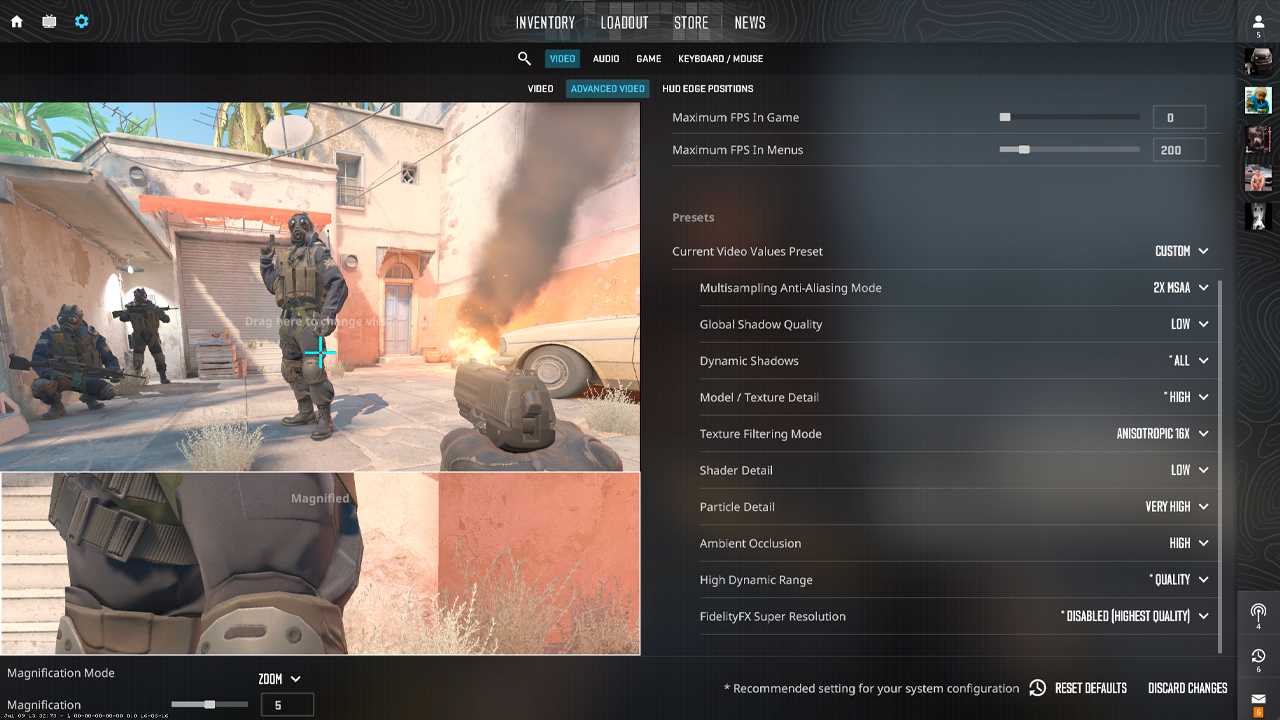
Grafikeinstellungen anpassen
Die Grafikeinstellungen haben einen großen Einfluss auf die FPS in CS2. Wenn du die anspruchsvollsten Optionen reduzierst, läuft das Spiel flüssiger, Ruckler werden verringert und die Leistung bleibt während Gefechten stabiler. Hier sind die wichtigsten Grafikeinstellungen, die du anpassen solltest:
Einstellung | Empfohlener Wert | Warum es hilft |
|---|---|---|
Schattenqualität |
Niedrig |
Reduziert die GPU-Auslastung und erhöht die FPS |
Shader-Details |
Niedrig |
Verringert den Rechenaufwand für Effekte |
Kantenglättung |
Aus oder MSAA 2x |
Reduziert die Grafikbelastung |
Texturqualität |
Mittel |
Gute Sichtbarkeit ohne zu viel VRAM zu verbrauchen |
Spielerkontrast erhöhen |
Ein |
Macht Spielermodelle besser sichtbar |
Reduziere Schattenqualität und Shader-Details auf Systemen der Mittelklasse. Diese Einstellungen können die FPS in intensiven Runden deutlich beeinflussen – besonders wenn Rauchgranaten, Molotovs, Granaten und mehrere Spieler gleichzeitig auf dem Bildschirm zu sehen sind.
Das Deaktivieren der Kantenglättung liefert die höchste Bildrate, während MSAA 2x das Bild sauberer aussehen lässt und dabei nur wenig Leistung kostet.
Für die meisten Systeme empfiehlt sich Texturqualität: Mittel. Sehr niedrige Texturdetails können die FPS zwar leicht erhöhen, verschlechtern aber die Grafikqualität und können die Sichtbarkeit beeinträchtigen. Mittel bietet einen guten Kompromiss zwischen Leistung und Bildqualität.
Spielerkontrast erhöhen steigert die FPS zwar nicht, sollte aber dennoch aktiviert werden. Dadurch lassen sich Spielermodelle leichter erkennen, was besonders in kompetitiven Matches von Vorteil ist.
Systemressourcen verwalten
Falls die FPS weiterhin einbrechen, solltest du prüfen, welche Prozesse deinen PC zusätzlich belasten. Die folgenden Maßnahmen können helfen:
- Schließe unnötige Hintergrundprogramme. Browser, Streams, Launcher und Aufnahmeprogramme verbrauchen Systemressourcen. Diese Ressourcen werden zwischen laufenden Programmen und geöffneten Browser-Tabs aufgeteilt, wodurch CS2 weniger Leistung zur Verfügung hat.
- Starte CS2 im Vollbildmodus. Der Fenstermodus oder randlose Vollbildmodus können zusätzliche Last oder Eingabeverzögerungen verursachen. Der normale Vollbildmodus ist die beste Wahl.
- Deaktiviere die Windows Game Bar, wenn du sie nicht zum Aufnehmen verwendest. Sie kann das Spiel beeinträchtigen und zusätzliche Ressourcen verbrauchen.
- Aktualisiere deine GPU-Treiber. Installiere bei NVIDIA den neuesten Game Ready Driver. Bei AMD solltest du die aktuelle Version von AMD Software: Adrenalin Edition verwenden. Neue Treiber verbessern häufig Leistung und Stabilität.
- Verschiebe CS2 auf eine SSD, falls das Spiel auf einer HDD installiert ist. Dateien und Karten werden schneller geladen und einige Freezes können reduziert werden.
- Stelle den Windows-Energiemodus auf „Höchstleistung“. Dadurch wird verhindert, dass Windows die CPU- oder GPU-Leistung während des Spielens begrenzt.
FAQ
-
Welcher Befehl zeigt FPS in CS2 an?
Verwende cl_showfps 1 in der Entwicklerkonsole, um einen einfachen FPS-Zähler zu aktivieren. Die Konsole aktivierst du unter Einstellungen → Spiel → Entwicklerkonsole aktivieren (auf Ja setzen). Anschließend werden die aktuellen FPS oben links auf dem Bildschirm angezeigt. Zum Deaktivieren verwende cl_showfps 0.
-
Wie begrenze ich die FPS in CS2?
Verwende fps_max mit deiner gewünschten FPS-Grenze. Zum Beispiel begrenzt fps_max 144 CS2 auf 144 FPS, was ideal für einen 144-Hz-Monitor ist. Eine FPS-Begrenzung nahe der Bildwiederholrate deines Monitors sorgt oft für ein flüssigeres Spielerlebnis und kann Screen Tearing reduzieren. Um die Begrenzung zu entfernen, verwende fps_max 0.
-
Wie schalte ich die FPS-Begrenzung in CS2 vollständig aus?
Das geht mit dem Befehl fps_max 0. Zusätzlich solltest du Vertikale Synchronisierung (V-Sync) in den Videoeinstellungen deaktivieren, da sie die FPS begrenzen und zusätzlichen Input-Lag verursachen kann. Gehe dazu zu:
Einstellungen → Video → Erweiterte Videoeinstellungen → Vertikale Synchronisierung deaktivieren
-
Wie viele FPS sind gut für kompetitives CS2?
Als Faustregel gilt: Die FPS sollten der Bildwiederholrate deines Monitors entsprechen oder leicht darüber liegen. Für einen 144-Hz-Monitor solltest du mindestens 144+ FPS erreichen. Für einen 240-Hz-Monitor sind 240+ FPS empfehlenswert, und für einen 360-Hz-Monitor mindestens 360+ FPS. Höhere FPS sorgen für ein direkteres Spielgefühl. Noch wichtiger als maximale FPS sind jedoch stabile FPS ohne Einbrüche, da sie das Zielen, Bewegen und Reagieren auf Gegner erleichtern.
-
Wie behebe ich niedrige FPS in CS2?
Es gibt mehrere Möglichkeiten, die FPS zu erhöhen. Passe zunächst die Grafikeinstellungen an. Gehe zu Einstellungen → Video und stelle den Anzeigemodus auf Vollbild. Außerdem empfiehlt es sich, anspruchsvolle Optionen wie Globale Schattenqualität, Shader-Details, Texturdetails und andere leistungsintensive Einstellungen zu reduzieren. Nutze anschließend die Konsole: Mit fps_max kannst du die maximale FPS festlegen, cl_showfps 1 zeigt die FPS auf dem Bildschirm an und cl_disable_ragdolls 1 deaktiviert die Ragdoll-Physik. Der letzte Befehl kann in Gefechten einen kleinen FPS-Gewinn bringen.



![Radar-Einstellungen in CS2: Vollständiger Leitfaden [2026]](https://community.skin.club/wp-content/uploads/2023/10/Main-x-Name-18-768x432.jpg)
![Desert Eagle Wärmebehandlung CS2 Guide & Muster [2026]](https://community.skin.club/wp-content/uploads/2024/10/Main-x-Name-9-768x432.jpg)
![Die besten Bombenlegeplätze in CS2: Top-Leitfaden [2026]](https://community.skin.club/wp-content/uploads/2024/09/Main-x-Name-40-768x432.jpg)