![How to Show FPS in CS2: Commands and Binds [2026] Background](https://community.skin.club/wp-content/uploads/2023/09/Background-18.jpg)

FPS, ou quadros por segundo, é uma métrica crítica de desempenho em videogames. Um FPS alto torna o movimento mais suave, reduz o input lag e melhora a responsividade geral. A maneira mais rápida de verificar o desempenho do CS2 é usar comandos do console do CS2, como cl_showfps. Este artigo cobre vários métodos para mostrar FPS no CS2, como comandos do console, configurações da Steam, overlays de software da GPU e binds de teclas. Ele também inclui comandos úteis para aumentar o FPS e dicas simples de otimização para uma jogabilidade mais estável. Monitorar a taxa de quadros ajuda você a entender o quão estável o jogo está, por isso muitos jogadores usam um comando de mostrar FPS no CS2 para acompanhar esse dado.
Como mostrar FPS no CS2
Método 1: Console de Desenvolvedor (cl_showfps)
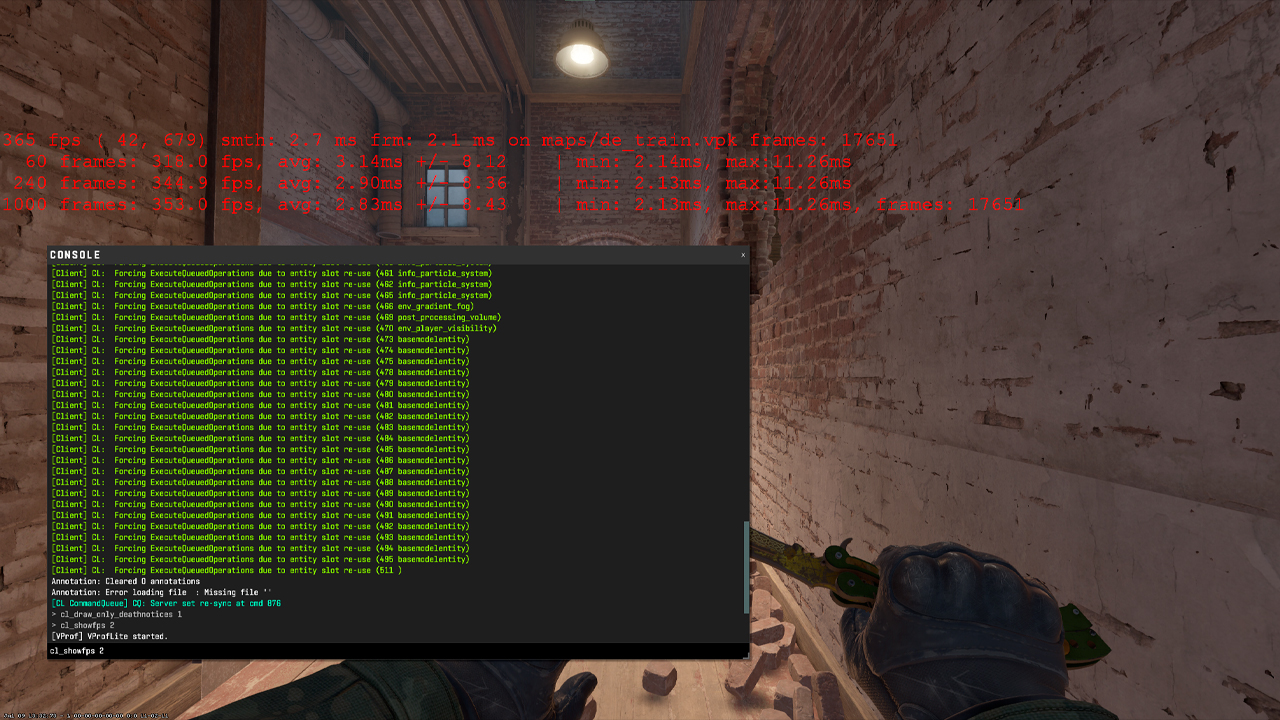
A forma padrão de mostrar FPS no CS2 é pelo Console de Desenvolvedor.
- Abra as Configurações e vá até a aba Jogo.
- Defina Ativar Console de Desenvolvedor como Sim.
- Pressione ~ para abrir o console.
- Digite cl_showfps 1 para ativar o contador de FPS.
- Digite cl_showfps 0 para desativá-lo.
O contador de FPS aparece no canto superior esquerdo da tela. Ele ajuda a acompanhar o desempenho do CS2 durante uma partida e a identificar possíveis problemas relacionados ao PC.
Há vários comandos úteis de cl_showfps:
- cl_showfps 1 — ativa o contador de FPS como uma linha vermelha no lado esquerdo da tela.
- cl_showfps 2 — mostra informações de desempenho mais detalhadas, de forma semelhante ao antigo comando net_graph do CS.
- cl_showfps 0 — desativa o contador de FPS.
Se o console não abrir com a tecla ~, adicione -console às opções de inicialização do CS2 na Steam:
Steam → CS2 → Propriedades → Opções de inicialização → -console
Método 2: Overlay da Steam
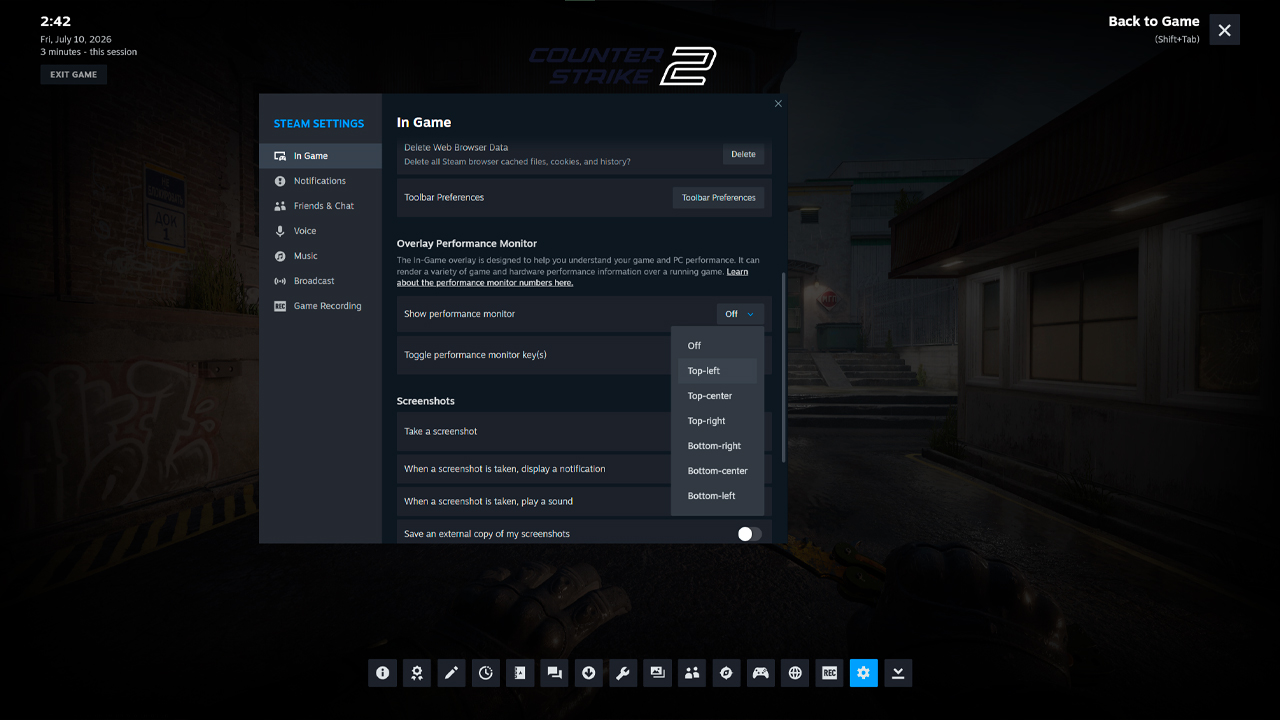
O Overlay da Steam é uma forma simples de mostrar FPS no CS2 sem usar comandos do console. Ele funciona pelas configurações da Steam e pode ser usado em qualquer jogo da Steam.
- Abra a Steam.
- Vá para Configurações → Em jogo.
- Encontre Contador de FPS no jogo.
- Escolha a posição do contador: canto superior esquerdo, canto superior direito, canto inferior esquerdo ou canto inferior direito.
- Inicie o CS2 e confira o canto selecionado da tela.
Esse método é útil para o monitoramento básico de FPS. O contador mostra a taxa de quadros atual durante a gameplay, o que ajuda a identificar quedas de desempenho, travamentos ou momentos instáveis em uma partida.
A principal desvantagem é a quantidade limitada de informações. O Overlay da Steam mostra apenas FPS e não inclui métricas de desempenho específicas do CS2, como dados do servidor, frame timing ou informações detalhadas de rede. Para um acompanhamento mais detalhado do desempenho no CS2, os comandos do console oferecem mais controle.
Método 3: Overlay de software NVIDIA / AMD
O software da GPU também pode exibir FPS no CS2. Esse método é útil para jogadores que querem um único overlay de desempenho para todos os jogos, não apenas para o CS2. A NVIDIA App e as ferramentas AMD Adrenalin podem exibir FPS diretamente na tela e muitas vezes incluem dados extras de desempenho, como carga da GPU, temperatura e frame timing.
NVIDIA App
Passos:
- Abra a NVIDIA App.
- Vá para Configurações.
- Ative o NVIDIA Overlay.
- Pressione Alt+Z para abrir o overlay.
- Vá até a seção Estatísticas/HUD.
- Escolha a posição do contador na tela.
Após a configuração, o contador de FPS aparece no canto selecionado durante as partidas de CS2.
AMD Adrenalin
Passos:
- Pressione Alt+R ou Alt+Z, dependendo das configurações de atalhos do AMD Adrenalin.
- Vá até a aba Desempenho.
- Ative o monitoramento de FPS.
- Ajuste a posição do overlay e as métricas, se necessário.
Depois disso, o FPS aparecerá na tela. A vantagem é que os jogadores podem ver o FPS diretamente sobre o CS2. Com o AMD Adrenalin, o FPS aparece diretamente sobre o CS2 junto com carga da GPU, temperatura e outras métricas — útil para identificar o que causa lag, stuttering ou quedas de quadros.
Como vincular a exibição de FPS a uma tecla
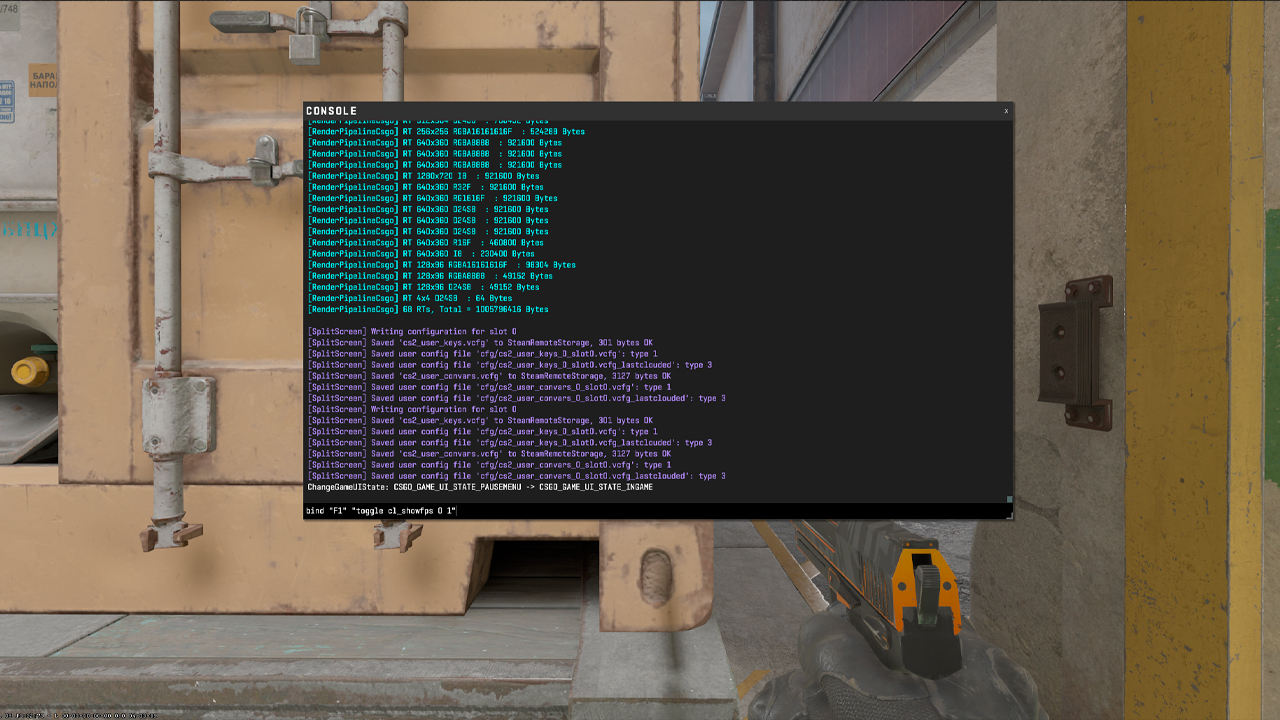
O CS2 também permite vincular o contador de FPS a uma tecla. Isso facilita ativar ou desativar a exibição durante uma partida sem precisar digitar o comando toda vez.
Para usar teclas separadas para ativar e desativar o FPS, digite estes comandos no console:
- bind “F1” “cl_showfps 1”
- bind “F2” “cl_showfps 0”
F1 ativa o contador de FPS, enquanto F2 o desativa.
Um bind de alternância também pode ligar e desligar a exibição de FPS com uma única tecla:
- bind “F1” “toggle cl_showfps 0 1”
Pressionar F1 uma vez ativa o contador de FPS com esse bind. Pressionar novamente desativa o contador.
O bind pode ser adicionado diretamente pelo console dentro do jogo. Para mantê-lo salvo entre sessões, adicione o comando ao arquivo autoexec.cfg na pasta de configuração do CS2:
…\Counter-Strike Global Offensive\game\csgo\cfg\
Essa configuração é conveniente para verificações rápidas durante partidas. O contador pode ficar oculto na maior parte do tempo e ser ativado apenas quando você quiser verificar o desempenho.
Melhores comandos do console do CS2 para aumentar o FPS
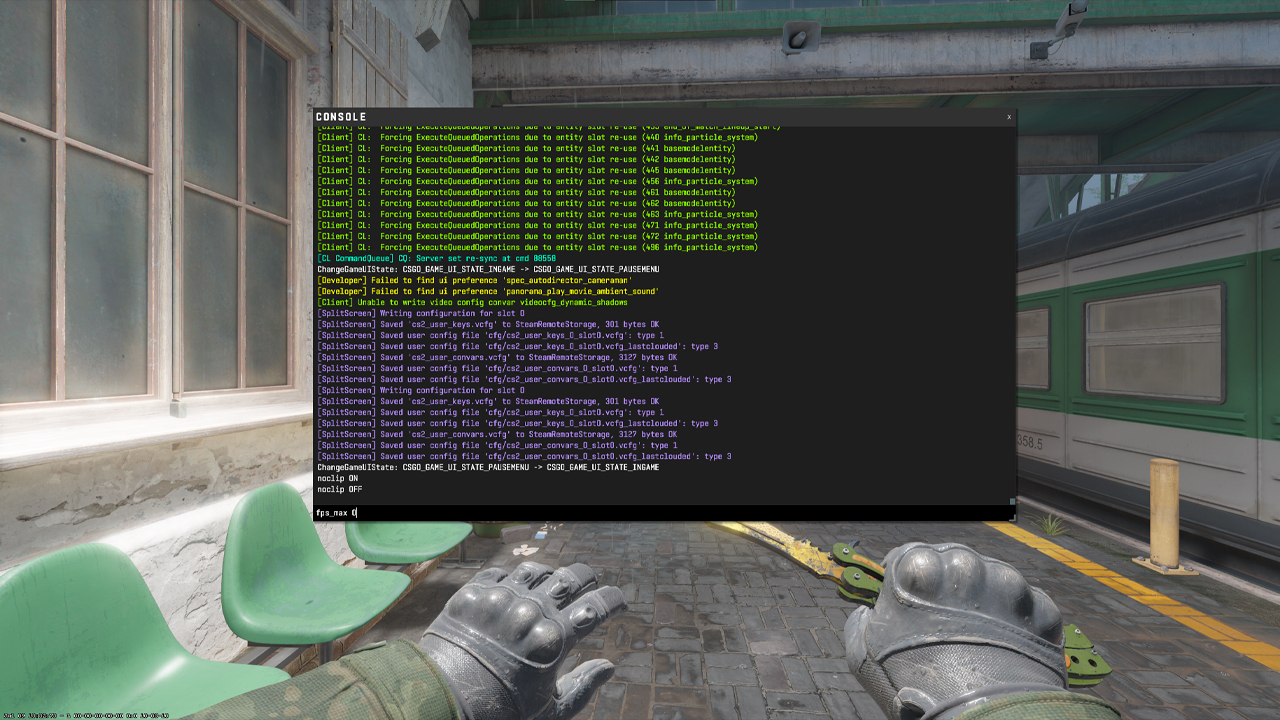
Estes comandos podem ajudar a estabilizar o FPS ou reduzir carga desnecessária:
Comando | Descrição | Efeito |
|---|---|---|
fps_max 0 |
Remove completamente o limite de FPS |
Desbloqueia o FPS máximo |
fps_max 144 |
Limita o FPS a 144; use o Hz do seu monitor |
Reduz tearing |
cl_disable_ragdolls 1 |
Desativa a física ragdoll dos corpos mortos |
Pequeno ganho de FPS em combates |
r_drawparticles 0 |
Desativa os efeitos de partículas |
Ajuda GPUs fracas |
cl_showfps 1 |
Mostra FPS no canto superior esquerdo |
Sem impacto no FPS |
mat_queue_mode |
Força renderização multi-core |
Ganho significativo de FPS em CPUs multi-core |
fps_max é o primeiro comando que vale a pena testar. FPS totalmente desbloqueado pode parecer mais responsivo, mas um limite estável próximo à taxa de atualização do monitor costuma parecer mais suave durante partidas reais.
Por que o FPS importa no CS2
Veja por que o FPS importa:
- Feedback visual mais rápido: FPS mais alto torna o movimento dos inimigos e os peeks mais fáceis de ler.
- Mira e controle de spray mais suaves: FPS estável ajuda a manter o movimento da mira e o controle de spray mais consistentes.
- Input mais responsivo: FPS mais alto pode fazer o movimento do mouse parecer mais preciso, especialmente com configurações de baixo input lag.
- Menos screen tearing: um fps_max configurado corretamente pode ajudar a manter a imagem mais estável.
O FPS deve corresponder ou superar a taxa de atualização do monitor. Por exemplo, 60 FPS em um monitor de 144 Hz significa que a tela está exibindo muito menos quadros do que consegue suportar. Na prática, isso usa apenas cerca de 40% do potencial de taxa do monitor. Para uma tela de 144 Hz, mire em pelo menos 144 FPS. Para uma tela de 240 Hz, mire em pelo menos 240 FPS.
Metas ideais de FPS por tipo de monitor
O FPS ideal depende da taxa de atualização do monitor. Quanto maior a taxa de atualização da tela, mais quadros por segundo ela consegue exibir. Como resultado, o CS2 parece mais suave e responsivo quando o FPS corresponde ou supera esse número.
Configuração | FPS-alvo |
|---|---|
Básica (monitor de 60 Hz) |
60+ FPS |
Competitiva padrão (144 Hz) |
144+ FPS |
Alta taxa de atualização (240 Hz) |
240+ FPS |
Configuração pro (360 Hz+) |
360+ FPS |
Jogadores profissionais geralmente usam monitores de pelo menos 240 Hz e, mais comumente, 360 Hz. Em um monitor de 60 Hz, qualquer valor acima de 60 FPS ainda pode melhorar a responsividade em alguns casos, mas a própria tela só consegue exibir 60 quadros por segundo. Por isso, a vantagem visível é limitada. Um jogador usando um monitor de 144 Hz, 240 Hz ou 360 Hz pode realmente ver mais quadros e obter uma imagem mais suave durante movimentos rápidos.
Como aumentar o FPS no CS2
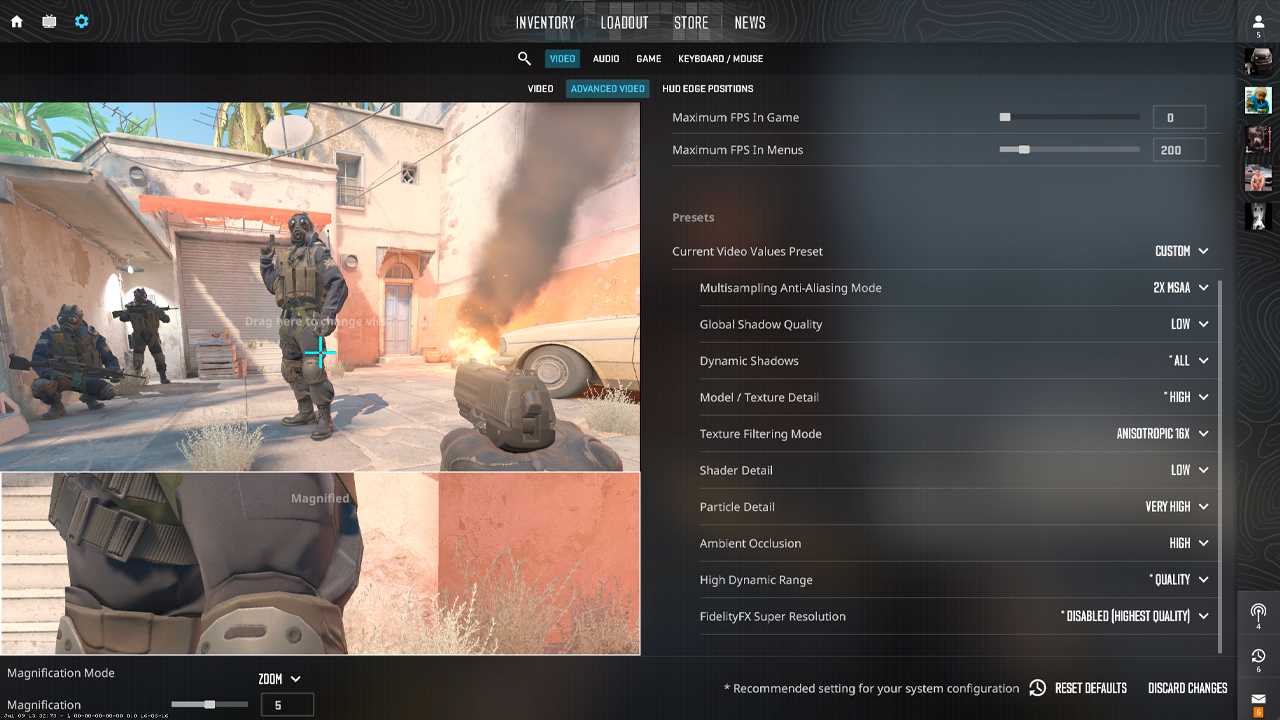
Ajuste as configurações gráficas
As configurações gráficas têm grande impacto no FPS no CS2. Reduzir as opções mais exigentes pode deixar o jogo mais suave, diminuir stutters e manter o desempenho mais estável durante combates. Estas são as principais configurações gráficas para ajustar:
Configuração | Valor recomendado | Por que ajuda |
|---|---|---|
Shadow Quality |
Low |
Reduz a carga da GPU e melhora o FPS |
Shader Detail |
Low |
Torna os efeitos menos exigentes |
Anti-Aliasing |
Off ou MSAA 2x |
Reduz a carga de processamento visual |
Texture Quality |
Medium |
Mantém boa visibilidade sem usar VRAM demais |
Boost Player Contrast |
On |
Ajuda a identificar modelos de jogadores com mais clareza |
Reduza Shadow Quality e Shader Detail em sistemas intermediários. Eles podem afetar o FPS durante rounds movimentados, especialmente quando smokes, Molotovs, granadas e vários jogadores aparecem na tela.
Desativar Anti-Aliasing oferece a maior taxa de quadros, enquanto MSAA 2x mantém a imagem mais limpa com um impacto menor no desempenho.
Texture Quality costuma ser melhor em Medium para muitas configurações. Texturas muito baixas podem aumentar ligeiramente o FPS, mas podem piorar a aparência do jogo e, às vezes, reduzir a clareza. Medium é um equilíbrio mais seguro entre desempenho e clareza.
Boost Player Contrast não aumenta o FPS, mas ainda vale a pena ativar. Ele torna os modelos dos jogadores mais fáceis de ver, o que é útil em partidas competitivas.
Gerencie os recursos do sistema
Se o FPS ainda cair, vale verificar o que está colocando carga extra no PC. Nesse caso, um destes métodos pode ajudar.
- Feche aplicativos desnecessários em segundo plano. Navegadores, streams, launchers e softwares de gravação podem usar recursos do sistema. Os recursos do sistema são compartilhados entre programas em execução e abas abertas do navegador. Como resultado, o CS2 tem menos recursos disponíveis.
- Inicie o CS2 em modo fullscreen. O modo janela ou borderless pode adicionar carga ou lag desnecessário. A melhor opção é usar fullscreen normal.
- Desative a Windows Game Bar se você não a usa para gravação. Ela também pode interferir no jogo e usar alguns recursos.
- Atualize os drivers da GPU. Para NVIDIA, instale o Game Ready Driver mais recente. Para AMD, instale a versão mais recente do AMD Software: Adrenalin Edition. Drivers novos frequentemente ajudam na performance e estabilidade.
- Se o CS2 estiver instalado em um HDD, mova-o para um SSD. Arquivos e mapas carregam mais rápido. Isso também pode reduzir alguns freezes.
- Defina o Modo de Energia do Windows como High Performance. Isso impede que o sistema limite o desempenho da CPU ou GPU durante o jogo.
Perguntas frequentes
-
Qual é o comando para mostrar FPS no CS2?
Use cl_showfps 1 no console de desenvolvedor para ativar um contador básico de FPS. O console é ativado em Configurações → Jogo → Ativar Console de Desenvolvedor, definido como Sim. Isso exibirá o FPS atual no canto superior esquerdo da tela. Para desativar, use cl_showfps 0.
-
Como limitar FPS no CS2?
Use fps_max com o limite de FPS de sua preferência. Por exemplo, fps_max 144 limita o CS2 a 144 FPS, o que funciona bem para um monitor de 144 Hz. Definir o limite próximo à taxa de atualização do monitor pode fazer o desempenho parecer mais suave e ajudar a reduzir o screen tearing. Para remover o limite, use fps_max 0.
-
Como desbloquear o FPS máximo no CS2?
Isso pode ser feito usando o comando fps_max 0. Você também deve desativar Vertical Sync nas configurações de vídeo, pois ele pode limitar o FPS e adicionar input lag. Para fazer isso, vá para: Configurações → Vídeo → Configurações avançadas de vídeo → Desativar Vertical Sync.
-
Qual é um bom FPS para CS2 competitivo?
Como regra, um bom FPS corresponde à taxa de atualização do monitor ou é ligeiramente maior. Para um monitor de 144 Hz, mire em pelo menos 144+ FPS. Para um monitor de 240 Hz, mire em 240+ FPS. Para um monitor de 360 Hz, mire em 360+ FPS. FPS mais alto deixa o jogo mais responsivo, mas é melhor ter FPS estável sem quedas. Isso facilita atirar, se mover e reagir aos adversários.
-
Como corrigir FPS baixo no CS2?
Há várias formas de aumentar o FPS. Primeiro, altere as configurações de vídeo. Vá para Configurações → Vídeo e defina Display Mode como Fullscreen. Também é recomendado alterar configurações avançadas, como Global Shadow Quality, Shader Detail, Texture Detail e outras opções exigentes. Segundo, use o console. Use fps_max para limitar o FPS máximo. Use cl_showfps 1 para mostrar FPS na tela. cl_disable_ragdolls 1 desativa a física ragdoll. O último comando pode dar um pequeno ganho em combates.



![Guia de padrões da M4A1-S Fade: todas as seeds e Full Fade [2026]](https://community.skin.club/wp-content/uploads/2024/10/Main-x-Name-51-768x432.jpg)
![Cómo Girar en CS2: Comandos de consola [2026]](https://community.skin.club/wp-content/uploads/2023/10/How-to-Spin-768x432.webp)