![How to Show FPS in CS2: Commands and Binds [2026] Background](https://community.skin.club/wp-content/uploads/2023/09/Background-18.jpg)
Gli FPS (frame al secondo) sono una metrica fondamentale delle prestazioni nei videogiochi. Un numero elevato di FPS rende i movimenti più fluidi, riduce l’input lag e migliora la reattività complessiva. Il modo più rapido per controllare le prestazioni di CS2 è utilizzare i comandi della console, come cl_showfps. Questo articolo illustra diversi metodi per visualizzare gli FPS in CS2, tra cui comandi della console, impostazioni di Steam, overlay dei software della GPU e bind dei tasti. Include inoltre comandi utili per aumentare gli FPS e semplici consigli di ottimizzazione per un gameplay più stabile. Monitorare il framerate ti aiuta a capire quanto il gioco sia stabile, motivo per cui molti giocatori utilizzano un comando per mostrare gli FPS in CS2 e tenerli sempre sotto controllo.
Come Mostrare gli FPS in CS2
Metodo 1: Console Sviluppatore (cl_showfps)
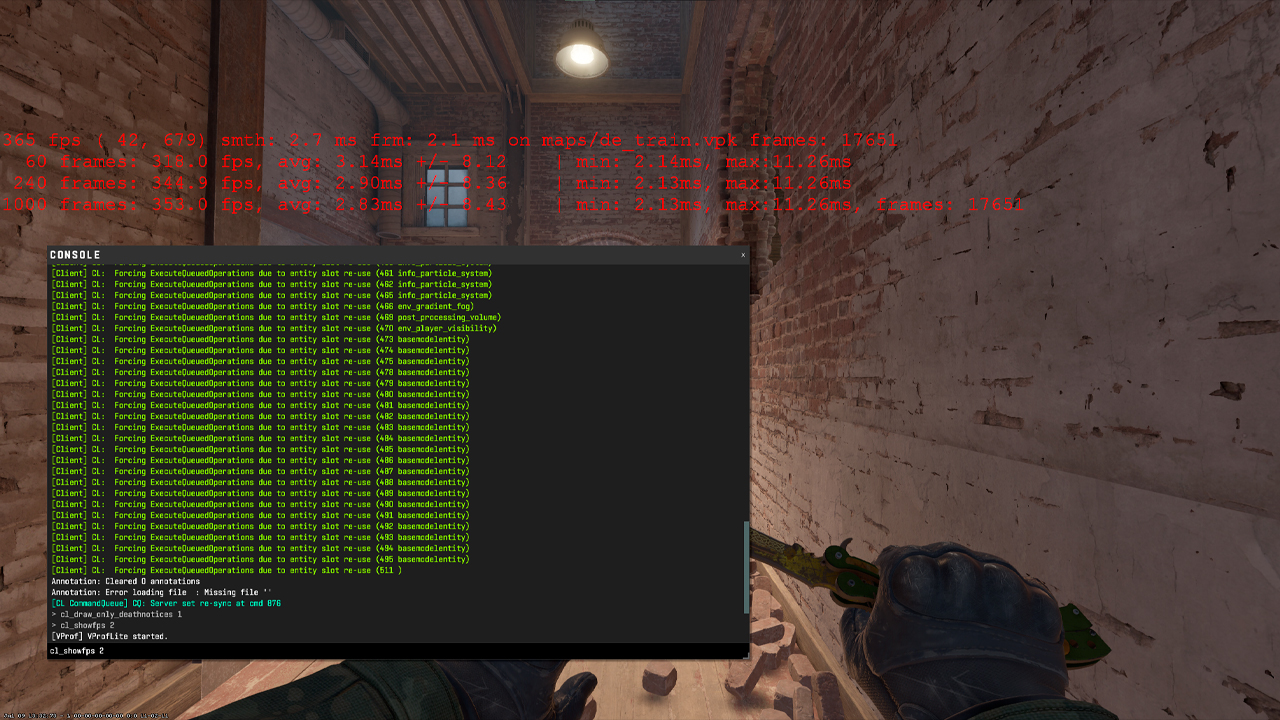
Il metodo standard per visualizzare gli FPS in CS2 è utilizzare la Console Sviluppatore.
- Apri Impostazioni e vai alla scheda Gioco.
- Imposta Abilita Console Sviluppatore su Sì.
- Premi ~ per aprire la console.
- Inserisci cl_showfps 1 per attivare il contatore degli FPS.
- Inserisci cl_showfps 0 per disattivarlo.
Il contatore degli FPS apparirà nell’angolo in alto a sinistra dello schermo. Ti aiuta a monitorare le prestazioni di CS2 durante una partita e a individuare eventuali problemi legati al PC.
Esistono diversi comandi utili per cl_showfps:
- cl_showfps 1 – mostra il contatore degli FPS come una linea rossa sul lato sinistro dello schermo.
- cl_showfps 2 – mostra informazioni sulle prestazioni più dettagliate, simili al vecchio comando net_graph di CS:GO.
- cl_showfps 0 – disattiva il contatore degli FPS.
Se la console non si apre con il tasto ~, aggiungi -console alle opzioni di avvio di CS2 su Steam:
Steam → CS2 → Proprietà → Opzioni di Avvio → -console
Metodo 2: Overlay di Steam
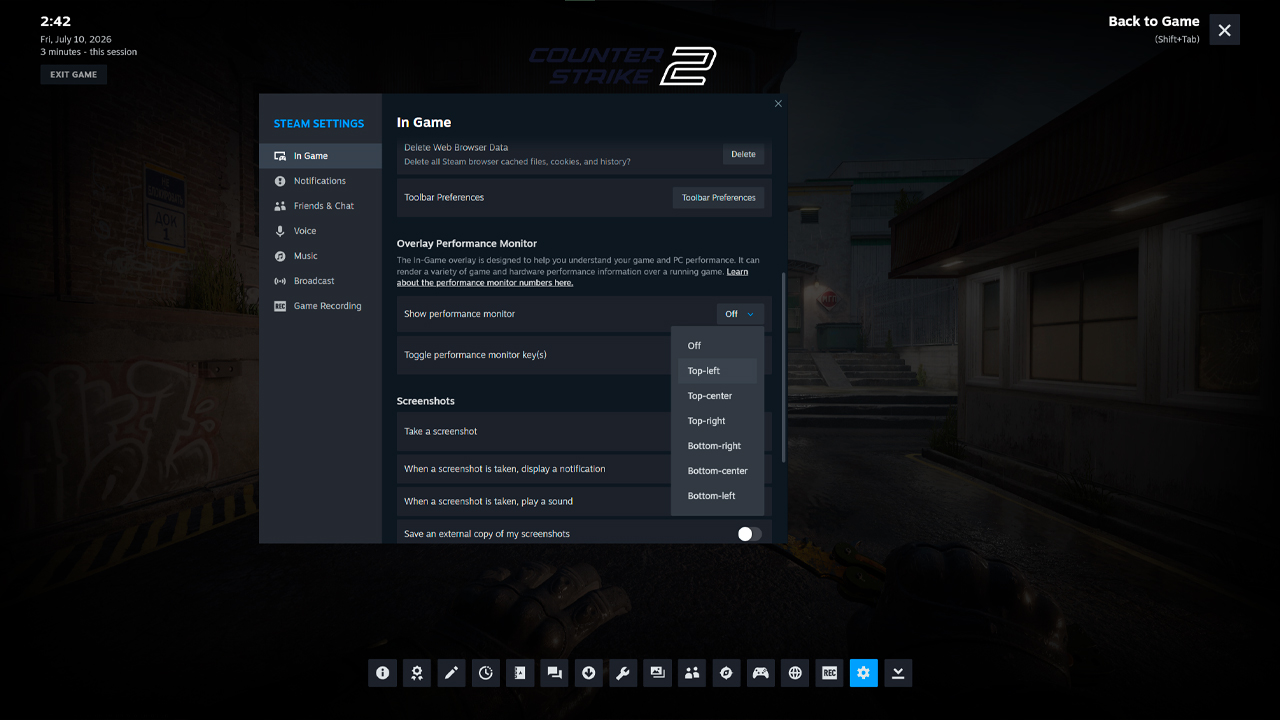
L’Overlay di Steam è un modo semplice per mostrare gli FPS in CS2 senza utilizzare i comandi della console. Funziona tramite le impostazioni di Steam e può essere usato in qualsiasi gioco della piattaforma.
- Apri Steam.
- Vai su Impostazioni → In gioco.
- Trova Contatore FPS in gioco.
- Scegli la posizione del contatore: in alto a sinistra, in alto a destra, in basso a sinistra o in basso a destra.
- Avvia CS2 e controlla l’angolo dello schermo selezionato.
Questo metodo è utile per un monitoraggio di base degli FPS. Il contatore mostra il framerate corrente durante il gameplay, aiutando a individuare cali di prestazioni, blocchi o momenti di instabilità durante una partita.
Lo svantaggio principale è la quantità limitata di informazioni. L’Overlay di Steam mostra solo gli FPS e non include metriche specifiche di CS2, come dati del server, tempi dei frame o informazioni dettagliate sulla rete. Per un monitoraggio più approfondito delle prestazioni di CS2, i comandi della console offrono un controllo maggiore.
Metodo 3: Overlay del Software NVIDIA / AMD
Anche il software della GPU può mostrare gli FPS in CS2. Questo metodo è utile per i giocatori che desiderano un unico overlay delle prestazioni per tutti i giochi, non solo per CS2. NVIDIA App e AMD Software: Adrenalin Edition possono visualizzare gli FPS direttamente sullo schermo e spesso includono dati aggiuntivi come utilizzo della GPU, рфtemperatura e tempi dei frame.
NVIDIA App
Passaggi:
- Apri NVIDIA App.
- Vai su Impostazioni.
- Attiva NVIDIA Overlay.
- Premi Alt+Z per aprire l’overlay.
- Vai alla sezione Statistiche/HUD.
- Scegli la posizione del contatore sullo schermo.
Dopo la configurazione, il contatore degli FPS apparirà nell’angolo selezionato durante le partite di CS2.
AMD Adrenalin
Passaggi:
- Premi Alt+R oppure Alt+Z (a seconda delle impostazioni dei tasti rapidi di AMD Adrenalin).
- Vai alla scheda Prestazioni.
- Abilita il monitoraggio degli FPS.
- Regola, se necessario, la posizione dell’overlay e le metriche visualizzate.
Dopo questa configurazione, gli FPS verranno mostrati sullo schermo. Il vantaggio è che i giocatori possono visualizzare gli FPS direttamente sopra CS2. Con AMD Adrenalin, oltre agli FPS vengono mostrati anche l’utilizzo della GPU, la temperatura e altre metriche, utili per individuare la causa di lag, scatti o cali di framerate.
Come Assegnare la Visualizzazione degli FPS a un Tasto
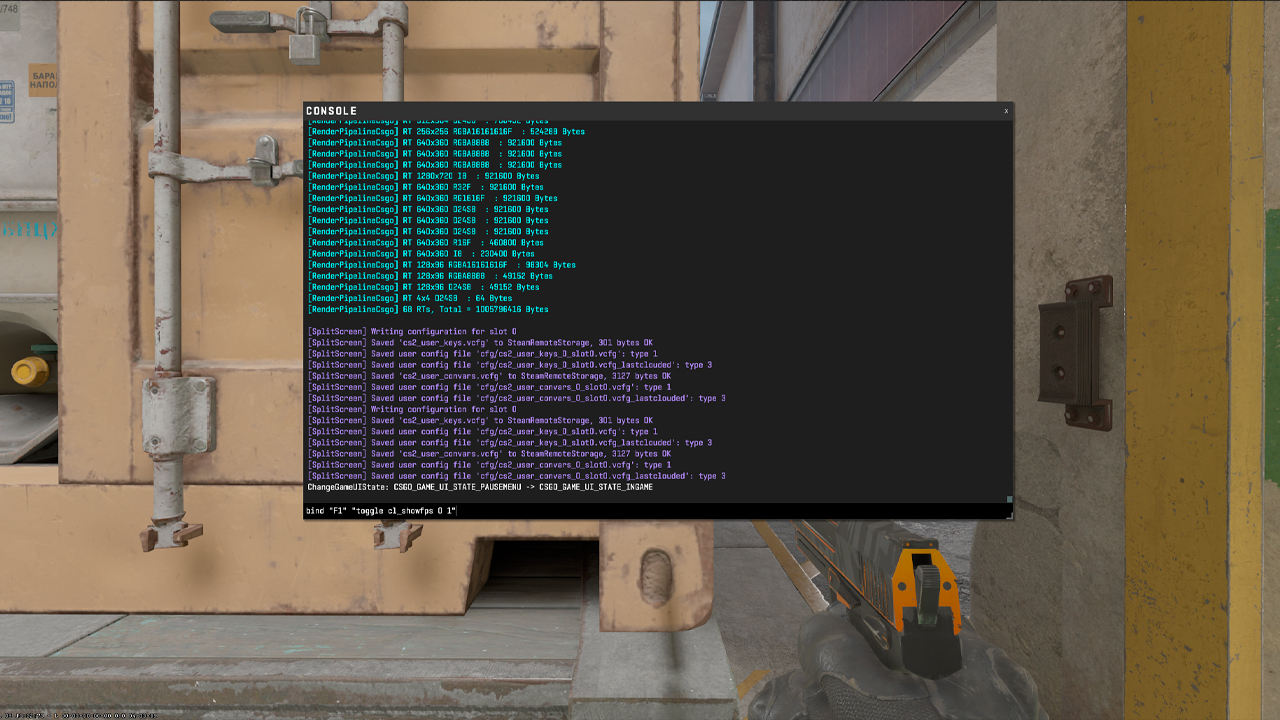
CS2 permette anche di assegnare il contatore degli FPS a un tasto. In questo modo puoi attivare o disattivare la visualizzazione durante una partita senza dover digitare ogni volta il comando.
Per usare tasti separati per attivare e disattivare gli FPS, inserisci questi comandi nella console:
- bind “F1” “cl_showfps 1”
- bind “F2” “cl_showfps 0”
F1 attiva il contatore degli FPS, mentre F2 lo disattiva.
Puoi anche usare un toggle bind per attivare e disattivare il contatore con un solo tasto:
- bind “F1” “toggle cl_showfps 0 1”
Premendo F1 una volta il contatore degli FPS verrà attivato. Premendolo di nuovo verrà disattivato.
Il bind può essere aggiunto direttamente dalla console durante il gioco. Per mantenerlo salvato tra una sessione e l’altra, aggiungi il comando al file autoexec.cfg nella cartella di configurazione di CS2:
…\Counter-Strike Global Offensive\game\csgo\cfg\
Questa configurazione è comoda per controllare rapidamente le prestazioni durante una partita. Il contatore può rimanere nascosto per la maggior parte del tempo ed essere attivato solo quando serve verificare le prestazioni.
Migliori Comandi della Console di CS2 per Aumentare gli FPS
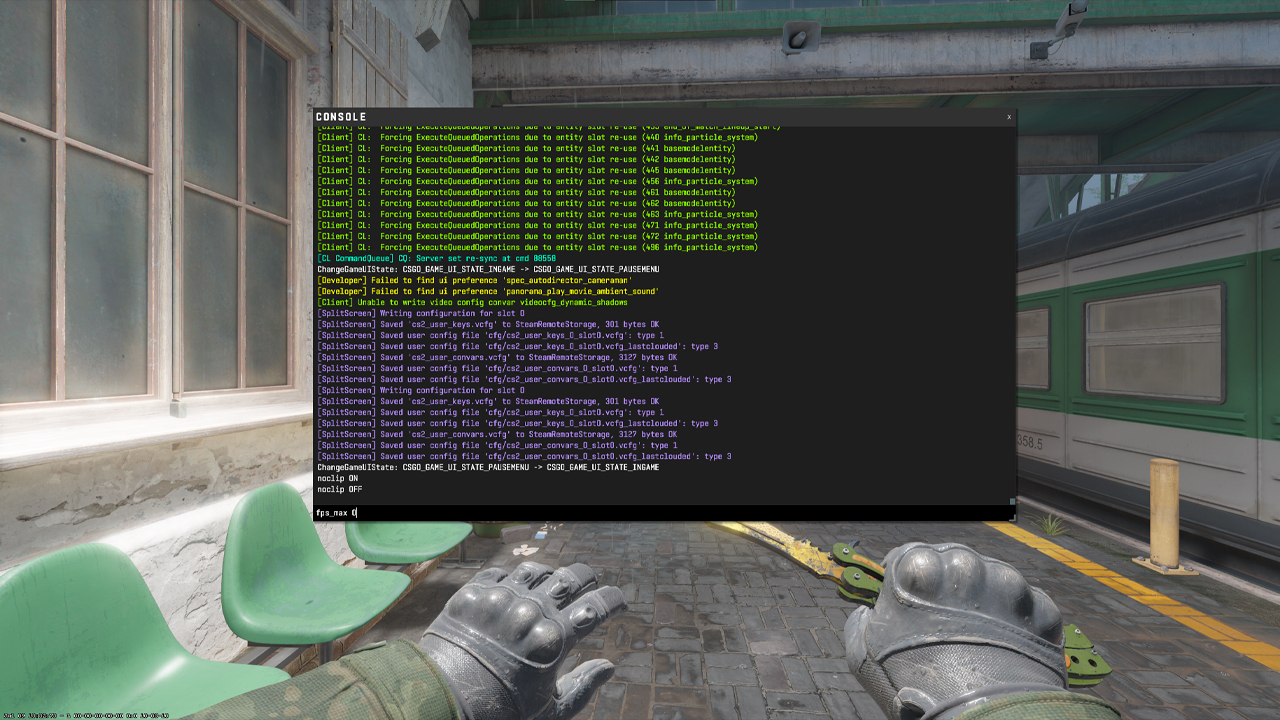
Questi comandi possono aiutare a stabilizzare gli FPS o a ridurre il carico non necessario:
Comando | Descrizione | Effetto |
|---|---|---|
fps_max 0 |
Rimuove completamente il limite degli FPS |
Sblocca gli FPS massimi |
fps_max 144 |
Limita gli FPS a 144 (usa la frequenza del tuo monitor) |
Riduce il tearing |
cl_disable_ragdolls 1 |
Disattiva la fisica dei ragdoll dei corpi |
Leggero aumento degli FPS durante gli scontri |
r_drawparticles 0 |
Disattiva gli effetti particellari |
Aiuta le GPU meno potenti |
cl_showfps 1 |
Mostra gli FPS nell’angolo in alto a sinistra |
Nessun impatto sugli FPS |
mat_queue_mode |
Forza il rendering multi-core |
Aumento significativo degli FPS su CPU multi-core |
fps_max è il primo comando che vale la pena provare. FPS completamente sbloccati possono dare una sensazione di maggiore reattività, ma un limite stabile vicino alla frequenza di aggiornamento del monitor spesso offre un’esperienza più fluida durante le partite reali.
Perché gli FPS Sono Importanti in CS2
Ecco perché gli FPS sono importanti:
- Feedback visivo più rapido: FPS più elevati rendono più facile seguire i movimenti e i peek dei nemici.
- Mira e controllo dello spray più fluidi: FPS stabili aiutano a mantenere movimenti del mirino e controllo dello spray più costanti.
- Input più reattivo: FPS elevati possono rendere il movimento del mouse più preciso, soprattutto con impostazioni a basso input lag.
- Meno screen tearing: un valore di fps_max configurato correttamente può rendere l’immagine più stabile.
Gli FPS dovrebbero corrispondere o superare la frequenza di aggiornamento del monitor. Ad esempio, 60 FPS su un monitor 144 Hz significano che lo schermo mostra molti meno fotogrammi di quanti potrebbe gestire. In pratica, viene sfruttato solo circa il 40% del potenziale del monitor. Per un display 144 Hz, punta ad almeno 144 FPS. Per un display 240 Hz, punta ad almeno 240 FPS.
Obiettivi FPS Ideali in Base al Tipo di Monitor
Gli FPS ottimali dipendono dalla frequenza di aggiornamento del monitor. Più alta è la frequenza di aggiornamento dello schermo, più fotogrammi al secondo può visualizzare. Di conseguenza, CS2 risulta più fluido e reattivo quando gli FPS corrispondono o superano tale valore.
Configurazione | FPS Consigliati |
|---|---|
Base (monitor 60 Hz) |
60+ FPS |
Competitivo standard (144 Hz) |
144+ FPS |
Alta frequenza di aggiornamento (240 Hz) |
240+ FPS |
Configurazione Pro (360 Hz+) |
360+ FPS |
I giocatori professionisti utilizzano generalmente monitor da almeno 240 Hz e, sempre più spesso, da 360 Hz. Con un monitor a 60 Hz, superare i 60 FPS può comunque migliorare leggermente la reattività, ma lo schermo può visualizzare solo 60 fotogrammi al secondo. Per questo motivo il vantaggio visivo è limitato. Un giocatore con un monitor da 144 Hz, 240 Hz o 360 Hz può invece vedere realmente più fotogrammi e ottenere un’immagine più fluida durante i movimenti rapidi.
Come Aumentare gli FPS in CS2
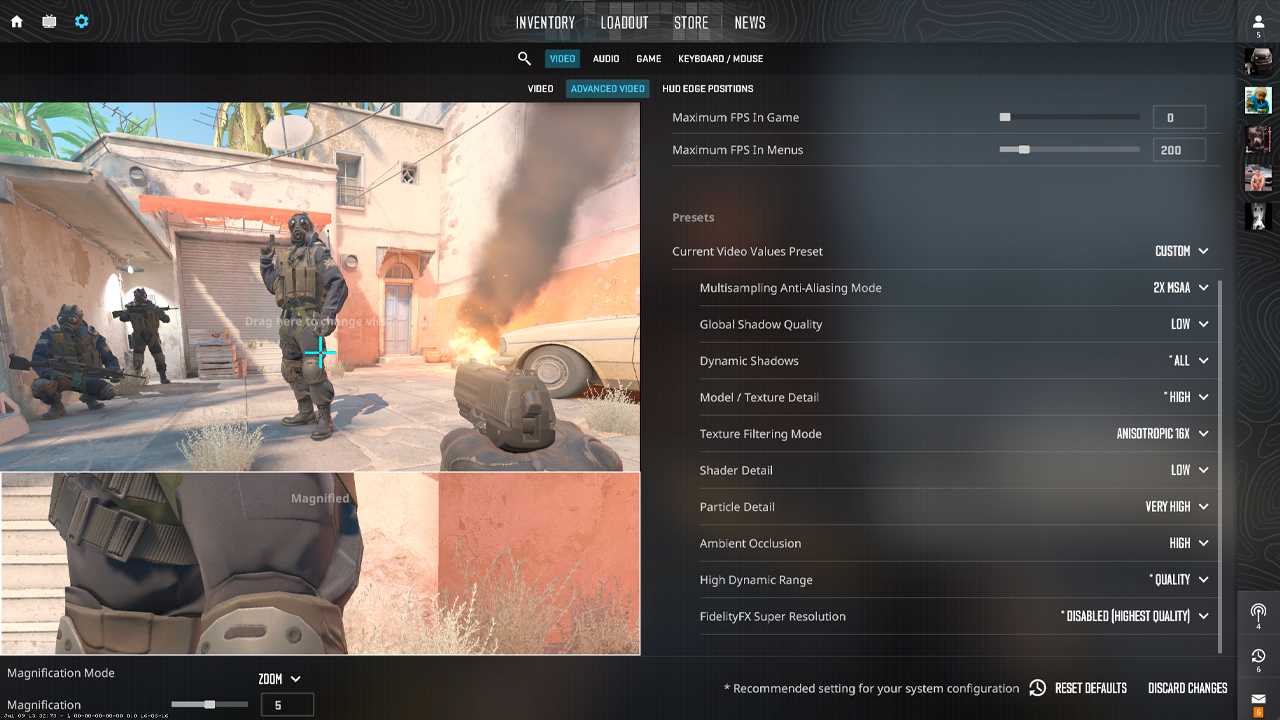
Regola le Impostazioni Grafiche
Le impostazioni grafiche hanno un impatto notevole sugli FPS in CS2. Ridurre le opzioni più pesanti può rendere il gioco più fluido, diminuire gli scatti e mantenere prestazioni più stabili durante gli scontri. Ecco le principali impostazioni da modificare:
Impostazione | Valore Consigliato | Perché Aiuta |
|---|---|---|
Qualità Ombre |
Bassa |
Riduce il carico sulla GPU e aumenta gli FPS |
Dettaglio Shader |
Basso |
Rende gli effetti meno pesanti |
Anti-Aliasing |
Disattivato o MSAA 2x |
Riduce il carico di elaborazione grafica |
Qualità Texture |
Media |
Mantiene una buona visibilità senza usare troppa VRAM |
Boost Player Contrast |
Attivato |
Rende i modelli dei giocatori più facili da individuare |
Riduci Qualità Ombre e Dettaglio Shader sui sistemi di fascia media. Queste impostazioni possono influire sugli FPS durante i round più caotici, soprattutto quando sullo schermo sono presenti smoke, Molotov, granate e molti giocatori.
Disattivare l’Anti-Aliasing garantisce il framerate più alto, mentre MSAA 2x mantiene un’immagine più pulita con un impatto ridotto sulle prestazioni.
Per molte configurazioni è consigliabile lasciare la Qualità Texture su Media. Impostarla su valori molto bassi può aumentare leggermente gli FPS, ma peggiora la qualità visiva e talvolta riduce anche la chiarezza dell’immagine. Media rappresenta un buon compromesso tra prestazioni e qualità.
Boost Player Contrast non aumenta gli FPS, ma vale comunque la pena attivarlo. Rende i modelli dei giocatori più facili da vedere, un vantaggio importante nelle partite competitive.
Gestisci le Risorse del Sistema
Se gli FPS continuano a calare, vale la pena controllare quali processi stanno sovraccaricando il PC. In questo caso, uno dei seguenti metodi può aiutare:
- Chiudi le applicazioni in background non necessarie. Browser, streaming, launcher e software di registrazione consumano risorse di sistema. Queste risorse vengono condivise tra programmi in esecuzione e schede del browser aperte, lasciando meno risorse disponibili per CS2.
- Avvia CS2 in modalità Schermo Intero. La modalità finestra o finestra senza bordi può aggiungere latenza o carico inutile. La modalità schermo intero esclusivo è la scelta migliore.
- Disattiva Windows Game Bar se non la utilizzi per registrare. Può interferire con il gioco e consumare risorse.
- Aggiorna i driver della GPU. Per NVIDIA installa l’ultimo Game Ready Driver. Per AMD installa l’ultima versione di AMD Software: Adrenalin Edition. I driver aggiornati spesso migliorano prestazioni e stabilità.
- Se CS2 è installato su un HDD, spostalo su un SSD. File e mappe verranno caricati più velocemente e alcuni blocchi del gioco potranno ridursi.
- Imposta la Modalità di Alimentazione di Windows su Prestazioni Elevate. Questo impedisce al sistema di limitare le prestazioni della CPU o della GPU durante il gioco.
FAQ
-
Qual è il comando per mostrare gli FPS in CS2?
Usa cl_showfps 1 nella Console Sviluppatore per attivare un contatore FPS di base. La console si abilita in Impostazioni → Gioco → Abilita Console Sviluppatore (impostata su Sì). Gli FPS attuali verranno visualizzati nell’angolo in alto a sinistra dello schermo. Per disattivare il contatore, usa cl_showfps 0.
-
Come posso limitare gli FPS in CS2?
Usa fps_max con il limite di FPS desiderato. Ad esempio, fps_max 144 limita CS2 a 144 FPS, un’impostazione ideale per un monitor a 144 Hz. Impostare un limite vicino alla frequenza di aggiornamento del monitor può rendere il gioco più fluido e contribuire a ridurre lo screen tearing. Per rimuovere il limite, usa fps_max 0.
-
Come posso sbloccare gli FPS massimi in CS2?
Puoi farlo usando il comando fps_max 0. Inoltre, dovresti disattivare il Vertical Sync nelle impostazioni video, poiché può limitare gli FPS e aumentare l’input lag. Per farlo vai su:
Impostazioni → Video → Impostazioni video avanzate → Disattiva Vertical Sync
-
Qual è un buon valore di FPS per il competitivo in CS2?
Come regola generale, un buon valore di FPS corrisponde alla frequenza di aggiornamento del monitor o la supera leggermente. Per un monitor a 144 Hz, punta ad almeno 144+ FPS. Per un monitor a 240 Hz, punta ad almeno 240+ FPS. Per un monitor a 360 Hz, punta ad almeno 360+ FPS. FPS più elevati rendono il gioco più reattivo, ma è ancora più importante avere FPS stabili senza cali. Questo facilita il tiro, il movimento e la reazione agli avversari.
-
Come risolvere il problema dei bassi FPS in CS2?
Esistono diversi modi per aumentare gli FPS. Per prima cosa, modifica le impostazioni video. Vai su Impostazioni → Video e imposta Modalità Schermo su Schermo Intero. È inoltre consigliabile ridurre impostazioni avanzate come Qualità Ombre Globali, Dettaglio Shader, Dettaglio Texture e altre opzioni più pesanti. Successivamente, utilizza la console. Usa fps_max per limitare gli FPS massimi. Usa cl_showfps 1 per visualizzare gli FPS sullo schermo. cl_disable_ragdolls 1 disattiva la fisica dei ragdoll. Quest’ultimo comando può offrire un leggero incremento degli FPS durante gli scontri.



![Impostazioni Radar in CS2: Guida Completa [2026]](https://community.skin.club/wp-content/uploads/2023/10/Main-x-Name-18-768x432.jpg)
![Desert Eagle Heat Treated Guida CS2 & Pattern [2026]](https://community.skin.club/wp-content/uploads/2024/10/Main-x-Name-9-768x432.jpg)