![How to Show FPS in CS2: Commands and Binds [2026] Background](https://community.skin.club/wp-content/uploads/2023/09/Background-18.jpg)
Les FPS (images par seconde) sont un indicateur essentiel des performances dans les jeux vidéo. Un nombre élevé de FPS rend les mouvements plus fluides, réduit le délai d’entrée (input lag) et améliore la réactivité globale. Le moyen le plus rapide de vérifier les performances dans CS2 est d’utiliser des commandes de console comme cl_showfps. Cet article présente plusieurs méthodes pour afficher les FPS dans CS2, notamment les commandes de console, les paramètres Steam, les overlays des logiciels GPU et les raccourcis clavier (binds). Il inclut également des commandes utiles pour augmenter les FPS ainsi que de simples conseils d’optimisation pour une expérience de jeu plus stable. Surveiller le nombre d’images par seconde permet de mieux comprendre la stabilité du jeu, c’est pourquoi de nombreux joueurs utilisent une commande d’affichage des FPS dans CS2 pour garder un œil dessus.
Comment afficher les FPS dans CS2
Méthode 1 : Console développeur (cl_showfps)
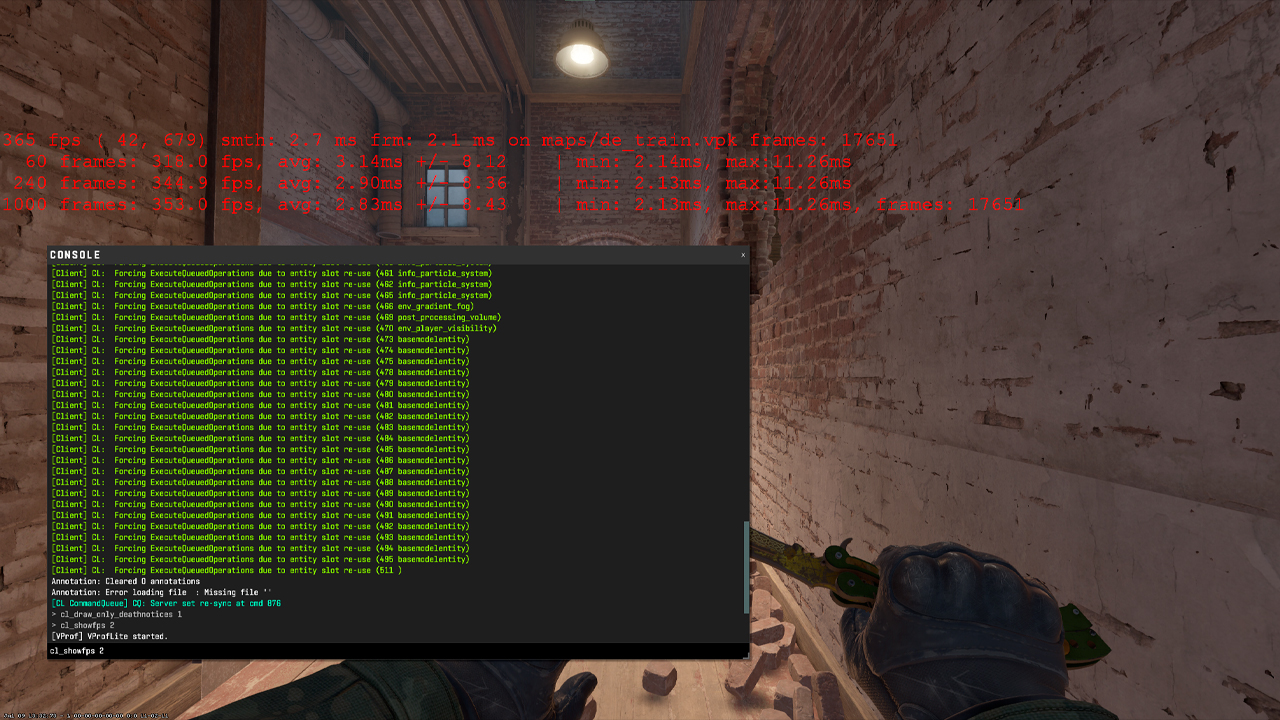
La méthode standard pour afficher les FPS dans CS2 consiste à utiliser la Console développeur.
- Ouvrez Paramètres, puis allez dans l’onglet Jeu.
- Réglez Activer la console développeur sur Oui.
- Appuyez sur ~ pour ouvrir la console.
- Saisissez cl_showfps 1 pour activer l’affichage des FPS.
- Saisissez cl_showfps 0 pour le désactiver.
Le compteur de FPS apparaît dans le coin supérieur gauche de l’écran. Il permet de suivre les performances de CS2 pendant une partie et d’identifier d’éventuels problèmes liés au PC.
Il existe plusieurs commandes cl_showfps utiles :
cl_showfps 1 – active le compteur de FPS sous la forme d’une ligne rouge sur le côté gauche de l’écran.
cl_showfps 2 – affiche des informations de performances plus détaillées, similaires à l’ancienne commande net_graph de CS:GO.
cl_showfps 0 – désactive le compteur de FPS.
Si la console ne s’ouvre pas avec la touche ~, ajoutez -console aux options de lancement de CS2 dans Steam :
Steam → CS2 → Propriétés → Options de lancement → -console
Méthode 2 : Steam Overlay
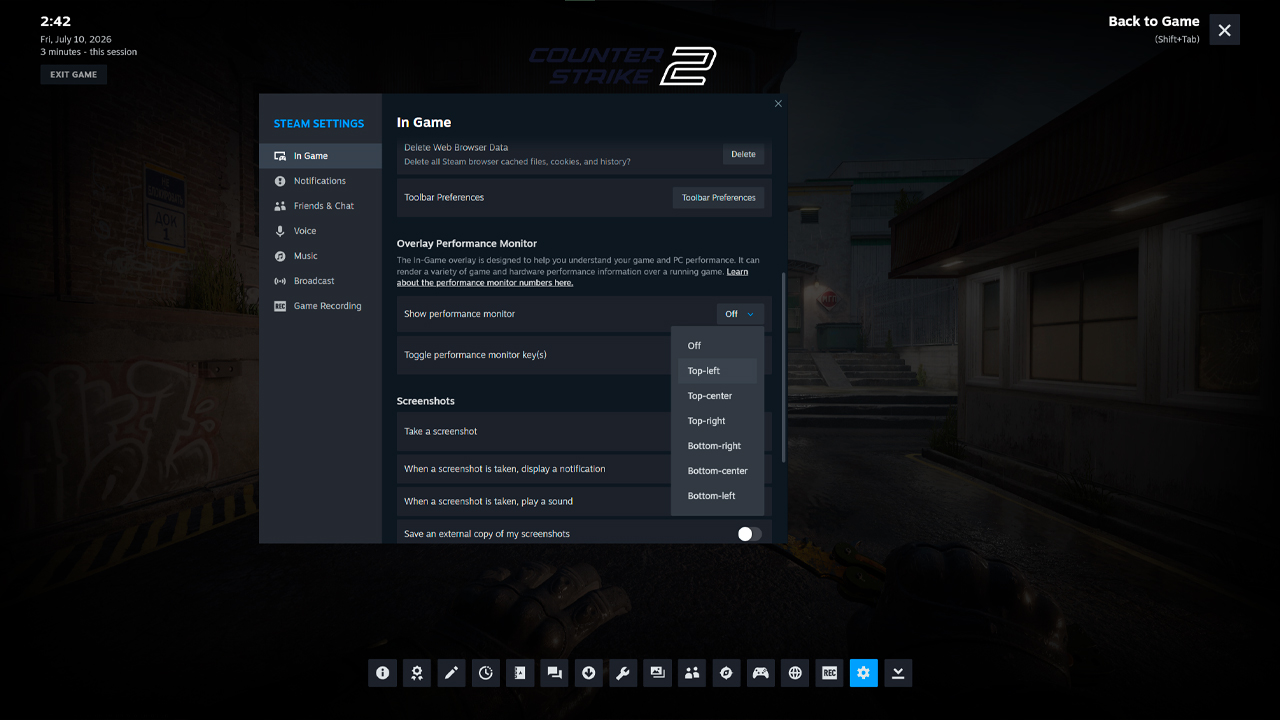
Le Steam Overlay est un moyen simple d’afficher les FPS dans CS2 sans utiliser de commandes de console. Il fonctionne via les paramètres de Steam et peut être utilisé dans tous les jeux Steam.
- Ouvrez Steam.
- Allez dans Paramètres → En jeu.
- Recherchez Compteur de FPS en jeu.
- Choisissez l’emplacement du compteur : en haut à gauche, en haut à droite, en bas à gauche ou en bas à droite.
- Lancez CS2 et vérifiez le coin de l’écran que vous avez sélectionné.
Cette méthode est pratique pour un suivi simple des FPS. Le compteur affiche le nombre d’images par seconde en temps réel pendant la partie, ce qui permet de repérer les baisses de performances, les freezes ou les moments d’instabilité.
Son principal inconvénient est le manque d’informations détaillées. Le Steam Overlay affiche uniquement les FPS et n’inclut pas de données spécifiques à CS2, comme les informations du serveur, le temps de rendu des images (frame timing) ou les statistiques réseau détaillées. Pour un suivi plus complet des performances dans CS2, les commandes de console offrent davantage de contrôle.
Méthode 3 : Overlay NVIDIA / AMD
Les logiciels de carte graphique peuvent également afficher les FPS dans CS2. Cette méthode est idéale pour les joueurs qui souhaitent utiliser un seul overlay de performances pour tous leurs jeux, et pas uniquement CS2. Les outils NVIDIA App et AMD Adrenalin peuvent afficher les FPS directement à l’écran et incluent souvent des informations supplémentaires telles que l’utilisation du GPU, la température et le temps de rendu des images (frame timing).
NVIDIA App
Étapes :
- Ouvrez NVIDIA App.
- Allez dans Paramètres.
- Activez NVIDIA Overlay.
- Appuyez sur Alt+Z pour ouvrir l’overlay.
- Accédez à la section Statistiques/HUD.
- Choisissez l’emplacement du compteur à l’écran.
Une fois la configuration terminée, le compteur de FPS apparaît dans le coin sélectionné pendant les parties de CS2.
AMD Adrenalin
Étapes :
- Appuyez sur Alt+R ou Alt+Z (selon les raccourcis configurés dans AMD Adrenalin).
- Accédez à l’onglet Performance.
- Activez le suivi des FPS.
- Ajustez si nécessaire la position de l’overlay et les métriques affichées.
Une fois ces étapes terminées, les FPS s’affichent à l’écran. L’avantage est que les joueurs peuvent consulter les FPS directement par-dessus CS2. Avec AMD Adrenalin, les FPS sont affichés en superposition avec l’utilisation du GPU, la température et d’autres indicateurs, ce qui est très utile pour identifier les causes des ralentissements, des saccades (stuttering) ou des baisses de FPS.
Comment associer l’affichage des FPS à une touche
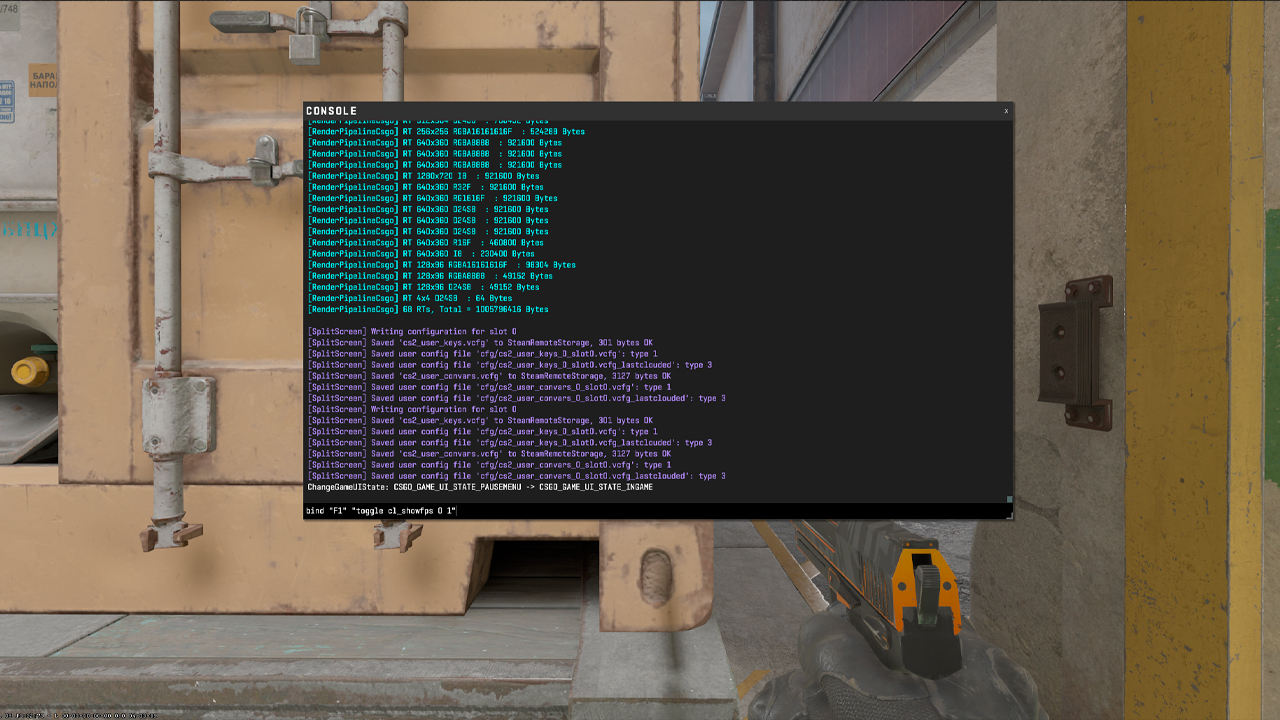
CS2 permet également d’assigner l’affichage des FPS à une touche. Cela permet d’activer ou de désactiver le compteur pendant une partie sans avoir à retaper la commande à chaque fois.
Pour utiliser des touches distinctes afin d’activer et de désactiver l’affichage des FPS, saisissez les commandes suivantes dans la console :
- bind « F1 » « cl_showfps 1 »
- bind « F2 » « cl_showfps 0 »
F1 active le compteur de FPS, tandis que F2 le désactive.
Vous pouvez également utiliser un bind de bascule (toggle) pour activer et désactiver le compteur avec une seule touche :
- bind « F1 » « toggle cl_showfps 0 1 »
Avec ce bind, une première pression sur F1 active le compteur de FPS. Une seconde pression le désactive.
Le bind peut être ajouté directement via la console pendant une partie. Pour le conserver entre les différentes sessions de jeu, ajoutez la commande au fichier autoexec.cfg situé dans le dossier de configuration de CS2 :
…\Counter-Strike Global Offensive\game\csgo\cfg\
Cette configuration est pratique pour effectuer des vérifications rapides pendant les matchs. Le compteur peut rester masqué la plupart du temps et être activé uniquement lorsque vous souhaitez contrôler les performances.
Meilleures commandes de console CS2 pour augmenter les FPS
Ces commandes peuvent aider à stabiliser les FPS ou à réduire la charge inutile sur le système :
Commande | Description | Effet |
|---|---|---|
fps_max 0 |
Supprime complètement la limite de FPS |
Déverrouille les FPS maximum |
fps_max 144 |
Limite les FPS à 144 (adaptez la valeur au taux de rafraîchissement de votre écran) |
Réduit le tearing |
cl_disable_ragdolls 1 |
Désactive la physique des ragdolls des corps des joueurs éliminés |
Léger gain de FPS pendant les combats |
r_drawparticles 0 |
Désactive les effets de particules |
Aide les GPU moins puissants |
cl_showfps 1 |
Affiche les FPS dans le coin supérieur gauche |
Aucun impact sur les FPS |
mat_queue_mode |
Force le rendu multicœur |
Gain significatif de FPS sur les processeurs multicœurs |
fps_max est la première commande à tester. Des FPS totalement déverrouillés peuvent offrir une meilleure réactivité, mais une limite stable proche de la fréquence de rafraîchissement de votre écran procure souvent une expérience plus fluide en situation de jeu réelle.
Pourquoi les FPS sont-ils importants dans CS2 ?
Voici pourquoi les FPS sont essentiels :
- Retour visuel plus rapide : un nombre élevé de FPS permet de mieux suivre les déplacements des ennemis et leurs sorties (peeks).
- Visée et contrôle du spray plus fluides : des FPS stables rendent les mouvements du viseur et le contrôle du spray plus réguliers.
- Réactivité accrue des commandes : un nombre élevé de FPS peut rendre les mouvements de la souris plus précis, en particulier avec des paramètres de faible latence (low input lag).
- Moins de déchirures d’image (screen tearing) : une valeur fps_max correctement configurée permet de maintenir une image plus stable.
Le nombre de FPS devrait être égal ou supérieur au taux de rafraîchissement de votre écran. Par exemple, 60 FPS sur un écran 144 Hz signifie que l’écran affiche bien moins d’images qu’il n’est capable d’en restituer. En pratique, cela n’exploite qu’environ 40 % du potentiel du moniteur. Pour un écran 144 Hz, visez au moins 144 FPS. Pour un écran 240 Hz, essayez d’atteindre au moins 240 FPS.
Objectifs de FPS idéaux selon le type de moniteur
Le nombre de FPS optimal dépend du taux de rafraîchissement de votre écran. Plus celui-ci est élevé, plus le moniteur peut afficher d’images par seconde. Par conséquent, CS2 est plus fluide et plus réactif lorsque les FPS correspondent ou dépassent cette valeur.
Configuration | FPS recommandés |
|---|---|
Configuration de base (écran 60 Hz) |
60+ FPS |
Configuration compétitive standard (144 Hz) |
144+ FPS |
Écran à haut taux de rafraîchissement (240 Hz) |
240+ FPS |
Configuration professionnelle (360 Hz+) |
360+ FPS |
Les joueurs professionnels utilisent généralement des écrans d’au moins 240 Hz, et plus souvent encore des modèles 360 Hz. Avec un écran 60 Hz, dépasser 60 FPS peut encore améliorer la réactivité dans certains cas, mais l’écran lui-même ne peut afficher que 60 images par seconde. L’avantage visible reste donc limité. En revanche, un joueur utilisant un écran 144 Hz, 240 Hz ou 360 Hz peut réellement voir davantage d’images et bénéficier d’un affichage plus fluide lors des mouvements rapides.
Comment augmenter les FPS dans CS2
Ajuster les paramètres graphiques
Les paramètres graphiques ont un impact majeur sur les FPS dans CS2. Réduire les options les plus exigeantes peut rendre le jeu plus fluide, diminuer les saccades (stutters) et maintenir des performances plus stables pendant les combats. Voici les principaux paramètres graphiques à ajuster :
Paramètre | Valeur recommandée | Pourquoi cela aide |
|---|---|---|
Qualité des ombres |
Faible |
Réduit la charge du GPU et améliore les FPS |
Détail des shaders |
Faible |
Rend les effets moins gourmands en ressources |
Anticrénelage (Anti-Aliasing) |
Désactivé ou MSAA 2x |
Réduit la charge du traitement graphique |
Qualité des textures |
Moyenne |
Préserve une bonne visibilité sans consommer trop de VRAM |
Améliorer le contraste des joueurs (Boost Player Contrast) |
Activé |
Permet de repérer plus facilement les modèles des joueurs |
Réduisez la Qualité des ombres et le Détail des shaders sur les configurations de milieu de gamme. Ces paramètres peuvent avoir un impact important sur les FPS lors des manches chargées, en particulier lorsque des fumigènes, des Molotovs, des grenades et plusieurs joueurs sont présents à l’écran.
Désactiver l’Anticrénelage offre le nombre de FPS le plus élevé, tandis que le MSAA 2x permet d’obtenir une image plus nette avec un impact plus faible sur les performances.
Pour la plupart des configurations, il est préférable de laisser la Qualité des textures sur Moyenne. Un réglage très bas peut apporter un léger gain de FPS, mais il dégrade l’apparence du jeu et peut parfois réduire la lisibilité. Le niveau Moyen représente un bon compromis entre performances et qualité visuelle.
L’option Améliorer le contraste des joueurs n’augmente pas les FPS, mais il est tout de même recommandé de l’activer. Elle rend les modèles des joueurs plus visibles, ce qui constitue un avantage en compétition.
Gérer les ressources du système
Si les FPS continuent de chuter, il est utile de vérifier ce qui sollicite inutilement votre PC. Dans ce cas, l’une des méthodes suivantes peut vous aider.
- Fermez les applications inutiles en arrière-plan. Les navigateurs, les streams, les launchers et les logiciels d’enregistrement consomment des ressources système. Ces ressources sont partagées entre les programmes en cours d’exécution et les onglets ouverts du navigateur. Par conséquent, CS2 dispose de moins de ressources pour fonctionner.
- Lancez CS2 en mode plein écran. Le mode fenêtré ou sans bordure peut ajouter une charge supplémentaire ou augmenter la latence. Le mode plein écran classique est la meilleure option.
- Désactivez la Xbox Game Bar de Windows si vous ne l’utilisez pas pour enregistrer vos parties. Elle peut interférer avec le jeu et consommer une partie des ressources du système.
- Mettez à jour les pilotes de votre carte graphique. Pour NVIDIA, installez la dernière version du Game Ready Driver. Pour AMD, installez la dernière version de AMD Software: Adrenalin Edition. Les nouveaux pilotes améliorent souvent les performances et la stabilité.
- Si CS2 est installé sur un disque dur (HDD), déplacez-le sur un SSD. Les fichiers et les cartes se chargeront plus rapidement, ce qui peut également réduire certains freezes.
- Réglez le mode d’alimentation de Windows sur « Performances élevées ». Cela empêche le système de limiter les performances du processeur (CPU) ou de la carte graphique (GPU) pendant une partie.
FAQ
-
Quelle est la commande pour afficher les FPS dans CS2 ?
Utilisez cl_showfps 1 dans la console développeur pour activer un compteur de FPS basique. La console peut être activée dans Paramètres → Jeu → Activer la console développeur (réglez sur Oui). Le nombre actuel de FPS s’affichera alors dans le coin supérieur gauche de l’écran. Pour le désactiver, utilisez cl_showfps 0.
-
Comment limiter les FPS dans CS2 ?
Utilisez fps_max suivi de la limite de FPS souhaitée. Par exemple, fps_max 144 limite CS2 à 144 FPS, ce qui convient parfaitement à un écran 144 Hz. Définir une limite proche du taux de rafraîchissement de votre écran peut rendre le jeu plus fluide et aider à réduire le screen tearing. Pour supprimer cette limite, utilisez fps_max 0.
-
Comment débloquer les FPS maximum dans CS2 ?
Vous pouvez le faire avec la commande fps_max 0. Il est également recommandé de désactiver la Synchronisation verticale (Vertical Sync) dans les paramètres vidéo, car elle peut limiter les FPS et augmenter l’input lag. Pour cela, allez dans :
Paramètres → Vidéo → Paramètres vidéo avancés → Désactiver la Synchronisation verticale
-
Quel est un bon nombre de FPS pour jouer à CS2 en compétition ?
En règle générale, un bon nombre de FPS correspond au taux de rafraîchissement de votre écran ou le dépasse légèrement. Pour un écran 144 Hz, visez au moins 144 FPS. Pour un écran 240 Hz, visez 240 FPS ou plus. Pour un écran 360 Hz, essayez d’atteindre 360 FPS ou plus. Un nombre élevé de FPS rend le jeu plus réactif, mais il est encore plus important de conserver des FPS stables, sans chutes importantes. Cela facilite les tirs, les déplacements et les réactions face aux adversaires.
-
Comment corriger un faible nombre de FPS dans CS2 ?
Il existe plusieurs façons d’augmenter les FPS. Commencez par ajuster les paramètres vidéo. Allez dans Paramètres → Vidéo et réglez le Mode d’affichage sur Plein écran. Il est également recommandé de réduire certains paramètres avancés, comme la Qualité globale des ombres, le Détail des shaders, le Détail des textures et les autres options gourmandes en ressources. Ensuite, utilisez la console. La commande fps_max permet de limiter le nombre maximal de FPS. cl_showfps 1 affiche le compteur de FPS à l’écran. La commande cl_disable_ragdolls 1 désactive la physique des ragdolls, ce qui peut offrir un léger gain de performances pendant les combats.



![Paramètres du radar dans CS2: Guide complet [2026]](https://community.skin.club/wp-content/uploads/2023/10/Main-x-Name-18-768x432.jpg)
![Desert Eagle Trempe jaspée Guide CS2 & Motifs [2026]](https://community.skin.club/wp-content/uploads/2024/10/Main-x-Name-9-768x432.jpg)
![Les meilleurs endroits pour planter la bombe dans CS2 : Guide complet [2026]](https://community.skin.club/wp-content/uploads/2024/09/Main-x-Name-40-768x432.jpg)