![How to Show FPS in CS2: Commands and Binds [2026] Background](https://community.skin.club/wp-content/uploads/2023/09/Background-18.jpg)

Los FPS, o fotogramas por segundo, son una métrica de rendimiento crítica en los videojuegos. Un FPS alto hace que el movimiento sea más fluido, reduce el input lag y mejora la capacidad de respuesta general. La forma más rápida de comprobar el rendimiento de CS2 es usar comandos de consola de CS2 como cl_showfps. Este artículo cubre varios métodos para mostrar los FPS en CS2, como comandos de consola, ajustes de Steam, overlays de software de GPU y binds de teclas. También incluye comandos útiles para aumentar los FPS y consejos simples de optimización para una jugabilidad más estable. Monitorizar la tasa de fotogramas te ayuda a entender qué tan estable es el juego, por eso muchos jugadores usan un comando para mostrar FPS en CS2 y mantenerlo bajo control.
Cómo mostrar los FPS en CS2
Método 1: consola de desarrollador (cl_showfps)
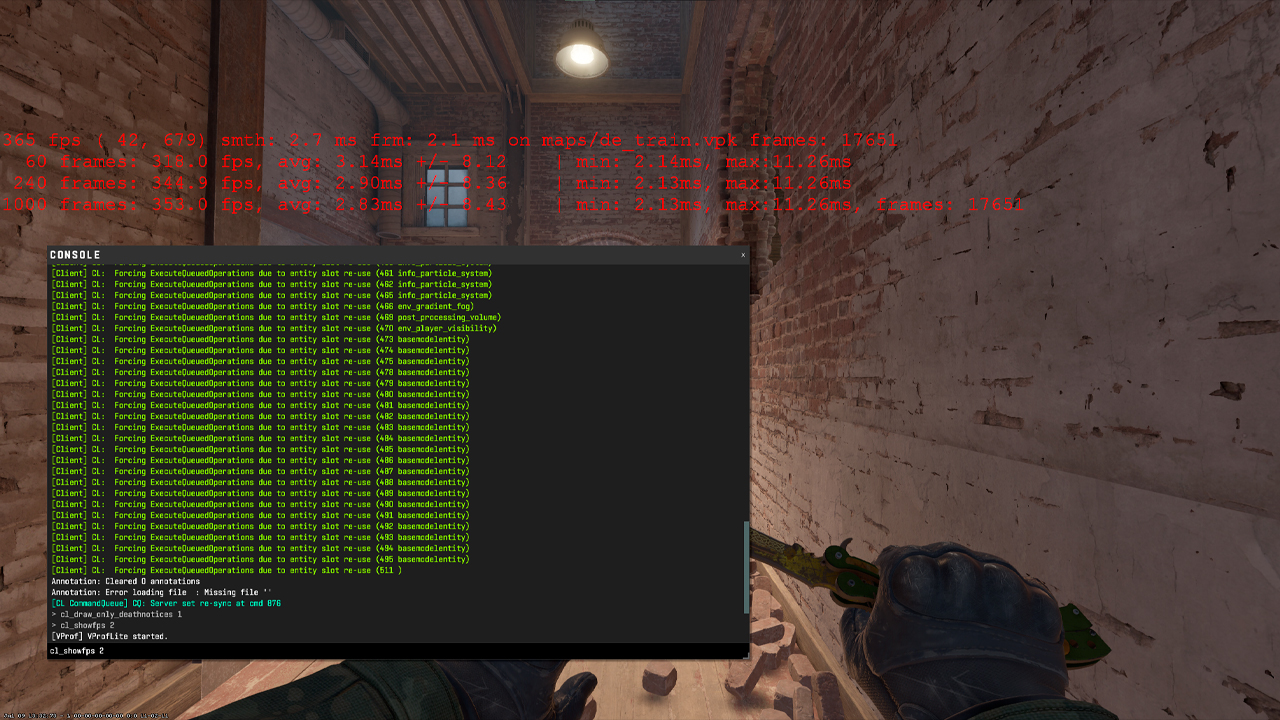
La forma estándar de mostrar los FPS en CS2 es la Consola de desarrollador.
- Abre Ajustes y ve a la pestaña «Juego».
- Configura «Activar consola de desarrollador» en «Sí».
- Pulsa «~» para abrir la consola.
- Introduce cl_showfps 1 para activar el contador de FPS.
- Introduce cl_showfps 0 para desactivarlo.
El contador de FPS aparece en la esquina superior izquierda de la pantalla. Ayuda a seguir el rendimiento de CS2 durante una partida y a detectar posibles problemas relacionados con el PC.
Hay varios comandos útiles de cl_showfps:
- cl_showfps 1 — activa el contador de FPS como una línea roja en el lado izquierdo de la pantalla.
- cl_showfps 2 — muestra información de rendimiento más detallada, similar al antiguo comando net_graph de CS.
- cl_showfps 0 — desactiva el contador de FPS.
Si la consola no se abre con la tecla «~», añade -console a las opciones de lanzamiento de CS2 en Steam:
Steam → CS2 → Propiedades → Opciones de lanzamiento → -console
Método 2: Overlay de Steam
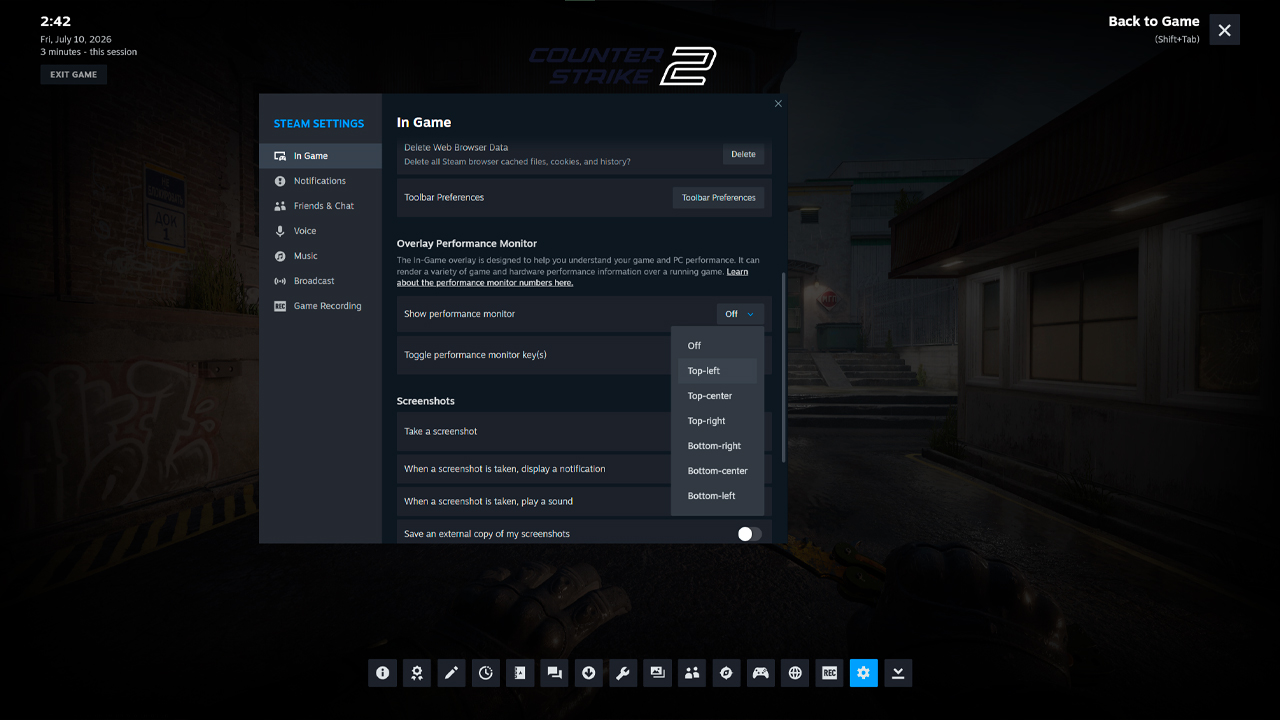
El Overlay de Steam es una forma sencilla de mostrar los FPS en CS2 sin usar comandos de consola. Funciona a través de los ajustes de Steam y se puede usar en cualquier juego de Steam.
- Abre Steam.
- Ve a Ajustes → En el juego.
- Busca Contador de FPS en el juego.
- Elige la posición del contador: arriba a la izquierda, arriba a la derecha, abajo a la izquierda o abajo a la derecha.
- Inicia CS2 y revisa la esquina seleccionada de la pantalla.
Este método es útil para un seguimiento básico de FPS. El contador muestra la tasa de fotogramas actual durante la partida, lo que ayuda a identificar caídas de rendimiento, congelamientos o momentos inestables en una partida.
La principal desventaja es la información limitada. El Overlay de Steam solo muestra FPS y no incluye métricas de rendimiento específicas de CS2, como datos del servidor, frame timing o información de red detallada. Para un seguimiento más detallado del rendimiento de CS2, los comandos de consola ofrecen más control.
Método 3: Overlay de software NVIDIA / AMD
El software de la GPU también puede mostrar FPS en CS2. Este método es útil para jugadores que quieren un único overlay de rendimiento para todos los juegos, no solo para CS2. NVIDIA App y las herramientas de AMD Adrenalin pueden mostrar FPS directamente en pantalla y a menudo incluyen datos extra de rendimiento, como carga de la GPU, temperatura y frame timing.
NVIDIA App
Pasos:
- Abre NVIDIA App.
- Ve a Ajustes.
- Activa «NVIDIA Overlay».
- Pulsa Alt+Z para abrir el overlay.
- Ve a la sección «Estadísticas/HUD».
- Elige la posición del contador en la pantalla.
Después de configurarlo, el contador de FPS aparece en la esquina seleccionada durante las partidas de CS2.
AMD Adrenalin
Pasos:
- Pulsa Alt+R o Alt+Z, según la configuración de atajos de AMD Adrenalin.
- Ve a la pestaña «Rendimiento».
- Activa la monitorización de FPS.
- Ajusta la posición del overlay y las métricas si es necesario.
Después de esto, los FPS aparecerán en pantalla. La ventaja es que los jugadores pueden ver los FPS directamente sobre CS2. Con AMD Adrenalin, los FPS aparecen directamente sobre CS2 junto con la carga de la GPU, la temperatura y otras métricas, algo útil para identificar qué causa lag, stuttering o caídas de fotogramas.
Cómo asignar la visualización de FPS a una tecla
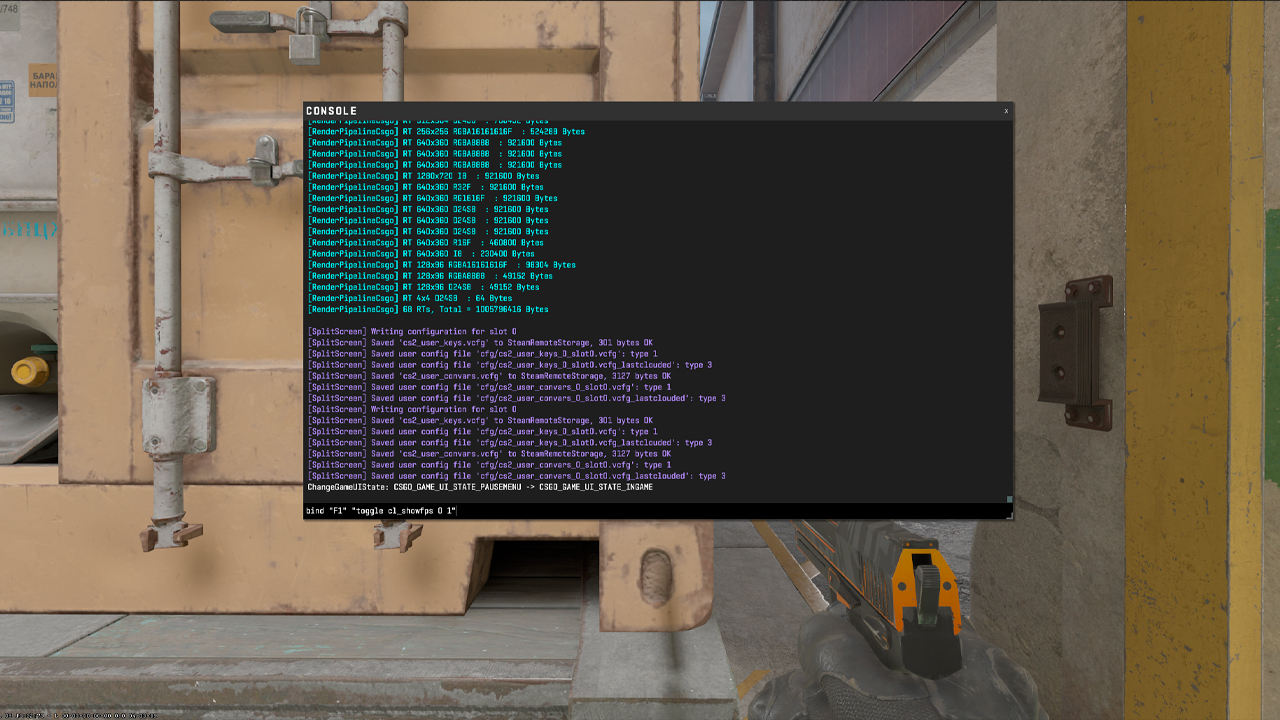
CS2 también permite asignar el contador de FPS a una tecla. Esto facilita activar o desactivar la visualización durante una partida sin escribir el comando cada vez.
Para usar teclas separadas para activar y desactivar los FPS, introduce estos comandos en la consola:
- bind «F1» «cl_showfps 1»
- bind «F2» «cl_showfps 0»
F1 activa el contador de FPS, mientras que F2 lo desactiva.
Un bind de alternancia también puede activar y desactivar la visualización de FPS con una sola tecla:
- bind «F1» «toggle cl_showfps 0 1»
Pulsar F1 una vez activa el contador de FPS con este bind. Pulsarlo de nuevo desactiva el contador.
El bind se puede añadir directamente desde la consola mientras estás en el juego. Para conservarlo entre sesiones, añade el comando al archivo autoexec.cfg en la carpeta de configuración de CS2:
…\Counter-Strike Global Offensive\game\csgo\cfg\
Esta configuración es cómoda para comprobaciones rápidas durante las partidas. El contador puede permanecer oculto la mayor parte del tiempo y activarse solo cuando quieras comprobar el rendimiento.
Mejores comandos de consola de CS2 para aumentar los FPS
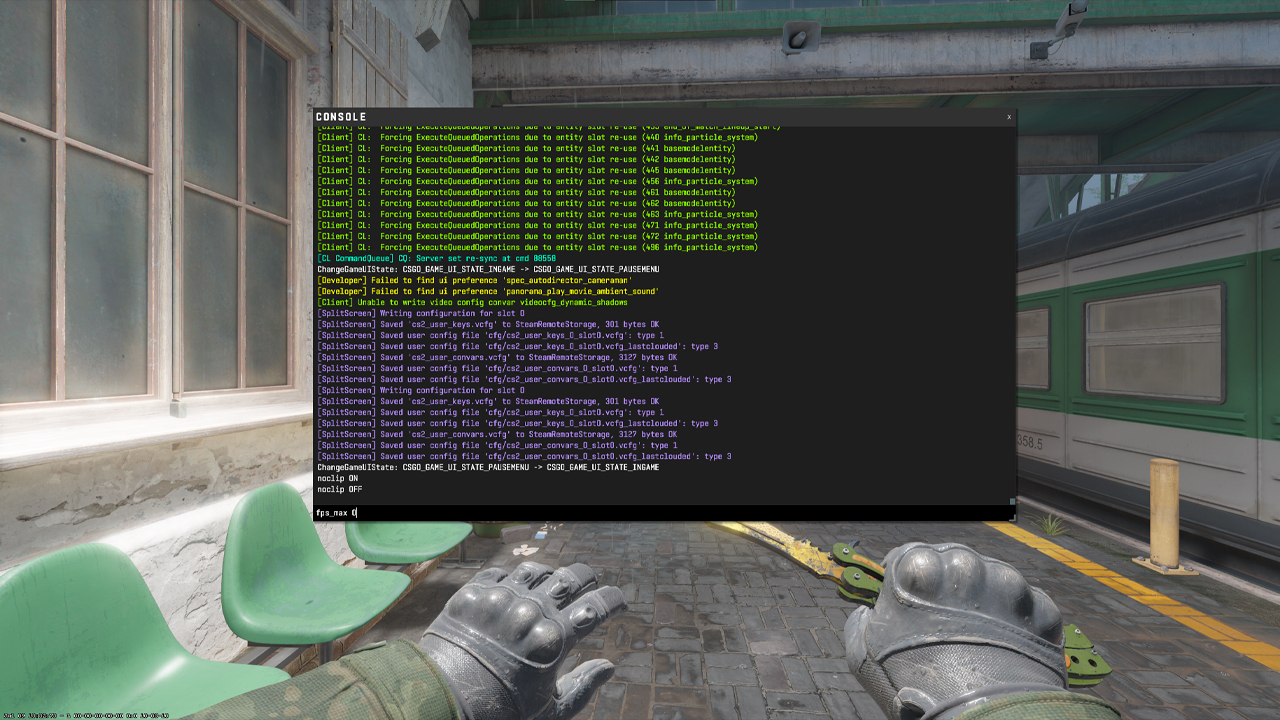
Estos comandos pueden ayudar a estabilizar los FPS o reducir carga innecesaria:
Comando | Descripción | Efecto |
|---|---|---|
fps_max 0 |
Elimina por completo el límite de FPS |
Desbloquea los FPS máximos |
fps_max 144 |
Limita los FPS a 144; usa los Hz de tu monitor |
Reduce el tearing |
cl_disable_ragdolls 1 |
Desactiva la física ragdoll de los cuerpos muertos |
Ligera mejora de FPS en combates |
r_drawparticles 0 |
Desactiva los efectos de partículas |
Ayuda a GPUs débiles |
cl_showfps 1 |
Muestra los FPS en la esquina superior izquierda |
Sin impacto en los FPS |
mat_queue_mode |
Fuerza el renderizado multi-core |
Mejora significativa de FPS en CPUs multi-core |
fps_max es el primer comando que merece la pena probar. Los FPS completamente desbloqueados pueden sentirse más responsivos, pero un límite estable cercano a la tasa de refresco del monitor suele sentirse más fluido durante partidas reales.
Por qué los FPS importan en CS2
Estas son las razones por las que los FPS importan:
- Feedback visual más rápido: unos FPS más altos hacen que el movimiento de los enemigos y los peeks sean más fáciles de leer.
- Mira y control de spray más fluidos: unos FPS estables ayudan a mantener más consistente el movimiento de la mira y el control del spray.
- Input más responsivo: unos FPS más altos pueden hacer que el movimiento del mouse se sienta más preciso, especialmente con ajustes de bajo input lag.
- Menos screen tearing: un fps_max configurado correctamente puede ayudar a mantener la imagen más estable.
Los FPS deberían igualar o superar la tasa de refresco del monitor. Por ejemplo, 60 FPS en un monitor de 144 Hz significa que la pantalla está mostrando muchos menos fotogramas de los que puede manejar. En la práctica, esto usa solo alrededor del 40 % del potencial de frecuencia del monitor. Para una pantalla de 144 Hz, apunta al menos a 144 FPS. Para una pantalla de 240 Hz, apunta al menos a 240 FPS.
Objetivos ideales de FPS según el tipo de monitor
El FPS óptimo depende de la tasa de refresco del monitor. Cuanto mayor sea la tasa de refresco de la pantalla, más fotogramas por segundo puede mostrar. Como resultado, CS2 se siente más fluido y responsivo cuando los FPS igualan o superan ese número.
Configuración | FPS objetivo |
|---|---|
Básica (monitor de 60 Hz) |
60+ FPS |
Competitiva estándar (144 Hz) |
144+ FPS |
Alta tasa de refresco (240 Hz) |
240+ FPS |
Configuración pro (360 Hz+) |
360+ FPS |
Los jugadores profesionales suelen usar monitores de al menos 240 Hz y, más comúnmente, 360 Hz. En un monitor de 60 Hz, cualquier valor por encima de 60 FPS todavía puede mejorar la responsividad en algunos casos, pero la pantalla en sí solo puede mostrar 60 fotogramas por segundo. Por eso, la ventaja visible es limitada. Un jugador que usa un monitor de 144 Hz, 240 Hz o 360 Hz puede ver realmente más fotogramas y obtener una imagen más fluida durante movimientos rápidos.
Cómo aumentar los FPS en CS2
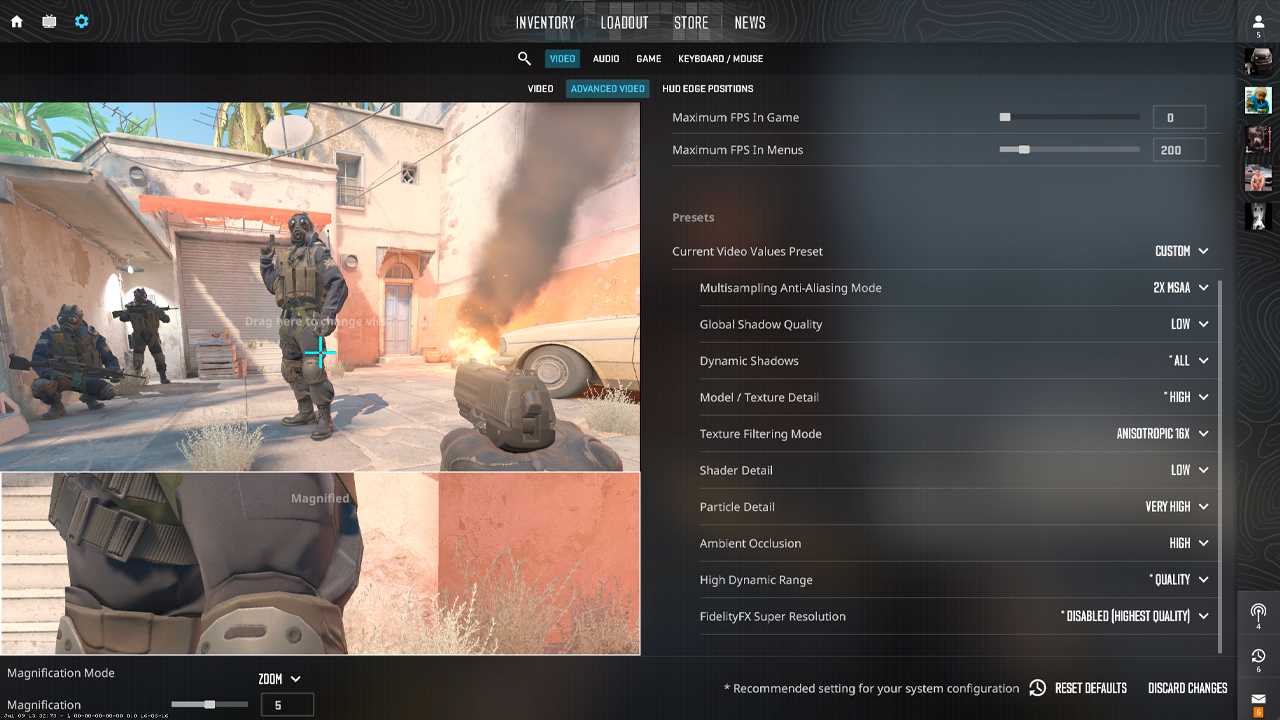
Ajustar los ajustes gráficos
Los ajustes gráficos tienen un gran impacto en los FPS en CS2. Reducir las opciones más exigentes puede hacer que el juego sea más fluido, reducir stutters y mantener un rendimiento más estable durante los combates. Estos son los principales ajustes gráficos que conviene modificar:
Ajuste | Valor recomendado | Por qué ayuda |
|---|---|---|
Shadow Quality |
Low |
Reduce la carga de la GPU y mejora los FPS |
Shader Detail |
Low |
Hace que los efectos sean menos exigentes |
Anti-Aliasing |
Off o MSAA 2x |
Reduce la carga de procesamiento visual |
Texture Quality |
Medium |
Mantiene una visibilidad decente sin usar demasiada VRAM |
Boost Player Contrast |
On |
Ayuda a detectar los modelos de jugadores con más claridad |
Reduce Shadow Quality y Shader Detail en sistemas de gama media. Pueden afectar los FPS durante rondas cargadas, especialmente cuando aparecen smokes, Molotovs, granadas y varios jugadores en pantalla.
Desactivar Anti-Aliasing da la tasa de fotogramas más alta, mientras que MSAA 2x mantiene la imagen más limpia con un impacto menor en el rendimiento.
Texture Quality suele ser mejor dejarlo en Medium en muchas configuraciones. Los ajustes de textura muy bajos pueden aumentar ligeramente los FPS, pero pueden hacer que el juego se vea peor y, a veces, reducir la claridad. Medium es un equilibrio más seguro entre rendimiento y claridad.
Boost Player Contrast no aumenta los FPS, pero aun así vale la pena activarlo. Hace que los modelos de jugadores sean más fáciles de ver, lo cual es útil en partidas competitivas.
Gestionar los recursos del sistema
Si los FPS siguen bajando, vale la pena revisar qué está generando carga extra en el PC. En este caso, alguno de estos métodos puede ayudar.
- Cierra aplicaciones innecesarias en segundo plano. Navegadores, streams, launchers y software de grabación pueden usar recursos del sistema. Los recursos del sistema se comparten entre los programas en ejecución y las pestañas abiertas del navegador. Como resultado, CS2 tiene menos recursos con los que trabajar.
- Inicia CS2 en modo fullscreen. El modo ventana o borderless puede añadir carga o lag innecesario. La mejor opción es usar fullscreen normal.
- Desactiva Windows Game Bar si no la usas para grabar. También puede interferir con el juego y usar algunos recursos.
- Actualiza los drivers de la GPU. Para NVIDIA, instala el último Game Ready Driver. Para AMD, instala la versión más reciente de AMD Software: Adrenalin Edition. Los drivers nuevos suelen ayudar con el rendimiento y la estabilidad.
- Si CS2 está instalado en un HDD, muévelo a un SSD. Los archivos y mapas cargarán más rápido. También puede reducir algunos freezes.
- Configura el Modo de energía de Windows en High Performance. Esto evita que el sistema limite el rendimiento de la CPU o GPU durante una partida.
FAQ
-
¿Cuál es el comando para mostrar FPS en CS2?
Usa cl_showfps 1 en la consola de desarrollador para activar un contador básico de FPS. La consola se activa en Ajustes → Juego → Activar consola de desarrollador, configurándolo en Sí. Esto mostrará los FPS actuales en la esquina superior izquierda de la pantalla. Para desactivarlo, usa cl_showfps 0.
-
¿Cómo limito los FPS en CS2?
Usa fps_max con tu límite de FPS preferido. Por ejemplo, fps_max 144 limita CS2 a 144 FPS, lo que funciona bien para un monitor de 144 Hz. Establecer el límite cerca de la tasa de refresco de tu monitor puede hacer que el rendimiento se sienta más fluido y ayudar a reducir el screen tearing. Para eliminar el límite, usa fps_max 0.
-
¿Cómo desbloqueo los FPS máximos en CS2?
Esto se puede hacer usando el comando fps_max 0. También deberías desactivar Vertical Sync en los ajustes de video, ya que puede limitar los FPS y añadir input lag. Para hacerlo, ve a: Ajustes → Video → Ajustes avanzados de video → Desactivar Vertical Sync.
-
¿Cuál es un buen FPS para CS2 competitivo?
Como regla general, un buen FPS iguala la tasa de refresco del monitor o es ligeramente superior. Para un monitor de 144 Hz, apunta al menos a 144+ FPS. Para un monitor de 240 Hz, apunta a 240+ FPS. Para un monitor de 360 Hz, apunta a 360+ FPS. Unos FPS más altos hacen que el juego se sienta más responsivo, pero es mejor tener FPS estables sin caídas. Esto facilita disparar, moverse y reaccionar ante los rivales.
-
¿Cómo arreglar FPS bajos en CS2?
Hay varias formas de aumentar los FPS. Primero, cambia los ajustes de video. Ve a Ajustes → Video y configura Display Mode en Fullscreen. También se recomienda cambiar los ajustes avanzados, como Global Shadow Quality, Shader Detail, Texture Detail y otras opciones exigentes. Segundo, usa la consola. Usa fps_max para limitar los FPS máximos. Usa cl_showfps 1 para mostrar los FPS en pantalla. cl_disable_ragdolls 1 desactiva la física ragdoll. El último comando puede dar una pequeña mejora en combates.



![Guía de patrones de la M4A1-S Fade: todas las seeds y Full Fade [2026]](https://community.skin.club/wp-content/uploads/2024/10/Main-x-Name-51-768x432.jpg)