![How to Show FPS in CS2: Commands and Binds [2026] Background](https://community.skin.club/wp-content/uploads/2023/09/Background-18.jpg)

FPS หรือจำนวนเฟรมต่อวินาที เป็นตัวชี้วัดประสิทธิภาพที่สำคัญในวิดีโอเกม โดย FPS ที่สูงขึ้นจะช่วยให้การเคลื่อนไหวลื่นไหล ลดความหน่วงของคำสั่ง (Input Lag) และช่วยให้การตอบสนองโดยรวมดีขึ้น วิธีที่รวดเร็วที่สุดในการตรวจสอบประสิทธิภาพของ CS2 คือการใช้คำสั่งคอนโซล เช่น cl_showfps ซึ่งบทความนี้จะครอบคลุมหลายวิธีในการแสดง FPS ทั้งผ่านคำสั่งคอนโซล, การตั้งค่า Steam, ซอฟต์แวร์เสริมของ GPU หรือการตั้งค่าปุ่มลัด (Bind) นอกจากนี้ยังมีคำสั่งที่ช่วยเพิ่มประสิทธิภาพและเคล็ดลับการปรับแต่งง่าย ๆ เพื่อให้ Gameplay เสถียรมากขึ้น การติดตาม Frame Rate อยู่ตลอดจะช่วยให้คุณเข้าใจความเสถียรของเกม ผู้เล่นจำนวนมากจึงนิยมใช้คำสั่งแสดง FPS เพื่อตรวจดูค่าความเคลื่อนไหวอยู่เสมอ
วิธีแสดง FPS ใน CS2
วิธีที่ 1: Developer Console (cl_showfps)
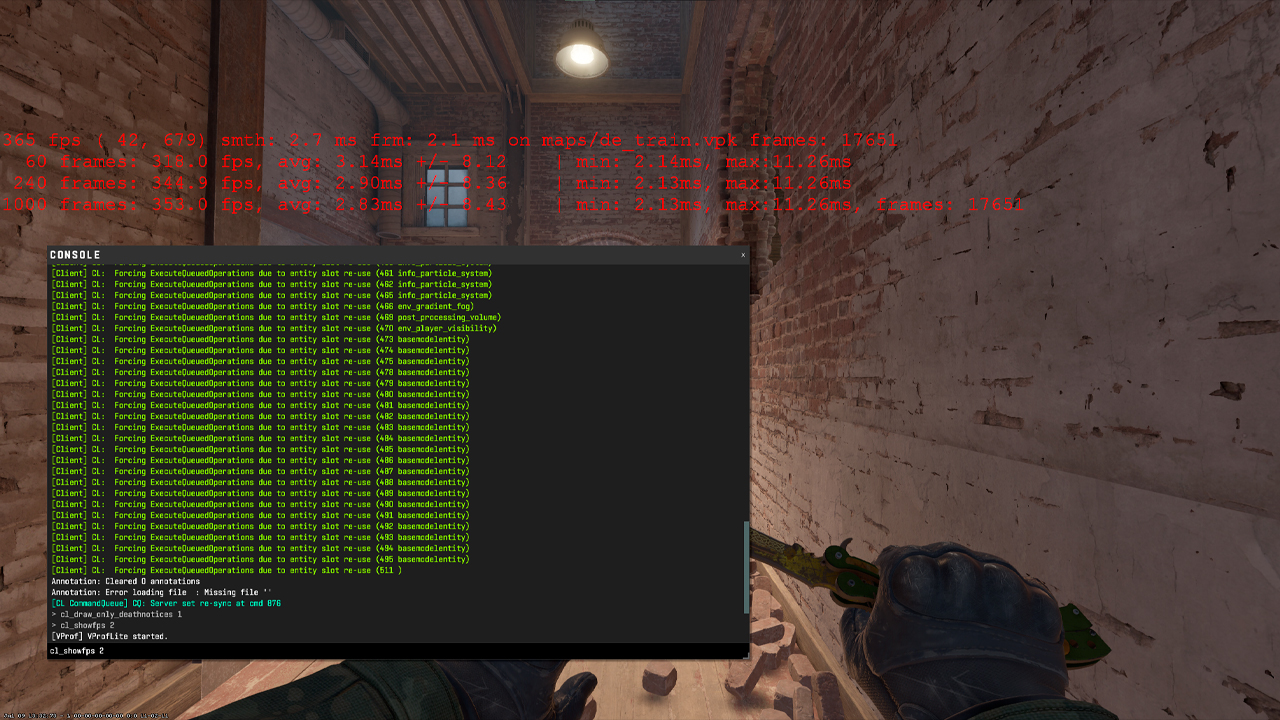
วิธีมาตรฐานในการแสดง FPS ใน CS2 คือการใช้ Developer Console
- เปิด Settings แล้วไปที่แท็บ Game
- ตั้งค่า Enable Developer Console เป็น Yes
- กด ~ เพื่อเปิด console
- ใส่ cl_showfps 1 เพื่อเปิด FPS counter
- ใส่ cl_showfps 0 เพื่อปิด
FPS counter จะปรากฏที่มุมซ้ายบนของหน้าจอ ช่วยติดตามประสิทธิภาพของ CS2 ระหว่างการแข่งขัน และช่วยสังเกตปัญหาที่อาจเกี่ยวข้องกับ PC
มีคำสั่ง cl_showfps ที่มีประโยชน์หลายคำสั่ง:
- cl_showfps 1 — เปิด FPS counter เป็นเส้นสีแดงทางด้านซ้ายของหน้าจอ
- cl_showfps 2 — แสดงข้อมูลประสิทธิภาพที่ละเอียดขึ้น คล้ายกับคำสั่ง net_graph แบบเก่าจาก CS
- cl_showfps 0 — ปิด FPS counter
หาก console ไม่เปิดด้วยปุ่ม ~ ให้เพิ่ม -console ลงใน CS2 launch options ใน Steam:
Steam → CS2 → Properties → Launch Options → -console
วิธีที่ 2: Steam Overlay
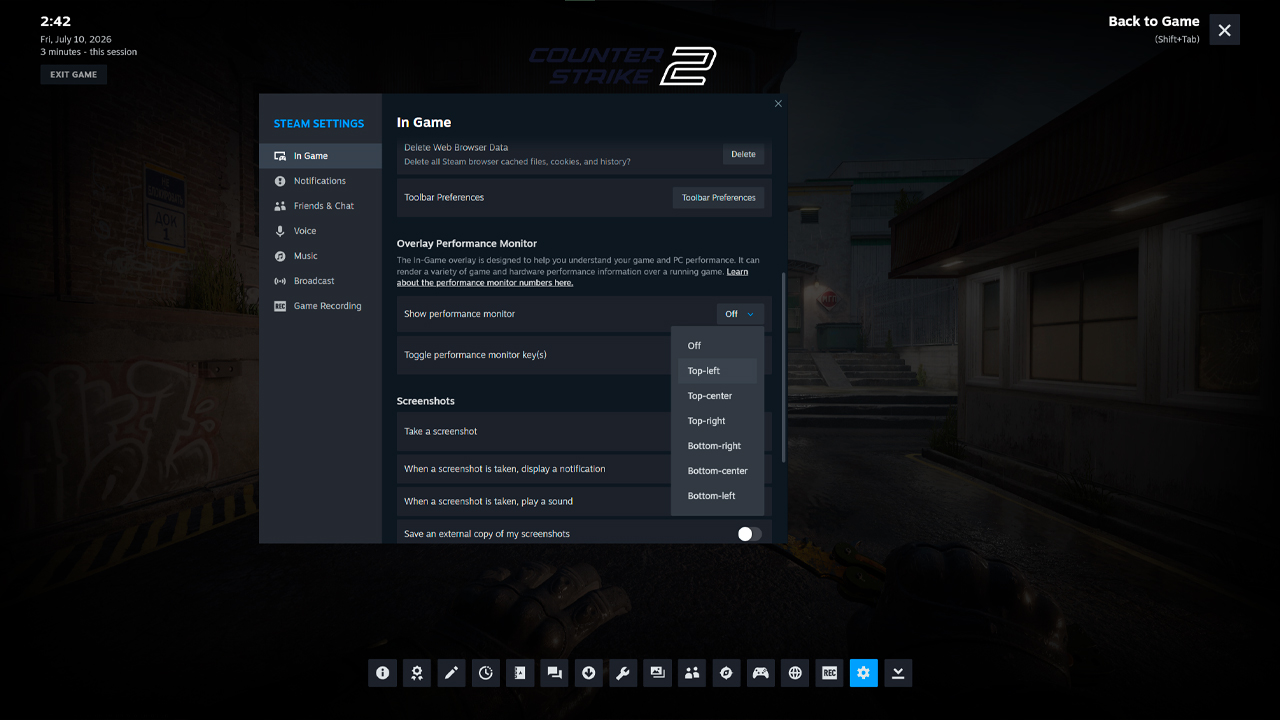
Steam Overlay เป็นวิธีง่าย ๆ ในการแสดง FPS ใน CS2 โดยไม่ต้องใช้คำสั่ง console วิธีนี้ทำงานผ่านการตั้งค่า Steam และสามารถใช้ได้กับทุกเกมบน Steam
- เปิด Steam
- ไปที่ Settings → In Game
- ค้นหา In-game FPS Counter
- เลือกตำแหน่งของ counter: ซ้ายบน, ขวาบน, ซ้ายล่าง หรือขวาล่าง
- เปิด CS2 แล้วตรวจดูมุมหน้าจอที่เลือกไว้
วิธีนี้มีประโยชน์สำหรับการติดตาม FPS แบบพื้นฐาน counter จะแสดง frame rate ปัจจุบันระหว่าง gameplay ซึ่งช่วยระบุปัญหาประสิทธิภาพตก, freeze หรือช่วงที่ไม่เสถียรระหว่างการแข่งขัน
ข้อเสียหลักคือข้อมูลมีจำกัด Steam Overlay แสดงเฉพาะ FPS และไม่มีตัวชี้วัดประสิทธิภาพเฉพาะของ CS2 เช่น server data, frame timing หรือข้อมูล network แบบละเอียด หากต้องการติดตามประสิทธิภาพ CS2 อย่างละเอียดขึ้น คำสั่ง console จะให้การควบคุมที่มากกว่า
วิธีที่ 3: NVIDIA / AMD Software Overlay
ซอฟต์แวร์ GPU ก็สามารถแสดง FPS ใน CS2 ได้เช่นกัน วิธีนี้เหมาะสำหรับผู้เล่นที่ต้องการ performance overlay เดียวสำหรับทุกเกม ไม่ใช่เฉพาะ CS2 เท่านั้น NVIDIA App และ AMD Adrenalin สามารถแสดง FPS บนหน้าจอได้โดยตรง และมักมีข้อมูลประสิทธิภาพเพิ่มเติม เช่น GPU load, temperature และ frame timing
NVIDIA App
ขั้นตอน:
- เปิด NVIDIA App
- ไปที่ Settings
- เปิด NVIDIA Overlay
- กด Alt+Z เพื่อเปิด overlay
- ไปที่ส่วน Statistics/HUD
- เลือกตำแหน่งของ counter บนหน้าจอ
หลังจากตั้งค่าแล้ว FPS counter จะปรากฏในมุมที่เลือกไว้ระหว่างการแข่งขัน CS2
AMD Adrenalin
ขั้นตอน:
- กด Alt+R หรือ Alt+Z ขึ้นอยู่กับการตั้งค่า hotkey ของ AMD Adrenalin
- ไปที่แท็บ Performance
- เปิด FPS monitoring
- ปรับตำแหน่ง overlay และ metric ต่าง ๆ หากจำเป็น
หลังจากนั้น FPS จะปรากฏบนหน้าจอ ข้อดีคือผู้เล่นสามารถดู FPS ได้โดยตรงบน CS2 เมื่อใช้ AMD Adrenalin ค่า FPS จะปรากฏบน CS2 พร้อมกับ GPU load, temperature และ metric อื่น ๆ ซึ่งมีประโยชน์ในการระบุสาเหตุของ lag, stuttering หรือ frame drop
วิธี Bind การแสดง FPS เข้ากับปุ่ม
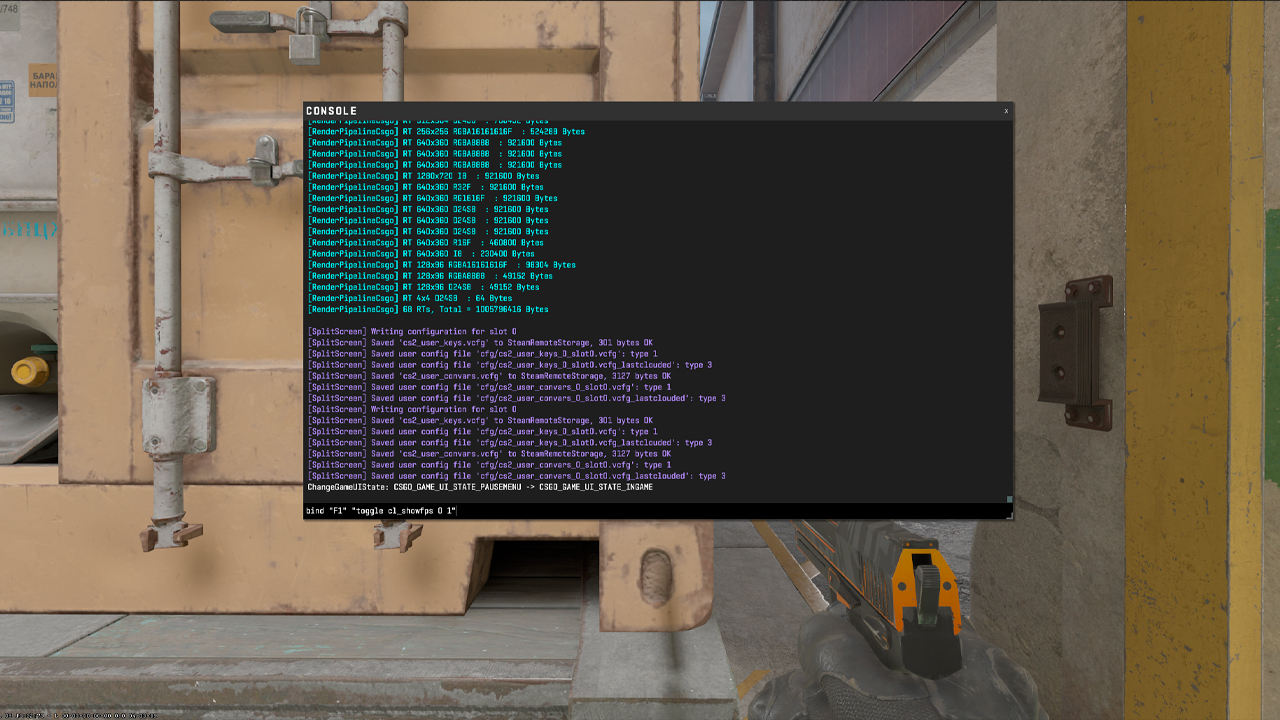
CS2 ยังอนุญาตให้ bind FPS counter เข้ากับปุ่มได้ด้วย วิธีนี้ทำให้เปิดหรือปิดการแสดงผลระหว่างการแข่งขันได้ง่าย โดยไม่ต้องพิมพ์คำสั่งทุกครั้ง
หากต้องการใช้ปุ่มแยกสำหรับเปิดและปิด FPS ให้ใส่คำสั่งเหล่านี้ใน console:
- bind “F1” “cl_showfps 1”
- bind “F2” “cl_showfps 0”
F1 จะเปิด FPS counter ส่วน F2 จะปิด
นอกจากนี้ยังสามารถใช้ toggle bind เพื่อเปิดและปิดการแสดง FPS ด้วยปุ่มเดียวได้:
- bind “F1” “toggle cl_showfps 0 1”
เมื่อกด F1 หนึ่งครั้ง FPS counter จะเปิดใช้งานด้วย bind นี้ กดอีกครั้งจะปิด counter
สามารถเพิ่ม bind ได้โดยตรงผ่าน console ขณะอยู่ในเกม หากต้องการให้บันทึกไว้ระหว่าง session ให้เพิ่มคำสั่งลงในไฟล์ autoexec.cfg ในโฟลเดอร์ config ของ CS2:
…\Counter-Strike Global Offensive\game\csgo\cfg\
การตั้งค่านี้สะดวกสำหรับการตรวจสอบอย่างรวดเร็วระหว่างการแข่งขัน counter สามารถซ่อนไว้ได้เกือบตลอดเวลา และเปิดเฉพาะตอนที่ต้องการตรวจสอบประสิทธิภาพ
คำสั่ง Console ที่ดีที่สุดของ CS2 สำหรับเพิ่ม FPS
คำสั่งเหล่านี้อาจช่วยทำให้ FPS เสถียรขึ้น หรือช่วยลดภาระที่ไม่จำเป็น:
คำสั่ง | คำอธิบาย | ผลลัพธ์ |
|---|---|---|
fps_max 0 |
ลบขีดจำกัด FPS ทั้งหมด |
ปลดล็อก FPS สูงสุด |
fps_max 144 |
จำกัด FPS ไว้ที่ 144; ใช้ตามค่า Hz ของจอคุณ |
ลด tearing |
cl_disable_ragdolls 1 |
ปิด ragdoll physics ของศพ |
เพิ่ม FPS เล็กน้อยในการต่อสู้ |
r_drawparticles 0 |
ปิด particle effects |
ช่วย GPU ที่อ่อนกว่า |
cl_showfps 1 |
แสดง FPS ที่มุมซ้ายบน |
ไม่มีผลต่อ FPS |
mat_queue_mode |
บังคับใช้ multi-core rendering |
เพิ่ม FPS ได้มากบน CPU แบบ multi-core |
fps_max เป็นคำสั่งแรกที่ควรลองทดสอบ FPS ที่ปลดล็อกทั้งหมดอาจให้ความรู้สึกตอบสนองไวขึ้น แต่การตั้ง cap ที่เสถียรใกล้กับ refresh rate ของจอมักให้ความรู้สึกลื่นไหลกว่าในการแข่งขันจริง
ทำไม FPS จึงสำคัญใน CS2
นี่คือเหตุผลที่ FPS มีความสำคัญ:
- การตอบสนองทางภาพที่เร็วขึ้น: FPS ที่สูงขึ้นทำให้การเคลื่อนไหวของศัตรูและการ peek อ่านได้ง่zยขึ้น
- การ aim และการคุม spray ที่ลื่นไหลขึ้น: FPS ที่เสถียรช่วยให้การเคลื่อนที่ของ crosshair และการคุม spray มีความสม่ำเสมอมากขึ้น
- input ที่ตอบสนองไวขึ้น: FPS ที่สูงขึ้นทำให้การเคลื่อนไหวของเมาส์รู้สึกคมขึ้น โดยเฉพาะเมื่อใช้การตั้งค่า low-input-lag
- screen tearing น้อยลง: fps_max ที่ตั้งค่าอย่างเหมาะสมสามารถช่วยให้ภาพเสถียรมากขึ้น
FPS ควรเท่ากับหรือสูงกว่า refresh rate ของจอ ตัวอย่างเช่น 60 FPS บนจอ 144Hz หมายความว่าหน้าจอกำลังแสดงเฟรมน้อยกว่าที่มันสามารถรองรับได้มาก ในทางปฏิบัติ นี่ใช้ศักยภาพของอัตราการแสดงผลของจอเพียงประมาณ 40% เท่านั้น สำหรับจอ 144Hz ควรตั้งเป้าอย่างน้อย 144 FPS สำหรับจอ 240Hz ควรตั้งเป้าอย่างน้อย 240 FPS
เป้าหมาย FPS ที่เหมาะสมตามประเภทจอ
FPS ที่เหมาะสมขึ้นอยู่กับ refresh rate ของจอ ยิ่ง refresh rate ของหน้าจอสูงเท่าไร ก็ยิ่งแสดงเฟรมต่อวินาทีได้มากขึ้นเท่านั้น ดังนั้น CS2 จะรู้สึกลื่นไหลและ responsive มากขึ้นเมื่อ FPS เท่ากับหรือสูงกว่าค่านั้น
การตั้งค่า | FPS เป้าหมาย |
|---|---|
พื้นฐาน (จอ 60Hz) |
60+ FPS |
มาตรฐานสำหรับการแข่งขัน (144Hz) |
144+ FPS |
refresh rate สูง (240Hz) |
240+ FPS |
การตั้งค่าแบบโปร (360Hz+) |
360+ FPS |
ผู้เล่นระดับโปรมักใช้จออย่างน้อย 240Hz และที่พบได้บ่อยกว่าคือ 360Hz สำหรับจอ 60Hz ค่าใด ๆ ที่สูงกว่า 60 FPS ยังอาจช่วยปรับปรุงการตอบสนองได้ในบางกรณี แต่ตัวหน้าจอเองสามารถแสดงได้เพียง 60 เฟรมต่อวินาทีเท่านั้น ด้วยเหตุนี้ ข้อได้เปรียบที่มองเห็นได้จึงมีจำกัด ผู้เล่นที่ใช้จอ 144Hz, 240Hz หรือ 360Hz สามารถมองเห็นเฟรมได้มากขึ้นจริง และได้ภาพที่ลื่นไหลกว่าในขณะเคลื่อนไหวอย่างรวดเร็ว
วิธีเพิ่ม FPS ใน CS2
ปรับการตั้งค่ากราฟิก
การตั้งค่ากราฟิกมีผลอย่างมากต่อ FPS ใน CS2 การลดตัวเลือกที่กินทรัพยากรมากที่สุดสามารถทำให้เกมลื่นขึ้น ลด stutters และทำให้ประสิทธิภาพเสถียรมากขึ้นระหว่างการต่อสู้ นี่คือการตั้งค่ากราฟิกหลักที่ควรปรับ:
การตั้งค่า | ค่าที่แนะนำ | เหตุผลที่ช่วยได้ |
|---|---|---|
Shadow Quality |
Low |
ลดภาระ GPU และเพิ่ม FPS |
Shader Detail |
Low |
ทำให้เอฟเฟกต์ใช้ทรัพยากรน้อยลง |
Anti-Aliasing |
Off หรือ MSAA 2x |
ลดภาระการประมวลผลภาพ |
Texture Quality |
Medium |
รักษาความชัดเจนที่เหมาะสมโดยไม่ใช้ VRAM มากเกินไป |
Boost Player Contrast |
On |
ช่วยให้มองเห็นโมเดลผู้เล่นได้ชัดเจนขึ้น |
ลด Shadow Quality และ Shader Detail บนระบบระดับกลาง การตั้งค่าเหล่านี้อาจส่งผลต่อ FPS ในรอบที่มีสิ่งเกิดขึ้นมาก โดยเฉพาะเมื่อมี smoke, Molotov, grenade และผู้เล่นหลายคนปรากฏบนหน้าจอ
การปิด Anti-Aliasing ให้ frame rate สูงที่สุด ส่วน MSAA 2x ช่วยให้ภาพสะอาดขึ้นโดยกระทบประสิทธิภาพน้อยกว่า
Texture Quality ควรตั้งไว้ที่ Medium สำหรับหลาย ๆ การตั้งค่า การตั้งค่า texture ต่ำมากอาจเพิ่ม FPS ได้เล็กน้อย แต่ทำให้เกมดูแย่ลง และบางครั้งอาจลดความชัดเจนได้ Medium เป็นสมดุลที่ปลอดภัยกว่าระหว่างประสิทธิภาพและความชัดเจน
Boost Player Contrast ไม่ได้เพิ่ม FPS แต่ยังคุ้มค่าที่จะเปิดไว้ เพราะช่วยให้มองเห็นโมเดลผู้เล่นได้ง่ายขึ้น ซึ่งมีประโยชน์ในการแข่งขัน
จัดการทรัพยากรระบบ
หาก FPS ยังคงลดลง ควรตรวจสอบว่ามีอะไรที่เพิ่มภาระให้ PC อยู่ ในกรณีนี้ วิธีใดวิธีหนึ่งต่อไปนี้อาจช่วยได้
ปิดแอปพื้นหลังที่ไม่จำเป็น Browser, stream, launcher และซอฟต์แวร์บันทึกวิดีโอสามารถใช้ทรัพยากรระบบได้ ทรัพยากรระบบจะถูกแบ่งใช้ระหว่างโปรแกรมที่กำลังทำงานและแท็บ browser ที่เปิดอยู่ ส่งผลให้ CS2 มีทรัพยากรให้ใช้น้อยลง
เปิด CS2 ใน fullscreen mode โหมด windowed หรือ borderless อาจเพิ่มภาระหรือ lag ที่ไม่จำเป็น วิธีที่ดีที่สุดคือใช้ fullscreen แบบปกติ
ปิด Windows Game Bar หากคุณไม่ได้ใช้สำหรับบันทึกวิดีโอ มันอาจรบกวนเกมและใช้ทรัพยากรบางส่วนได้
อัปเดต GPU drivers สำหรับ NVIDIA ให้ติดตั้ง Game Ready Driver เวอร์ชันล่าสุด สำหรับ AMD ให้ติดตั้ง AMD Software: Adrenalin Edition เวอร์ชันล่าสุด driver ใหม่มักช่วยเรื่องประสิทธิภาพและความเสถียร
หาก CS2 ติดตั้งอยู่บน HDD ให้ย้ายไปยัง SSD ไฟล์และแผนที่จะโหลดเร็วขึ้น และอาจช่วยลด freeze บางส่วนได้
ตั้งค่า Windows Power Mode เป็น High Performance วิธีนี้ช่วยป้องกันไม่ให้ระบบจำกัดประสิทธิภาพของ CPU หรือ GPU ระหว่างเล่นเกม
คำถามที่พบบ่อย
-
คำสั่งสำหรับแสดง FPS ใน CS2 คืออะไร?
ใช้ cl_showfps 1 ใน developer console เพื่อเปิด FPS counter แบบพื้นฐาน console สามารถเปิดได้ที่ Settings → Game → Enable Developer Console โดยตั้งค่าเป็น Yes คำสั่งนี้จะแสดง FPS ปัจจุบันที่มุมซ้ายบนของหน้าจอ หากต้องการปิด ให้ใช้ cl_showfps 0
-
ฉันจะจำกัด FPS ใน CS2 ได้อย่างไร?
ใช้ fps_max พร้อมค่าจำกัด FPS ที่ต้องการ ตัวอย่างเช่น fps_max 144 จะจำกัด CS2 ไว้ที่ 144FPS ซึ่งเหมาะกับจอ 144Hz การตั้ง cap ให้ใกล้กับ refresh rate ของจอสามารถทำให้ประสิทธิภาพรู้สึกลื่นไหลขึ้น และช่วยลด screen tearing หากต้องการลบ cap ให้ใช้ fps_max 0
-
ฉันจะปลดล็อก FPS สูงสุดใน CS2 ได้อย่างไร?
สามารถทำได้ด้วยคำสั่ง fps_max 0 คุณควรปิด Vertical Sync ในการตั้งค่าวิดีโอด้วย เพราะมันอาจจำกัด FPS และเพิ่ม input lag วิธีทำคือไปที่: Settings → Video → Advanced video settings → Disable Vertical Sync
-
FPS ที่ดีสำหรับ CS2 แบบแข่งขันคือเท่าไร?
โดยทั่วไป FPS ที่ดีควรเท่ากับ refresh rate ของจอ หรือสูงกว่าเล็กน้อย สำหรับจอ 144Hz ควรตั้งเป้าอย่างน้อย 144+ FPS สำหรับจอ 240Hz ควรตั้งเป้า 240+ FPS สำหรับจอ 360Hz ควรตั้งเป้า 360+ FPS FPS ที่สูงขึ้นทำให้เกมรู้สึก responsive มากขึ้น แต่การมี FPS ที่เสถียรโดยไม่มีการตกของเฟรมจะดีกว่า สิ่งนี้ทำให้ยิง เคลื่อนที่ และตอบสนองต่อคู่ต่อสู้ได้ง่ายขึ้น
-
วิธีแก้ FPS ต่ำใน CS2 ทำอย่างไร?
มีหลายวิธีในการเพิ่ม FPS อย่างแรก ให้เปลี่ยนการตั้งค่าวิดีโอ ไปที่ Settings → Video แล้วตั้ง Display Mode เป็น Fullscreen นอกจากนี้ยังแนะนำให้เปลี่ยน advanced settings เช่น Global Shadow Quality, Shader Detail, Texture Detail และการตั้งค่าอื่น ๆ ที่กินทรัพยากรสูง อย่างที่สอง ใช้ console ใช้ fps_max เพื่อจำกัด FPS สูงสุด ใช้ cl_showfps 1 เพื่อแสดง FPS บนหน้าจอ cl_disable_ragdolls 1 จะปิด ragdoll physics คำสั่งสุดท้ายนี้อาจช่วยเพิ่ม FPS ได้เล็กน้อยระหว่างการต่อสู้



![คอลเอาต์ Cache ใน CS2: แผนที่อินเทอร์แอคทีฟฉบับเต็ม [2026]](https://community.skin.club/wp-content/uploads/2026/03/Main-x-Name-3-768x432.jpg)
![อธิบายโหมด Rush ใน CS2 [2026]](https://community.skin.club/wp-content/uploads/2026/09/Main-x-Name-10-768x432.jpg)
![Desert Eagle Heat Treated คู่มือ CS2 & ลวดลาย [2026]](https://community.skin.club/wp-content/uploads/2026/09/Main-x-Name-11-768x432.jpg)