![How to Show FPS in CS2: Commands and Binds [2026] Background](https://community.skin.club/wp-content/uploads/2023/09/Background-18.jpg)

FPS, czyli liczba klatek na sekundę, to jeden z najważniejszych wskaźników wydajności w grach. Wysoki FPS sprawia, że ruch jest płynniejszy, zmniejsza input lag i poprawia ogólną responsywność gry. Najszybszym sposobem na sprawdzenie wydajności CS2 jest użycie komend konsoli, takich jak cl_showfps. Ten artykuł omawia kilka sposobów wyświetlania FPS w CS2: komendy konsoli, ustawienia Steam, nakładki oprogramowania GPU oraz bindy klawiszy. Zawiera również przydatne komendy do zwiększania FPS i proste wskazówki optymalizacyjne, które pomagają uzyskać stabilniejszą rozgrywkę. Monitorowanie liczby klatek pozwala ocenić, jak stabilnie działa gra, dlatego wielu graczy korzysta z komendy pokazującej FPS w CS2.
Jak wyświetlić FPS w CS2
Metoda 1: Konsola deweloperska (cl_showfps)
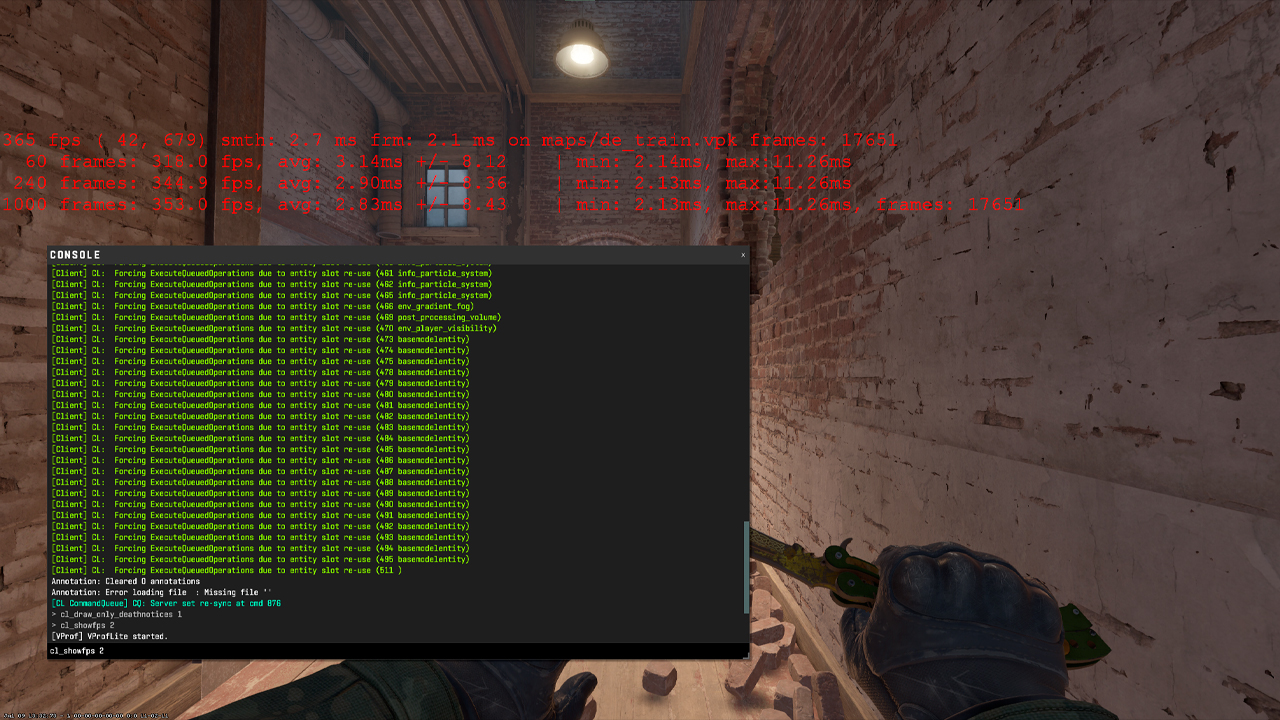
Standardowym sposobem na wyświetlenie FPS w CS2 jest użycie konsoli deweloperskiej.
- Otwórz Ustawienia i przejdź do zakładki Gra.
- Ustaw Włącz konsolę na Tak.
- Naciśnij ~, aby otworzyć konsolę.
- Wpisz cl_showfps 1, aby włączyć licznik FPS.
- Wpisz cl_showfps 0, aby go wyłączyć.
Licznik FPS pojawi się w lewym górnym rogu ekranu. Pomaga śledzić wydajność CS2 podczas meczu i wykrywać potencjalne problemy związane z komputerem.
Przydatne komendy cl_showfps:
- cl_showfps 1 — włącza licznik FPS jako czerwoną linię po lewej stronie ekranu.
- cl_showfps 2 — pokazuje bardziej szczegółowe informacje o wydajności, podobne do starego net_graph z CS.
- cl_showfps 0 — wyłącza licznik FPS.
Jeśli konsola nie otwiera się klawiszem ~, dodaj -console do opcji uruchamiania CS2 w Steam:
Steam → CS2 → Właściwości → Opcje uruchamiania → -console
Metoda 2: Nakładka Steam
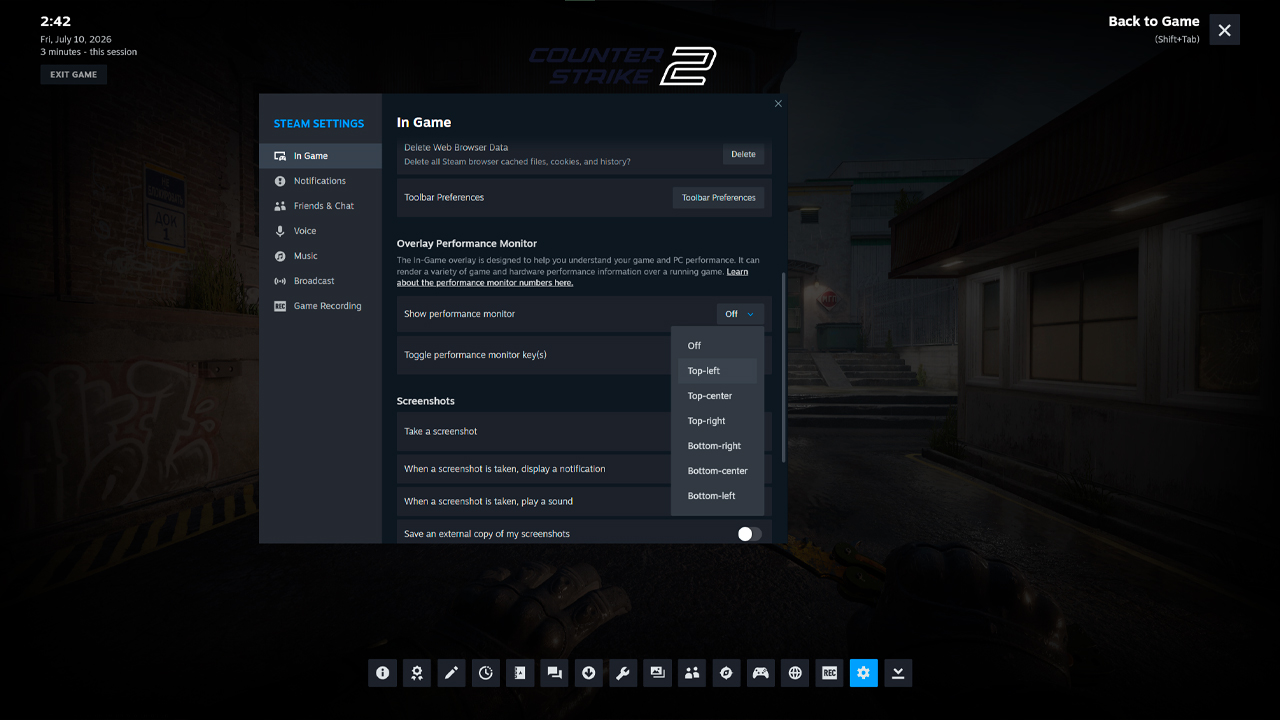
Nakładka Steam to prosty sposób na pokazanie FPS w CS2 bez używania komend konsoli. Działa przez ustawienia Steam i można jej używać w każdej grze uruchamianej przez Steam.
- Otwórz Steam.
- Przejdź do Ustawienia → W grze.
- Znajdź opcję Pokaż monitor wydajności.
- Wybierz pozycję licznika: lewy górny róg, prawy górny róg, lewy dolny róg, prawy dolny róg, na środku u góry albo na środku u dołu.
- Uruchom CS2 i sprawdź wybrany róg ekranu.
Ta metoda sprawdza się przy podstawowym monitorowaniu FPS. Licznik pokazuje aktualną liczbę klatek podczas gry, co pomaga zauważyć spadki wydajności, przycięcia lub niestabilne momenty w meczu.
Metoda 3: Nakładka NVIDIA / AMD
Oprogramowanie GPU również może wyświetlać FPS w CS2. Ta metoda jest przydatna dla graczy, którzy chcą korzystać z jednej nakładki wydajnościowej we wszystkich grach, nie tylko w CS2. NVIDIA App i AMD Adrenalin mogą wyświetlać FPS bezpośrednio na ekranie, często razem z dodatkowymi danymi, takimi jak obciążenie GPU, temperatura i frametime.
NVIDIA App
Kroki:
- Otwórz NVIDIA App.
- Przejdź do Ustawień.
- Włącz Nakładkę NVIDIA.
- Naciśnij Alt+Z, aby otworzyć nakładkę.
- Przejdź do sekcji Statystyka.
- Wybierz pozycję licznika na ekranie.
Po konfiguracji licznik FPS pojawi się w wybranym rogu podczas meczów CS2.
AMD Adrenalin
Kroki:
- Naciśnij Alt+R albo Alt+Z, w zależności od ustawień skrótów AMD Adrenalin.
- Przejdź do zakładki Wydajność.
- Włącz monitorowanie FPS.
- W razie potrzeby dostosuj pozycję nakładki i wyświetlane metryki.
Po wykonaniu tych kroków FPS pojawi się na ekranie. Zaletą jest możliwość wyświetlania FPS bezpośrednio nad CS2. W AMD Adrenalin licznik FPS może pojawiać się razem z obciążeniem GPU, temperaturą i innymi danymi, co pomaga ustalić, co powoduje lagi, stutter albo spadki klatek.
Jak przypisać wyświetlanie FPS do klawisza
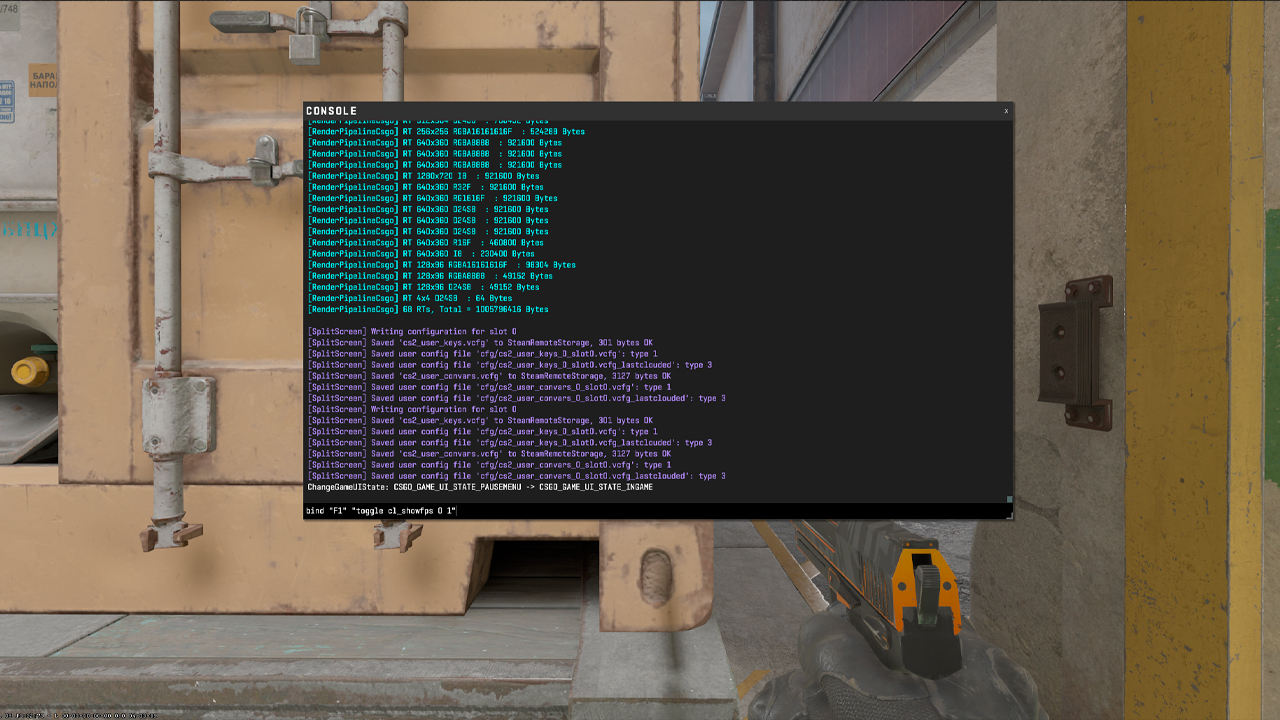
CS2 pozwala również zbindować licznik FPS pod konkretny klawisz. Dzięki temu można szybko włączać i wyłączać wyświetlanie FPS podczas meczu bez wpisywania komendy za każdym razem.
Aby używać osobnych klawiszy do włączania i wyłączania FPS, wpisz w konsoli:
- bind „F1” „cl_showfps 1”
- bind „F2” „cl_showfps 0”
F1 włącza licznik FPS, a F2 go wyłącza.
Można też stworzyć toggle bind, który przełącza licznik FPS jednym klawiszem:
- bind „F1” „toggle cl_showfps 0 1”
Naciśnięcie F1 raz włączy licznik FPS. Kolejne naciśnięcie go wyłączy.
Bind można dodać bezpośrednio przez konsolę w trakcie gry. Aby zachować go między sesjami, dodaj komendę do pliku autoexec.cfg w folderze konfiguracyjnym CS2:
…\Counter-Strike Global Offensive\game\csgo\cfg\
Takie ustawienie jest wygodne do szybkich kontroli podczas meczu. Licznik może być przez większość czasu ukryty i włączany tylko wtedy, gdy chcesz sprawdzić wydajność.
Najlepsze komendy konsoli CS2 na zwiększenie FPS
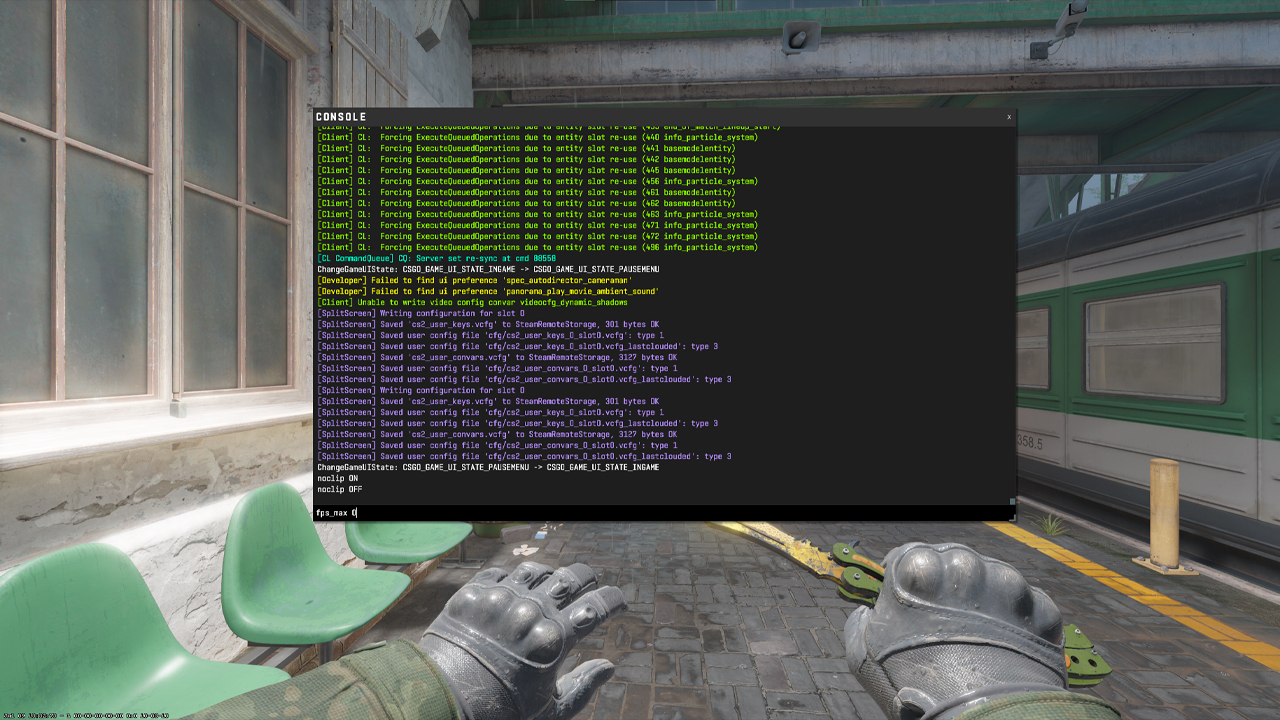
Te komendy mogą pomóc ustabilizować FPS albo zmniejszyć niepotrzebne obciążenie:
Komenda | Opis | Efekt |
|---|---|---|
fps_max 0 |
Całkowicie usuwa limit FPS |
Odblokowuje maksymalne FPS |
fps_max 144 |
Ogranicza FPS do 144, użyj wartości Hz monitora |
Zmniejsza tearing |
cl_disable_ragdolls 1 |
Wyłącza fizykę ciał po śmierci |
Lekki wzrost FPS w walkach |
r_drawparticles 0 |
Wyłącza efekty cząsteczkowe |
Pomaga słabszym GPU |
cl_showfps 1 |
Pokazuje FPS w lewym górnym rogu |
Bez wpływu na FPS |
mat_queue_mode |
Wymusza renderowanie wielordzeniowe |
Duży wzrost FPS na wielordzeniowych CPU |
fps_max to pierwsza komenda, którą warto przetestować. Całkowicie odblokowany FPS może dawać bardziej responsywne odczucie, ale stabilny limit blisko częstotliwości odświeżania monitora często sprawia w prawdziwych meczach wrażenie płynniejszej gry.
Dlaczego FPS ma znaczenie w CS2
FPS ma znaczenie z kilku powodów:
- Szybsza informacja wizualna: wyższy FPS ułatwia odczytywanie ruchu przeciwników i peeków.
- Płynniejszy aim i kontrola sprayu: stabilny FPS pomaga utrzymać bardziej przewidywalny ruch celownika i kontrolę odrzutu.
- Bardziej responsywny input: wyższy FPS może sprawić, że ruch myszy będzie ostrzejszy, szczególnie przy ustawieniach niskiego input laga.
- Mniej screen tearingu: dobrze ustawione fps_max może pomóc utrzymać stabilniejszy obraz.
FPSy powinny odpowiadać częstotliwości odświeżania monitora albo ją przekraczać. Na przykład 60 FPS na monitorze 144 Hz oznacza, że ekran wyświetla znacznie mniej klatek, niż jest w stanie obsłużyć. W praktyce wykorzystuje to tylko około 40% potencjału monitora. Dla ekranu 144 Hz warto celować w co najmniej 144 FPS. Dla ekranu 240 Hz — w co najmniej 240 FPS.
Idealne wartości FPS według typu monitora
Optymalny FPS zależy od częstotliwości odświeżania monitora. Im wyższe odświeżanie ekranu, tym więcej klatek na sekundę może on wyświetlić. W rezultacie CS2 działa płynniej i bardziej responsywnie, gdy FPS odpowiada tej wartości albo ją przekracza.
Setup | Docelowy FPS |
|---|---|
Podstawowy monitor 60 Hz |
60+ FPS |
Standard 144 Hz |
144+ FPS |
Wysokie odświeżanie 240 Hz |
240+ FPS |
Pro 360 Hz+ |
360+ FPS |
Profesjonalni gracze zwykle korzystają z monitorów co najmniej 240 Hz, a coraz częściej 360 Hz. Przy monitorze 60 Hz FPS powyżej 60 nadal może w niektórych przypadkach poprawić responsywność, ale sam ekran jest w stanie wyświetlić tylko 60 klatek na sekundę. Dlatego widoczna przewaga jest ograniczona. Gracz korzystający z monitora 144 Hz, 240 Hz albo 360 Hz faktycznie widzi więcej klatek i otrzymuje płynniejszy obraz podczas szybkiego ruchu.
Jak zwiększyć FPS w CS2
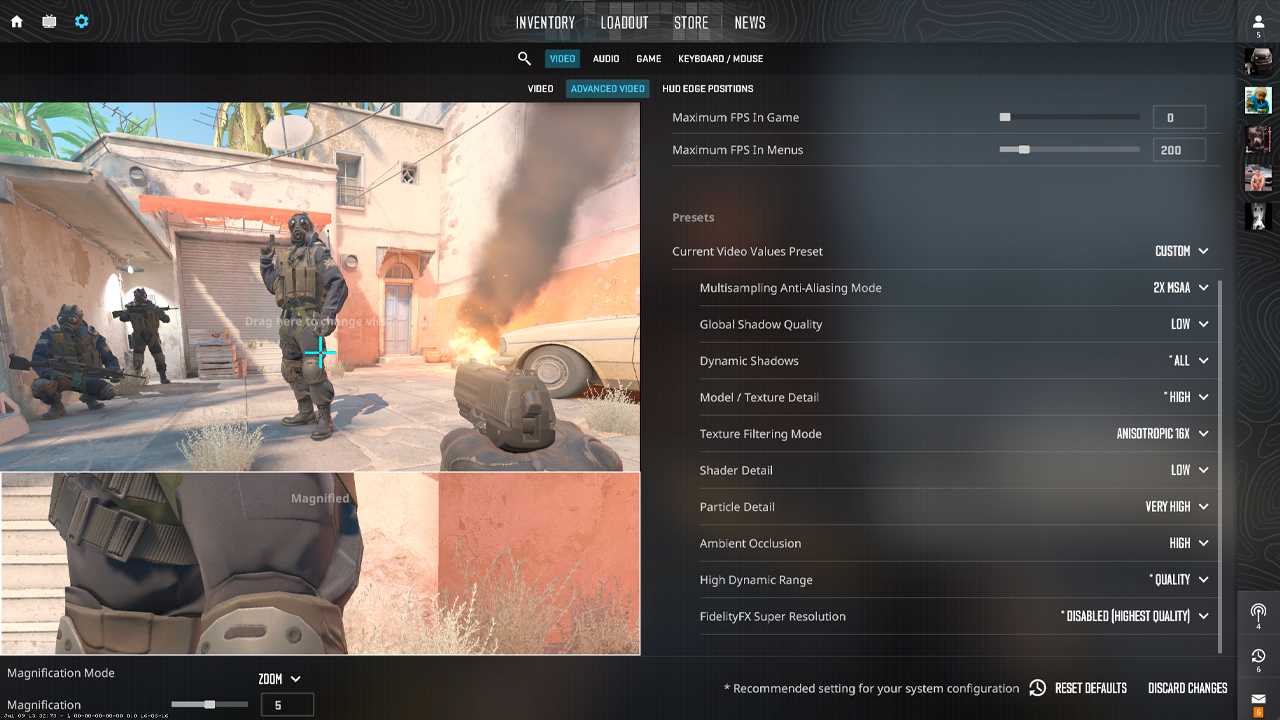
Dostosuj ustawienia graficzne
Ustawienia graficzne mają duży wpływ na FPS w CS2. Obniżenie najbardziej wymagających opcji może sprawić, że gra będzie płynniejsza, zmniejszyć stutter i utrzymać stabilniejszą wydajność. Oto najważniejsze ustawienia do zmiany:
Ustawienie | Zalecana wartość | Dlaczego pomaga |
|---|---|---|
Ogólna jakość cieni |
Niska |
Zmniejsza obciążenie GPU i poprawia FPS |
Detale shadera |
Niskie |
Sprawia, że efekty są mniej wymagające |
Tryb antyaliasingu |
Żaden albo 2x MSAA |
Zmniejsza obciążenie przetwarzania obrazu |
Szczegóły modeli/tekstur |
Średnie |
Zachowuje dobrą widoczność bez nadmiernego użycia VRAM |
Zwiększ kontrast graczy |
Włączone |
Pomaga wyraźniej zauważać modele graczy |
Obniż ogólną jakość cieni i detale shadera na średnich konfiguracjach. Mogą wpływać na FPSy w intensywnych rundach, szczególnie gdy na ekranie pojawiają się smoke’i, Mołotowy, granaty i wielu graczy.
Wyłączenie antyaliasingu daje najwyższą liczbę klatek, natomiast 2x MSAA zachowuje czystszy obraz przy mniejszym spadku wydajności.
Szczegóły modeli/tekstur na wielu konfiguracjach najlepiej zostawić na poziomie średnim. Bardzo niskie tekstury mogą lekko zwiększyć FPS, ale pogarszają wygląd gry i czasami zmniejszają czytelność obrazu. Średnie ustawienie jest bezpiecznym balansem między wydajnością a przejrzystością.
Zwiększony kontrast graczy nie zwiększa FPS, ale nadal warto go włączyć. Sprawia, że modele przeciwników są łatwiejsze do zauważenia, co przydaje się w meczach turniejowych.
Zarządzaj zasobami systemu
Jeśli FPSy nadal spadają, warto sprawdzić, co dodatkowo obciąża komputer. W takim przypadku może pomóc jedna z poniższych metod.
- Zamknij niepotrzebne aplikacje w tle. Przeglądarki, streamy, launchery i oprogramowanie do nagrywania mogą zużywać zasoby systemowe. Zasoby są dzielone między uruchomione programy i otwarte karty przeglądarki, przez co CS2 ma mniej mocy do wykorzystania.
- Uruchom CS2 w trybie pełnoekranowym. Tryb okienkowy lub borderless może dodawać niepotrzebne obciążenie albo opóźnienie. Najlepszym wyborem jest zwykły pełny ekran.
- Wyłącz Windows Game Bar, jeśli nie używasz go do nagrywania. Może zakłócać działanie gry i zużywać część zasobów.
- Zaktualizuj sterowniki GPU. W przypadku NVIDIA zainstaluj najnowszy Game Ready Driver. W przypadku AMD zainstaluj najnowszą wersję AMD Software: Adrenalin Edition. Nowe sterowniki często pomagają z wydajnością i stabilnością.
- Jeśli CS2 jest zainstalowane na HDD, przenieś je na SSD. Pliki i mapy będą ładować się szybciej. Może to również zmniejszyć część przycięć.
- Ustaw tryb zasilania Windows na Wysoka wydajność. Zapobiega to ograniczaniu wydajności CPU lub GPU podczas gry.
FAQ
-
Jaka komenda pokazuje FPS w CS2?
Użyj cl_showfps 1 w konsoli, aby włączyć podstawowy licznik FPS. Konsolę można włączyć w Ustawienia → Gra → Włącz konsolę → Tak. Licznik pokaże aktualny FPS w lewym górnym rogu ekranu. Aby go wyłączyć, użyj cl_showfps 0.
-
Jak ograniczyć FPS w CS2?
Użyj fps_max z wybranym limitem FPS. Na przykład fps_max 144 ogranicza CS2 do 144 FPS, co dobrze sprawdza się przy monitorze 144 Hz. Ustawienie limitu blisko częstotliwości odświeżania monitora może sprawić, że wydajność będzie płynniejsza i pomoże ograniczyć tearing. Aby usunąć limit, użyj fps_max 0.
-
Jak odblokować maksymalny FPS w CS2?
Można to zrobić komendą fps_max 0. Warto też wyłączyć synchronizację pionową w ustawieniach wideo, ponieważ może ograniczać FPS i dodawać input lag. Aby to zrobić, przejdź do: Ustawienia → Obraz → Zaawansowane ustawienia obrazu → Wyłącz synchronizację pionową.
-
Jaki poziom FPS jest dobry do trybu turniejowego w CS2?
Zasada jest prosta: dobry poziom FPS powinien odpowiadać częstotliwości odświeżania monitora albo być od niej nieco wyższy. Dla monitora 144 Hz celuj w co najmniej 144+ FPS. Dla monitora 240 Hz — w 240+ FPS. Dla monitora 360 Hz — w 360+ FPS. Wyższa liczba FPS sprawia, że gra wydaje się bardziej responsywna, ale ważniejsze jest utrzymanie stabilnych klatek bez spadków. Dzięki temu łatwiej strzelać, poruszać się i reagować na przeciwników.
-
Jak naprawić niski poziom FPS w CS2?
Jest kilka sposobów na zwiększenie FPS. Po pierwsze, zmień ustawienia obrazu. Przejdź do Ustawienia → Obraz i ustaw Tryb wyświetlania na Pełny ekran. Warto też zmienić zaawansowane ustawienia, takie jak ogólna jakość cieni, detale shadera, szczegóły cząsteczek i inne wymagające opcje. Po drugie, użyj konsoli. fps_max pozwala ograniczyć maksymalne FPSy. cl_showfps 1 pokazuje FPSy na ekranie. cl_disable_ragdolls 1 wyłącza fizykę ragdoll. Ostatnia komenda może dać niewielki wzrost FPS podczas walk.



![Przewodnik po patternach M4A1-S Fade: wszystkie seedy i Full Fade [2026]](https://community.skin.club/wp-content/uploads/2024/10/Main-x-Name-51-768x432.jpg)
![Kontrola odrzutu w CS2: Wyjaśnienie i porady [2026]](https://community.skin.club/wp-content/uploads/2024/10/Main-768x432.jpg)
![Ustawienia radaru w CS2: Kompleksowy przewodnik [2026]](https://community.skin.club/wp-content/uploads/2023/10/Main-x-Name-18-768x432.jpg)