![How to Show FPS in CS2: Commands and Binds [2026] Background](https://community.skin.club/wp-content/uploads/2023/09/Background-18.jpg)

FPS、つまりframes per second(1秒あたりのフレーム数)は、ビデオゲームにおける重要なパフォーマンス指標です。高いFPSは動きをより滑らかにし、入力遅延を減らし、全体的なレスポンスを向上させます。CS2のパフォーマンスを確認する最も速い方法は、cl_showfpsのようなCS2 console commandsを使うことです。この記事では、CS2でFPSを表示するための複数の方法を紹介します。コンソールコマンド、Steam設定、GPU ソフトウェアのオーバーレイ、キーバインドなどです。また、FPSを向上させるための便利なコマンドや、より安定したゲームプレイのための簡単な最適化のコツも含まれています。フレームレートを監視すると、ゲームがどれだけ安定しているかを把握しやすくなるため、多くのプレイヤーはCS2のFPS表示コマンドを使って確認しています。
CS2でFPSを表示する方法
方法1:開発者コンソール(cl_showfps)
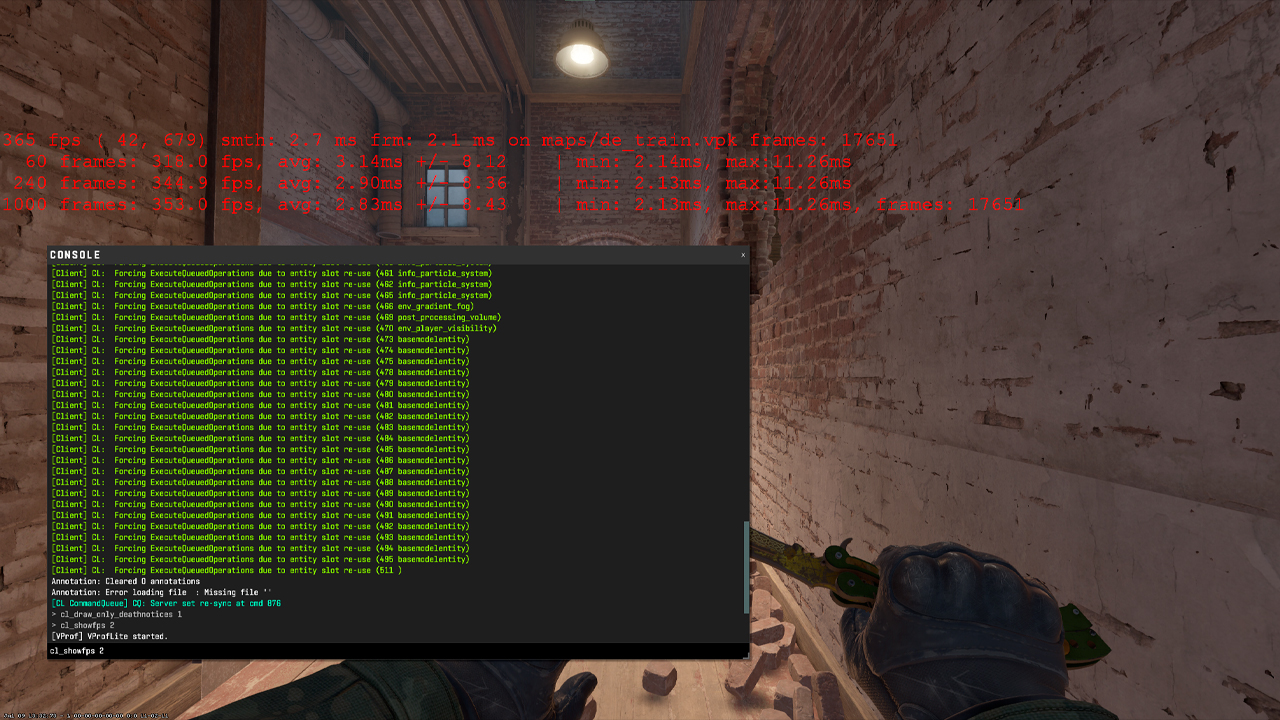
CS2でFPSを表示する標準的な方法は開発者コンソールです。
- Settingsを開き、Gameタブへ移動します。
- Enable Developer ConsoleをYesに設定します。
- ~を押してconsoleを開きます。
- cl_showfps 1を入力してFPS counterをオンにします。
- cl_showfps 0を入力してオフにします。
FPS カウンターは画面左上に表示されます。試合中にCS2のパフォーマンスを追跡し、PC関連の問題を見つけるのに役立ちます。
便利なcl_showfpsコマンドはいくつかあります。
- cl_showfps 1 — 画面左側に赤い線としてFPS カウンターを表示します。
- cl_showfps 2 — CSの古いnet_graphコマンドに似た、より詳細なパフォーマンス情報を表示します。
- cl_showfps 0 — FPS カウンターをオフにします。
~キーでコンソールが開かない場合は、SteamのCS2 起動オプションに-consoleを追加してください。
Steam → CS2 → Properties → Launch Options → -console
方法2:Steam オーバーレイ
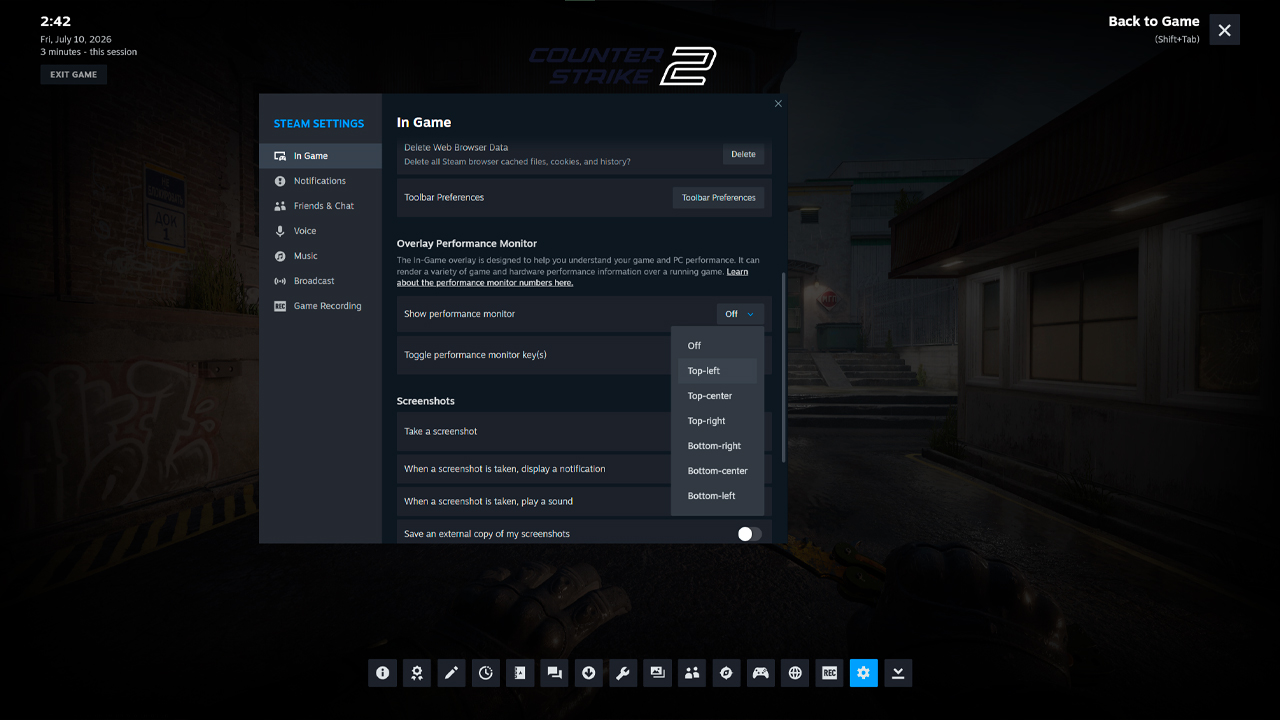
Steam オーバーレイは、コンソールコマンドを使わずにCS2でFPSを表示する簡単な方法です。Steam設定から動作し、どのSteamゲームでも使用できます。
- Steamを開きます。
- Settings → In Gameへ移動します。
- In-game FPS Counterを探します。
- counterの位置を選びます:左上、右上、左下、右下。
- CS2を起動し、選択した画面の隅を確認します。
この方法は基本的なFPS トラッキングに便利です。カウンターはゲームプレイ中の現在のフレームレートを表示するため、試合中のパフォーマンスの低下、フリーズ、不安定な瞬間を特定するのに役立ちます。
主な欠点は、情報が限られていることです。Steam オーバーレイはFPSのみを表示し、サーバーデータ、フレームタイミング、詳細なネットワーク情報のようなCS2固有のパフォーマンス指標は含みません。より詳細にCS2のパフォーマンスを追跡したい場合は、コンソールコマンドの方がより細かく制御できます。
方法3:NVIDIA / AMD ソフトウェアオーバーレイ
GPU ソフトウェアでもCS2にFPSを表示できます。この方法は、CS2だけでなくすべてのゲームで使える単一のパフォーマンスオーバーレイが欲しいプレイヤーに便利です。NVIDIA AppやAMD Adrenalin toolsはFPSを画面上に直接表示でき、GPUの負荷、温度、フレームタイミングなどの追加パフォーマンスデータも含まれることがよくあります。
NVIDIA App
手順:
- NVIDIA Appを開きます。
- Settingsへ移動します。
- NVIDIA オーバーレイをオンにします。
- Alt+Zを押してオーバーレイを開きます。
- Statistics/HUDセクションへ移動します。
- 画面上のカウンター位置を選びます。
設定後、CS2の試合中に選択した隅へFPS カウンターが表示されます。
AMD Adrenalin
手順:
- AMD Adrenalinのホットキー設定に応じて、Alt+RまたはAlt+Zを押します。
- Performanceタブへ移動します。
- FPS monitoringを有効にします。
- 必要に応じてオーバーレイの位置と表示する指標を調整します。
その後、FPSが画面上に表示されます。利点は、プレイヤーがCS2上で直接FPSを確認できることです。AMD Adrenalinでは、FPSがGPUの負荷や温度 、その他の指標とともにCS2上へ直接表示されます。これはラグ、スタッター、フレームドロップの原因を特定するのに役立ちます。
FPS表示をキーにバインドする方法
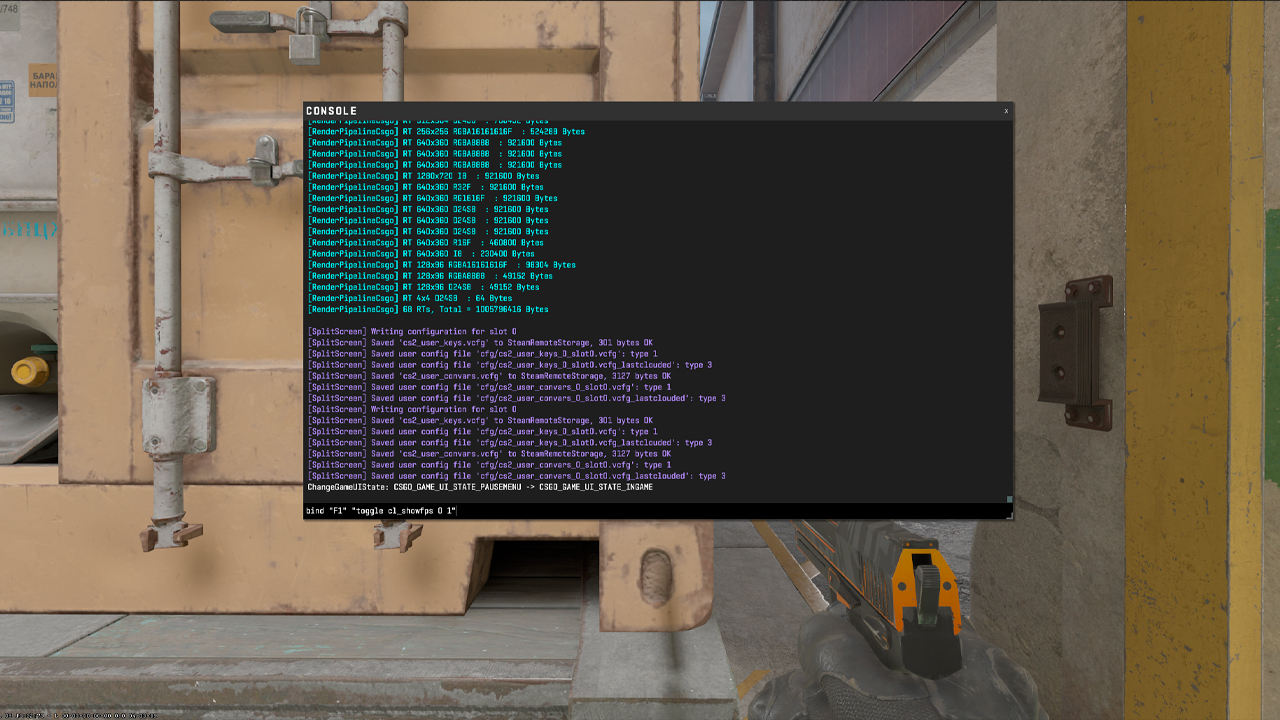
CS2では、FPSカウンターをキーにバインドすることもできます。これにより、毎回コマンドを入力しなくても、試合中に表示を簡単にオン・オフできます。
FPSのオンとオフに別々のキーを使うには、コンソールに次のコマンドを入力します。
- bind “F1” “cl_showfps 1”
- bind “F2” “cl_showfps 0”
F1はFPS カウンターをオンにし、F2はオフにします。
トグルバインドを使えば、1つのキーでFPS表示をオン・オフできます。
- bind “F1” “toggle cl_showfps 0 1”
このバインドでは、F1を1回押すとFPSカウンターが有効になります。もう一度押すとカウンターが無効になります。
バインドはゲーム内でコンソールから直接追加できます。セッション間で保存したい場合は、CS2 設定フォルダ内のautoexec.cfgファイルにコマンドを追加してください。
…\Counter-Strike Global Offensive\game\csgo\cfg\
この設定は、試合中に素早く確認したい場合に便利です。カウンターは普段は非表示にしておき、パフォーマンスを確認するときだけ有効にできます。
FPS向上に役立つCS2 コンソールコマンド
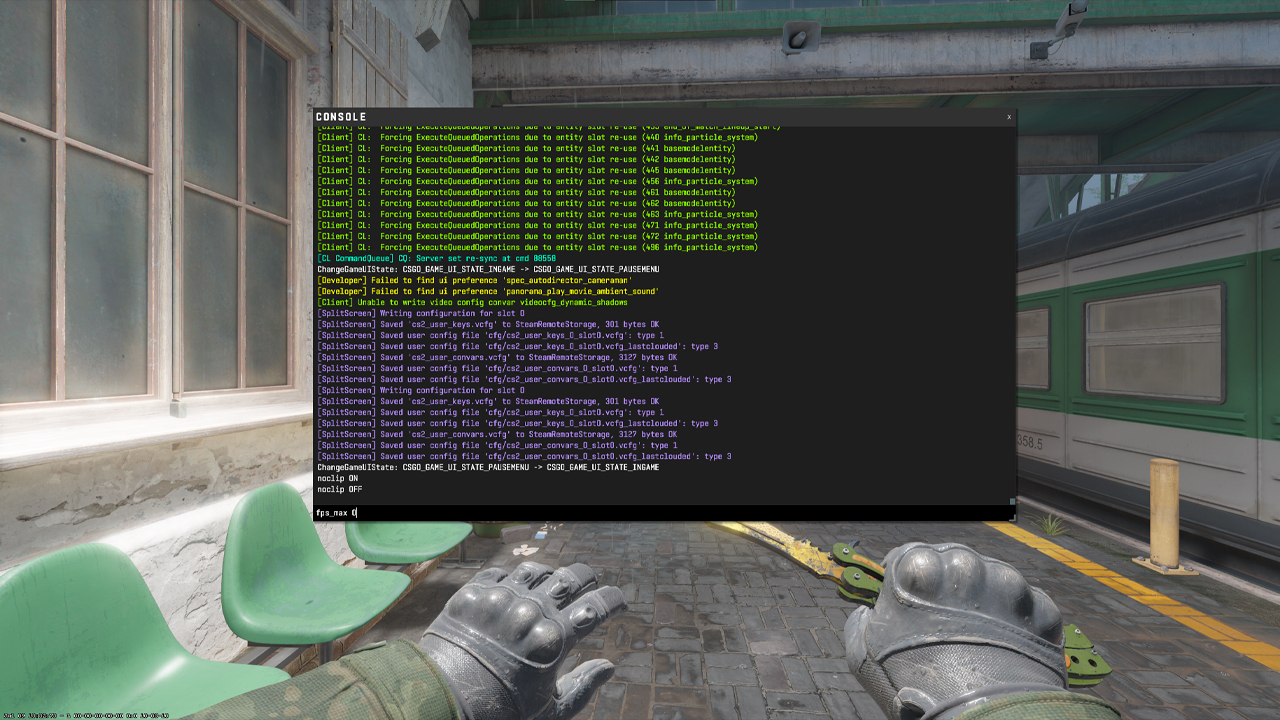
これらのコマンドは、FPSを安定させたり不要な負荷を減らしたりするのに役立つ場合があります。
コマンド | 説明 | 効果 |
|---|---|---|
fps_max 0 |
FPS capを完全に解除する |
最大FPSを解放する |
fps_max 144 |
FPSを144に制限する。自分のモニターのHzに合わせて使用 |
ティアリングを減らす |
cl_disable_ragdolls 1 |
死体のラグドール物理演算を無効化する |
戦闘中にわずかなFPS向上 |
r_drawparticles 0 |
パーティクルエフェクトを無効化する |
弱いGPUを助ける |
cl_showfps 1 |
左上にFPSを表示する |
FPSへの影響なし |
mat_queue_mode |
マルチコアレンダリングを強制する |
マルチコアCPUで大幅なFPS向上 |
fps_maxは最初に試す価値のあるコマンドです。完全にFPSを解放するとよりレスポンスが良く感じられることがありますが、モニターのリフレッシュレートに近い安定したcapの方が、実際の試合ではより滑らかに感じられることがよくあります
CS2でFPSが重要な理由
FPSが重要な理由は次のとおりです。
- より速い視覚的フィードバック: FPSが高いほど、敵の動きやピークを読み取りやすくなります。
- より滑らかなaimとspray control: 安定したFPSは、クロスヘアの動きとスプレーコントロールをより一貫させるのに役立ちます。
- より良い入力応答性: FPSが高いと、特に低入力遅延設定ではマウスの動きがより鋭く感じられることがあります。
- スクリーンティアリングの軽減: 適切に設定されたfps_maxは、画像をより安定させるのに役立ちます。
FPSはモニターのリフレッシュレートと同じ、またはそれ以上であるべきです。たとえば、144Hzモニターで60 FPSの場合、画面は処理できる数よりはるかに少ないフレームしか表示していません。実際には、これはモニターのレート性能の約40%しか使っていないことになります。144Hzディスプレイでは、少なくとも144 FPSを目指してください。240Hzディスプレイでは、少なくとも240 FPSを目指してください。
モニタータイプ別の理想的なFPS目標
最適なFPSは、モニターのリフレッシュレートによって異なります。画面のリフレッシュレートが高いほど、1秒あたりに表示できるフレーム数も多くなります。その結果、FPSがその数値と一致するか上回ると、CS2はより滑らかでレスポンスが良く感じられます。
セットアップ | 目標FPS |
|---|---|
基本(60Hzモニター) |
60+ FPS |
標準的な競技向け(144Hz) |
144+ FPS |
高リフレッシュレート(240Hz) |
240+ FPS |
プロ向けセットアップ(360Hz+) |
360+ FPS |
プロプレイヤーは通常、少なくとも240Hz、より一般的には360Hzのモニターを使用します。60Hzモニターの場合、60 FPSを超える値でも一部のケースではレスポンスを改善できますが、画面自体は1秒あたり60フレームしか表示できません。そのため、見た目上の優位性は限られます。144Hz、240Hz、または360Hzモニターを使用するプレイヤーは、実際により多くのフレームを見られ、高速移動中により滑らかな映像を得られます。
CS2でFPSを上げる方法
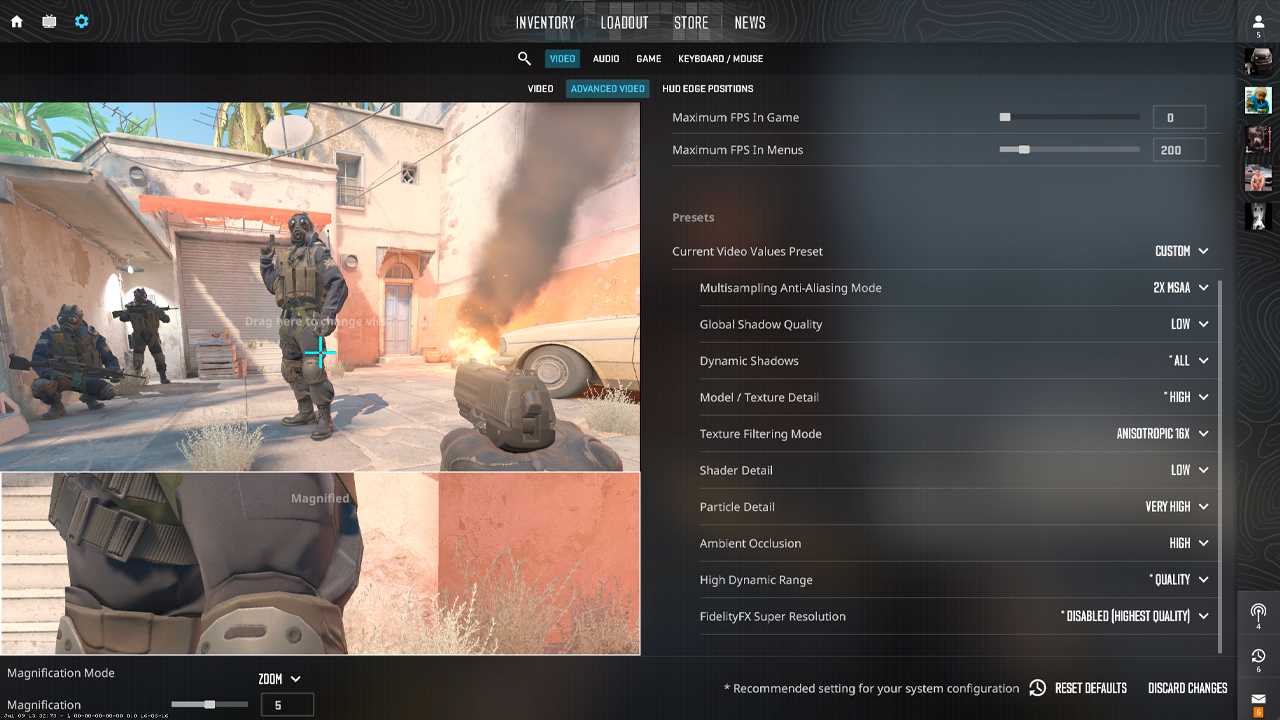
グラフィック設定を調整する
グラフィック設定はCS2のFPSに大きな影響を与えます。負荷の高いオプションを下げることで、ゲームをより滑らかにし、スタッターを減らし、戦闘中のパフォーマンスをより安定させることができます。調整すべき主なグラフィック設定は次のとおりです。
設定 | 推奨値 | 効果 |
|---|---|---|
Shadow Quality (影の品質) |
Low |
GPU負荷を減らし、FPSを改善する |
Shader Detail (シェーダーの詳細) |
Low |
エフェクトの負荷を下げる |
Anti-Aliasing (アンチエイリアス) |
Off または MSAA 2x |
画像処理の負荷を減らす |
Texture Quality (テクスチャの品質) |
Medium |
VRAMを使いすぎず、十分な視認性を保つ |
Boost Player Contrast (プレイヤーのコントラスト向上) |
On |
プレイヤーモデルをより見つけやすくする |
ミドルレンジのシステムでは、「影の品質」と「シェーダーの詳細」を下げてください。これらは、特にスモーク、モロトフ、グレネード、複数のプレイヤーが画面に表示される忙しいラウンドでFPSに影響することがあります。
「アンチエイリアス」をオフにすると最も高いフレームレートが得られます。一方、MSAA 2xはパフォーマンスへの影響を小さく抑えながら、画像をよりきれいに保ちます。
多くのセットアップでは、「テクスチャの品質」はMediumのままにする方が良いです。非常に低いテクスチャ設定はFPSをわずかに上げる場合がありますが、ゲームの見た目を悪くし、場合によっては視認性を下げることがあります。Mediumは、パフォーマンスと視認性のより安全なバランスです。
「プレイヤーのコントラスト向上」はFPSを上げませんが、それでも有効にする価値があります。プレイヤーモデルを見つけやすくするため、競技マッチで役立ちます。
システムリソースを管理する
それでもFPSが低下する場合は、PCに追加の負荷をかけているものを確認する価値があります。この場合、次の方法のいずれかが役立つことがあります。
- 不要なバックグラウンドアプリを閉じてください。ブラウザ、配信ソフト、ランチャー、録画ソフトはシステムリソースを使用することがあります。システムリソースは、実行中のプログラムと開いているブラウザタブの間で共有されます。その結果、CS2が使えるリソースが少なくなります。
- CS2をフルスクリーンモードで起動してください。ウィンドウモードやボーダーレスモードは不要な負荷やラグを追加することがあります。最も良い方法は通常のフルスクリーンを使うことです。
- 録画に使っていない場合は、Windows ゲームバーを無効にしてください。ゲームに干渉したり、一部のリソースを使用したりすることがあります。
- GPU ドライバーを更新してください。NVIDIAの場合は最新のGame Ready ドライバーをインストールします。AMDの場合は、AMD Software: Adrenalin Editionの最新バージョンをインストールします。新しいドライバーは、パフォーマンスと安定性の改善に役立つことがよくあります。
- CS2がHDDにインストールされている場合は、SSDに移動してください。ファイルとマップの読み込みが速くなります。一部のフリーズも減らせる可能性があります。
- Windowsの電源モードを「高パフォーマンス」に設定してください。これにより、ゲーム中にシステムがCPUやGPUのパフォーマンスを制限するのを防げます。
FAQ
-
CS2でFPSを表示するコマンドは何ですか?
基本的なFPSカウンターを有効にするには、開発者コンソールでcl_showfps 1を使用します。コンソールは、Settings → Game → Enable Developer ConsoleでYesに設定すると有効になります。これにより、現在のFPSが画面左上に表示されます。オフにするにはcl_showfps 0を使用します。
-
CS2でFPSに上限をかけるには?
希望するFPS制限値とともにfps_maxを使用します。たとえば、fps_max 144はCS2を144FPSに制限し、144Hzモニターに適しています。上限をモニターのリフレッシュレートに近づけると、パフォーマンスがより滑らかに感じられ、スクリーンティアリングの軽減にも役立ちます。上限を解除するにはfps_max 0を使用します。
-
CS2で最大FPSを解除するには?
これはfps_max 0コマンドで実行できます。また、ビデオ設定で垂直同期(Vertical Sync)を無効にするべきです。垂直同期はFPSを制限し、入力遅延を追加する可能性があります。設定するには、次の場所へ移動します。
Settings → Video → Advanced video settings → Disable Vertical Sync
-
競技向けCS2に適したFPSは?
一般的に、良いFPSはモニターのリフレッシュレートと同じ、または少し高い値です。144Hzモニターでは、少なくとも144+ FPSを目指してください。240Hzモニターでは240+ FPSを目指してください。360Hzモニターでは360+ FPSを目指してください。FPSが高いほどゲームはよりレスポンス良く感じられますが、低下のない安定したFPSを維持する方が重要です。これにより、射撃、移動、相手への反応がしやすくなります。
-
CS2で低FPSを改善するには?
FPSを上げる方法はいくつかあります。まず、ビデオ設定を変更してください。「設定」→ 「ビデオ」へ進み、、「ディスプレイモード」を「フルスクリーン」に設定します。「全体の影の品質」「シェーダーの詳細」「テクスチャの品質」その他の負荷の高い設定など、高度な設定を変更することも推奨されます。次に、コンソールを使用します。最大FPSを制限するにはfps_maxを使います。画面にFPSを表示するにはcl_showfps 1を使います。cl_disable_ragdolls 1はラグドール物理演算をオフにします。最後のコマンドは、戦闘中にわずかなFPS向上をもたらす可能性があります。



![CS2 Cacheのコールアウト:完全インタラクティブマップ [2026年版]](https://community.skin.club/wp-content/uploads/2026/03/Main-x-Name-3-768x432.jpg)
![CS2のRushモードを徹底解説 [2026]](https://community.skin.club/wp-content/uploads/2026/09/Main-x-Name-10-768x432.jpg)
![Desert Eagle Heat Treated CS2ガイド&パターン [2026年版]](https://community.skin.club/wp-content/uploads/2026/09/Main-x-Name-11-768x432.jpg)