![How to Show FPS in CS2: Commands and Binds [2026] Background](https://community.skin.club/wp-content/uploads/2023/09/Background-18.jpg)

FPS (frames per second, ruutua sekunnissa) on kriittinen suorituskykymittari videopeleissä. Korkea FPS tekee liikkeestä sulavampaa, vähentää input lagia ja parantaa pelin yleistä reagointikykyä. Nopein tapa tarkistaa CS2:n suorituskyky on käyttää CS2:n konsolikomentoja, kuten cl_showfps. Tässä artikkelissa käydään läpi useita tapoja näyttää FPS CS2:ssa, kuten konsolikomennot, Steamin asetukset, näytönohjaimen ohjelmistojen overlayt ja näppäinbindit. Mukana on myös hyödyllisiä komentoja FPS:n parantamiseen sekä yksinkertaisia optimointivinkkejä vakaampaa pelikokemusta varten. Ruudunpäivitysnopeuden seuraaminen auttaa ymmärtämään, kuinka vakaasti peli toimii, joten monet pelaajat käyttävät CS2:n FPS-komentoja pitääkseen sitä jatkuvasti silmällä.
FPS:n näyttäminen CS2:ssa
Tapa 1: Kehittäjäkonsoli (cl_showfps)
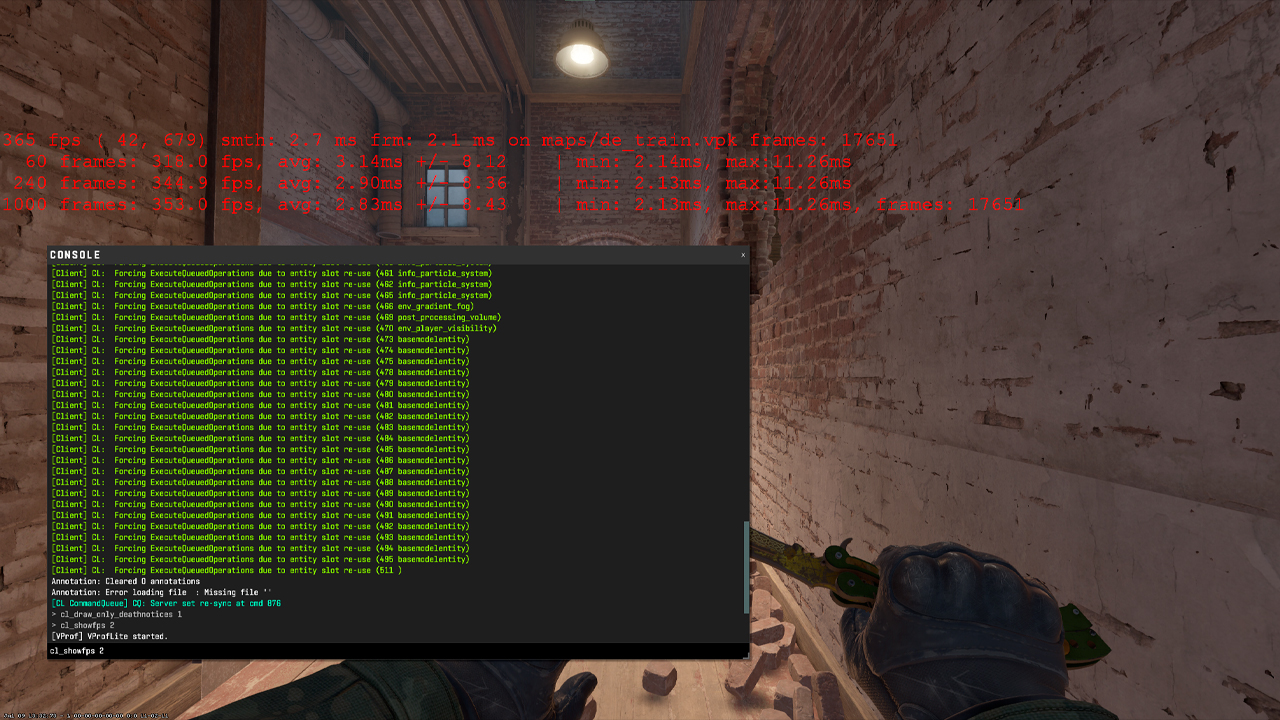
Vakiotapa näyttää FPS CS2:ssa on käyttää Kehittäjäkonsolia.
- Avaa Asetukset ja siirry Peli–välilehdelle.
- Aseta Ota Kehittäjäkonsoli käyttöön kohtaan Kyllä.
- Avaa konsoli painamalla ~.
- Kirjoita cl_showfps 1 ottaaksesi FPS-laskurin käyttöön.
- Kirjoita cl_showfps 0 poistaaksesi sen käytöstä.
FPS-laskuri näkyy näytön vasemmassa yläkulmassa. Se auttaa seuraamaan CS2:n suorituskykyä ottelun aikana ja havaitsemaan mahdollisia tietokoneeseen liittyviä ongelmia.
Hyödyllisiä cl_showfps-komentoja ovat:
- cl_showfps 1 – näyttää FPS-laskurin punaisena rivinä näytön vasemmassa reunassa.
- cl_showfps 2 – näyttää tarkempia suorituskykytietoja, samankaltaisesti kuin vanha net_graph-komento CS:GO:ssa.
- cl_showfps 0 – poistaa FPS-laskurin käytöstä.
Jos konsoli ei avaudu ~-näppäimellä, lisää -console CS2:n käynnistysasetuksiin Steamissa:
Steam → CS2 → Ominaisuudet → Käynnistysasetukset → -console
Tapa 2: Steam Overlay
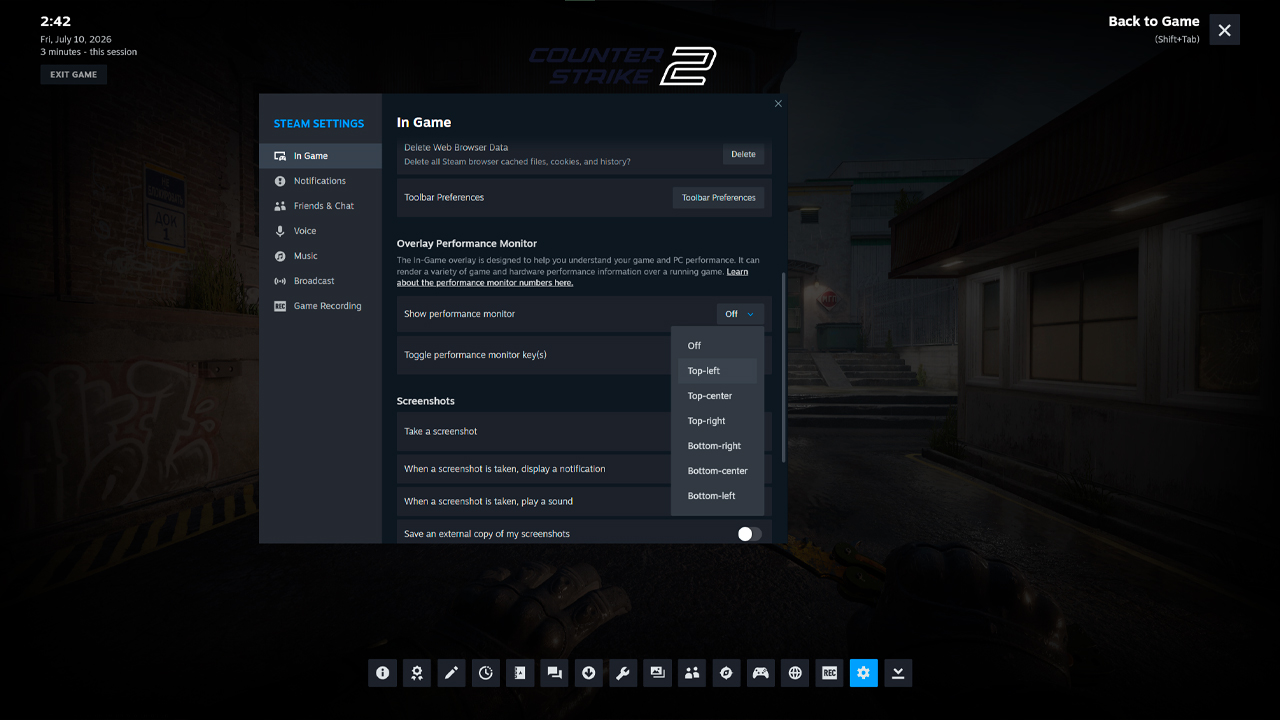
Steam Overlay on helppo tapa näyttää FPS CS2:ssa ilman konsolikomentoja. Se toimii Steamin asetusten kautta ja sitä voidaan käyttää kaikissa Steam-peleissä.
- Avaa Steam.
- Siirry kohtaan Asetukset → Pelissä.
- Etsi Pelin FPS-laskuri.
- Valitse laskurin sijainti: vasen yläkulma, oikea yläkulma, vasen alakulma tai oikea alakulma.
- Käynnistä CS2 ja tarkista valitsemasi näytön kulma.
Tämä menetelmä sopii hyvin FPS:n perusseurantaan. Laskuri näyttää pelin nykyisen ruudunpäivitysnopeuden, mikä auttaa tunnistamaan suorituskyvyn laskut, jäätymiset tai epävakaat hetket ottelun aikana.
Suurin haittapuoli on rajallinen tietomäärä. Steam Overlay näyttää vain FPS:n eikä sisällä CS2-kohtaisia suorituskykytietoja, kuten palvelindataa, frame timing -tietoja tai yksityiskohtaisia verkkotietoja. Tarkempaan CS2:n suorituskyvyn seurantaan konsolikomennot tarjoavat enemmän hallintaa.
Tapa 3: NVIDIA / AMD -ohjelmiston Overlay
Näytönohjaimen ohjelmisto voi myös näyttää FPS:n CS2:ssa. Tämä tapa sopii pelaajille, jotka haluavat yhden suorituskykyoverlayn kaikkiin peleihin, eivät pelkästään CS2:een. NVIDIA App ja AMD Adrenalin voivat näyttää FPS:n suoraan näytöllä ja sisältävät usein myös lisätietoja, kuten GPU:n kuormituksen, lämpötilan ja frame timing -tiedot.
NVIDIA App
Vaiheet:
- Avaa NVIDIA App.
- Siirry kohtaan Settings.
- Ota NVIDIA Overlay käyttöön.
- Avaa overlay painamalla Alt+Z.
- Siirry Statistics/HUD-osioon.
- Valitse laskurin sijainti näytöllä.
Asetusten jälkeen FPS-laskuri näkyy valitussa kulmassa CS2-otteluiden aikana.
AMD Adrenalin
Vaiheet:
- Paina Alt+R tai Alt+Z (AMD Adrenalinin pikanäppäinasetuksista riippuen).
- Siirry Performance-välilehdelle.
- Ota FPS-seuranta käyttöön.
- Säädä overlayn sijaintia ja näytettäviä mittareita tarvittaessa.
Tämän jälkeen FPS näkyy näytöllä. Etuna on, että pelaajat näkevät FPS:n suoraan CS2:n päällä. AMD Adrenalin näyttää FPS:n yhdessä GPU:n kuormituksen, lämpötilan ja muiden mittareiden kanssa, mikä auttaa tunnistamaan lagin, nykimisen tai FPS-pudotusten syyt.
FPS-näytön sitominen näppäimeen
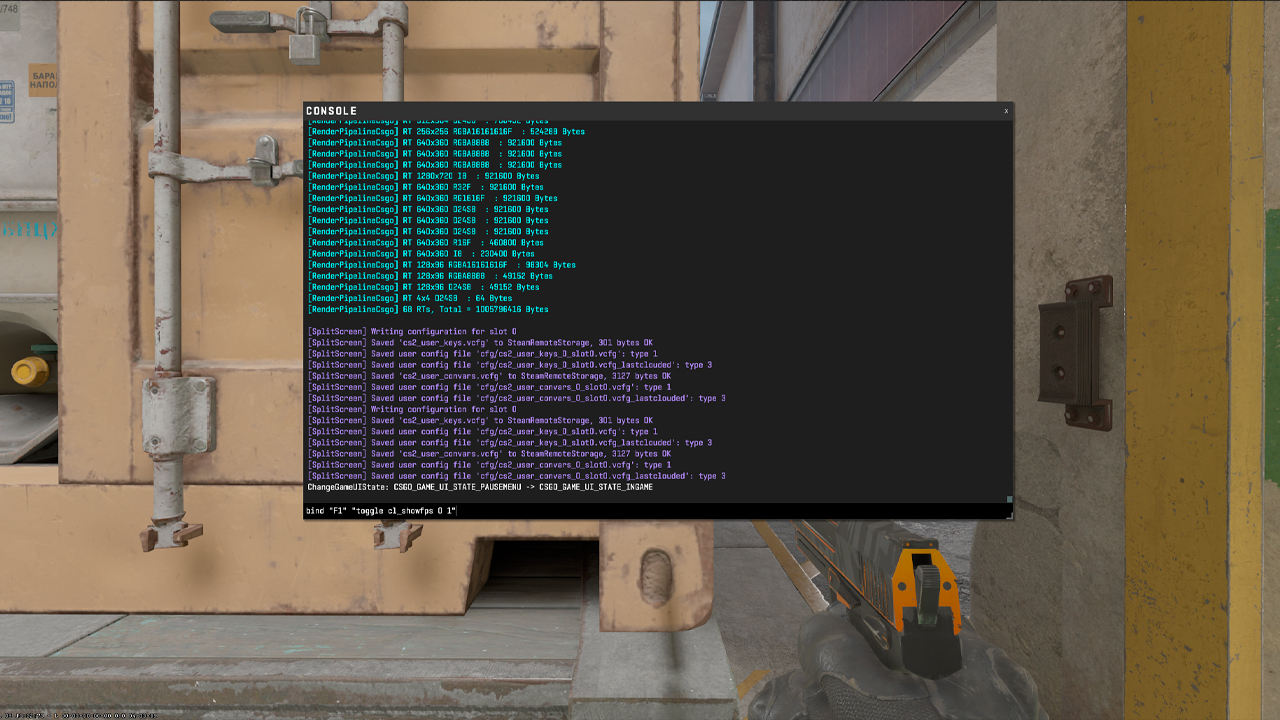
CS2:ssa FPS-laskurin voi myös sitoa näppäimeen. Näin sen voi ottaa käyttöön tai poistaa käytöstä ottelun aikana ilman, että komentoa tarvitsee kirjoittaa joka kerta.
Jos haluat erilliset näppäimet FPS:n päälle- ja poiskytkemiseen, kirjoita konsoliin:
- bind ”F1” ”cl_showfps 1”
- bind ”F2” ”cl_showfps 0”
F1 ottaa FPS-laskurin käyttöön ja F2 poistaa sen käytöstä.
Voit myös käyttää yhtä näppäintä FPS-näytön vaihtamiseen päälle ja pois:
- bind ”F1” ”toggle cl_showfps 0 1”
Kun painat F1 kerran, FPS-laskuri tulee näkyviin. Kun painat sitä uudelleen, laskuri poistuu näkyvistä.
Bindin voi lisätä suoraan konsolissa pelin aikana. Jos haluat sen säilyvän pelisessioiden välillä, lisää komento autoexec.cfg–tiedostoon CS2:n asetuskansiossa:
…\Counter-Strike Global Offensive\game\csgo\cfg\
Tämä ratkaisu on kätevä nopeisiin tarkistuksiin otteluiden aikana. Laskuri voi pysyä piilossa suurimman osan ajasta ja näkyä vain silloin, kun haluat tarkistaa suorituskyvyn.
Parhaat CS2-konsolikomennot FPS:n parantamiseen
Nämä komennot voivat auttaa vakauttamaan FPS:ää tai vähentämään turhaa kuormitusta:
Komento | Kuvaus | Vaikutus |
|---|---|---|
fps_max 0 |
Poistaa FPS-rajoituksen kokonaan |
Avaa maksimi-FPS:n |
fps_max 144 |
Rajoittaa FPS:n 144:ään (käytä näyttösi Hz-arvoa) |
Vähentää screen tearingia |
cl_disable_ragdolls 1 |
Poistaa kaatuneiden hahmojen ragdoll-fysiikan |
Pieni FPS-parannus taisteluissa |
r_drawparticles 0 |
Poistaa partikkeliefektit |
Auttaa heikompia GPU:ita |
cl_showfps 1 |
Näyttää FPS:n vasemmassa yläkulmassa |
Ei vaikuta FPS:ään |
mat_queue_mode |
Pakottaa moniydinrenderöinnin |
Merkittävä FPS-parannus moniydinprosessoreilla |
fps_max on ensimmäinen komento, jota kannattaa kokeilla. Täysin rajoittamaton FPS voi tuntua responsiivisemmalta, mutta näytön virkistystaajuuden lähelle asetettu vakaa FPS-raja tuntuu usein sulavammalta oikeissa otteluissa.
Miksi FPS on tärkeä CS2:ssa
FPS on tärkeä seuraavista syistä:
- Nopeampi visuaalinen palaute: korkeampi FPS tekee vihollisten liikkeiden ja peekkien havaitsemisesta helpompaa.
- Sulavampi tähtäys ja sprayn hallinta: vakaa FPS tekee tähtäimen liikkeestä ja sprayn hallinnasta tasaisempaa.
- Responsiivisempi ohjaus: korkeampi FPS tekee hiiren liikkeestä tarkemman tuntuisen, erityisesti matalan input lagin asetuksilla.
- Vähemmän screen tearingia: oikein asetettu fps_max auttaa pitämään kuvan vakaampana.
FPS:n tulisi vastata näytön virkistystaajuutta tai ylittää se. Esimerkiksi 60 FPS 144 Hz:n näytöllä tarkoittaa, että näyttö näyttää paljon vähemmän ruutuja kuin mihin se pystyy. Käytännössä tällöin hyödynnetään vain noin 40 % näytön kapasiteetista. 144 Hz:n näytöllä kannattaa tavoitella vähintään 144 FPS:ää. 240 Hz:n näytöllä tavoitteena tulisi olla vähintään 240 FPS.
Ihanteelliset FPS-tavoitteet näytön tyypin mukaan
Optimaalinen FPS riippuu näytön virkistystaajuudesta. Mitä korkeampi virkistystaajuus, sitä enemmän ruutuja sekunnissa näyttö pystyy näyttämään. Tämän vuoksi CS2 tuntuu sulavammalta ja responsiivisemmalta, kun FPS vastaa tätä arvoa tai ylittää sen.
Kokoonpano | Tavoite-FPS |
|---|---|
Perus (60 Hz:n näyttö) |
60+ FPS |
Vakio kilpailupelaaminen (144 Hz) |
144+ FPS |
Korkea virkistystaajuus (240 Hz) |
240+ FPS |
Pro-kokoonpano (360 Hz+) |
360+ FPS |
Ammattilaispelaajat käyttävät yleensä vähintään 240 Hz:n näyttöjä ja yhä useammin 360 Hz:n näyttöjä. 60 Hz:n näytöllä yli 60 FPS voi joissakin tilanteissa parantaa responsiivisuutta, mutta näyttö pystyy näyttämään vain 60 ruutua sekunnissa. Siksi näkyvä hyöty on rajallinen. 144 Hz:n, 240 Hz:n tai 360 Hz:n näyttöä käyttävä pelaaja näkee oikeasti enemmän ruutuja ja saa sulavamman kuvan nopean liikkeen aikana.
FPS:n kasvattaminen CS2:ssa
Säädä grafiikka-asetuksia
Grafiikka-asetuksilla on suuri vaikutus FPS:ään CS2:ssa. Vaativimpien asetusten alentaminen voi tehdä pelistä sulavamman, vähentää nykimistä ja pitää suorituskyvyn vakaampana taisteluiden aikana. Tärkeimmät säädettävät asetukset ovat:
Asetus | Suositeltu arvo | Miksi se auttaa |
|---|---|---|
Shadow Quality |
Matala |
Vähentää GPU:n kuormitusta ja parantaa FPS:ää |
Shader Detail |
Matala |
Tekee efekteistä kevyempiä |
Anti-Aliasing |
Pois tai MSAA 2x |
Vähentää grafiikan käsittelykuormaa |
Texture Quality |
Keskitaso |
Säilyttää hyvän näkyvyyden ilman liiallista VRAMin käyttöä |
Boost Player Contrast |
Päällä |
Helpottaa pelaajamallien havaitsemista |
Laske Shadow Quality– ja Shader Detail -asetuksia keskitason tietokoneilla. Ne voivat vaikuttaa FPS:ään erityisesti vilkkailla kierroksilla, joissa näkyy savuja, Molotoveja, kranaatteja ja useita pelaajia samanaikaisesti.
Anti-Aliasingin poistaminen käytöstä antaa korkeimman FPS:n, kun taas MSAA 2x pitää kuvan siistimpänä pienemmällä suorituskykyvaikutuksella.
Texture Quality kannattaa useimmilla kokoonpanoilla pitää Medium-asetuksella. Hyvin matalat tekstuuriasetukset voivat hieman nostaa FPS:ää, mutta ne voivat myös heikentää pelin ulkonäköä ja joskus näkyvyyttä. Medium tarjoaa hyvän tasapainon suorituskyvyn ja kuvanlaadun välillä.
Boost Player Contrast ei lisää FPS:ää, mutta se kannattaa silti ottaa käyttöön. Se helpottaa pelaajamallien erottamista, mikä on hyödyllistä kilpailullisissa otteluissa.
Hallitse järjestelmän resursseja
Jos FPS laskee edelleen, kannattaa tarkistaa, mikä kuormittaa tietokonetta ylimääräisesti. Seuraavista tavoista voi olla apua:
- Sulje tarpeettomat taustasovellukset. Selaimet, suoratoistot, launcherit ja tallennusohjelmistot käyttävät järjestelmän resursseja. Resurssit jaetaan käynnissä olevien ohjelmien ja avoimien selainvälilehtien kesken, jolloin CS2:lle jää vähemmän käyttöön.
- Käynnistä CS2 koko näytön tilassa. Ikkunatila tai reunaton ikkuna voivat lisätä ylimääräistä kuormitusta tai viivettä. Tavallinen koko näyttö on paras vaihtoehto.
- Poista Windows Game Bar käytöstä, jos et käytä sitä tallentamiseen. Se voi häiritä peliä ja käyttää järjestelmän resursseja.
- Päivitä näytönohjaimen ajurit. NVIDIA-käyttäjien kannattaa asentaa uusin Game Ready Driver, AMD-käyttäjien uusin AMD Software: Adrenalin Edition. Uudet ajurit parantavat usein suorituskykyä ja vakautta.
- Jos CS2 on asennettu HDD-levylle, siirrä se SSD-levylle. Tiedostot ja kartat latautuvat nopeammin, ja myös osa jäätymisistä voi vähentyä.
- Aseta Windowsin virransäästötila High Performance -tilaan. Tämä estää järjestelmää rajoittamasta suorittimen tai näytönohjaimen suorituskykyä pelaamisen aikana.
Usein kysytyt kysymykset
-
Mikä on komento FPS:n näyttämiseen CS2:ssa?
Käytä kehittäjäkonsolissa komentoa cl_showfps 1 ottaaksesi käyttöön perus-FPS-laskurin. Konsoli otetaan käyttöön kohdasta Asetukset → Peli → Ota Kehittäjäkonsoli käyttöön (aseta arvoksi Kyllä). Tämän jälkeen nykyinen FPS näkyy näytön vasemmassa yläkulmassa. Poista laskuri käytöstä komennolla cl_showfps 0.
-
Miten rajoitan FPS:n CS2:ssa?
Käytä komentoa fps_max haluamallasi FPS-rajalla. Esimerkiksi fps_max 144 rajoittaa CS2:n 144 FPS:ään, mikä sopii hyvin 144 Hz:n näytölle. Näytön virkistystaajuuden lähelle asetettu FPS-raja voi tehdä pelistä sulavamman tuntuisen ja auttaa vähentämään screen tearingia. Poista rajoitus komennolla fps_max 0.
-
Miten avaan maksimi-FPS:n CS2:ssa?
Tämä onnistuu komennolla fps_max 0. Lisäksi kannattaa poistaa Vertical Sync (V-Sync) käytöstä videoasetuksista, sillä se voi rajoittaa FPS:ää ja lisätä input lagia. Tee tämä seuraavasti:
Asetukset → Video → Lisäasetukset → Poista Vertical Sync käytöstä.
-
Mikä on hyvä FPS kilpailulliseen CS2:een?
Yleissääntönä hyvä FPS vastaa näytön virkistystaajuutta tai on hieman sitä korkeampi. 144 Hz:n näytöllä tavoittele vähintään 144+ FPS. 240 Hz:n näytöllä tavoittele 240+ FPS. 360 Hz:n näytöllä tavoittele 360+ FPS. Korkeampi FPS tekee pelistä responsiivisemman, mutta tärkeintä on vakaa FPS ilman suuria pudotuksia. Näin tähtääminen, liikkuminen ja vastustajiin reagoiminen on helpompaa.
-
Miten korjaan matalan FPS:n CS2:ssa?
FPS:ää voi parantaa useilla tavoilla. Aloita muuttamalla videoasetuksia. Siirry kohtaan Asetukset → Video ja aseta Näyttötila kohtaan Kokoruutu. On myös suositeltavaa säätää lisäasetuksia, kuten Global Shadow Quality, Shader Detail, Texture Detail ja muita raskaita grafiikka-asetuksia. Käytä lisäksi konsolia. Komento fps_max rajoittaa suurimman FPS-arvon. cl_showfps 1 näyttää FPS:n näytöllä. cl_disable_ragdolls 1 poistaa ragdoll-fysiikan käytöstä. Viimeinen komento voi antaa pienen FPS-parannuksen taistelutilanteissa.



![CS2:n tutka-asetukset: täydellinen opas [2026]](https://community.skin.club/wp-content/uploads/2023/10/Main-x-Name-18-768x432.jpg)