![How to Show FPS in CS2: Commands and Binds [2026] Background](https://community.skin.club/wp-content/uploads/2023/09/Background-18.jpg)

FPS, yani saniyedeki kare sayısı, video oyunlarında kritik bir performans metriğidir. Yüksek FPS hareketleri daha akıcı hâle getirir, input lag’i azaltır ve genel tepki süresini iyileştirir. CS2 performansını kontrol etmenin en hızlı yolu, cl_showfps gibi CS2 konsol komutlarını kullanmaktır. Bu makale, CS2’de FPS göstermenin birkaç yöntemini kapsar: konsol komutları, Steam ayarları, GPU yazılım overlay’leri ve tuş bind’leri. Ayrıca FPS’i artırmak için kullanışlı komutlar ve daha stabil gameplay için basit optimizasyon ipuçları da içerir. kare hızı takip etmek, oyunun ne kadar stabil çalıştığını anlamanıza yardımcı olur; bu yüzden birçok oyuncu bunu izlemek için CS2 show FPS komutu kullanır.
CS2’de FPS Nasıl Gösterilir
Yöntem 1: Developer konsol (cl_showfps)
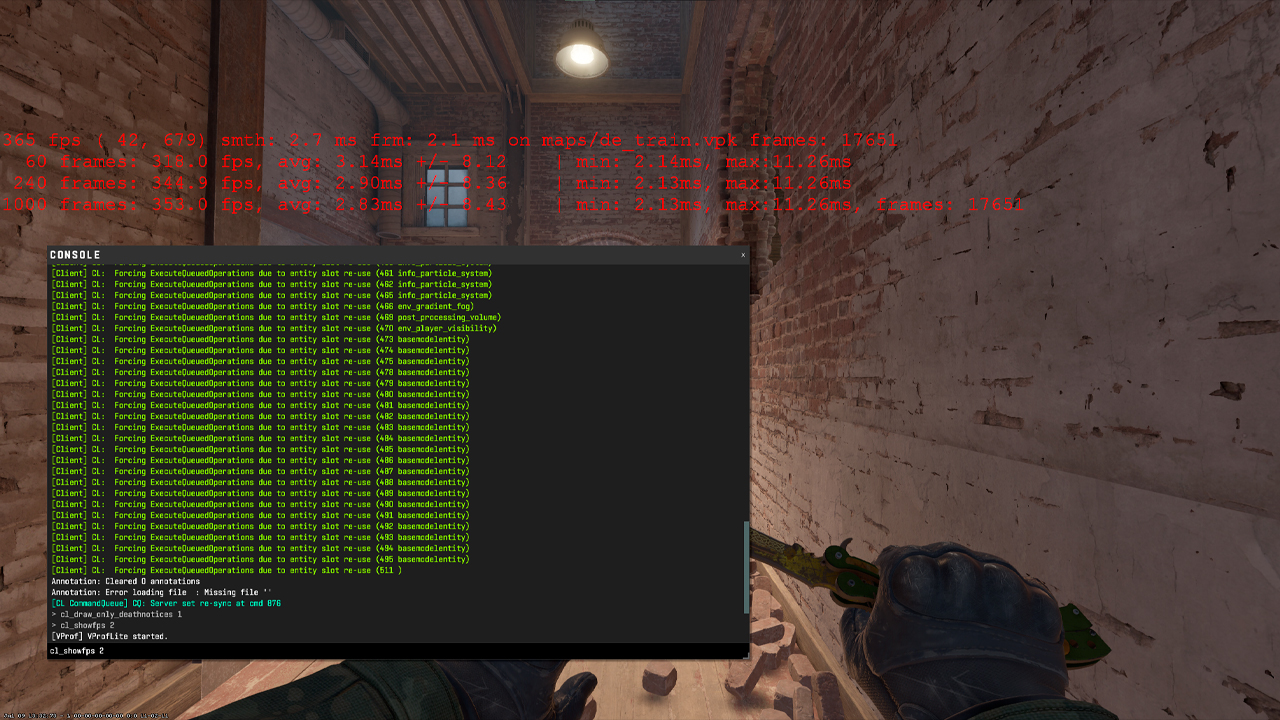
CS2’de FPS göstermenin standart yolu Developer konsol’dur.
- Settings’i açın ve Game sekmesine gidin.
- Enable Developer konsol ayarını Yes yapın.
- konsol’u açmak için ~ tuşuna basın.
- FPS sayacını açmak için cl_showfps 1 girin.
- Kapatmak için cl_showfps 0 girin.
FPS sayacı ekranın sol üst köşesinde görünür. Maç sırasında CS2 performansını takip etmeye ve PC kaynaklı olası sorunları fark etmeye yardımcı olur.
Birkaç kullanışlı cl_showfps komutu vardır:
- cl_showfps 1 — FPS sayacını ekranın sol tarafında kırmızı bir çizgi olarak açar.
- cl_showfps 2 — CS’daki eski net_graph komutuna benzer şekilde daha detaylı performans bilgileri gösterir.
- cl_showfps 0 — FPS sayacını kapatır.
konsol ~ tuşuyla açılmıyorsa, Steam’de CS2 launch options kısmına -konsol ekleyin:
Steam → CS2 → Properties → Launch Options → -konsol
Yöntem 2: Steam Overlay
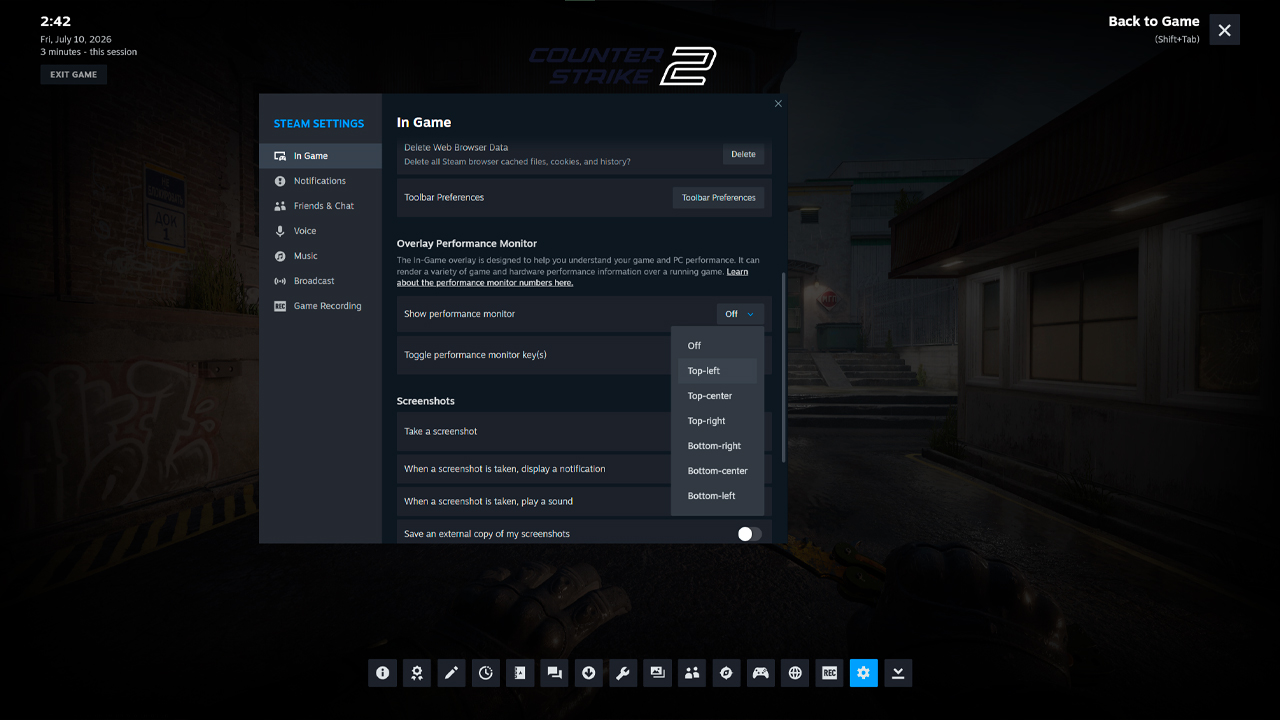
Steam Overlay, konsol komutları kullanmadan CS2’de FPS göstermenin basit bir yoludur. Steam ayarları üzerinden çalışır ve herhangi bir Steam oyununda kullanılabilir.
- Steam’i açın.
- Settings → In Game bölümüne gidin.
- In-game FPS sayacı seçeneğini bulun.
- Counter konumunu seçin: sol üst, sağ üst, sol alt veya sağ alt.
- CS2’yi başlatın ve ekranın seçtiğiniz köşesini kontrol edin.
Bu yöntem temel FPS takibi için kullanışlıdır. Counter, gameplay sırasında mevcut kare hızı gösterir; bu da maç içinde performans düşüşlerini, donmaları veya stabil olmayan anları tespit etmeye yardımcı olur.
Başlıca dezavantajı sınırlı bilgi sunmasıdır. Steam Overlay yalnızca FPS gösterir ve server data, kare süresi veya detaylı network bilgileri gibi CS2’ye özel performans metriklerini içermez. Daha detaylı CS2 performans takibi için konsol komutları daha fazla kontrol sağlar.
Yöntem 3: NVIDIA / AMD Yazılım Overlay’i
GPU yazılımı da CS2’de FPS gösterebilir. Bu yöntem, sadece CS2 için değil tüm oyunlar için tek bir performans overlay’i isteyen oyuncular için kullanışlıdır. NVIDIA App ve AMD Adrenalin araçları FPS’i doğrudan ekranda gösterebilir ve çoğu zaman GPU yükü, sıcaklık ve kare süresi gibi ek performans verilerini de içerir.
NVIDIA App
Adımlar:
- NVIDIA App’i açın.
- Settings’e gidin.
- NVIDIA Overlay’i açın.
- Overlay’i açmak için Alt+Z tuşlarına basın.
- Statistics/HUD bölümüne gidin.
- Counter’ın ekrandaki konumunu seçin.
Kurulumdan sonra FPS sayacı, CS2 maçları sırasında seçilen köşede görünür.
AMD Adrenalin
Adımlar:
- AMD Adrenalin hotkey ayarlarına bağlı olarak Alt+R veya Alt+Z tuşlarına basın.
- Performans sekmesine gidin.
- FPS monitoring’i etkinleştirin.
- Gerekirse overlay konumunu ve metrikleri ayarlayın.
Bundan sonra FPS ekranda görünür. Avantajı, oyuncuların FPS’i doğrudan CS2 üzerinde görebilmesidir. AMD Adrenalin ile FPS, GPU yükü, sıcaklık ve diğer metriklerle birlikte doğrudan CS2 üzerinde görünür; bu da lag, stuttering veya kare drop nedenlerini belirlemek için kullanışlıdır.
FPS Gösterimini Bir Tuşa Bind Etme
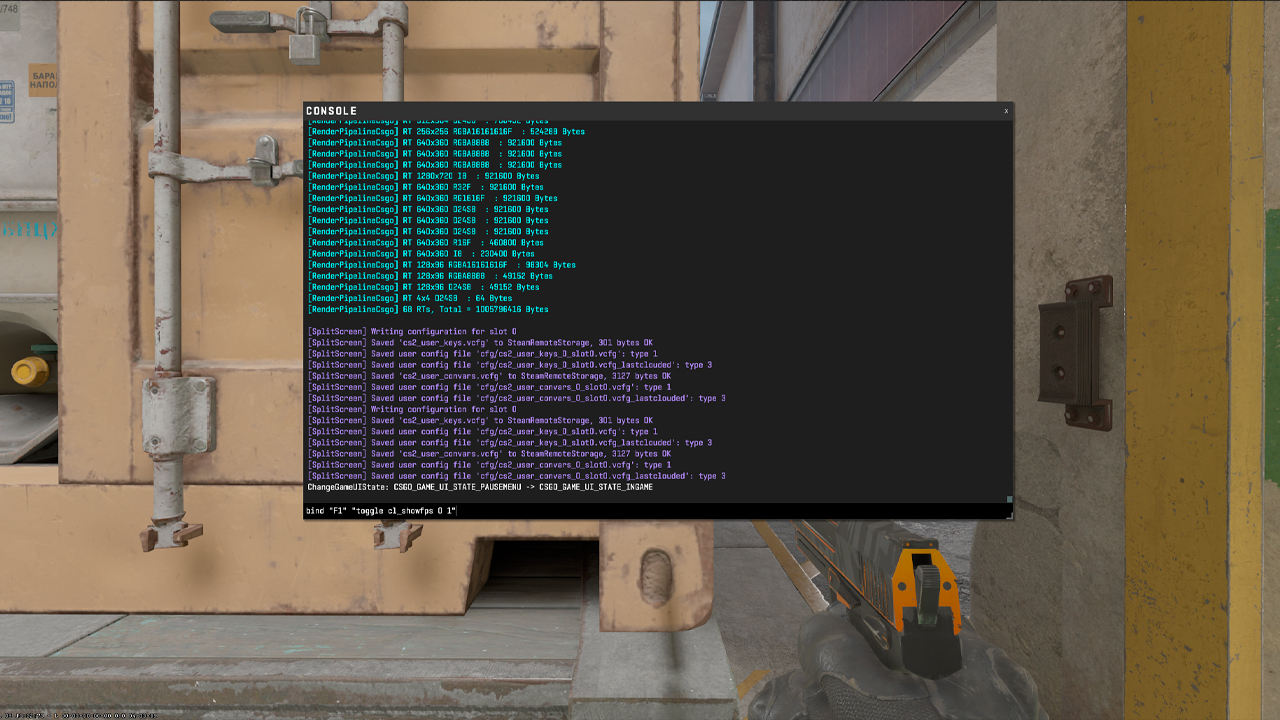
CS2, FPS sayacını bir tuşa bind etmeye de izin verir. Bu, komutu her seferinde yazmadan maç sırasında gösterimi açıp kapatmayı kolaylaştırır.
FPS’i açmak ve kapatmak için ayrı tuşlar kullanmak istiyorsanız, konsol’a şu komutları girin:
- bind “F1” “cl_showfps 1”
- bind “F2” “cl_showfps 0”
F1 FPS sayacını açar, F2 ise kapatır.
Tek bir tuşla FPS gösterimini açıp kapatan bir toggle bind de kullanılabilir:
- bind “F1” “toggle cl_showfps 0 1”
Bu bind ile F1 tuşuna bir kez basmak FPS sayacını etkinleştirir. Tekrar basmak counter’ı devre dışı bırakır.
Bind, oyun içindeyken doğrudan konsol üzerinden eklenebilir. Oturumlar arasında kayıtlı kalması için komutu CS2 config klasöründeki autoexec.cfg dosyasına ekleyin:
…\Counter-Strike Global Offensive\game\csgo\cfg\
Bu kurulum maçlar sırasında hızlı kontroller için kullanışlıdır. Counter çoğu zaman gizli kalabilir ve yalnızca performansı kontrol ederken açılabilir.
FPS Artışı İçin En İyi CS2 konsol Komutları
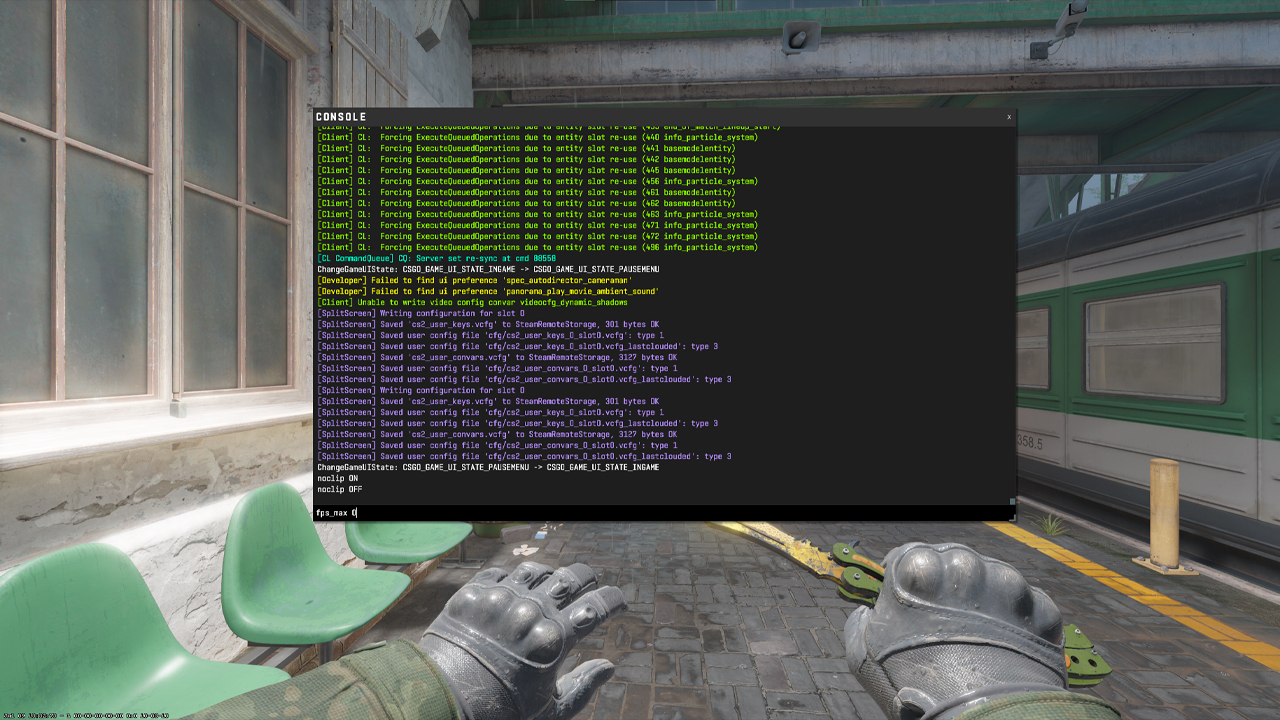
Bu komutlar FPS’i stabilize etmeye veya gereksiz yükü azaltmaya yardımcı olabilir:
Komut | Açıklama | Etki |
|---|---|---|
fps_max 0 |
FPS limitini tamamen kaldırır |
Maksimum FPS’i açar |
fps_max 144 |
FPS’i 144 ile sınırlar; monitörünüzün Hz değerini kullanın |
Tearing’i azaltır |
cl_disable_ragdolls 1 |
Ölü bedenler için ragdoll fiziğini devre dışı bırakır |
Çatışmalarda hafif FPS artışı |
r_drawparticles 0 |
Parçacık efektlerini devre dışı bırakır |
Zayıf GPU’lara yardımcı olur |
cl_showfps 1 |
FPS’i sol üst köşede gösterir |
FPS’e etkisi yoktur |
mat_queue_mode |
Multi-core rendering’i zorlar |
Multi-core CPU’larda önemli FPS artışı |
fps_max, test etmeye değer ilk komuttur. Tamamen kilidi açılmış FPS daha duyarlı hissedilebilir, ancak monitörün refresh rate’ine yakın stabil bir limit, gerçek maçlarda çoğu zaman daha akıcı hissettirir.
CS2’de FPS Neden Önemlidir
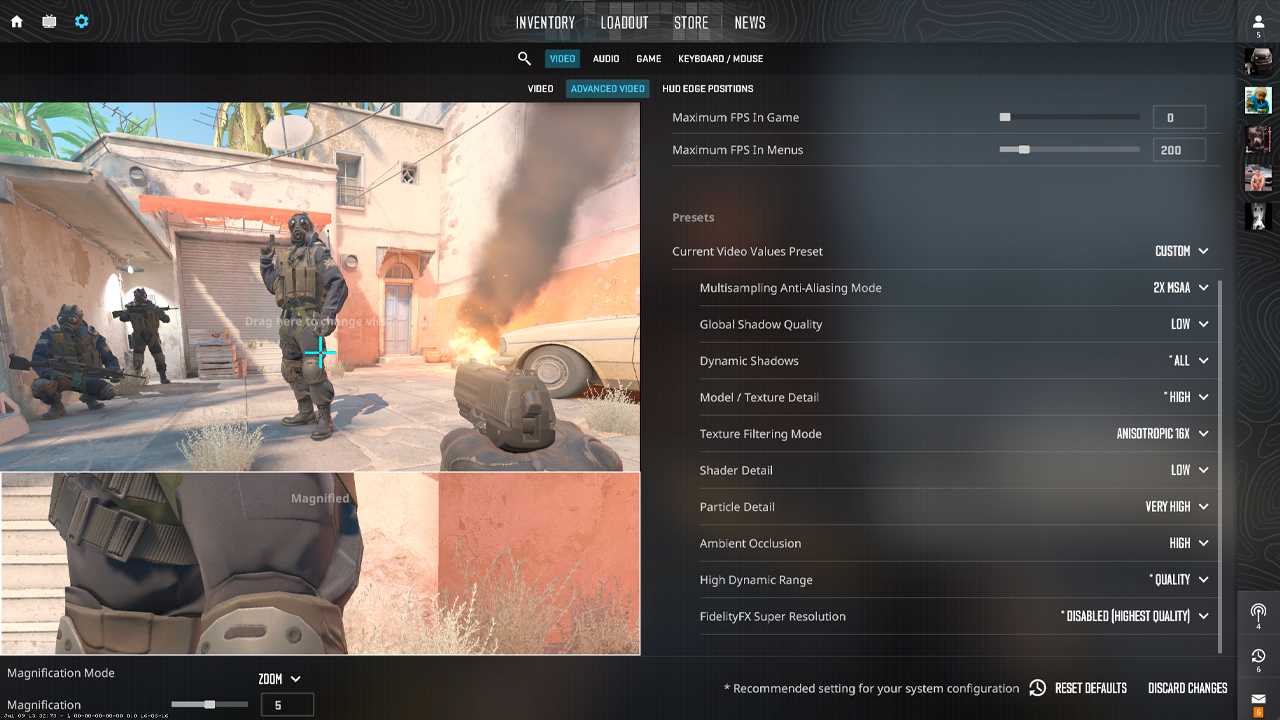
FPS’in önemli olmasının nedenleri şunlardır:
- Daha hızlı görsel geri bildirim: daha yüksek FPS, düşman hareketlerini ve peek’leri okumayı kolaylaştırır.
- Daha akıcı aim ve spray kontrolü: stabil FPS, crosshair hareketini ve spray kontrolünü daha tutarlı tutmaya yardımcı olur.
- Daha duyarlı input: daha yüksek FPS, özellikle düşük input lag ayarlarıyla mouse hareketini daha keskin hissettirebilir.
- Daha az screen tearing: doğru yapılandırılmış bir fps_max, görüntüyü daha stabil tutmaya yardımcı olabilir.
FPS, monitörün refresh rate’iyle eşleşmeli veya onu aşmalıdır. Örneğin 144 Hz monitörde 60 FPS, ekranın işleyebileceğinden çok daha az kare gösterdiği anlamına gelir. Pratikte bu, monitörün rate potansiyelinin yalnızca yaklaşık %40’ını kullanır. 144 Hz bir ekran için en az 144 FPS hedefleyin. 240 Hz bir ekran için en az 240 FPS hedefleyin.
Monitör Türüne Göre İdeal FPS Hedefleri
Optimum FPS, monitörün refresh rate’ine bağlıdır. Ekranın refresh rate’i ne kadar yüksekse, saniyede o kadar fazla kare gösterebilir. Sonuç olarak FPS bu sayıyla eşleştiğinde veya onu aştığında CS2 daha akıcı ve daha duyarlı hissedilir.
Kurulum | Hedef FPS |
|---|---|
Temel (60 Hz monitör) |
60+ FPS |
Standart rekabetçi (144 Hz) |
144+ FPS |
Yüksek refresh rate (240 Hz) |
240+ FPS |
Pro kurulum (360 Hz+) |
360+ FPS |
Pro oyuncular genellikle en az 240 Hz ve daha yaygın olarak 360 Hz monitörler kullanır. 60 Hz monitörde 60 FPS’in üzerindeki değerler bazı durumlarda hâlâ duyarlılık iyileştirebilir, ancak ekranın kendisi saniyede yalnızca 60 kare gösterebilir. Bu nedenle görünür avantaj sınırlıdır. 144 Hz, 240 Hz veya 360 Hz monitör kullanan bir oyuncu, hızlı hareket sırasında gerçekten daha fazla kare görebilir ve daha akıcı bir görüntü elde edebilir.
CS2’de FPS Nasıl Artırılır
Grafik Ayarlarını Düzenleyin
Grafik ayarları CS2’de FPS üzerinde büyük etkiye sahiptir. En çok performans isteyen seçenekleri düşürmek oyunu daha akıcı hâle getirebilir, stutter’ları azaltabilir ve çatışmalar sırasında performansı daha stabil tutabilir. Düzenlenmesi gereken ana grafik ayarları şunlardır:
Ayar | Önerilen Değer | Neden yardımcı olur |
|---|---|---|
Shadow Quality |
Low |
GPU yükünü azaltır ve FPS’i iyileştirir |
Shader Detail |
Low |
Efektleri daha az zorlayıcı hâle getirir |
Anti-Aliasing |
Off veya MSAA 2x |
Görsel işleme yükünü azaltır |
Texture Quality |
Medium |
Çok fazla VRAM kullanmadan görünürlüğü makul tutar |
Boost Player Contrast |
On |
Oyuncu modellerini daha net fark etmeye yardımcı olur |
Orta seviye sistemlerde Shadow Quality ve Shader Detail ayarlarını düşürün. Bunlar yoğun round’larda, özellikle ekranda smoke’lar, Molotov’lar, grenade’ler ve birden fazla oyuncu olduğunda FPS’i etkileyebilir.
Anti-Aliasing ayarını kapatmak en yüksek kare hızı’i verirken, MSAA 2x daha küçük bir performans kaybıyla görüntüyü daha temiz tutar.
Texture Quality birçok kurulumda Medium olarak bırakıldığında daha iyidir. Çok düşük texture ayarları FPS’i biraz artırabilir, ancak oyunun daha kötü görünmesine ve bazen netliğin azalmasına neden olabilir. Medium, performans ve netlik arasında daha güvenli bir dengedir.
Boost Player Contrast FPS’i artırmaz, ancak yine de açmaya değer. Oyuncu modellerini görmeyi kolaylaştırır ve bu da rekabetçi maçlarda faydalıdır.
Sistem Kaynaklarını Yönetin
FPS hâlâ düşüyorsa, PC’ye ekstra yük bindiren şeyleri kontrol etmek faydalıdır. Bu durumda aşağıdaki yöntemlerden biri yardımcı olabilir.
- Gereksiz arka plan uygulamalarını kapatın. Tarayıcılar, stream’ler, launcher’lar ve kayıt yazılımları sistem kaynaklarını kullanabilir. Sistem kaynakları çalışan programlar ve açık tarayıcı sekmeleri arasında paylaşılır. Sonuç olarak CS2’nin kullanabileceği kaynaklar azalır.
- CS2’yi fullscreen modda başlatın. Windowed veya borderless mode gereksiz yük ya da lag ekleyebilir. En iyi yöntem normal fullscreen kullanmaktır.
- Kayıt için kullanmıyorsanız Windows Game Bar’ı devre dışı bırakın. Oyuna müdahale edebilir ve bazı kaynakları kullanabilir.
- GPU driver’larını güncelleyin. NVIDIA için en son Game Ready Driver’ı yükleyin. AMD için AMD Software: Adrenalin Edition’ın en son sürümünü yükleyin. Yeni driver’lar çoğu zaman performans ve stabiliteye yardımcı olur.
- CS2 bir HDD’ye kuruluysa, SSD’ye taşıyın. Dosyalar ve haritalar daha hızlı yüklenir. Ayrıca bazı donmaları da azaltabilir.
- Windows Power Mode’u High Performans olarak ayarlayın. Bu, sistemin oyun sırasında CPU veya GPU performansını sınırlamasını engeller.
SSS
-
CS2’de FPS göstermek için komut nedir?
Basit bir FPS sayacını etkinleştirmek için developer konsol’da cl_showfps 1 kullanın. konsol, Settings → Game → Enable Developer konsol bölümünden Yes olarak ayarlanarak etkinleştirilir. Bu, mevcut FPS’i ekranın sol üst köşesinde gösterir. Kapatmak için cl_showfps 0 kullanın.
-
CS2’de FPS’i nasıl sınırlarım?
Tercih ettiğiniz FPS limitiyle fps_max kullanın. Örneğin fps_max 144, CS2’yi 144 FPS ile sınırlar ve bu 144 Hz monitör için iyi çalışır. Limiti monitörün refresh rate’ine yakın ayarlamak performansı daha akıcı hissettirebilir ve screen tearing’i azaltmaya yardımcı olabilir. Limiti kaldırmak için fps_max 0 kullanın.
-
CS2’de maksimum FPS kilidini nasıl açarım?
Bu, fps_max 0 komutu kullanılarak yapılabilir. Ayrıca video ayarlarında Vertical Sync’i de devre dışı bırakmalısınız, çünkü FPS’i sınırlayabilir ve input lag ekleyebilir. Bunu yapmak için şu yola gidin: Settings → Video → Advanced video settings → Disable Vertical Sync.
-
Rekabetçi CS2 için iyi FPS nedir?
Genel kural olarak iyi FPS, monitörün refresh rate’iyle eşleşir veya biraz daha yüksektir. 144 Hz monitör için en az 144+ FPS hedefleyin. 240 Hz monitör için 240+ FPS hedefleyin. 360 Hz monitör için 360+ FPS hedefleyin. Daha yüksek FPS oyunu daha duyarlı hissettirir, ancak düşüşler olmadan stabil FPS’e sahip olmak daha iyidir. Bu, ateş etmeyi, hareket etmeyi ve rakiplere tepki vermeyi kolaylaştırır.
-
CS2’de düşük FPS nasıl düzeltilir?
FPS’i artırmanın birkaç yolu vardır. İlk olarak video ayarlarını değiştirin. Settings → Video bölümüne gidin ve Display Mode’u Fullscreen olarak ayarlayın. Global Shadow Quality, Shader Detail, Texture Detail ve diğer performans isteyen ayarlar gibi advanced settings’i değiştirmek de önerilir. İkinci olarak konsol’u kullanın. Maksimum FPS’i sınırlamak için fps_max kullanın. FPS’i ekranda göstermek için cl_showfps 1 kullanın. cl_disable_ragdolls 1, ragdoll fiziğini kapatır. Son komut çatışmalarda küçük bir FPS artışı sağlayabilir.



![M4A1-S Fade Pattern Rehberi: Tüm Seed’ler ve Full Fade [2026]](https://community.skin.club/wp-content/uploads/2024/10/Main-x-Name-51-768x432.jpg)
![CS2’de Radar Ayarları: Kapsamlı Kılavuz [2026]](https://community.skin.club/wp-content/uploads/2023/10/Main-x-Name-18-768x432.jpg)