![How to Show FPS in CS2: Commands and Binds [2026] Background](https://community.skin.club/wp-content/uploads/2023/09/Background-18.jpg)

FPS(Frame Per Second, 초당 프레임 수)는 비디오 게임에서 가장 중요한 성능 지표 중 하나입니다. FPS가 높을수록 화면 움직임이 더욱 부드러워지고, 입력 지연(Input Lag)이 줄어들며, 전반적인 게임 반응성도 향상됩니다. CS2의 성능을 가장 빠르게 확인하는 방법은 cl_showfps와 같은 CS2 콘솔 명령어를 사용하는 것입니다. 이 가이드에서는 콘솔 명령어, Steam 설정, GPU 소프트웨어 오버레이, 키 바인드 등 CS2에서 FPS를 표시하는 다양한 방법을 소개합니다. 또한 FPS 향상에 도움이 되는 유용한 명령어와 보다 안정적인 게임 플레이를 위한 간단한 최적화 팁도 함께 다룹니다. FPS를 꾸준히 확인하면 게임이 얼마나 안정적으로 실행되고 있는지 파악할 수 있기 때문에, 많은 플레이어들이 CS2 FPS 표시 명령어를 사용해 프레임 상태를 실시간으로 모니터링합니다.
CS2에서 FPS를 표시하는 방법
방법 1: Developer Console (cl_showfps)
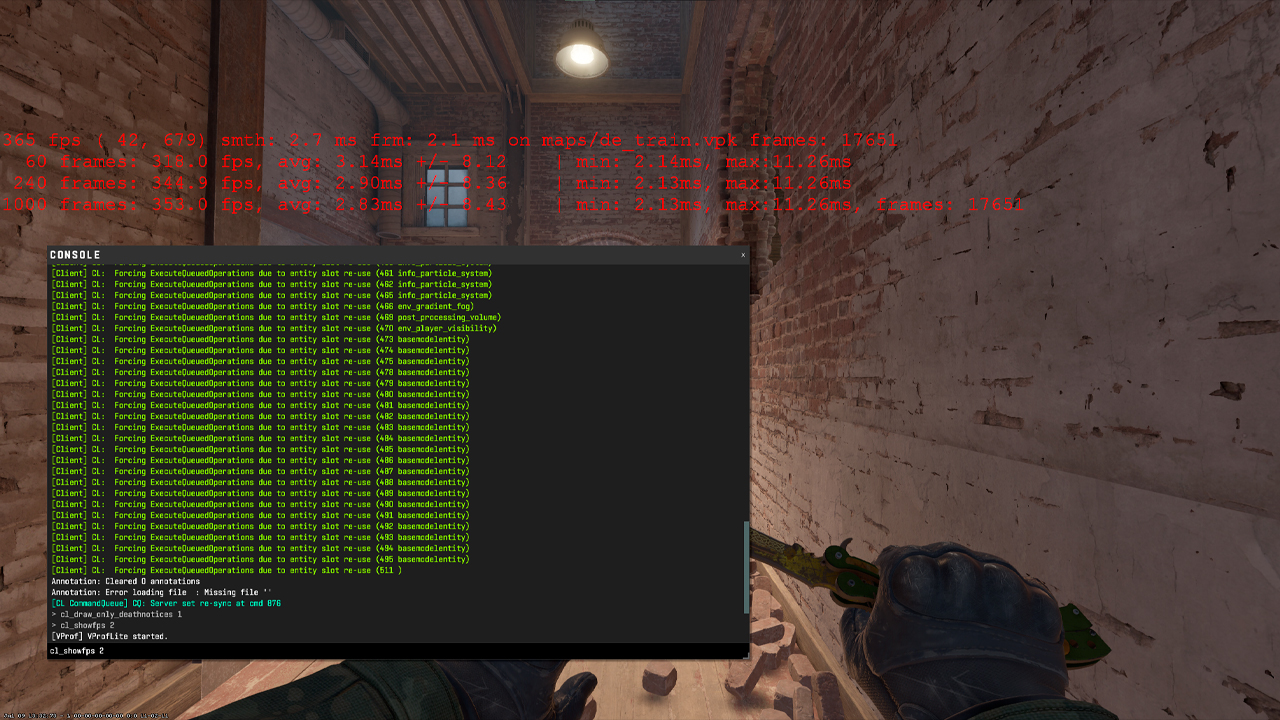
CS2에서 FPS를 표시하는 표준적인 방법은 Developer Console을 사용하는 것입니다.
- Settings를 열고 Game 탭으로 이동합니다.
- Enable Developer Console을 Yes로 설정합니다.
- ~ 키를 눌러 console을 엽니다.
- FPS counter를 켜려면 cl_showfps 1을 입력합니다.
- 끄려면 cl_showfps 0을 입력합니다.
FPS counter는 화면 왼쪽 상단에 표시됩니다. 이는 경기 중 CS2 성능을 추적하고 PC 관련 문제를 발견하는 데 도움이 됩니다.
유용한 cl_showfps 명령어는 여러 가지가 있습니다.
- cl_showfps 1 — 화면 왼쪽에 빨간 선 형태로 FPS counter를 켭니다.
- cl_showfps 2 — CS의 예전 net_graph 명령어와 비슷하게 더 자세한 성능 정보를 표시합니다.
- cl_showfps 0 — FPS counter를 끕니다.
~ 키로 console이 열리지 않는다면, Steam의 CS2 launch options에 -console을 추가하세요.
Steam → CS2 → Properties → Launch Options → -console
방법 2: Steam Overlay
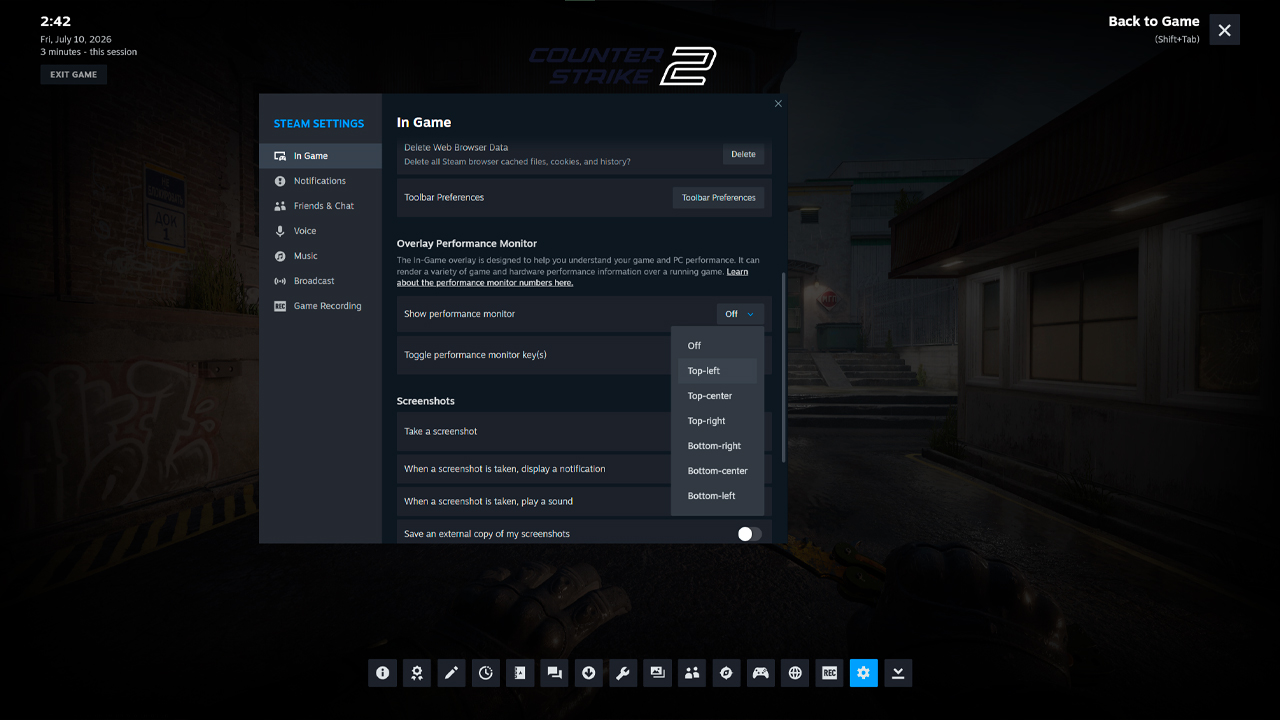
Steam Overlay는 console 명령어를 사용하지 않고 CS2에서 FPS를 표시하는 간단한 방법입니다. Steam 설정을 통해 작동하며, 모든 Steam 게임에서 사용할 수 있습니다.
- Steam을 엽니다.
- Settings → In Game으로 이동합니다.
- In-game FPS Counter를 찾습니다.
- counter 위치를 선택합니다: 왼쪽 상단, 오른쪽 상단, 왼쪽 하단, 오른쪽 하단.
- CS2를 실행하고 선택한 화면 모서리를 확인합니다.
이 방법은 기본적인 FPS tracking에 유용합니다. counter는 gameplay 중 현재 frame rate를 표시하므로, 경기 중 성능 저하, freeze 또는 불안정한 순간을 파악하는 데 도움이 됩니다.
주요 단점은 제공되는 정보가 제한적이라는 점입니다. Steam Overlay는 FPS만 표시하며, server data, frame timing, 자세한 network information 같은 CS2 전용 성능 지표는 포함하지 않습니다. 더 자세한 CS2 성능 추적을 원한다면 console 명령어가 더 많은 제어를 제공합니다.
방법 3: NVIDIA / AMD 소프트웨어 Overlay
GPU 소프트웨어도 CS2에서 FPS를 표시할 수 있습니다. 이 방법은 CS2뿐 아니라 모든 게임에서 하나의 performance overlay를 사용하고 싶은 플레이어에게 유용합니다. NVIDIA App과 AMD Adrenalin 도구는 FPS를 화면에 직접 표시할 수 있으며, GPU load, temperature, frame timing 같은 추가 성능 데이터도 함께 제공하는 경우가 많습니다.
NVIDIA App
단계:
- NVIDIA App을 엽니다.
- Settings로 이동합니다.
- NVIDIA Overlay를 켭니다.
- Alt+Z를 눌러 overlay를 엽니다.
- Statistics/HUD 섹션으로 이동합니다.
- 화면에서 counter 위치를 선택합니다.
설정 후 FPS counter는 CS2 경기 중 선택한 모서리에 표시됩니다.
AMD Adrenalin
단계:
- AMD Adrenalin hotkey 설정에 따라 Alt+R 또는 Alt+Z를 누릅니다.
- Performance 탭으로 이동합니다.
- FPS monitoring을 활성화합니다.
- 필요하다면 overlay 위치와 지표를 조정합니다.
이후 FPS가 화면에 표시됩니다. 장점은 플레이어가 CS2 위에서 FPS를 직접 확인할 수 있다는 점입니다. AMD Adrenalin을 사용하면 FPS가 GPU load, temperature 및 기타 지표와 함께 CS2 위에 직접 표시되며, 이는 lag, stuttering 또는 frame drop의 원인을 파악하는 데 유용합니다.
FPS 표시를 키에 Bind하는 방법
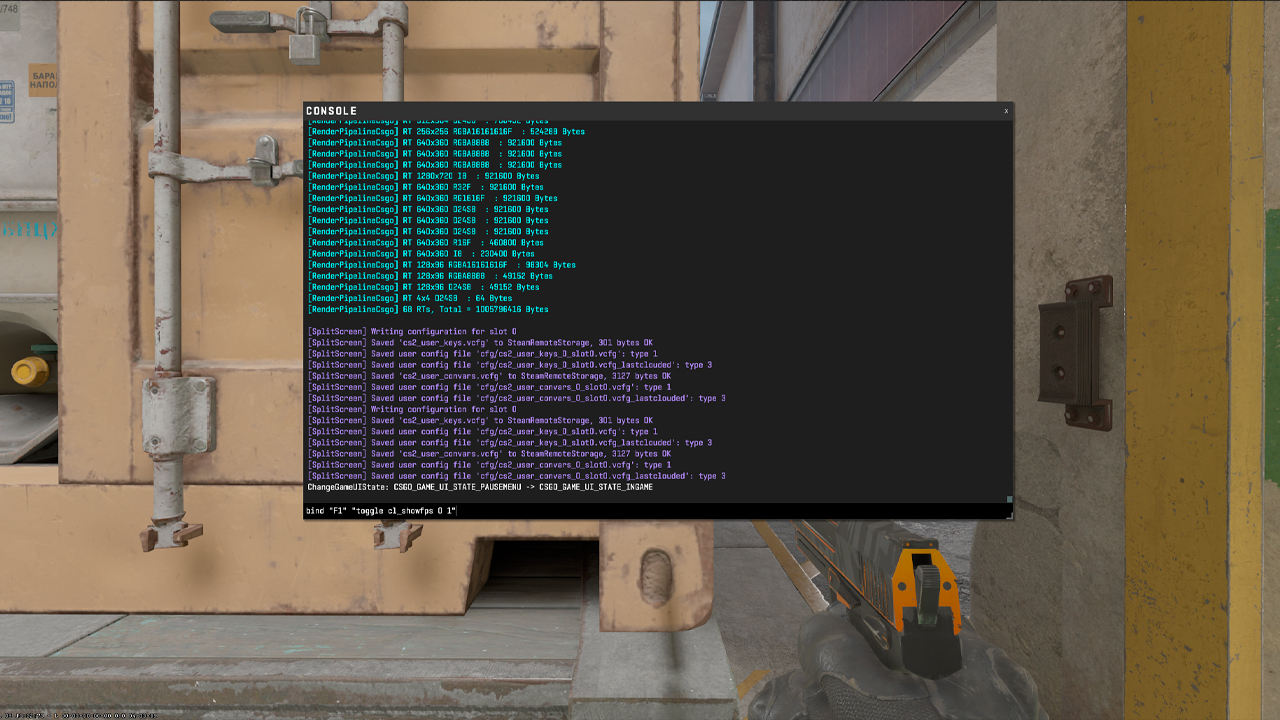
CS2에서는 FPS counter를 키에 bind할 수도 있습니다. 이렇게 하면 매번 명령어를 입력하지 않고도 경기 중 표시를 쉽게 켜거나 끌 수 있습니다.
FPS를 켜고 끄는 데 별도의 키를 사용하려면 console에 다음 명령어를 입력하세요.
- bind “F1” “cl_showfps 1”
- bind “F2” “cl_showfps 0”
F1은 FPS counter를 켜고, F2는 끕니다.
toggle bind를 사용하면 하나의 키로 FPS 표시를 켜고 끌 수도 있습니다.
- bind “F1” “toggle cl_showfps 0 1”
이 bind를 사용하면 F1을 한 번 눌렀을 때 FPS counter가 활성화됩니다. 다시 누르면 counter가 비활성화됩니다.
bind는 게임 중 console을 통해 직접 추가할 수 있습니다. 세션 사이에도 저장해 두려면 CS2 config 폴더의 autoexec.cfg 파일에 명령어를 추가하세요.
…\Counter-Strike Global Offensive\game\csgo\cfg\
이 설정은 경기 중 빠르게 확인할 때 편리합니다. counter는 대부분의 시간 동안 숨겨 두고, 성능을 확인할 때만 켤 수 있습니다.
FPS 향상을 위한 최고의 CS2 Console 명령어
이 명령어들은 FPS를 안정화하거나 불필요한 부하를 줄이는 데 도움이 될 수 있습니다.
명령어 | 설명 | 효과 |
|---|---|---|
fps_max 0 |
FPS 제한을 완전히 제거합니다 |
최대 FPS를 해제합니다 |
fps_max 144 |
FPS를 144로 제한합니다. 모니터의 Hz에 맞춰 사용하세요 |
tearing을 줄입니다 |
cl_disable_ragdolls 1 |
사망한 몸체의 ragdoll physics를 비활성화합니다 |
교전 중 약간의 FPS 향상 |
r_drawparticles 0 |
particle effects를 비활성화합니다 |
성능이 낮은 GPU에 도움이 됩니다 |
cl_showfps 1 |
왼쪽 상단에 FPS를 표시합니다 |
FPS에 영향 없음 |
mat_queue_mode |
multi-core rendering을 강제로 사용합니다 |
multi-core CPU에서 큰 FPS 향상 |
fps_max는 가장 먼저 테스트해 볼 만한 명령어입니다. FPS를 완전히 해제하면 더 반응성이 좋게 느껴질 수 있지만, 실제 경기에서는 모니터 refresh rate에 가까운 안정적인 cap이 더 부드럽게 느껴지는 경우가 많습니다.
CS2에서 FPS가 중요한 이유
FPS가 중요한 이유는 다음과 같습니다.
- 더 빠른 시각적 피드백: FPS가 높을수록 적의 움직임과 peek을 더 쉽게 읽을 수 있습니다.
- 더 부드러운 에임과 스프레이 제어 : 안정적인 FPS는 crosshair 움직임과 spray control을 더 일관되게 유지하는 데 도움이 됩니다.
- 더 뛰어난 입력 반응성 : FPS가 높으면 특히 low-input-lag 설정에서 마우스 움직임이 더 선명하게 느껴질 수 있습니다.
- 화면 찢어짐(Screen Tearing) 감소 : 올바르게 설정된 fps_max는 화면을 더 안정적으로 유지하는 데 도움이 될 수 있습니다.
FPS는 모니터의 주사율(Refresh Rate)과 같거나 그보다 높아야 합니다. 예를 들어 144Hz 모니터에서 60FPS로 플레이한다면, 모니터가 표시할 수 있는 프레임 수보다 훨씬 적은 프레임만 출력하고 있는 셈입니다. 실제로는 모니터 성능의 약 40% 정도만 활용하는 수준입니다. 144Hz 모니터라면 최소 144FPS 이상, 240Hz 모니터라면 최소 240FPS 이상을 목표로 하는 것이 좋습니다.
모니터별 권장 FPS
최적의 FPS는 모니터의 주사율에 따라 달라집니다. 주사율이 높을수록 화면이 초당 더 많은 프레임을 표시할 수 있으며, FPS가 해당 수치와 같거나 높을 때 CS2는 더욱 부드럽고 반응성 있게 느껴집니다.
설정 | 목표 FPS |
|---|---|
기본형 (60Hz 모니터) |
60+ FPS |
표준 경쟁용 (144Hz) |
144+ FPS |
높은 refresh rate (240Hz) |
240+ FPS |
프로 설정 (360Hz+) |
360+ FPS |
프로 선수들은 일반적으로 최소 240Hz 모니터를 사용하며, 최근에는 360Hz 모니터가 더욱 보편적입니다. 60Hz 모니터에서는 60FPS를 초과해도 일부 상황에서 입력 반응성이 개선될 수 있지만, 실제 화면은 초당 60프레임만 표시할 수 있습니다. 반면 144Hz, 240Hz, 360Hz 모니터를 사용하는 플레이어는 빠른 움직임에서도 더 많은 프레임을 확인할 수 있으며 훨씬 부드러운 화면을 경험할 수 있습니다.
CS2에서 FPS를 높이는 방법
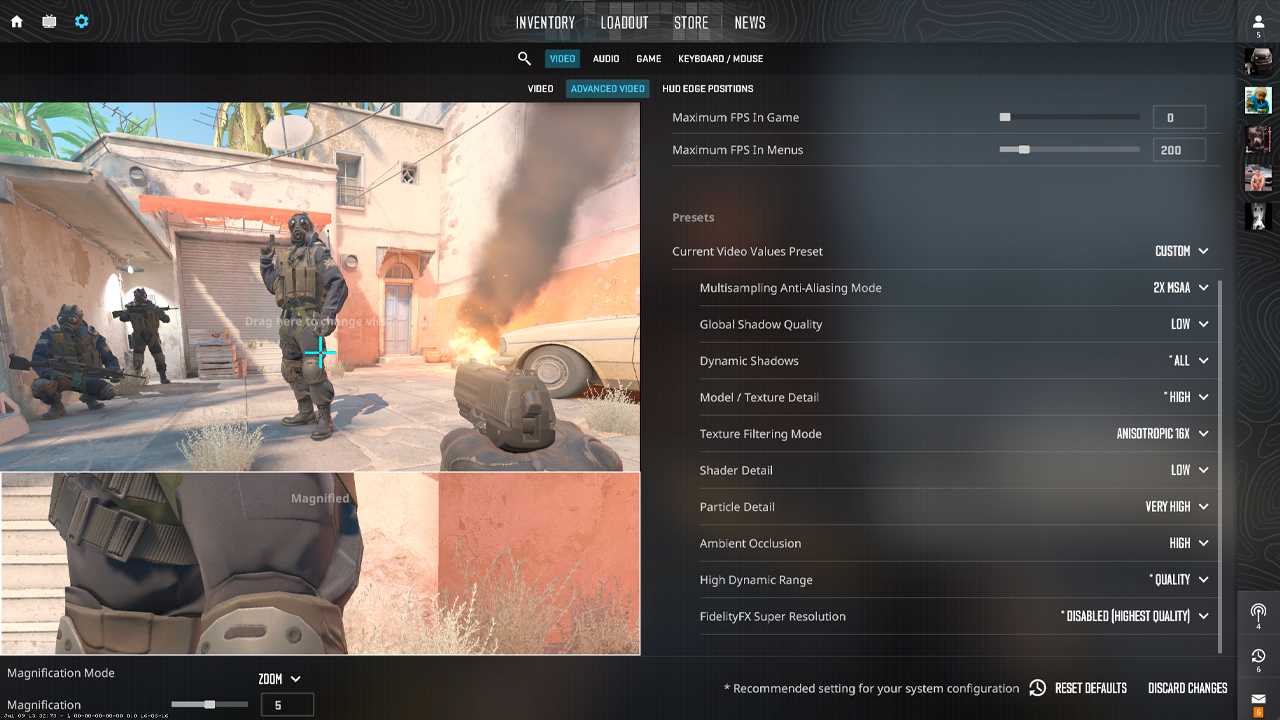
그래픽 설정 조정
그래픽 설정은 CS2의 FPS에 큰 영향을 줍니다. 가장 부담이 큰 옵션을 낮추면 게임이 더 부드러워지고, stutter가 줄어들며, 교전 중 성능을 더 안정적으로 유지할 수 있습니다. 조정해야 할 주요 그래픽 설정은 다음과 같습니다.
설정 | 권장 값 | 도움이 되는 이유 |
|---|---|---|
Shadow Quality |
Low |
GPU 부하를 줄이고 FPS를 개선합니다 |
Shader Detail |
Low |
효과의 성능 부담을 줄입니다 |
Anti-Aliasing |
Off 또는 MSAA 2x |
시각 처리 부하를 줄입니다 |
Texture Quality |
Medium |
너무 많은 VRAM을 사용하지 않으면서 적당한 가시성을 유지합니다 |
Boost Player Contrast |
On |
플레이어 모델을 더 명확하게 찾는 데 도움이 됩니다 |
중급 시스템에서는 Shadow Quality와 Shader Detail을 낮추세요. 특히 smoke, Molotov, grenade, 여러 플레이어가 화면에 나타나는 바쁜 라운드에서는 FPS에 영향을 줄 수 있습니다.
Anti-Aliasing을 끄면 가장 높은 frame rate를 얻을 수 있으며, MSAA 2x는 더 작은 성능 손실로 화면을 더 깔끔하게 유지합니다.
많은 설정에서는 Texture Quality를 Medium으로 두는 것이 좋습니다. 매우 낮은 texture 설정은 FPS를 약간 높일 수 있지만, 게임 화면이 더 나빠 보이게 만들고 때로는 선명도를 낮출 수 있습니다. Medium은 성능과 선명도 사이에서 더 안전한 균형입니다.
Boost Player Contrast는 FPS를 높이지 않지만, 그래도 켜둘 가치가 있습니다. 플레이어 모델을 더 쉽게 볼 수 있게 해 주며, 이는 경쟁전에서 유용합니다.
시스템 리소스 관리
FPS가 여전히 떨어진다면 PC에 추가 부하를 주는 요소가 무엇인지 확인해 볼 필요가 있습니다. 이 경우 아래 방법 중 하나가 도움이 될 수 있습니다.
- 불필요한 백그라운드 앱을 닫으세요. 브라우저, 스트림, 런처, 녹화 소프트웨어는 시스템 리소스를 사용할 수 있습니다. 시스템 리소스는 실행 중인 프로그램과 열린 브라우저 탭 사이에서 공유됩니다. 그 결과 CS2가 사용할 수 있는 리소스가 줄어듭니다.
- CS2를 fullscreen mode로 실행하세요. Windowed 또는 borderless mode는 불필요한 부하나 lag를 추가할 수 있습니다. 가장 좋은 방법은 일반 fullscreen을 사용하는 것입니다.
- 녹화에 사용하지 않는다면 Windows Game Bar를 비활성화하세요. 이 기능도 게임에 간섭하거나 일부 리소스를 사용할 수 있습니다.
- GPU driver를 업데이트하세요. NVIDIA의 경우 최신 Game Ready Driver를 설치하세요. AMD의 경우 AMD Software: Adrenalin Edition의 최신 버전을 설치하세요. 새 driver는 성능과 안정성에 도움이 되는 경우가 많습니다.
- CS2가 HDD에 설치되어 있다면 SSD로 옮기세요. 파일과 맵이 더 빠르게 로드됩니다. 일부 freeze를 줄이는 데도 도움이 될 수 있습니다.
- Windows Power Mode를 High Performance로 설정하세요. 이렇게 하면 게임 중 시스템이 CPU 또는 GPU 성능을 제한하지 못하게 할 수 있습니다.
FAQ
-
CS2에서 FPS를 표시하는 명령어는 무엇인가요?
기본 FPS counter를 활성화하려면 developer console에서 cl_showfps 1을 사용하세요. console은 Settings → Game → Enable Developer Console에서 Yes로 설정해 활성화할 수 있습니다. 이 명령은 현재 FPS를 화면 왼쪽 상단에 표시합니다. 끄려면 cl_showfps 0을 사용하세요.
-
CS2에서 FPS를 어떻게 제한하나요?
원하는 FPS 제한 값과 함께 fps_max를 사용하세요. 예를 들어 fps_max 144는 CS2를 144FPS로 제한하며, 144Hz 모니터에 잘 맞습니다. 제한을 모니터의 refresh rate에 가깝게 설정하면 성능이 더 부드럽게 느껴지고 screen tearing을 줄이는 데 도움이 될 수 있습니다. 제한을 제거하려면 fps_max 0을 사용하세요.
-
CS2에서 최대 FPS를 어떻게 해제하나요?
fps_max 0 명령어를 사용하면 됩니다. 또한 video settings에서 Vertical Sync를 비활성화해야 합니다. Vertical Sync는 FPS를 제한하고 input lag를 추가할 수 있습니다. 이를 설정하려면 다음으로 이동하세요.
Settings → Video → Advanced video settings → Disable Vertical Sync.
-
경쟁용 CS2에 좋은 FPS는 어느 정도인가요?
일반적으로 좋은 FPS는 모니터의 refresh rate와 같거나 약간 더 높습니다. 144Hz 모니터라면 최소 144+ FPS를 목표로 하세요. 240Hz 모니터라면 240+ FPS를 목표로 하세요. 360Hz 모니터라면 360+ FPS를 목표로 하세요. FPS가 높을수록 게임이 더 반응성 좋게 느껴지지만, 프레임 드롭 없는 안정적인 FPS가 더 중요합니다. 이렇게 하면 사격, 이동, 상대 반응이 더 쉬워집니다.
-
CS2에서 낮은 FPS를 해결하려면 어떻게 해야 하나요?
FPS를 높이는 방법은 여러 가지가 있습니다. 먼저 video settings를 변경하세요. Settings → Video로 이동해 Display Mode를 Fullscreen으로 설정하세요. Global Shadow Quality, Shader Detail, Texture Detail 및 기타 부담이 큰 설정 같은 advanced settings도 변경하는 것이 좋습니다. 두 번째로 console을 사용하세요. 최대 FPS를 제한하려면 fps_max를 사용하세요. 화면에 FPS를 표시하려면 cl_showfps 1을 사용하세요. cl_disable_ragdolls 1은 ragdoll physics를 끕니다. 마지막 명령어는 교전 중 소폭의 성능 향상을 줄 수 있습니다.



![CS2 Cache 콜아웃: 완전한 인터랙티브 맵 [2026]](https://community.skin.club/wp-content/uploads/2026/03/Main-x-Name-3-768x432.jpg)
![CS2 Rush 모드 해설 [2026]](https://community.skin.club/wp-content/uploads/2026/09/Main-x-Name-10-768x432.jpg)
![데저트 이글 열처리 CS2 가이드 & 패턴 [2026]](https://community.skin.club/wp-content/uploads/2026/09/Main-x-Name-11-768x432.jpg)