![How to Show FPS in CS2: Commands and Binds [2026] Background](https://community.skin.club/wp-content/uploads/2023/09/Background-18.jpg)

FPS(每秒帧数)是电子游戏中一项关键的性能指标。较高的FPS能使画面运动更流畅、减少输入延迟,并提升整体响应速度。检查《CS2》性能最快捷的方式是使用《CS2》控制台命令,例如:cl_showfps。本文介绍了在《CS2》中显示FPS的几种方法,包括:控制台命令、Steam设置、GPU软件叠加层以及键位绑定。 此外,本文还包含一些有助于提升FPS的实用命令,以及确保游戏体验更稳定的简单优化技巧。监控帧率有助于了解游戏的运行稳定性,因此许多玩家会使用《CS2》的显示FPS命令来实时关注这一指标。
如何在《CS2》中显示FPS
方法1:开发者控制台(cl_showfps)
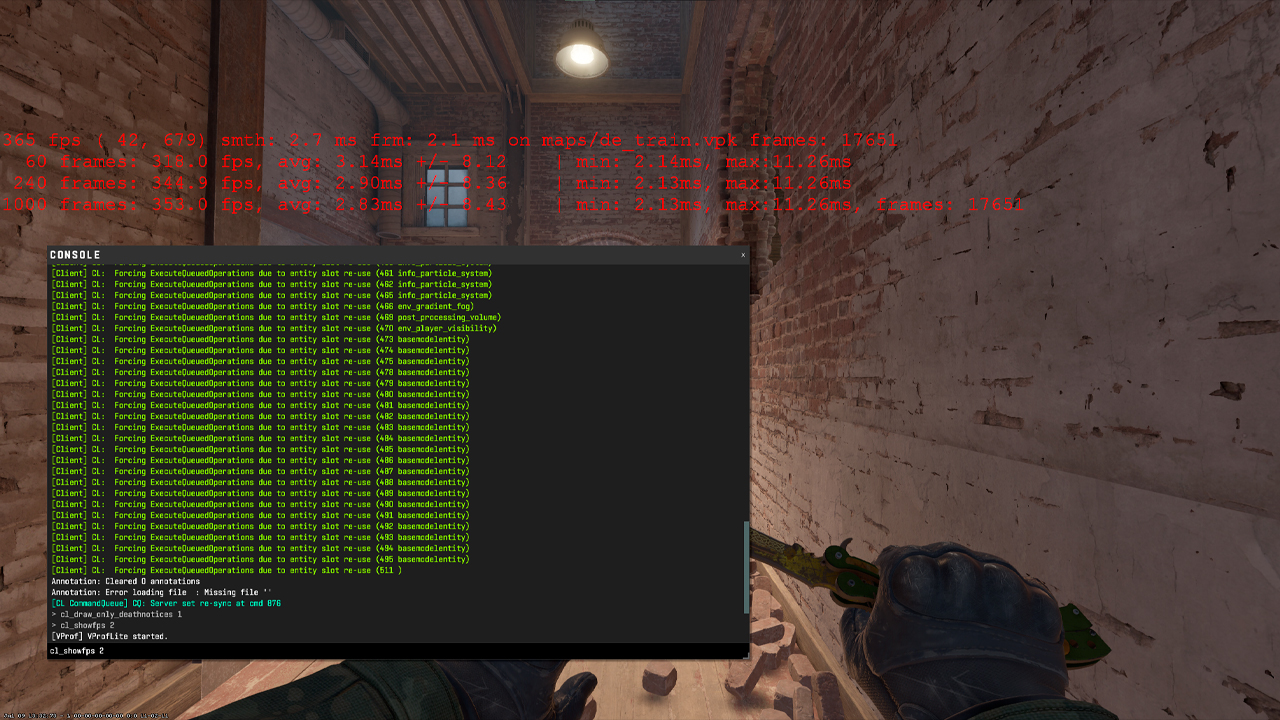
在《CS2》中显示FPS的标准方法是使用开发者控制台。
- 打开“设置”,进入“游戏”选项卡。
- 将“启用开发者控制台”设置为“是”。
- 按 ~ 键打开控制台。
- 输入 cl_showfps 1 以开启帧率计数器。
- 输入 cl_showfps 0 以关闭帧率计数器。
帧率计数器会显示在屏幕左上角。它有助于在比赛过程中追踪《CS2》的性能表现,并发现可能与电脑相关的故障。
有几个实用的 cl_showfps 命令:
- cl_showfps 1 – 启用帧率计数器,以红色线条形式显示在屏幕左侧。
- cl_showfps 2 – 显示更详细的性能信息,类似于《CS:GO》中的旧版 net_graph 命令。
- cl_showfps 0 – 关闭帧率计数器。
如果按 ~ 键无法打开控制台,请在 Steam 的 《CS2》 启动选项中添加 -console:
Steam → CS2 → 属性 → 启动选项 → -console
方法二:Steam 叠加层
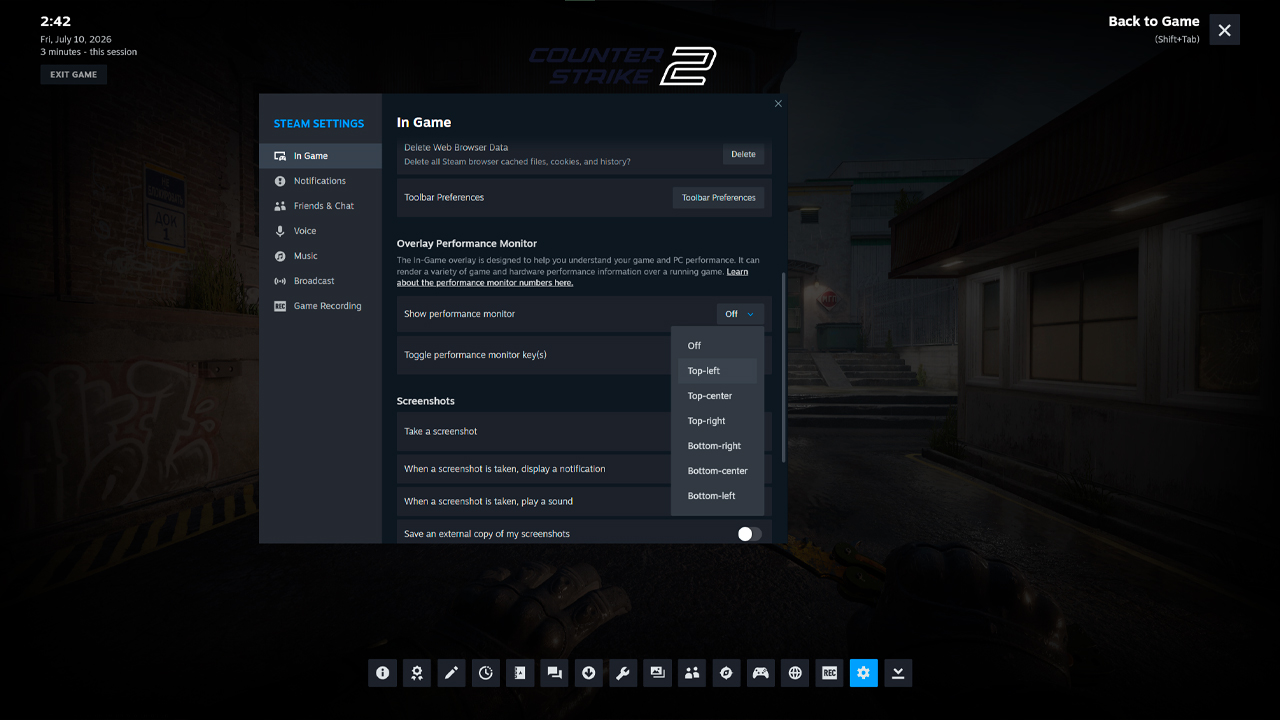
Steam 叠加层是一种无需使用控制台命令即可在《CS2》中显示FPS(帧率)的简便方法。它通过 Steam 设置实现,并可在任何 Steam 游戏中使用。
- 打开 Steam。
- 进入“设置”→“游戏内”。
- 找到“游戏内帧率计数器”。
- 选择计数器位置:左上角、右上角、左下角、右下角。
- 启动《CS2》并查看屏幕上所选的角落。
此方法适用于基础FPS(帧率)监测。计数器会在游戏过程中显示当前帧率,有助于识别比赛中出现的性能下降、卡顿或不稳定情况。
主要缺点是信息有限。Steam 叠加层仅显示帧率,不包含《CS2》特有的性能指标,例如:服务器数据、帧时序或详细的网络信息。若需更详细的《CS2》性能监测,控制台命令能提供更多控制选项。
方法 3:NVIDIA / AMD 软件叠加层
GPU 软件同样可以在《CS2》中显示帧率。对于希望为所有游戏(而不仅仅是《CS2》)使用统一性能叠加层的玩家来说,此方法非常实用。NVIDIA App 和 AMD Adrenalin 工具可直接在屏幕上显示帧率,并且通常包含:GPU 负载、温度和帧时序等额外性能数据。
NVIDIA App
步骤:
- 打开 NVIDIA App。
- 进入“设置”。
- 开启“NVIDIA 叠加层”。
- 按下 Alt+Z 打开叠加层。
- 进入“统计/HUD”部分。
- 选择屏幕上的计数器位置。
设置完成后,在《CS2》比赛期间,帧率计数器会出现在选定的角落。
AMD Adrenalin
步骤:
- 按下 Alt+R 或 Alt+Z(取决于 AMD Adrenalin 的热键设置)。
- 进入“性能”选项卡。
- 启用帧率监控。
- 如有需要,调整叠加层的位置和指标。
完成上述操作后,帧率将显示在屏幕上。其优势在于玩家可以直接在《CS2》画面上查看帧率。通过 AMD Adrenalin,帧率会与 GPU 负载、温度及其他指标一同直接显示在《CS2》画面上——这有助于识别导致卡顿、画面撕裂或掉帧的原因。
如何将帧率显示绑定到按键
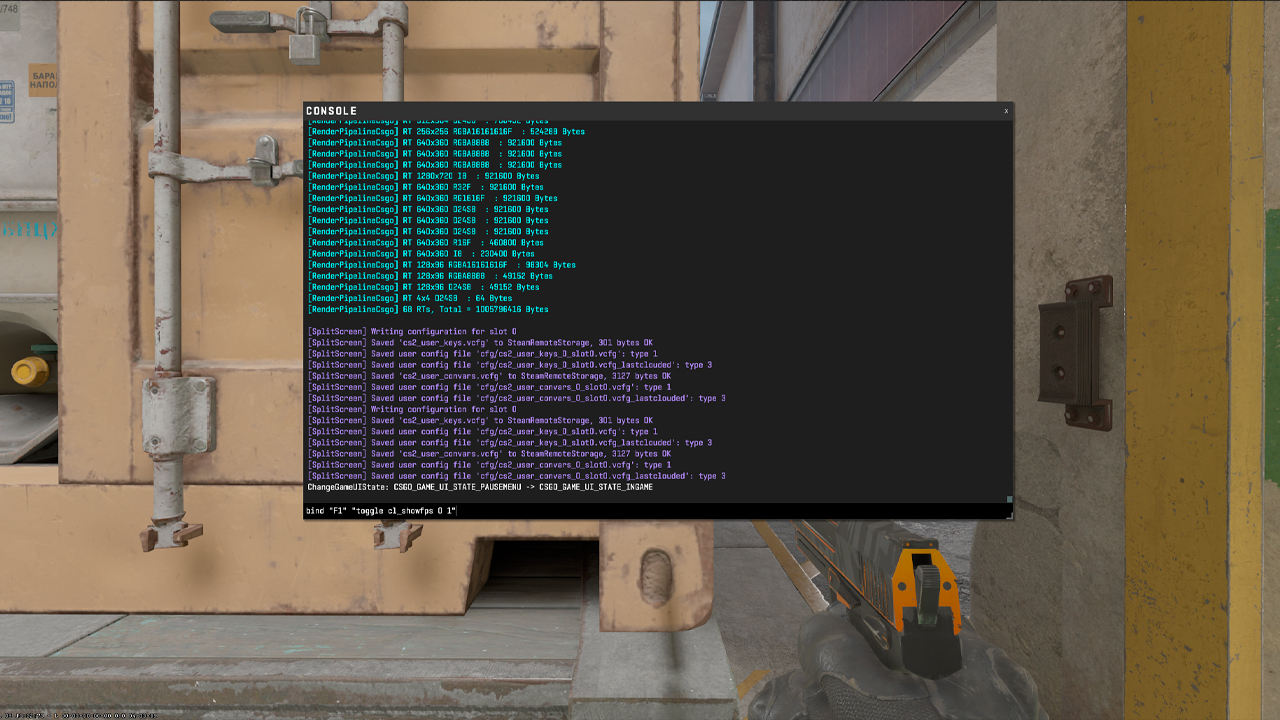
《CS2》还允许将帧率计数器绑定到按键。这样在比赛过程中,无需每次都输入命令,即可轻松开启或关闭帧率显示。
若要使用不同的按键来开启和关闭帧率显示,请在控制台输入以下命令:
- bind “F1” “cl_showfps 1”
- bind “F2” “cl_showfps 0”
按“F1”键可开启帧率计数器,按“F2”键则可关闭。
使用切换绑定还可以通过单个按键来开启或关闭帧率显示:
- bind “F1” “toggle cl_showfps 0 1”
使用此绑定时,按一次 F1 键可开启帧率计数器,再次按下则关闭计数器。
该绑定可在游戏内直接通过控制台添加。若要使其在不同游戏会话间保持生效,请将该命令添加到 《CS2》 配置文件夹中的 autoexec.cfg 文件中:
…\Counter-Strike Global Offensive\game\csgo\cfg\
此设置便于在比赛期间快速检查。计数器大部分时间可保持隐藏,仅在检查性能时才启用。
用于提升 FPS 的最佳《CS2》 控制台命令
这些命令可能有助于稳定帧率或减少不必要的负载:
命令 | 描述 | 效果 |
|---|---|---|
fps_max 0 |
完全移除帧率上限 |
解锁最大帧率 |
fps_max 144 |
将帧率限制在 144;请使用你显示器的 Hz 值 |
减少撕裂 |
cl_disable_ragdolls 1 |
禁用尸体的 ragdoll 物理效果 |
在战斗中略微提升帧率 |
r_drawparticles 0 |
禁用粒子效果 |
帮助较弱的 GPU |
cl_showfps 1 |
在左上角显示帧率 |
不影响帧率 |
mat_queue_mode |
强制多核心渲染 |
在多核心 CPU 上显著提升帧率 |
fps_max 是第一个值得测试的命令。完全解锁帧率可能会让游戏感觉更灵敏,但在实际比赛中,接近显示器刷新率的稳定上限通常会让画面感觉更流畅。
为什么帧率在《CS2》中很重要
以下是帧率如此重要的原因:
- 更快的视觉反馈:更高的帧率能让敌人的移动和探头动作更容易被捕捉。
- 更流畅的瞄准和扫射控制:稳定的帧率有助于保持准星移动和扫射控制的一致性。
- 更灵敏的输入响应:更高的帧率能让鼠标移动感觉更敏捷,尤其是在低输入延迟设置下。
- 减少画面撕裂:正确配置的 fps_max 参数有助于保持画面更稳定。
帧率应与显示器的刷新率持平或高于其刷新率。例如:在 144Hz 的显示器上运行 60 FPS,意味着屏幕显示的帧数远低于其处理能力。实际上,这仅利用了显示器刷新率潜力的约 40%。对于 144Hz 显示器,目标帧率应至少达到 144 FPS;对于 240Hz 显示器,目标帧率应至少达到 240 FPS。
按显示器类型划分的理想帧率目标
最佳帧率取决于显示器的刷新率。屏幕刷新率越高,每秒可显示的帧数就越多。因此,当帧率达到或超过该数值时,《CS2》的运行会更加流畅,响应也更灵敏。
配置 | 目标帧率(FPS) |
|---|---|
基础配置(60Hz 显示器) |
60+ FPS |
标准竞技配置(144Hz) |
144+ FPS |
高刷新率配置(240Hz) |
240+ FPS |
职业配置(360Hz+) |
360+ FPS |
职业选手通常使用刷新率至少为240Hz的显示器,更常见的是360Hz。对于60Hz的显示器,在某些情况下,超过60 FPS仍能提升响应速度,但屏幕本身每秒只能显示60帧。因此,其可见的优势是有限的。使用144Hz、240Hz或360Hz显示器的玩家,在快速移动时实际上能看到更多帧数,并获得更流畅的画面。
如何提高《CS2》的帧率
调整图形设置
图形设置对《CS2》的帧率影响重大。降低资源消耗最大的选项可以使游戏运行更流畅,减少卡顿,并在交火时保持更稳定的性能。以下是需要调整的主要图形设置:
设置 | 推荐值 | 为什么有帮助 |
|---|---|---|
阴影质量 |
低 |
减少 GPU 负载并提升帧率 |
着色器细节 |
低 |
让特效负载更低 |
抗锯齿 |
低或 MSAA 2x |
减少视觉处理负载 |
纹理质量 |
中 |
在不占用过多显存的情况下,仍能保持不错的画面效果 |
增强玩家对比度 |
打开 |
帮助更清楚地发现玩家模型 |
在中端配置的电脑上,请降低阴影质量和着色器细节。这些设置会在激烈交火时影响帧率,尤其是在屏幕上同时出现烟雾、莫洛托夫燃烧弹、手榴弹以及多名玩家时。
关闭抗锯齿可获得最高帧率,而启用 MSAA 2x 则能在性能损失较小的情况下保持画面更清晰。
对于大多数配置而言,纹理质量最好保持在“中等”档位。极低的纹理设置虽然可能略微提高帧率,但会导致画面质量下降,有时还会降低清晰度。“中等”设置在性能与清晰度之间取得了更稳妥的平衡。
“增强玩家对比度”不会提高帧率,但仍值得开启。它能让玩家模型更清晰可见,这对竞技对局非常有用。
管理系统资源
如果帧率仍然下降,建议检查哪些因素给电脑带来了额外负担。出现这种情况时,以下方法可能会有所帮助。
关闭不必要的后台应用程序。浏览器、直播软件、启动器和录屏软件都会占用系统资源。运行中的程序和打开的浏览器标签页会共享系统资源。因此,《CS2》可用的资源就会减少。
以全屏模式启动《CS2》。窗口模式或无边框模式可能会增加不必要的负载或导致卡顿。最佳方式是使用常规全屏模式。
若不使用 Windows 游戏栏进行录屏,请将其禁用。它不仅会干扰游戏,还会占用部分系统资源。
更新显卡驱动程序。对于 NVIDIA 显卡,请安装最新的游戏驱动程序;对于 AMD 显卡,请安装最新版本的 AMD 软件:Adrenalin 版。新驱动通常有助于提升性能和稳定性。
如果《CS2》安装在机械硬盘(HDD)上,请将其迁移至固态硬盘(SSD)。这样文件和地图的加载速度会更快,还能减少部分卡顿现象。
将 Windows 电源模式设置为“高性能”。这可防止系统在游戏过程中限制 CPU 或 GPU 的性能。
常见问题
-
在《CS2》中显示帧率的命令是什么?
在开发者控制台中输入 cl_showfps 1 可启用基础帧率计数器。通过“设置”→“游戏”→“启用开发者控制台”(设置为“是”)可启用控制台。这将在屏幕左上角显示当前帧率。要关闭该功能,请使用 cl_showfps 0。
-
如何在《CS2》中限制帧率?
使用 fps_max 并输入你希望的帧率上限。例如:fps_max 144 将《CS2》的帧率限制在 144FPS,这对于 144Hz 显示器效果很好。将帧率上限设置为接近显示器的刷新率,可以使运行感觉更流畅,并有助于减少画面撕裂。若要取消限制,请使用命令 fps_max 0。
-
如何在《CS2》中解除帧率上限?
可通过命令 fps_max 0 实现。此外,还应在视频设置中禁用垂直同步(VS),因为它会限制帧率并增加输入延迟。操作路径如下: 设置 → 视频 → 高级视频设置 → 禁用垂直同步。
-
竞技级《CS2》的理想帧率是多少?
通常来说,理想的帧率应与显示器的刷新率持平或略高。对于 144Hz 显示器,目标帧率应至少达到 144+ FPS;对于 240Hz 显示器,目标帧率应达到 240+ FPS。对于 360Hz 显示器,目标帧率应为 360+ FPS。更高的帧率会让游戏操作更灵敏,但保持稳定帧率、避免掉帧更为重要。这样能更轻松地射击、移动以及应对对手。
-
如何解决《CS2》帧率低的问题?
有几种方法可以提高帧率。首先,调整视频设置。进入“设置”→“视频”,将“显示模式”设为“全屏”。还建议调整高级设置,例如:全局阴影质量、着色器细节、纹理细节及其他资源消耗较大的设置。其次,使用控制台。使用 `fps_max` 限制最高帧率。使用 `cl_showfps 1` 在屏幕上显示帧率。`cl_disable_ragdolls 1` 可关闭 软体物理效果。最后一条命令在交火时可能会带来微小的性能提升。



![CS2 XP刷取指南:如何快速升级 [2026]](https://community.skin.club/wp-content/uploads/2024/08/Main-x-Name-15-768x432.jpg)