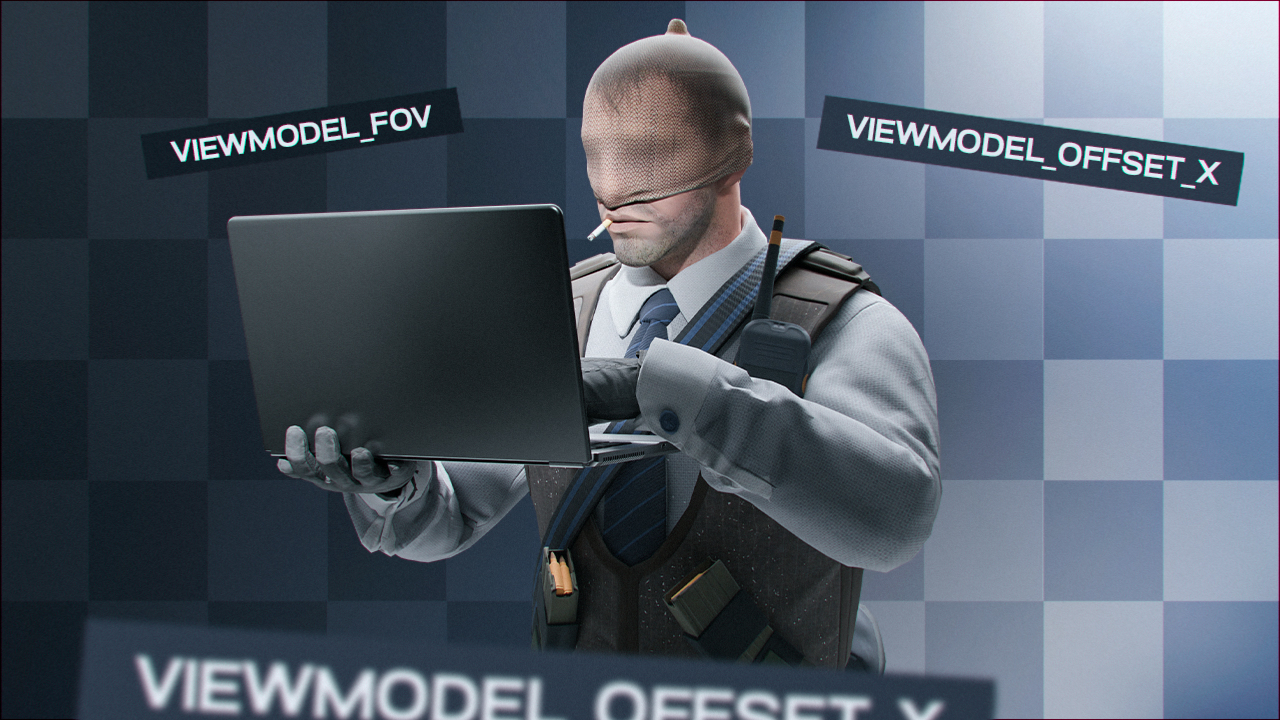
![FOV and Viewmodel Commands in CS2: Full Guide [2025]](https://community.skin.club/wp-content/uploads/2023/10/Background-14.jpg)

En CS2, los ajustes de viewmodel y FOV afectan cuánto espacio ocupa el arma en la pantalla y con qué claridad siguen siendo visibles los ángulos, las utilidades y las señales de movimiento. La posición predeterminada mantiene el arma grande, alta y cerca del centro, lo que puede cubrir información clave en la zona inferior derecha durante los combates.
La mejor configuración de viewmodel CS2 reduce las obstrucciones innecesarias en pantalla. Da más claridad al área de la mira y ayuda a tener una mejor percepción de los ángulos. Los ajustes correctos mejoran la lectura del control del spray y de los shoulder peeks. El modelo del arma deja de cubrir tanto el campo visual del jugador. Estos ajustes suelen modificarse mediante comandos de viewmodel de CS2, con posición, offset y campo de visión seleccionados según el rol, la resolución y la preferencia personal.
¿Qué es el viewmodel en CS2?
El viewmodel en CS2 es la posición en pantalla del arma, las manos y los brazos. Afecta el espacio en pantalla, la visibilidad y la lectura de ángulos durante las rondas.
Viewmodel y FOV: ¿cuál es la diferencia?
El FOV (Field of View, o campo de visión) se refiere al ángulo de visión de la cámara en CS2. En el juego normal, este valor está bloqueado a 90 grados y no puede cambiarse sin sv_cheats, lo que significa que un jugador no puede ajustarlo en partidas competitivas como Matchmaking, Premier o FACEIT. La resolución puede afectar cómo se muestra la imagen en el monitor, especialmente con formatos estirados o no nativos, pero no ofrece control directo sobre el FOV real de la cámara.
El comando viewmodel_fov funciona de forma diferente, ya que se aplica solo al modelo del arma, no a la cámara. Su rango va de 54 a 68, con 60 como valor predeterminado, y cambia qué tan cerca o lejos aparece el arma en la pantalla. Un valor más alto hace que el arma se vea más pequeña y más alejada, mientras que un valor más bajo hace que parezca más grande y cercana. Puede reducir la interferencia visual del modelo del arma, pero no aumenta el ángulo de visión real del jugador.
Cómo cambiar los ajustes de viewmodel en CS2
Los ajustes de viewmodel en CS2 se pueden cambiar de dos formas: mediante el menú de ajustes del juego o mediante comandos de consola. El menú es útil para cambios simples, mientras que la consola da acceso a valores precisos y a una configuración más profunda.
Desde el menú de ajustes del juego
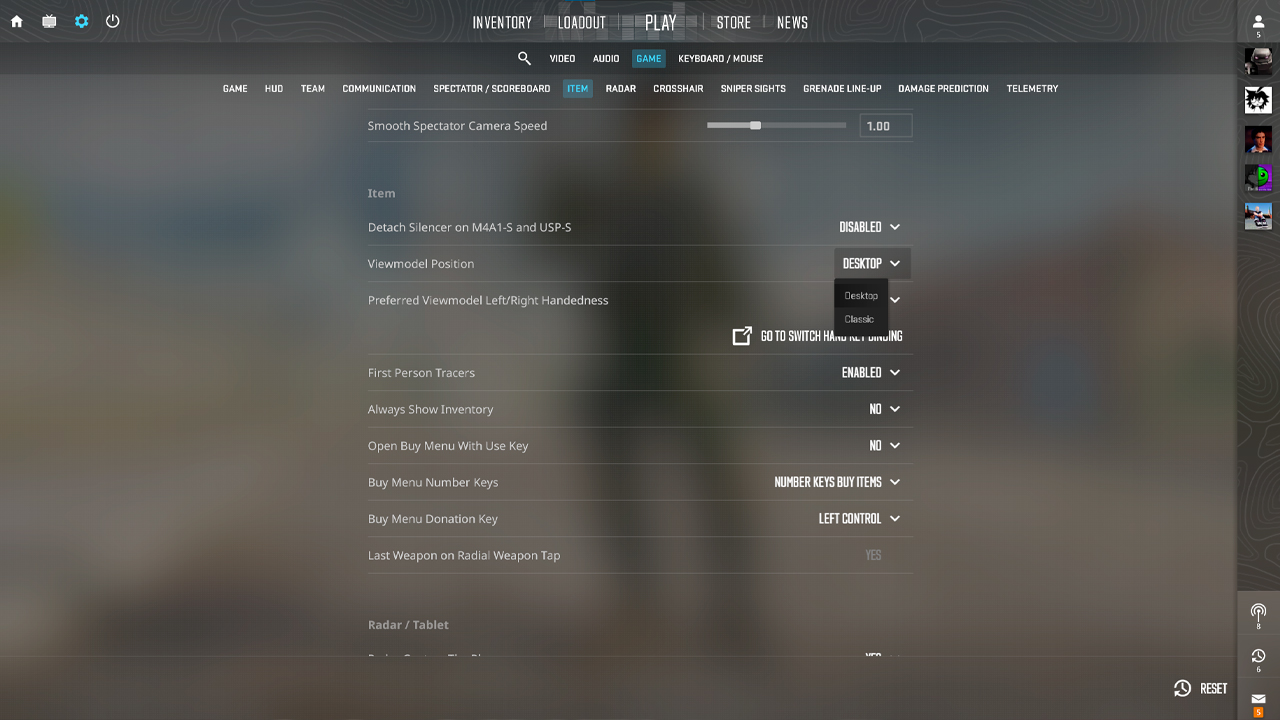
- Abre «Settings».
- En los ajustes Game, abre «Item» y elige «Viewmodel Position».
- Selecciona uno de los dos presets disponibles de Viewmodel Position: Desktop o Classic.
- Usa Preferred Viewmodel Left/Right Handedness para elegir en qué mano aparece el arma.
Mediante comandos de consola
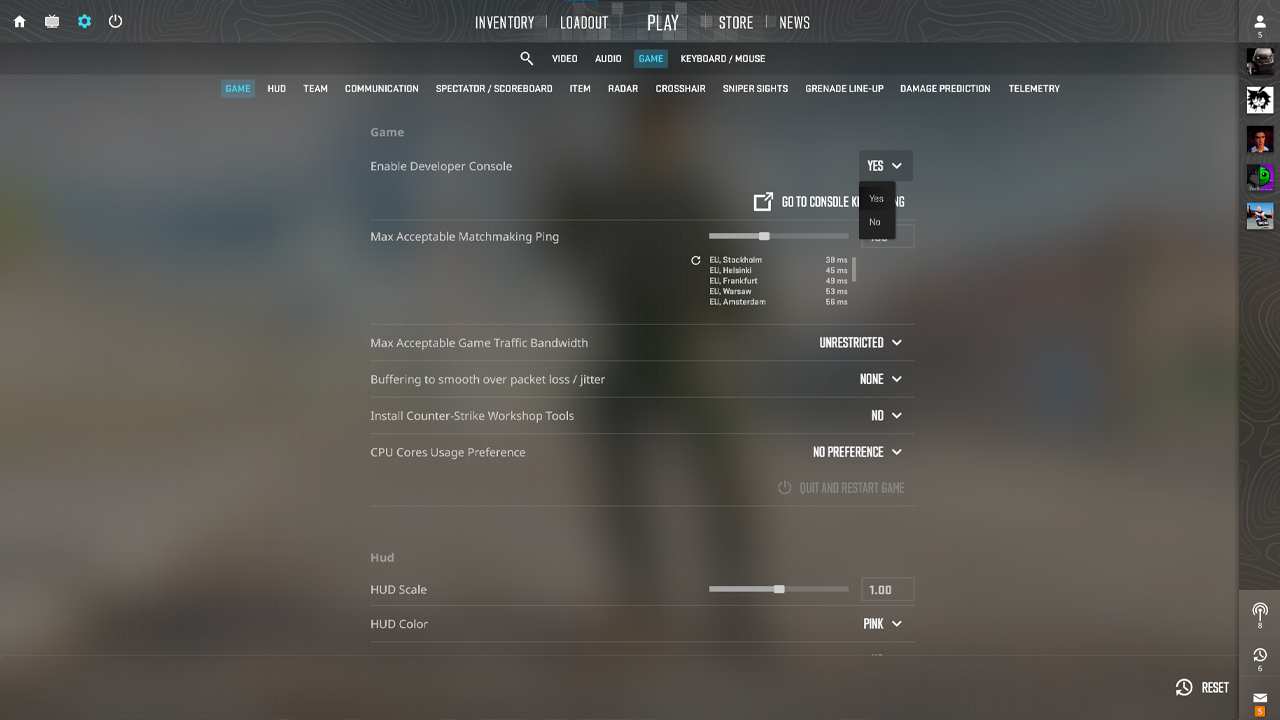
- Abre «Settings» y ve a la sección «Game».
- Busca «Enable Developer Console» y selecciona «Yes».
- Pulsa la tecla «tilde (~)» para abrir la consola.
- Escribe los comandos de viewmodel necesarios directamente en la consola durante una partida.
Los cambios de consola pueden restablecerse después de cerrar el juego, por lo que los ajustes permanentes deben añadirse a autoexec.cfg. El archivo se encuentra en el directorio de CS2: “…\Steam\steamapps\common\Counter-Strike 2\game\csgo\cfg.” Añadir comandos de viewmodel a autoexec.cfg hace que la configuración se cargue automáticamente cuando se inicia CS2.
Todos los comandos de viewmodel de CS2 explicados
CS2 conservó solo parte del antiguo sistema de comandos de viewmodel de CS, por lo que varios comandos conocidos ya no funcionan o fueron reemplazados.
Comando | Qué hace | Rango | Predeterminado |
|---|---|---|---|
viewmodel_fov |
Ajusta qué tan grande aparece el arma |
54-68 |
60 |
viewmodel_offset_x |
Posición horizontal (izquierda/derecha) |
-2.5 a 2.5 |
varía según el preset |
viewmodel_offset_y |
Posición hacia delante/hacia atrás |
-2 a 2 |
varía según el preset |
viewmodel_offset_z |
Posición vertical (arriba/abajo) |
-2 a 2 |
varía según el preset |
viewmodel_presetpos |
Cambia entre presets |
1 (Desktop), 2 (Classic) |
1 |
switchhands |
Cambia el arma a la mano opuesta (tecla predeterminada: H) |
– |
mano derecha |
switchhandsright |
Cambia el arma a la mano derecha |
– |
mano derecha |
switchhandsleft |
Cambia el arma a la mano izquierda |
– |
mano derecha |
Mejores ajustes de viewmodel en CS2
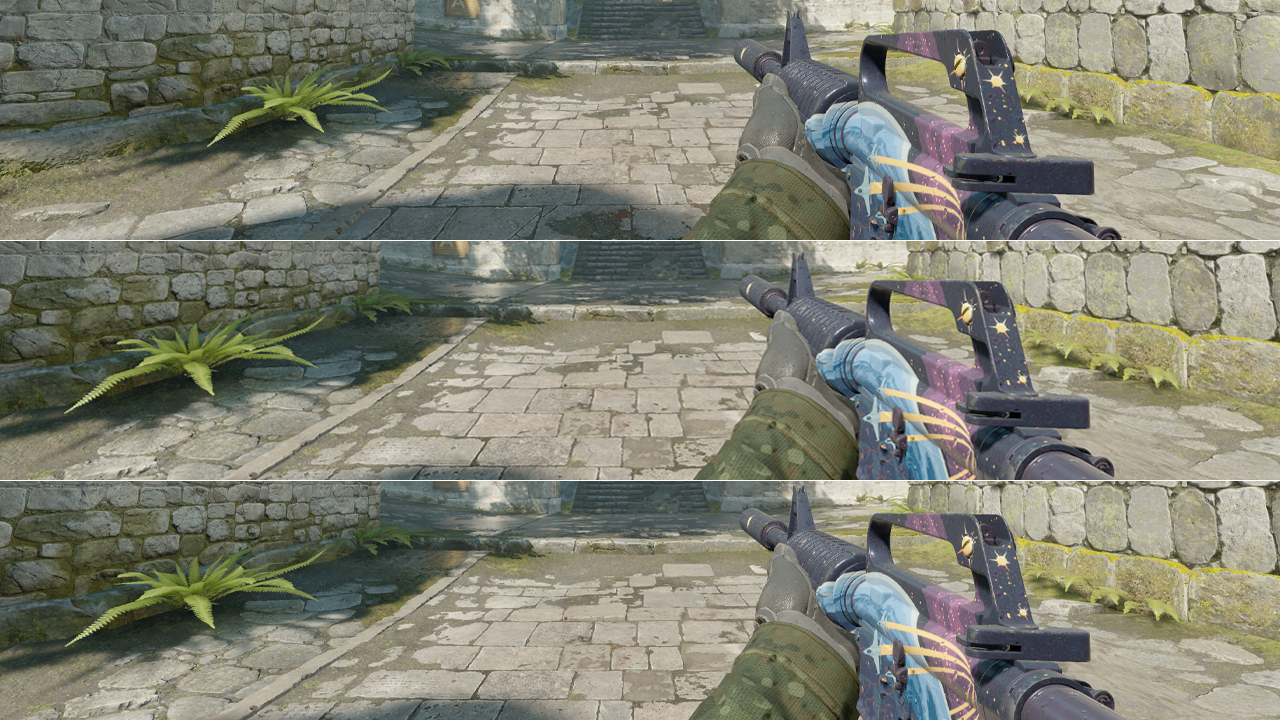
Estas configuraciones utilizan comandos activos de viewmodel de CS2 y se mantienen dentro de los rangos permitidos. Los valores no cambian el FOV real de la cámara, pero sí afectan cuánto espacio ocupa el modelo del arma en la pantalla.
Universal (cercano al predeterminado)
- viewmodel_fov 60
- viewmodel_offset_x 1
- viewmodel_offset_y 1
- viewmodel_offset_z -1
Esta configuración se adapta a los jugadores que prefieren un viewmodel cercano a la configuración estándar de CS2. Mantiene el arma en una posición controlada, evita offsets agresivos y ofrece una disposición más centrada sin hacer que el modelo quede demasiado lejos.
Estilo de juego agresivo
- viewmodel_fov 65
- viewmodel_offset_x 2
- viewmodel_offset_y 1.5
- viewmodel_offset_z -1.5
Esta configuración funciona bien para entry fraggers, riflers y jugadores que toman duelos frecuentes a corta distancia. Desplaza el arma lejos del centro, reduce su presencia vertical y crea más espacio para revisar ángulos durante peeks y trades.
Visibilidad máxima
- viewmodel_fov 68
- viewmodel_offset_x 2.5
- viewmodel_offset_y 2
- viewmodel_offset_z -2
Esta configuración es adecuada para jugadores que quieren que el modelo del arma ocupe el menor espacio posible en pantalla dentro de los límites estándar del viewmodel de CS2. Mantiene el modelo compacto, libera más espacio visual y coloca el arma a la mayor distancia práctica del área de la mira.
Ajustes de viewmodel de jugadores profesionales
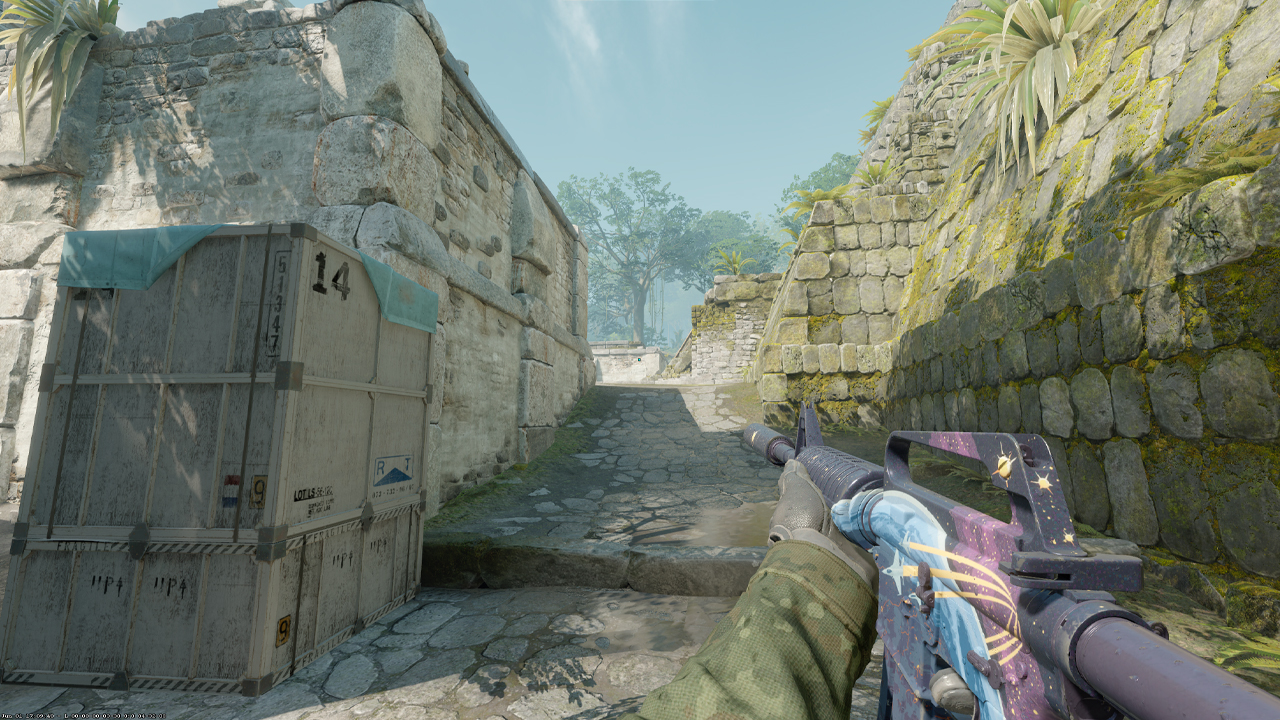
Los ajustes de viewmodel de jugadores profesionales son útiles como puntos de referencia, pero no deben copiarse a ciegas. ZywOo usa viewmodel_fov 68, viewmodel_offset_x 2.5, viewmodel_offset_y 0 y viewmodel_offset_z -1.5, lo que desplaza el arma hacia la derecha y la mantiene fuera de la zona principal de apuntado. Para un AWPer, este tipo de configuración tiene sentido. El offset hacia la derecha ayuda a mantener la colocación de la mira y mantiene las líneas de visión más limpias durante las transiciones de zoom. Para comparar configuraciones más allá de la de ZywOo, más viewmodels de jugadores profesionales pueden mostrar cómo riflers, AWPers y anchors ajustan su distribución en pantalla.
FOV en CS2: el rango competitivo
En CS2, el FOV de la cámara está bloqueado en el juego competitivo, y el juego no ofrece un control deslizante estándar en los ajustes para cambiarlo. Esto significa que los ajustes de FOV en CS2 no pueden usarse en partidas oficiales de Matchmaking, Premier o FACEIT, porque los cambios reales del FOV de la cámara requieren acceso a sv_cheats. El comando fov_cs_debug puede cambiar el campo de visión, pero solo funciona en práctica offline, lobbies con amigos, mapas de entrenamiento o servidores personalizados donde sv_cheats true está activado.
Para pruebas, fov_cs_debug 0 restablece el campo de visión al valor predeterminado estándar, que puede depender de la resolución. fov_cs_debug 90 funciona como valor base de FOV para una configuración 4:3, mientras que fov_cs_debug 110 amplía la vista de la cámara y crea una distorsión notable al alejar más la perspectiva del arma y las manos. Los valores de 130 o superiores alejan mucho la cámara del arma y las manos, por lo que son más adecuados para pruebas de visibilidad, capturas de pantalla o sesiones de práctica que para partidas competitivas.
Consejos para crear tu propio viewmodel
Primero, cambia un ajuste a la vez para entender su efecto. Empieza con viewmodel_fov, luego ajusta viewmodel_offset_x, viewmodel_offset_y y viewmodel_offset_z por separado para que cada cambio sea fácil de evaluar. Una vez modificados los valores, pruébalos en práctica con bots en lugar de partidas clasificatorias. Esto permite revisar shoulder peeks, control del spray, lanzamientos de utilidad y visibilidad de ángulos sin afectar una partida real. Antes de experimentar, registra tus ajustes actuales o guárdalos en un archivo autoexec.cfg, para poder restaurar la configuración anterior si la nueva no funciona.
Al mismo tiempo, no copies a ciegas los ajustes de jugadores profesionales. Sus viewmodels pueden estar diseñados en torno a un rol específico, resolución, posición del monitor, preferencia de mano o años de memoria muscular, por lo que los mismos valores no siempre se adaptarán bien a otra configuración.
También es importante entender que los ajustes de viewmodel no afectan los FPS, ya que solo cambian la posición y la escala del modelo del arma en la pantalla. Para ciertos ángulos en mapas específicos, un keybind para cambiar de mano todavía puede ser útil, ya que mover el arma de un lado al otro puede liberar espacio cerca del ángulo que se está manteniendo o limpiando.
Un viewmodel que funciona
Los ajustes de viewmodel y FOV en CS2 deben apoyar la puntería, el movimiento y una visión clara durante las partidas. Una buena base para la mayoría de configuraciones es viewmodel_fov 68, viewmodel_offset_x 2.5, viewmodel_offset_y 0 y viewmodel_offset_z -1.5. Esta disposición baja y ensancha la posición del arma, reduciendo la superposición con el área de la mira durante sprays, peeks y lineups de utilidad. Sin embargo, puede que aún sean necesarios ajustes personales según tu resolución, tamaño de la mira y distancia al monitor.
Aunque las configuraciones profesionales sirven como buenos puntos de referencia para el juego de alto nivel, copiar un setup profesional debería ser solo el primer paso, ya que la práctica es más importante que la teoría. Mantener la misma configuración durante varias partidas ofrece una evaluación más precisa que cambiar los ajustes después de cada mala ronda.
FAQ
-
¿Cuál es el mejor viewmodel FOV en CS2?
El mejor viewmodel FOV en CS2 para la mayoría de los jugadores es viewmodel_fov 68. Ofrece una posición del arma más amplia en la pantalla, abre más espacio visual y evita que el modelo quede demasiado cerca del centro de la vista.
-
¿El viewmodel afecta los FPS en CS2?
No, los ajustes de viewmodel no tienen un impacto real en los FPS en CS2. Solo cambian cómo aparecen las manos y el arma en la pantalla, por lo que las caídas de rendimiento suelen estar relacionadas con los ajustes de video, la resolución, los shaders, las sombras o la carga del sistema.
-
¿Cómo restablezco el viewmodel al valor predeterminado?
Para restablecer el viewmodel al preset predeterminado, usa viewmodel_presetpos 1 en la consola. Esto devuelve la posición del arma al diseño estándar de CS2 y elimina la necesidad de ajustar manualmente cada comando de offset.
-
¿Cuál es el comando de FOV en CS2?
El comando de FOV de cámara en CS2 es fov_cs_debug. Sin embargo, este comando está bloqueado detrás de sv_cheats true, por lo que no puede usarse en partidas oficiales de Matchmaking, Premier o FACEIT.
-
¿Cómo cambio mi FOV en CS2?
En partidas estándar de CS2, el FOV real de la cámara no puede cambiarse porque está bloqueado para el juego competitivo. La forma permitida de ajustar la vista es usar viewmodel_fov para la colocación del arma o cambiar la relación de aspecto, como alternar entre 16:9 y 4:3. En práctica offline o servidores privados con cheats activados, abre la consola e introduce sv_cheats true. Después, usa fov_cs_debug 110 u otro valor para probar un FOV de cámara diferente.
-
¿Cómo cambio de mano en CS2?
En CS2, la mano del arma puede cambiarse durante una partida con la tecla H por defecto. La misma acción también puede activarse desde la consola introduciendo switchhands.


![Mejores puntos de Wallbangs en Dust 2: guía definitiva [2026]](https://community.skin.club/wp-content/uploads/2024/07/Main-x-Name-21-768x432.jpg)
![Control del retroceso en CS2: explicación y consejos [2026]](https://community.skin.club/wp-content/uploads/2024/10/Main-768x432.jpg)
![Configuración del radar en CS2: guía completa [2026]](https://community.skin.club/wp-content/uploads/2023/10/Main-x-Name-18-768x432.jpg)