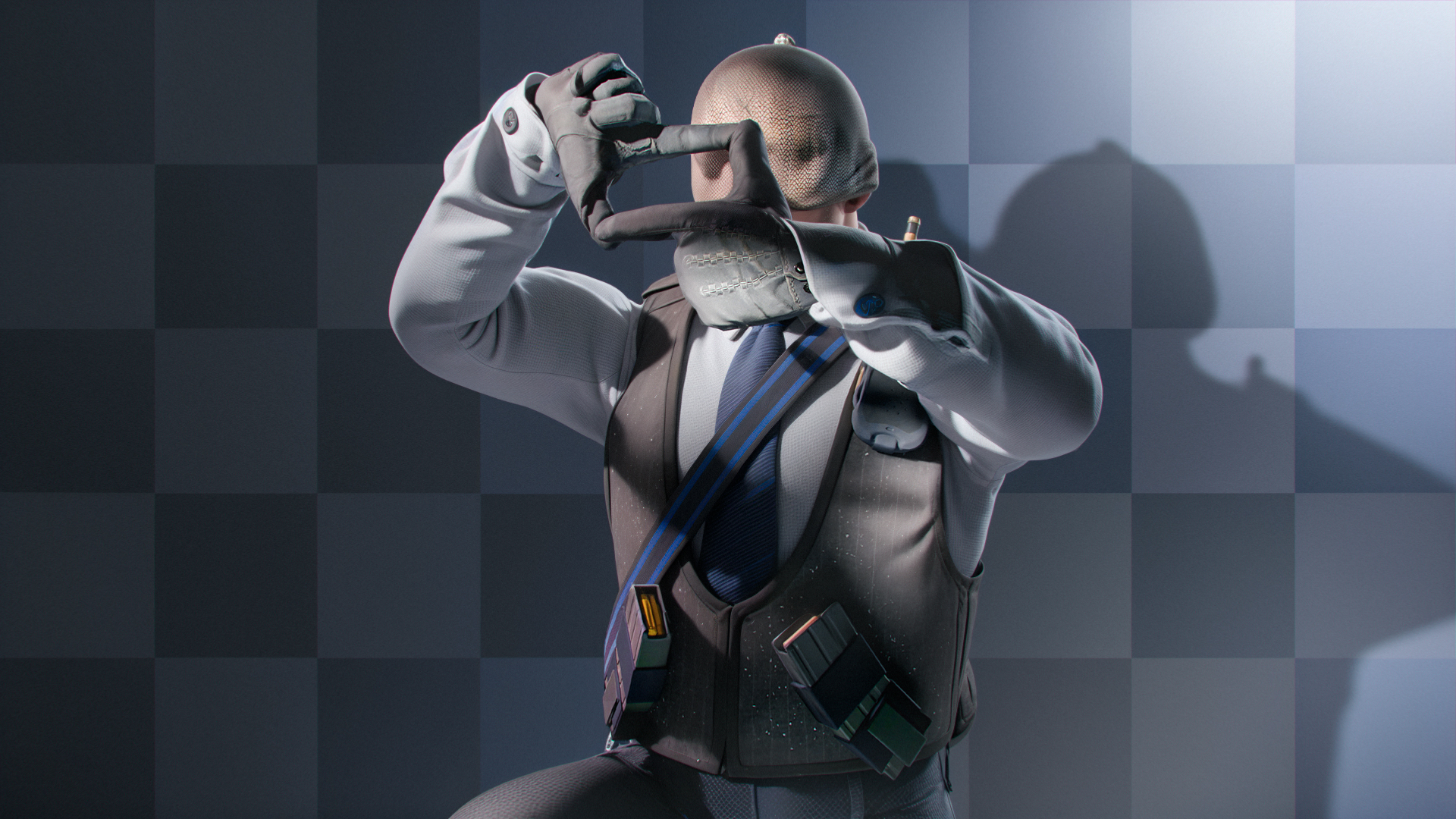
Dans CS2, les paramètres de viewmodel et de FOV influencent l’espace occupé à l’écran par l’arme, ainsi que la clarté avec laquelle les angles, les utilitaires et les indices de mouvement restent visibles. Le positionnement par défaut garde l’arme grande, haute et proche du centre, ce qui peut masquer des informations importantes dans la zone inférieure droite pendant les combats. La meilleure configuration de viewmodel CS2 réduit les obstructions inutiles à l’écran. Elle offre plus de clarté autour du viseur et favorise une meilleure conscience des angles. Des paramètres corrects améliorent la lisibilité du contrôle du spray et des shoulder peeks. Le modèle de l’arme ne couvre alors plus autant le champ visuel du joueur. Ces paramètres sont généralement ajustés à l’aide des commandes de viewmodel CS2, avec une position, un décalage et un champ de vision choisis selon le rôle, la résolution et les préférences personnelles.
Qu’est-ce que le viewmodel dans CS2 ?
Le viewmodel dans CS2 correspond à la position à l’écran de l’arme, des mains et des bras. Il influence l’espace à l’écran, la visibilité et la lecture des angles pendant les rounds.
Viewmodel et FOV : quelle est la différence ?
Le FOV (Field of View, ou champ de vision) désigne l’angle de vue de la caméra dans CS2. En jeu normal, cette valeur est verrouillée à 90 degrés et ne peut pas être modifiée sans sv_cheats, ce qui signifie qu’un joueur ne peut pas l’ajuster dans les matchs compétitifs comme Matchmaking, Premier ou FACEIT. La résolution peut influencer la manière dont l’image s’affiche sur le moniteur, notamment avec des formats étirés ou non natifs, mais elle ne donne pas de contrôle direct sur le FOV réel de la caméra.
La commande viewmodel_fov fonctionne différemment, car elle s’applique uniquement au modèle de l’arme, et non à la caméra. Sa plage va de 54 à 68, avec 60 comme valeur par défaut, et elle modifie la distance apparente de l’arme à l’écran. Une valeur plus élevée rend l’arme plus petite et plus éloignée, tandis qu’une valeur plus basse la rend plus grande et plus proche. Elle peut réduire l’interférence visuelle du modèle de l’arme, mais elle n’augmente pas l’angle de vision réel du joueur.
Comment modifier les paramètres de viewmodel dans CS2
Les paramètres de viewmodel dans CS2 peuvent être modifiés de deux façons : via le menu des paramètres en jeu ou via les commandes de la console. Le menu est utile pour les changements simples, tandis que la console donne accès à des valeurs précises et à une configuration plus avancée.
Via le menu des paramètres du jeu
-
Ouvrez les paramètres.
-
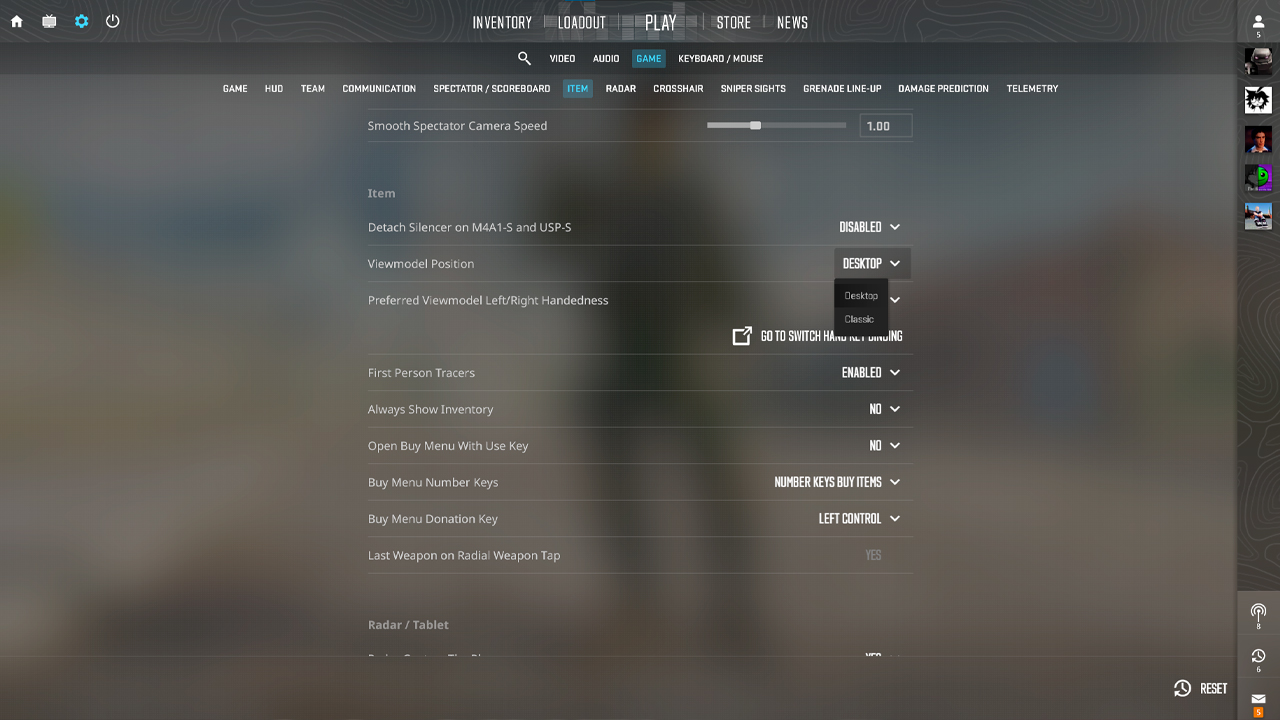
Dans les paramètres du jeu, ouvrez Item et choisissez Viewmodel Position.
-
Sélectionnez l’un des deux préréglages Viewmodel Position disponibles : Desktop ou Classic.
-
Utilisez Preferred Viewmodel Left/Right Handedness pour choisir dans quelle main l’arme apparaît.
Via les commandes de la console
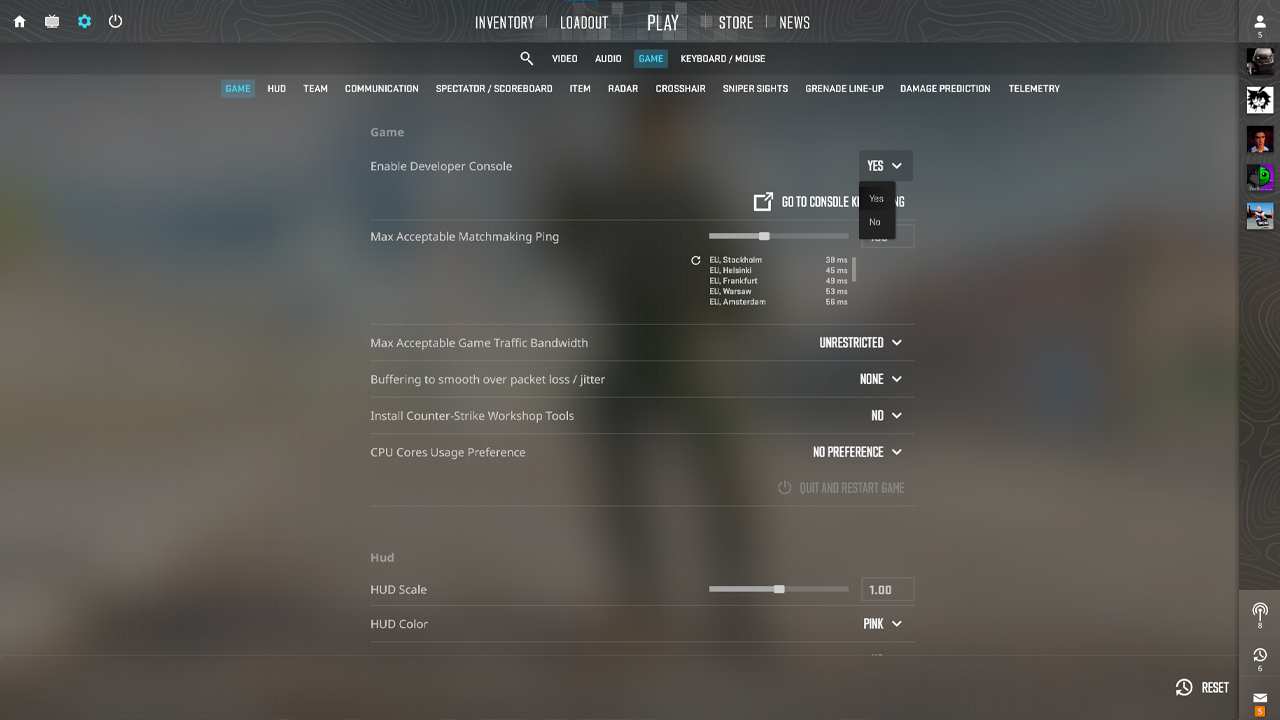
- Ouvrez les paramètres et allez dans la section Game.
- Trouvez Enable Developer Console et sélectionnez Yes.
- Appuyez sur la touche tilde (~) pour ouvrir la console.
- Tapez les commandes viewmodel nécessaires directement dans la console pendant un match.
Les changements effectués via la console peuvent se réinitialiser après la fermeture du jeu. Les paramètres permanents doivent donc être ajoutés au fichier autoexec.cfg. Ce fichier se trouve dans le répertoire CS2 : “…\Steam\steamapps\common\Counter-Strike 2\game\csgo\cfg.” Ajouter les commandes viewmodel à autoexec.cfg permet de charger automatiquement la configuration au lancement de CS2.
Toutes les commandes de viewmodel CS2 expliquées
CS2 n’a conservé qu’une partie de l’ancien système de commandes viewmodel de CS, donc plusieurs commandes familières ne fonctionnent plus ou ont été remplacées.
Commande | Ce qu’elle fait | Plage | Valeur par défaut |
|---|---|---|---|
viewmodel_fov |
Ajuste la taille apparente de l’arme |
54-68 |
60 |
viewmodel_offset_x |
Position horizontale (gauche/droite) |
-2.5 à 2.5 |
varie selon le préréglage |
viewmodel_offset_y |
Position avant/arrière |
-2 à 2 |
varie selon le préréglage |
viewmodel_offset_z |
Position verticale (haut/bas) |
-2 à 2 |
varie selon le préréglage |
viewmodel_presetpos |
Bascule entre les préréglages |
1 (Desktop), 2 (Classic) |
1 |
switchhands |
Passe l’arme dans l’autre main (touche par défaut : H) |
– |
main droite |
switchhandsright |
Passe l’arme dans la main droite |
– |
main droite |
switchhandsleft |
Passe l’arme dans la main gauche |
– |
main droite |
Meilleurs paramètres de viewmodel dans CS2
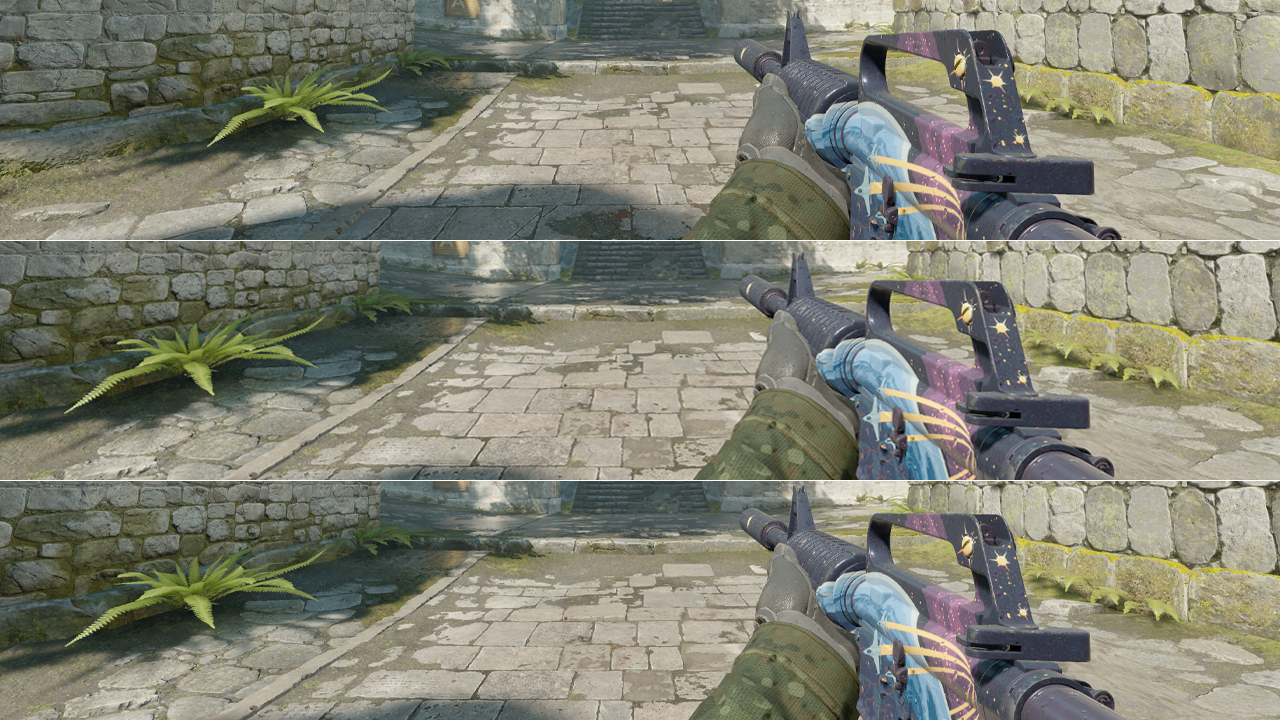
Ces configurations utilisent des commandes viewmodel CS2 actives et restent dans les plages de valeurs autorisées. Les valeurs ne changent pas le FOV réel de la caméra, mais elles influencent l’espace occupé à l’écran par le modèle de l’arme.
Universel (proche des paramètres par défaut)
- viewmodel_fov 60
- viewmodel_offset_x 1
- viewmodel_offset_y 1
- viewmodel_offset_z -1
Cette configuration convient aux joueurs qui préfèrent un viewmodel proche de la configuration standard de CS2. Elle maintient l’arme dans une position contrôlée, évite les décalages trop agressifs et offre une disposition plus centrée sans placer le modèle trop loin.
Style de jeu agressif
- viewmodel_fov 65
- viewmodel_offset_x 2
- viewmodel_offset_y 1.5
- viewmodel_offset_z -1.5
Cette configuration fonctionne bien pour les entry fraggers, les riflers et les joueurs qui prennent fréquemment des duels à courte distance. Elle décale l’arme loin du centre, réduit sa présence verticale et crée plus d’espace pour vérifier les angles lors des peeks et des trades.
Visibilité maximale
- viewmodel_fov 68
- viewmodel_offset_x 2.5
- viewmodel_offset_y 2
- viewmodel_offset_z -2
Cette configuration convient aux joueurs qui veulent que le modèle de l’arme occupe le moins d’espace possible à l’écran dans les limites standard du viewmodel de CS2. Elle garde le modèle compact, libère davantage d’espace visuel et place l’arme à la distance pratique la plus éloignée de la zone du viseur.
Paramètres de viewmodel des joueurs professionnels
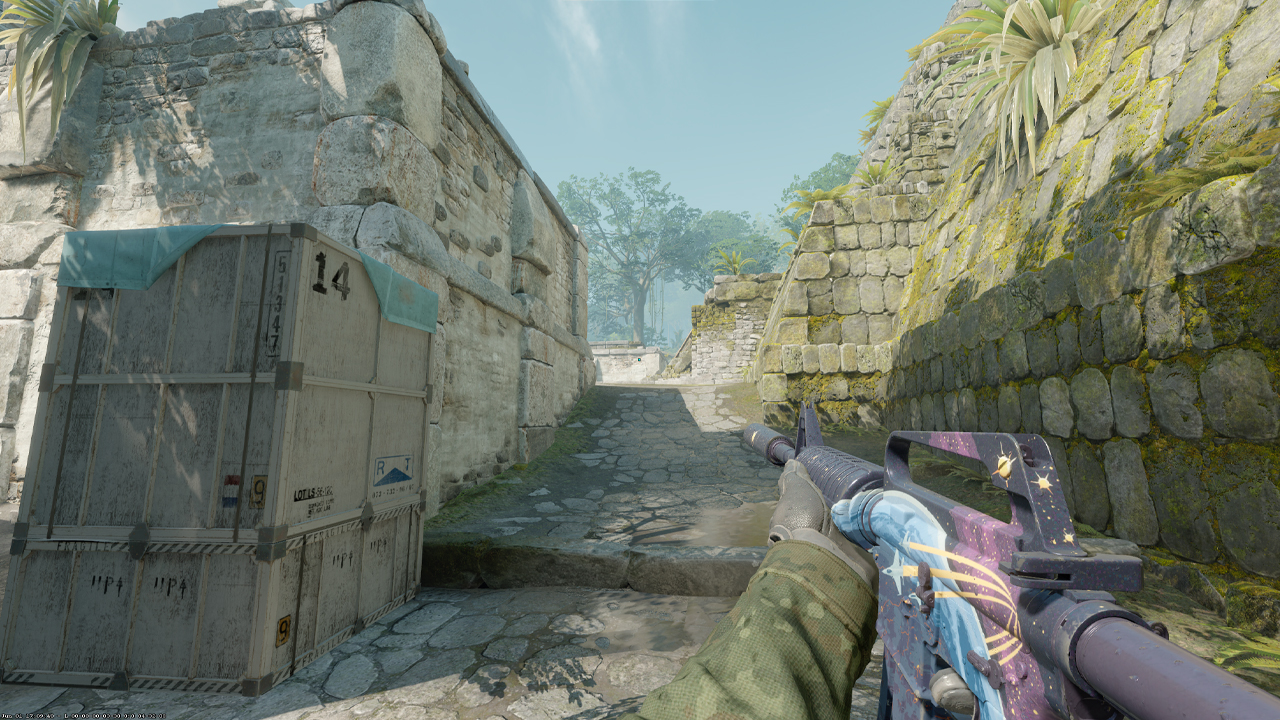
Les paramètres de viewmodel des joueurs professionnels sont utiles comme points de référence, mais ils ne doivent pas être copiés aveuglément. ZywOo utilise viewmodel_fov 68, viewmodel_offset_x 2.5, viewmodel_offset_y 0 et viewmodel_offset_z -1.5, ce qui décale l’arme vers la droite et la garde à l’écart de la zone principale de visée. Pour un AWPer, ce type de configuration est logique. Le décalage vers la droite aide à maintenir le placement du viseur et garde les lignes de vue plus propres pendant les transitions de zoom. Pour comparer d’autres configurations au-delà de celle de ZywOo, les viewmodels de plusieurs joueurs professionnels peuvent montrer comment les riflers, les AWPers et les anchors ajustent leur disposition à l’écran.
FOV dans CS2 : la plage compétitive
Dans CS2, le FOV de la caméra est verrouillé en jeu compétitif, et le jeu ne propose pas de curseur standard dans les paramètres pour le modifier. Cela signifie que les ajustements de FOV CS2 ne peuvent pas être utilisés dans les matchs officiels Matchmaking, Premier ou sur FACEIT, car les véritables changements de FOV de caméra nécessitent l’accès à sv_cheats. La commande fov_cs_debug peut modifier le champ de vision, mais elle fonctionne uniquement en entraînement hors ligne, dans les salons entre amis, sur les cartes d’entraînement ou sur des serveurs personnalisés où sv_cheats true est activé.
Pour les tests, fov_cs_debug 0 réinitialise le champ de vision à la valeur standard par défaut, qui peut dépendre de la résolution. fov_cs_debug 90 fonctionne comme valeur de FOV de base pour une configuration en 4:3, tandis que fov_cs_debug 110 élargit la vue de la caméra et crée une distorsion visible en éloignant davantage la perspective de l’arme et des mains. Les valeurs de 130 ou plus éloignent fortement la caméra de l’arme et des mains, ce qui les rend plus adaptées aux tests de visibilité, aux captures d’écran ou aux sessions d’entraînement qu’aux matchs compétitifs.
Conseils pour créer votre propre viewmodel
Commencez par modifier un seul paramètre à la fois afin de comprendre son effet. Débutez avec viewmodel_fov, puis ajustez séparément viewmodel_offset_x, viewmodel_offset_y et viewmodel_offset_z afin que chaque changement soit facile à évaluer. Une fois les valeurs modifiées, testez-les en entraînement contre des bots plutôt qu’en match classé. Cela permet d’évaluer les shoulder peeks, le contrôle du spray, les lancers d’utilitaires et la visibilité des angles sans affecter une partie en cours. Avant d’expérimenter, notez vos paramètres actuels ou sauvegardez-les dans un fichier autoexec.cfg, afin de pouvoir restaurer l’ancienne configuration si la nouvelle ne convient pas.
En même temps, ne copiez pas aveuglément les paramètres des joueurs professionnels. Leurs viewmodels peuvent être conçus autour d’un rôle précis, d’une résolution, d’une position de moniteur, d’une préférence de main ou de plusieurs années de mémoire musculaire. Les mêmes valeurs ne se traduiront donc pas toujours bien sur une autre configuration. Il est également important de comprendre que les paramètres de viewmodel n’affectent pas les FPS, car ils ne font que modifier la position et l’échelle du modèle de l’arme à l’écran. Pour certains angles sur des cartes spécifiques, un raccourci pour changer de main peut tout de même être utile, car déplacer l’arme d’un côté à l’autre peut libérer de l’espace près de l’angle tenu ou vérifié.
Un viewmodel efficace
Les paramètres de viewmodel et de FOV dans CS2 doivent soutenir la visée, le mouvement et la clarté visuelle pendant les matchs. Une bonne base pour la plupart des configurations est viewmodel_fov 68, viewmodel_offset_x 2.5, viewmodel_offset_y 0 et viewmodel_offset_z -1.5. Cette disposition abaisse et élargit la position de l’arme, réduisant le chevauchement avec la zone du viseur pendant les sprays, les peeks et les lineups d’utilitaires. Cependant, des ajustements personnels peuvent rester nécessaires selon votre résolution, la taille de votre viseur et la distance de votre écran. Bien que les configurations professionnelles servent de bons points de référence pour le jeu de haut niveau, copier une configuration pro ne devrait être qu’une première étape, car la pratique est plus importante que la théorie. Garder la même configuration pendant plusieurs matchs permet une évaluation plus précise que changer de paramètres après chaque mauvais round.
FAQ
-
Quel est le meilleur viewmodel FOV dans CS2 ?
Le meilleur viewmodel FOV dans CS2 pour la plupart des joueurs est viewmodel_fov 68. Il offre une position d’arme plus large à l’écran, libère davantage d’espace visuel et empêche le modèle de rester trop proche du centre de la vue.
-
Le viewmodel affecte-t-il les FPS dans CS2 ?
Non, les paramètres de viewmodel n’ont pas d’impact réel sur les FPS dans CS2. Ils modifient seulement l’apparence des mains et de l’arme à l’écran. Les baisses de performance sont donc généralement liées aux paramètres vidéo, à la résolution, aux shaders, aux ombres ou à la charge du système.
-
Comment réinitialiser le viewmodel par défaut ?
Pour réinitialiser le viewmodel au préréglage par défaut, utilisez viewmodel_presetpos 1 dans la console. Cela remet la position de l’arme à la disposition standard de CS2 et évite d’avoir à ajuster manuellement chaque commande de décalage.
-
Quelle est la commande FOV dans CS2 ?
La commande de FOV de caméra dans CS2 est fov_cs_debug. Cependant, cette commande est verrouillée derrière sv_cheats true, elle ne peut donc pas être utilisée dans les matchs officiels Matchmaking, Premier ou FACEIT.
-
Comment changer mon FOV dans CS2 ?
Dans les matchs CS2 standard, le FOV réel de la caméra ne peut pas être modifié, car il est verrouillé pour le jeu compétitif. La façon autorisée d’ajuster la vue consiste à utiliser viewmodel_fov pour le placement de l’arme ou à changer le format d’image, par exemple en passant de 16:9 à 4:3. En entraînement hors ligne ou sur des serveurs privés avec les cheats activés, ouvrez la console et entrez sv_cheats true. Ensuite, utilisez fov_cs_debug 110 ou une autre valeur pour tester un FOV de caméra différent.
-
Comment changer de main dans CS2 ?
Dans CS2, il est possible de changer la main qui tient l’arme pendant un match avec la touche H par défaut. La même action peut également être déclenchée via la console en entrant switchhands.



![Meilleurs codes de réticule CS2 et paramètres des joueurs professionnels [2026]](https://community.skin.club/wp-content/uploads/2023/09/Main-x-Name-10.jpg.webp)
![Comment afficher les FPS dans CS2: commandes et binds [2026]](https://community.skin.club/wp-content/uploads/2023/09/Main-x-Name-33-1.jpg)